
Azure-Verbindungen: die Abonnements, die CostGuard liest
Wie Sie die Liste der verbundenen Azure-Abonnements lesen, was jeder Zustand bedeutet, was bei einer Verbindung zu tun ist, die Aufmerksamkeit braucht, und was das Trennen bewirkt.
Wozu diese Seite dient
„Azure-Verbindungen“ listet jedes Azure-Abonnement auf, das dieser Arbeitsbereich mit CostGuard verbunden hat. Für jedes zeigt die Seite, ob die Verbindung funktioniert, wann seine Kosten zuletzt importiert wurden und was zu tun ist, wenn sie Aufmerksamkeit braucht.
Öffnen Sie sie, wenn eine Zahl unvollständig wirkt, nachdem Sie ein Abonnement verbunden haben oder wenn CostGuard meldet, dass eine Verbindung Aufmerksamkeit braucht. CostGuard liest Azure nur; nichts auf dieser Seite ändert dort etwas.


Bevor Sie beginnen
Die Seite listet auf, was Sie unter „Azure verbinden“ verbunden haben. Solange kein Abonnement verbunden ist, zeigt sie nur „Abonnement verbinden“. Jeder Tarif enthält die Seite; wie viele Verbindungen Ihr Tarif erlaubt, steht unter „Tarif und Nutzung“.
Die Kennzahlen oben
„Auf einen Blick“ zählt die Verbindungen dieses Arbeitsbereichs:
- „Verbindungen“: jedes verbundene Abonnement. Begrenzt Ihr Tarif die Anzahl, steht die Grenze daneben.
- „Funktionsfähig“: aktive Verbindungen mit einem kürzlich erfolgreichen Import oder einem Import, der gerade läuft.
- „Erfordern Aufmerksamkeit“: Verbindungen, die auf die Prüfung warten, deren Zugriffsprüfung fehlschlug oder deren Import verspätet oder nicht abgeschlossen ist.
- „Kostendaten bis“: der letzte Tag mit erfassten Kosten im gesamten Arbeitsbereich, in UTC.
Azure meldet Kosten mit ein bis zwei Tagen Verzögerung; die letzten Tage sind deshalb nicht endgültig, auch wenn jede Verbindung funktioniert.
Die verbundenen Abonnements
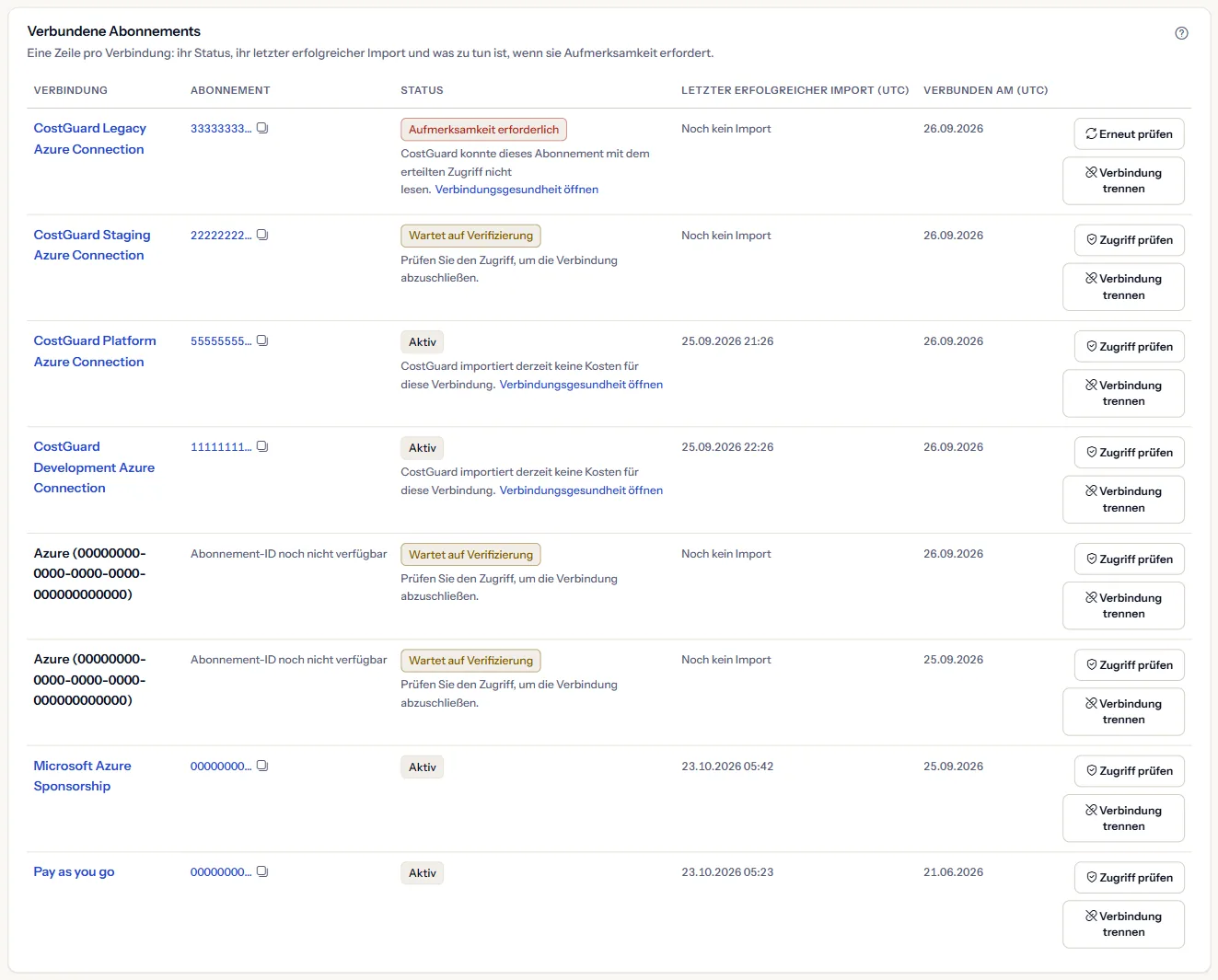
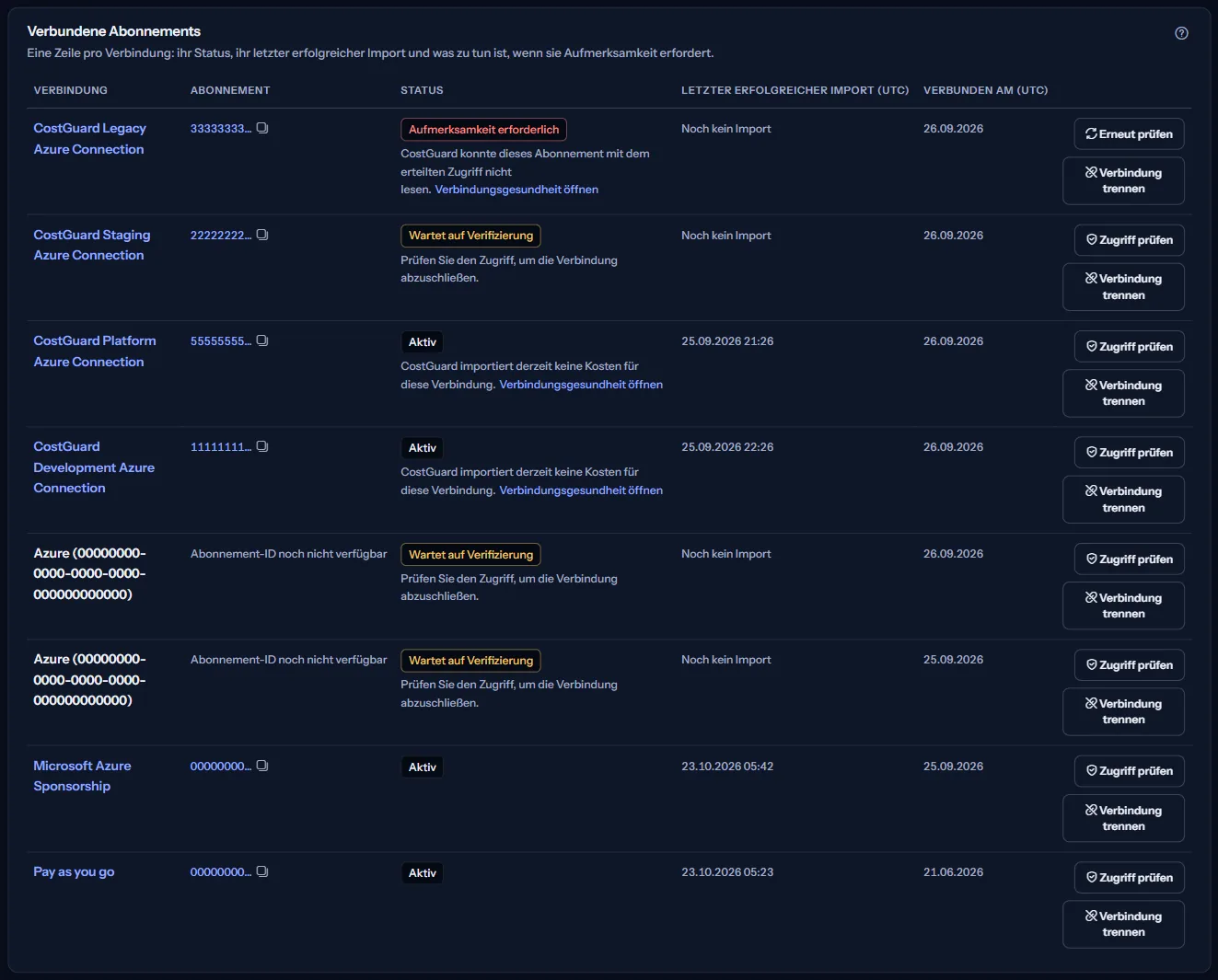
„Verbundene Abonnements“ hat eine Zeile pro Verbindung:
- „Verbindung“: der Name der Verbindung; er öffnet das Abonnement im Azure-Portal in einem neuen Tab.
- „Abonnement“: die ersten Zeichen der Abonnement-ID. „Abonnement-ID kopieren“ kopiert die ganze ID; nur diese Seite bietet das an.
- „Status“: „Aktiv“, „Wartet auf Verifizierung“, „Aufmerksamkeit erforderlich“ oder „Unbekannt“, mit einem Satz, was zu tun ist, wenn die Verbindung Aufmerksamkeit braucht.
- „Letzter erfolgreicher Import (UTC)“ und „Verbunden am (UTC)“: wann die Kosten des Abonnements zuletzt erfolgreich importiert wurden und wann es verbunden wurde.
- „Aktionen“: „Zugriff prüfen“ oder „Erneut prüfen“ sowie „Verbindung trennen“.
Wenn eine Verbindung Aufmerksamkeit braucht
Der Satz in der Zeile sagt, was CostGuard weiß und wo Sie handeln:
- „Prüfen Sie den Zugriff, um die Verbindung abzuschließen.“ Nutzen Sie „Zugriff prüfen“ in derselben Zeile.
- „CostGuard konnte dieses Abonnement mit dem erteilten Zugriff nicht lesen.“ „Verbindungsgesundheit öffnen“ nennt den Grund und den nächsten Schritt.
- „Der letzte erfolgreiche Import ist älter als zwei Tage.“ „Synchronisierungsverlauf öffnen“ zeigt jeden Import der Verbindung.
- „Der letzte Import wurde nicht abgeschlossen.“ „Synchronisierungsverlauf öffnen“ zeigt den fehlgeschlagenen Lauf.
Eine Verbindung gilt als verspätet, wenn ihr letzter erfolgreicher Import älter als zwei Tage ist. Eine Verbindung, deren erster Import noch nicht abgeschlossen ist, zählt nicht zu denen, die Aufmerksamkeit brauchen.
Zugriff prüfen
„Zugriff prüfen“ lässt CostGuard mit dem in Azure gewährten Zugriff erneut prüfen, ob es das Abonnement lesen kann. Nach einer fehlgeschlagenen Prüfung heißt die Schaltfläche „Erneut prüfen“.
Die Zeile zeigt danach „Zugriff bestätigt.“, „Zugriff benötigt weiterhin Aufmerksamkeit.“ oder „Zugriffsprüfung konnte nicht abgeschlossen werden. Bitte versuchen Sie es erneut.“ In Azure ändert sich nichts.
Ein Abonnement trennen
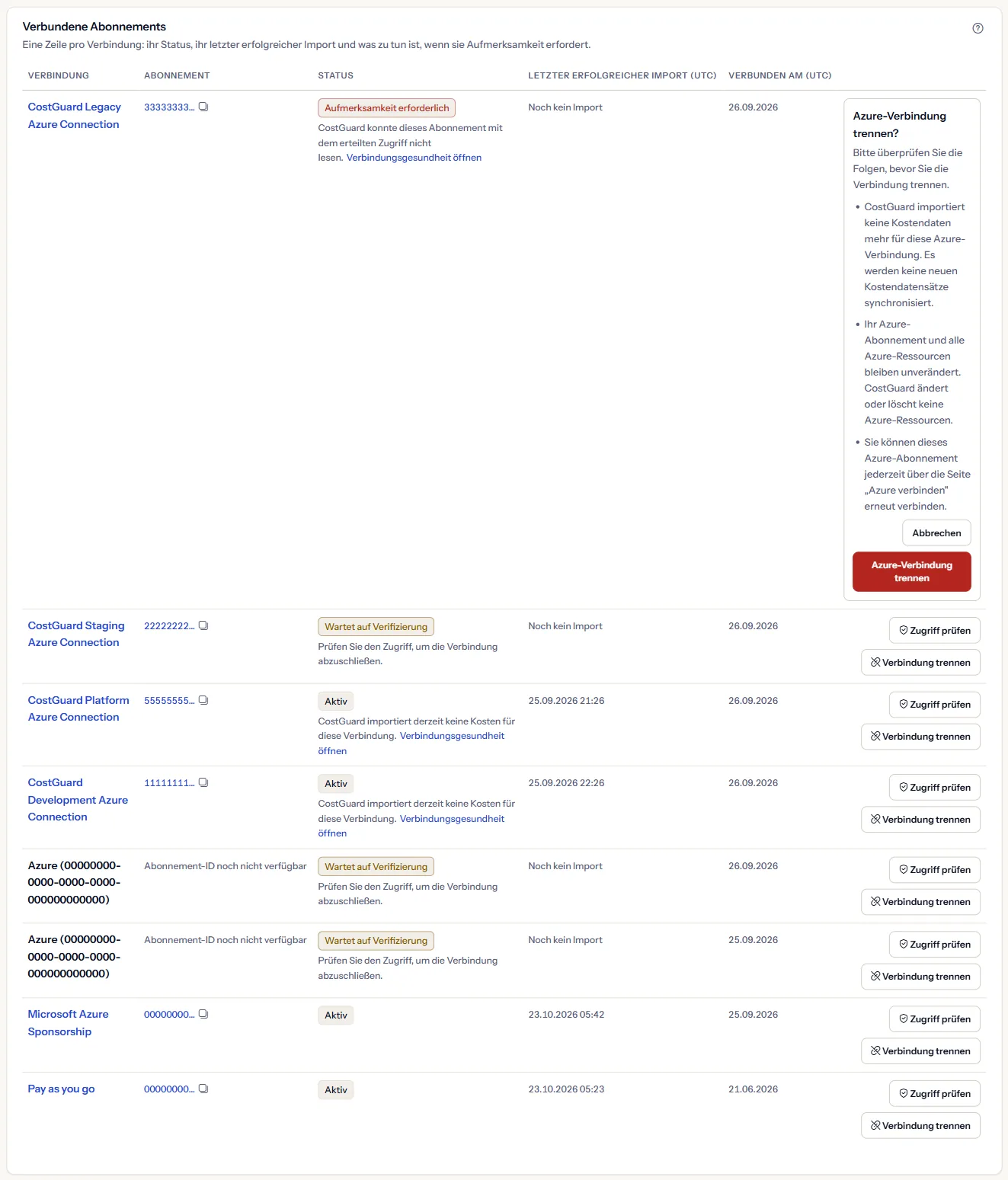
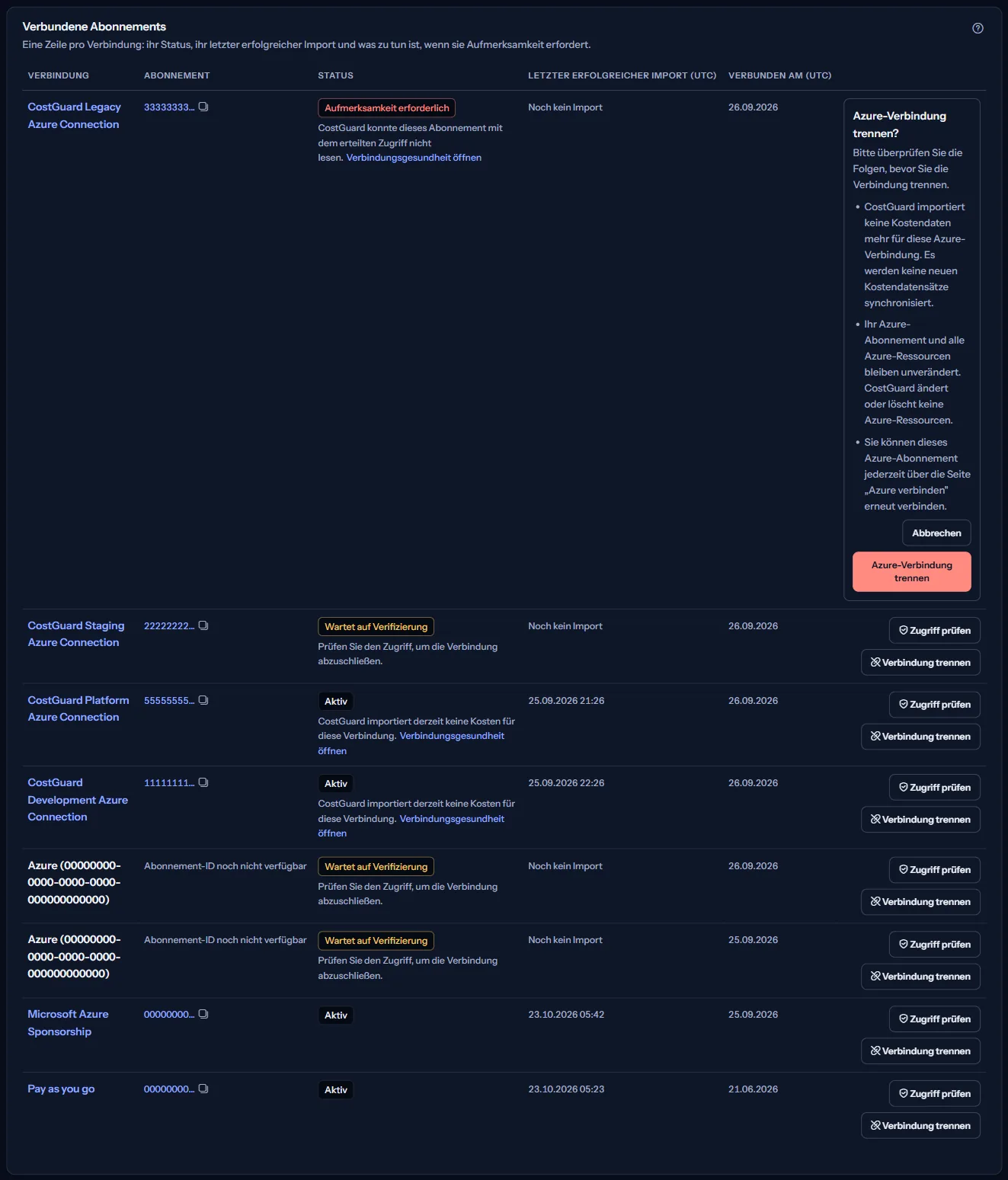
„Verbindung trennen“ fragt zuerst nach einer Bestätigung. Nach „Azure-Verbindung trennen“:
- Die Verbindung verschwindet aus dieser Liste, und CostGuard importiert die Kosten dieses Abonnements nicht mehr.
- Die Kosten, die CostGuard bereits importiert hat, werden durch das Trennen nicht gelöscht.
- In Azure ändert sich nichts. Um den Zugriff von CostGuard auch dort zu entfernen, löschen Sie seine Rollenzuweisung im Azure-Portal.
Sie können das Abonnement jederzeit unter „Azure verbinden“ erneut verbinden. „Abbrechen“ schließt die Frage, ohne etwas zu ändern.
Nur-Lese-Zugriff
Jede Verbindung liest ein Azure-Abonnement mit der Rolle Leser: seine Kostendaten und die Abonnementdetails. CostGuard erstellt, ändert oder löscht in Azure niemals etwas.
Um diesen Zugriff zu prüfen oder zu ändern, öffnen Sie das Abonnement im Azure-Portal; der Verbindungsname verlinkt dorthin.
Weiterführende Seiten
Die Links unten auf der Seite führen weiter:
- „Azure verbinden“: Verbinden Sie ein weiteres Abonnement mit Lesezugriff.
- „Synchronisierungsverlauf“: Sehen Sie jeden Importlauf jeder Verbindung und sein Ergebnis.
- „Verbindungszustand“: Sehen Sie, warum eine Verbindung Aufmerksamkeit erfordert und was zu tun ist.
- „Tarif und Nutzung“: Sehen Sie, wie viele Verbindungen Ihr Tarif umfasst.
Was Sie sehen können
Statt der Liste sehen Sie möglicherweise:
- „Verbindungen werden geladen...“, während die Verbindungen gelesen werden.
- „Noch ist kein Azure-Abonnement verbunden“ mit „Abonnement verbinden“, wenn nichts verbunden ist.
- „Die Verbindungen konnten nicht gelesen werden. Versuchen Sie es erneut.“ mit „Erneut versuchen“, wenn die Liste nicht gelesen werden konnte.
- „Nicht verfügbar“ in einer Kennzahl oder Zeile, wenn nur dieser Teil nicht gelesen werden konnte; der Rest der Seite bleibt sichtbar.
- Ein Hinweis, dass Ihre Sitzung abgelaufen ist, nachdem CostGuard einmal versucht hat, Sie erneut anzumelden.
Was jeder Tarif enthält
Die Tabelle zeigt den ersten Tarif, der jeden Teil der Seite enthält. Jeder höhere Tarif enthält ihn ebenfalls.
| Funktion | Free | Starter | Growth | Pro | Enterprise |
|---|---|---|---|---|---|
| Die Seite „Azure-Verbindungen“ | Enthalten | Enthalten | Enthalten | Enthalten | Enthalten |
Jeder Tarif enthält diese Seite. Wie viele Abonnements Sie verbinden können, hängt von Ihrem Tarif ab; „Tarif und Nutzung“ zeigt Ihr Kontingent.
Fehlerbehebung
Eine Verbindung bleibt „Wartet auf Verifizierung“
Die Verbindung wurde erstellt, ihr Zugriff aber noch nicht geprüft. Stellen Sie sicher, dass die Rolle Leser im Abonnement in Azure zugewiesen ist, und nutzen Sie dann „Zugriff prüfen“. Rollenzuweisungen können einige Minuten brauchen.
Eine Verbindung zeigt „Aufmerksamkeit erforderlich“
CostGuard konnte das Abonnement mit dem gewährten Zugriff nicht lesen, zum Beispiel weil die Rollenzuweisung entfernt wurde. Prüfen Sie die Rolle in Azure und nutzen Sie dann „Erneut prüfen“. „Verbindungsgesundheit öffnen“ nennt den erfassten Grund.
Die Kosten wirken nicht aktuell
Azure meldet Kosten mit ein bis zwei Tagen Verzögerung, gestern kann also noch fehlen. Wenn eine Zeile einen verspäteten oder nicht abgeschlossenen Import meldet, öffnen Sie „Synchronisierungsverlauf öffnen“ für diese Verbindung.
Sie können kein weiteres Abonnement verbinden
Die Verbindungsgrenze Ihres Tarifs ist erreicht. „Tarif und Nutzung“ zeigt die Grenze; wenn Sie ein nicht mehr benötigtes Abonnement trennen, wird ein Platz frei.