
Azure verbinden: CostGuard Lesezugriff geben
Wie Sie ein Azure-Abonnement in vier Schritten verbinden: die Administratorzustimmung, die Leserrolle, die Zugriffsprüfung und die Wahl des Abonnements.
Wozu diese Seite dient
Auf „Azure verbinden“ erhält CostGuard Lesezugriff auf ein Azure-Abonnement, um dessen Kosten zu importieren. Alles andere in CostGuard liest die Kosten, die eine Verbindung importiert.
Für die Verbindung braucht es zwei Personen oder eine Person mit beiden Rechten: einen Administrator Ihres Microsoft Entra-Mandanten, der die App von CostGuard genehmigt, und jemanden, der auf dem Abonnement eine Azure-Rolle zuweisen kann. Sie legen keine App-Registrierung und keinen geheimen Clientschlüssel an.
Bevor Sie beginnen
Bevor Sie „Azure verbinden“ wählen, halten Sie Folgendes bereit:
- Ein Konto, das in Ihrem Microsoft Entra-Mandanten die Administratorzustimmung erteilen kann, etwa ein globaler Administrator oder ein Cloudanwendungsadministrator.
- Die Rolle Besitzer, Benutzerzugriffsadministrator oder Administrator für rollenbasierte Zugriffssteuerung auf dem Abonnement, um die Leserrolle zuzuweisen.
- Platz in Ihrem Tarif: Jeder Tarif enthält eine Anzahl verbundener Abonnements, und „Azure verbinden“ sagt, wann der Arbeitsbereich sie erreicht hat.
Was CostGuard liest
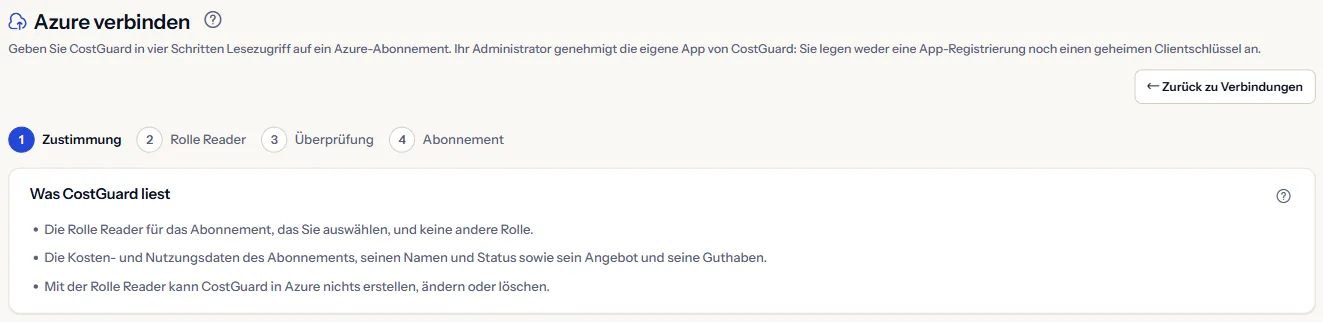
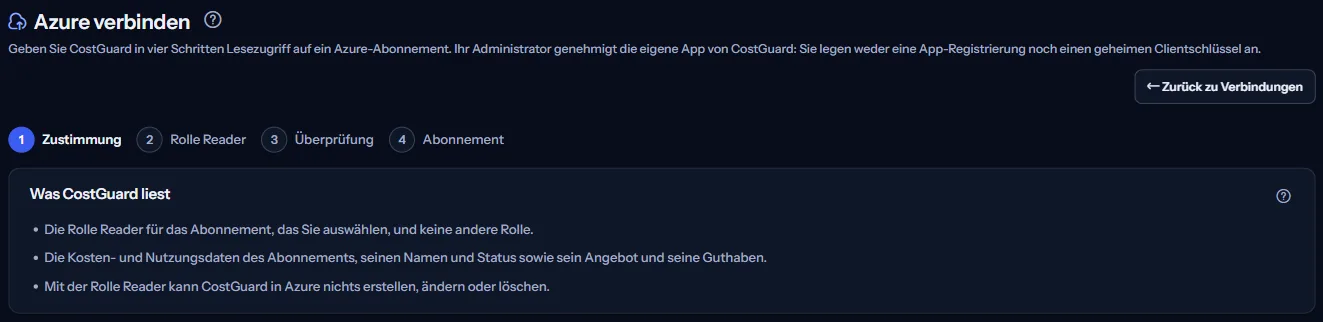
Der Bereich „Was CostGuard liest“ führt den gesamten Zugriff von CostGuard auf, bevor Sie beginnen:
- Die Rolle Reader für das Abonnement, das Sie auswählen, und keine andere Rolle.
- Die Kosten- und Nutzungsdaten des Abonnements, seinen Namen und Status sowie sein Angebot und seine Guthaben.
- Mit der Rolle Reader kann CostGuard in Azure nichts erstellen, ändern oder löschen.
Unter der Liste zählt eine Zeile die bereits verbundenen Abonnements dieses Arbeitsbereichs gegenüber der Zahl, die Ihr Tarif enthält.
Die vier Schritte
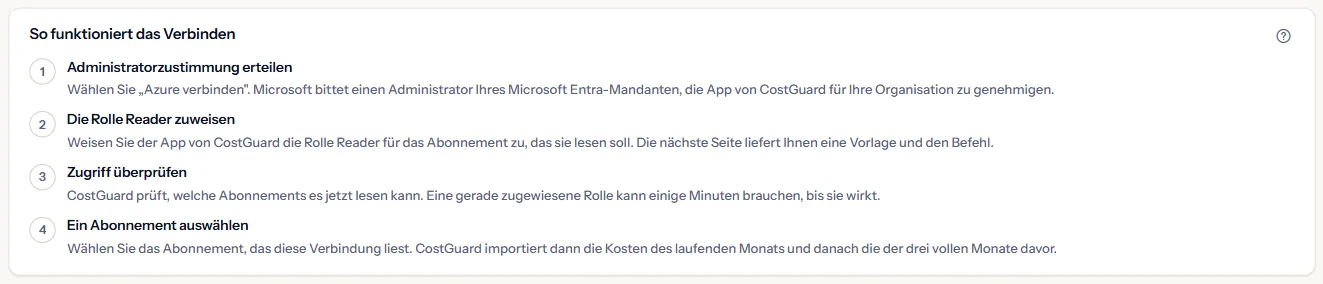
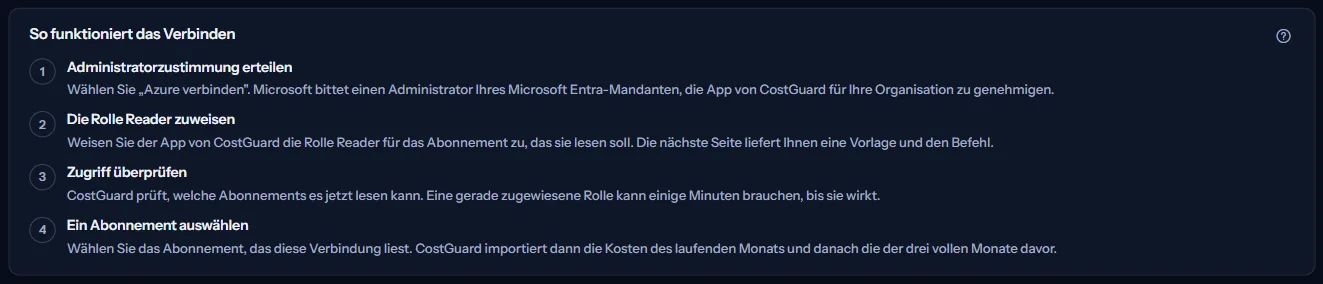
Der Bereich „So funktioniert das Verbinden“ und die Schrittanzeige oben auf jeder Seite des Ablaufs zeigen, wo Sie stehen: Zustimmung, Leserrolle, Prüfung, Abonnement. Jeder Schritt wird unten erklärt. Die Verbindung besteht nach der Zustimmung; Kosten liest sie erst, wenn ein Abonnement gewählt ist.
Schritt 1: die Administratorzustimmung erteilen
Wählen Sie „Azure verbinden“. Microsoft öffnet sich im selben Tab und bittet einen Administrator Ihres Mandanten, die App von CostGuard für Ihre Organisation zu genehmigen. Die Anfrage gilt 30 Minuten und nur einmal.
Die Zustimmung lässt die App nur in Ihrem Mandanten bestehen; sie gibt keinen Zugriff auf eine Azure-Ressource. Das leistet erst die Leserrolle in Schritt 2.
Microsoft schickt Sie dann zur Seite mit dem Ergebnis der Zustimmung zurück. Sie geht zum Schritt der Leserrolle weiter, wenn die Zustimmung erteilt wurde, oder sagt, warum nicht: „Azure-Zustimmung fehlgeschlagen“, „Ungültige oder abgelaufene Anforderung“ bei einer Anfrage, die älter als 30 Minuten oder schon verwendet ist, oder „Die Verbindung konnte nicht erstellt werden“, wenn CostGuard die neue Verbindung nicht bestätigen konnte.
Schritt 2: die Leserrolle zuweisen
Die Seite zur Zugriffsprüfung zeigt die Identität, der die Rolle gegeben wird. Am einfachsten ist „In Azure bereitstellen“: Es öffnet im Azure-Portal eine fertige Vorlage, die der App von CostGuard die Leserrolle auf dem dort gewählten Abonnement gibt.
Oder fügen Sie die Abonnement-ID ein und nutzen Sie „Befehl kopieren“ oder „Kopieren & Cloud Shell öffnen“, um den Azure CLI-Befehl in Azure Cloud Shell auszuführen; ein Azure PowerShell-Befehl wird ebenfalls angeboten.
Für die Zuweisung braucht es Besitzer, Benutzerzugriffsadministrator oder Administrator für rollenbasierte Zugriffssteuerung auf dem Abonnement. Haben Sie keine dieser Rollen, senden Sie die Vorlage oder den Befehl an jemanden, der eine hat.
Schritt 3: den Zugriff prüfen
Wählen Sie „Zugriff überprüfen“. CostGuard fragt Azure, welche Abonnements seine App jetzt lesen kann, und listet sie auf. Eine gerade zugewiesene Rolle kann einige Minuten brauchen, bis sie wirkt.
Bleibt die Liste leer, zeigt die Seite „Keine Abonnements gefunden“: Prüfen Sie die Rollenzuweisung, warten Sie einige Minuten und prüfen Sie erneut. CostGuard zeigt nie den Fehlertext von Azure selbst.
Schritt 4: das Abonnement wählen
Jedes aufgeführte Abonnement zeigt seinen Namen, seine ID und seinen Zustand in Azure. Wählen Sie „Auswählen“ bei dem, das diese Verbindung lesen soll. Eine Verbindung liest ein Abonnement; ein Abonnement, das schon eine andere Verbindung des Arbeitsbereichs liest, zeigt „Bereits verbunden“.
Ist das Abonnement gewählt, zeigt die Seite „Verbindung abgeschlossen“ mit Links zu „Azure-Verbindungen“ und zu „Synchronisierungsverlauf“.
Der erste Import
CostGuard importiert dann die Kosten dieses Monats und danach die drei vollen Monate davor. Azure veröffentlicht Kosten ein bis zwei Tage nach ihrem Entstehen, daher füllen sich die neuesten Tage bei den folgenden Importen.
Verfolgen Sie den Import unter „Synchronisierungsverlauf“; die Verbindung steht unter „Azure-Verbindungen“.
Was Sie statt der Zahlen sehen können
Während die Seite liest, stehen graue Balken an der Stelle der Panels. Danach kann die Seite stattdessen einen dieser Zustände zeigen:
- „Das Verbindungslimit Ihres Plans ist erreicht“: Der Arbeitsbereich hat bereits so viele Verbindungen, wie sein Tarif enthält. Entfernen Sie eine, die Sie nicht mehr brauchen, oder öffnen Sie „Plan und Nutzung anzeigen“.
- „Ungültige oder abgelaufene Anforderung“: Die Antwort von Microsoft passte zu keiner Ihrer Anfragen, oder die Anfrage war älter als 30 Minuten. Beginnen Sie erneut bei „Azure verbinden“.
- „Azure-Zustimmung fehlgeschlagen“: Der Administrator hat abgelehnt oder die Seite von Microsoft geschlossen. Wählen Sie „Erneut versuchen“ oder bitten Sie Ihren Azure-Administrator, die App von CostGuard zu genehmigen.
- „Keine Abonnements gefunden“: CostGuard kann über diese Verbindung noch kein Abonnement lesen. Prüfen Sie die Leserrolle und nutzen Sie „Zugriff erneut überprüfen“.
- Konnte Ihre Anmeldung nicht erneuert werden, bittet die Seite Sie einmal, sich erneut anzumelden, und sagt danach, dass Ihre Sitzung beendet ist, statt eine fehlgeschlagene Prüfung zu zeigen.
Was jeder Tarif enthält
Die Tabelle zeigt den ersten Tarif, der jeden Teil der Seite enthält. Jeder höhere Tarif enthält ihn ebenfalls.
| Funktion | Free | Starter | Growth | Pro | Enterprise |
|---|---|---|---|---|---|
| Das Verbinden von Azure-Abonnements | Enthalten | Enthalten | Enthalten | Enthalten | Enthalten |
Jeder Tarif kann Azure verbinden; die Tarife unterscheiden sich darin, wie viele Abonnements ein Arbeitsbereich verbinden darf: eines in Free, drei in Starter, zehn in Growth und keine feste Zahl in Pro und Enterprise. Das Kontingent wird auf dem Server geprüft, und die Seite zeigt nie einen Preis.
Fehlerbehebung
Der Administrator hat genehmigt, aber die Prüfung findet nichts
Die Zustimmung allein gibt keinen Zugriff. Weisen Sie die Leserrolle auf dem Abonnement zu (Schritt 2), warten Sie einige Minuten, bis Azure sie anwendet, und prüfen Sie dann erneut.
Das benötigte Abonnement fehlt in der Liste
Die Rolle wurde auf einem anderen Abonnement oder in einem anderen Mandanten als dem, der zugestimmt hat, vergeben. Prüfen Sie, wo die Rollenzuweisung erfolgt ist, und prüfen Sie dann erneut.
Die Seite meldet, dass die Verbindungsgrenze erreicht ist
Der Arbeitsbereich hat so viele Verbindungen, wie sein Tarif enthält. Trennen Sie eine nicht mehr benötigte unter „Azure-Verbindungen“ oder vergleichen Sie die Tarife über „Tarif und Nutzung“.
Die Verbindung steht, aber noch erscheinen keine Kosten
Der erste Import läuft noch oder hat nicht begonnen. Verfolgen Sie ihn unter „Synchronisierungsverlauf“; Azure veröffentlicht Kosten außerdem ein bis zwei Tage später, daher kommen die neuesten Tage mit späteren Importen.