
KI- und Azure OpenAI-Ausgaben: Kostendaten und Register
Sehen Sie, was Ihre KI-Dienste in den von Ihrem Arbeitsbereich importierten Azure-Kostendaten kosten, neben einem Register der Zeiträume, die Sie aus Ihren eigenen Rechnungen erfassen, jeweils in einer Währung und einem Kostenmaß.
Wozu diese Seite dient
Die Seite KI- und Azure OpenAI-Ausgaben beantwortet eine Frage: Was kosten Ihre KI-Dienste, wachsen diese Kosten, und welcher Dienst, Zähler oder welche Gruppierung treibt sie?
Sie richtet sich an die technische Leitung oder die Plattformverantwortlichen, die KI-Workloads auf Azure betreiben, zusammen mit FinOps-Verantwortlichen und Gründern oder Finanzverantwortlichen, die die KI-Position der Rechnung beobachten. Sie führt zu drei Entscheidungen: einem Anstieg nachgehen, bevor er sich wiederholt, in Azure prüfen, bevor Kapazität oder Bereitstellungen geändert werden, und ein Budget für die Dienste festlegen, die die Kosten tragen.
Die Seite zeigt zwei Quellen nebeneinander und vermischt sie nie. „In Ihren Azure-Kostendaten“ zeigt die Kosten, die die importierten Azure-Kostendaten Ihres Arbeitsbereichs für die als KI gezählten Dienste enthalten. Darunter lesen „Erfasste KI-Ausgaben“, „Monat für Monat erfasst“ und „Erfasste Zeiträume“ das Register: die Zeiträume, die jemand in Ihrem Arbeitsbereich aus einer Rechnung oder einem Export erfasst hat. Die beiden werden nie verglichen, voneinander abgezogen oder abgeglichen.
Die fünf Hinweise unter dem Titel sagen, was für jede Zahl gilt: die Seite ändert nichts in Azure, jede Zahl ist eine Schätzung, nichts wird mit einem Anbieter abgeglichen, die Überwachung ist beratend, und der Arbeitsbereich speichert keine Telemetrie. Keiner davon ist eine Warnung. Am Ende der Seite sagen „So sind diese Zahlen zu lesen“ und „Einschränkungen und Grenzen“, was die Zahlen nicht aussagen können.


Bevor Sie beginnen
Der Azure-Kostenbereich liest die Kostendaten, die Ihre Azure-Verbindung importiert hat. Solange keine Verbindung ihren ersten Kostenimport abgeschlossen hat, zeigt der Bereich „Noch keine Kostendaten“ mit einem Link zu den ersten Schritten.
Die Anleitung „Erste Schritte“ lesen
Das Register braucht nur Ihre eigenen Zahlen. Es bleibt leer, bis jemand einen Zeitraum aus einer Rechnung oder einem Export erfasst, die Sie bereits haben; CostGuard liest keine Rechnung und kontaktiert keinen KI-Anbieter, um es zu füllen.
Die Seite gehört zu den Tarifen Pro und Enterprise. In Free, Starter und Growth zeigt sie stattdessen ein gekennzeichnetes Beispiel.
Sehen, was jeder Tarif enthält
Einträge gehören dem Arbeitsbereich, nicht der Person, die sie erfasst hat: Wer die Seite im Arbeitsbereich öffnen kann, sieht jeden Eintrag und kann ihn bearbeiten oder entfernen.
Festlegen, was die Zahlen abdecken
Die Seite hat zwei Auswahlbereiche, weil ihre beiden Quellen verschieden aufgebaut sind. Eine Änderung am einen ändert nie den anderen.
In Ihren Azure-Kostendaten
Der Bereich hat dieselbe Auswahlleiste wie die anderen Kostenseiten:
- „Abonnement“: „Alle Abonnements“ oder ein einzelnes Abonnement.
- „Währung“: die eine Währung aller Zahlen. Kosten in einer anderen Währung werden weggelassen, nie umgerechnet.
- Der Datumsbereich: „Letzte 7 Tage“, „Letzte 30 Tage“ (Standard), „Aktueller Monat“, „Vorheriger Monat“, „Letzte 90 Tage“, „Letzte 12 Monate“ oder „Benutzerdefinierter Zeitraum“, der höchstens 366 Tage umfasst und spätestens heute endet.
Solange Sie keine Währung wählen, öffnet der Bereich mit der für die Auswahl ermittelten Währung. Enthält diese Währung keinen Dienst, dessen Name auf KI hindeutet, und haben Sie die Dienstauswahl nicht geändert, öffnet der Bereich mit der ersten anderen Währung der Auswahl, die einen solchen enthält. Eine von Ihnen gewählte Währung wird nie ersetzt.
Unter der Leiste sagen „Kostendaten bis“ und eine Zeile mit den Daten und der Währung, was die Zahlen enthalten.
Das Register
„Erfasste KI-Ausgaben“ trägt die Auswahl des Registers, und „Monat für Monat erfasst“ und „Erfasste Zeiträume“ folgen ihr:
- „Währung“: nur sichtbar, wenn das Register mehr als eine Währung enthält; sonst wird die eine erfasste Währung verwendet.
- „Kostenmaß“: „Abgerechnete tatsächliche Kosten“ (Standard) oder „Amortisierte effektive Kosten“. Die beiden werden nie zusammengeführt oder verglichen.
- „Zeitfenster (nach Periodenende)“: „Letzte 12 Monate“ (Standard), „Letzte 24 Monate“ oder „Alle Einträge“. Ein Zeitraum zählt nach seinem letzten Tag zum Zeitfenster, ab dem ersten Tag des Monats 12 oder 24 Monate vor dem aktuellen.
Währung und Kostenmaß gelten für die Zusammenfassung und die Monatsreihe. Die Tabelle der erfassten Zeiträume folgt nur dem Zeitfenster und listet daher jede darin erfasste Währung und jedes Kostenmaß.
Warum das Register keinen Abonnementfilter hat
Eine Gruppierung „Abonnement“ in einem Eintrag ist eine Bezeichnung, die Sie in Ihren eigenen Worten eingeben. Sie ist mit keinem Abonnement Ihrer Azure-Verbindung verknüpft, und ein Filter darauf würde eine Verknüpfung vortäuschen, die es nicht gibt; deshalb hat das Register keinen.
Um die KI-Kosten eines Abonnements so zu sehen, wie Azure sie erfasst, wählen Sie dieses Abonnement im Azure-Kostenbereich.
In Ihren Azure-Kostendaten
„In Ihren Azure-Kostendaten“ zeigt die Kosten, die Ihre importierten Azure-Kostendaten für die als KI gezählten Dienste enthalten, in der darüber gewählten Auswahl. Der Bereich liest dieselben Kostendaten wie die anderen Kostenseiten; nichts wird geschätzt.
Als KI gezählte Dienste
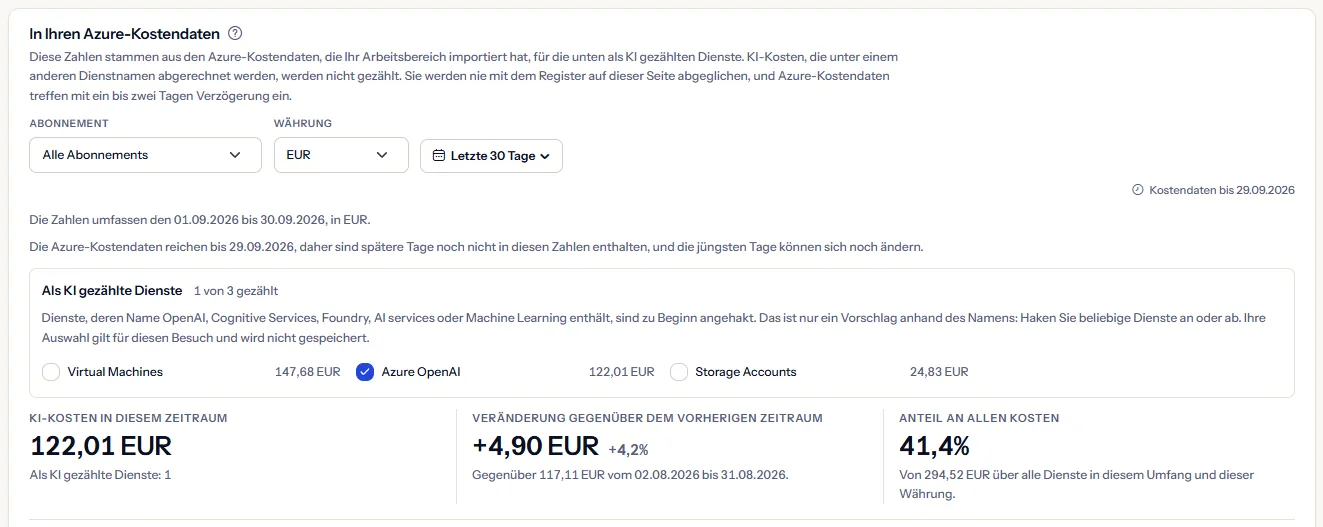
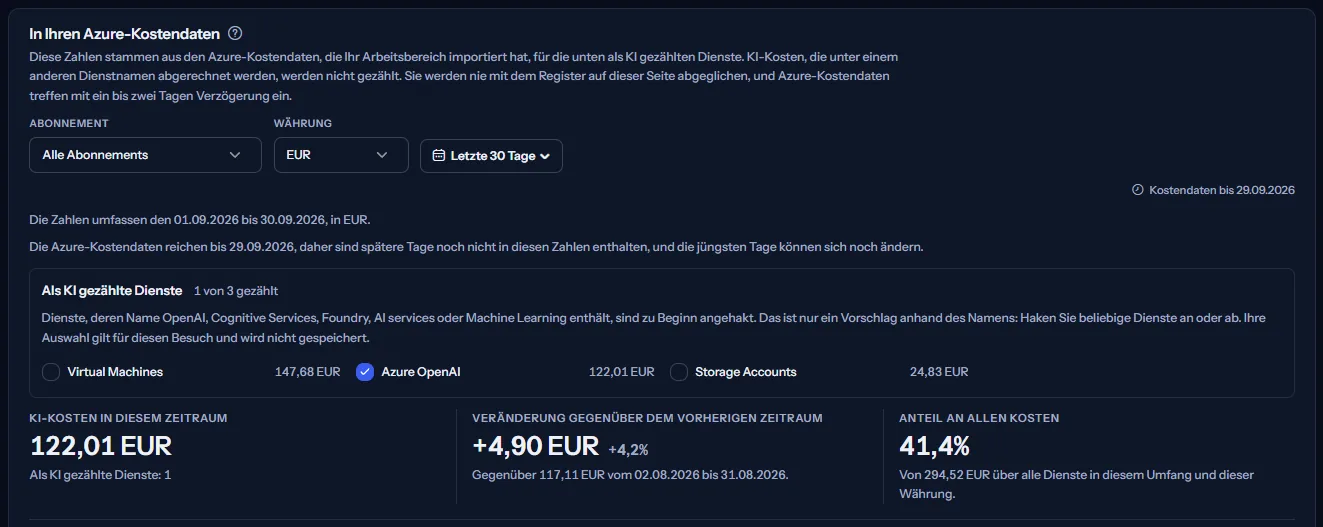


Öffnen Sie „Als KI gezählte Dienste“, um jeden Dienst der Auswahl in der angezeigten Währung mit seinen Kosten zu sehen, den größten zuerst. Die Zeile neben dem Titel zählt sie, zum Beispiel „1 von 3 gezählt“.
Dienste, deren Name OpenAI, Cognitive Services, Foundry, AI services oder Machine Learning enthält, sind anfangs angekreuzt, unabhängig von Groß- und Kleinschreibung. Das ist nur ein Vorschlag nach dem Namen: Er liest keine Nutzung, kein Modell und keine Bereitstellung. Kreuzen Sie jeden beliebigen Dienst an oder ab, und Zahlen, Diagramm und Zähler folgen. Ihre Auswahl gilt für diesen Besuch und wird nicht gespeichert.
Grenzen, die Sie kennen sollten
KI-Kosten, die unter einem Dienstnamen ohne eines dieser Wörter abgerechnet werden, sind nicht angekreuzt, und ein passender Name beweist keine KI-Nutzung. Prüfen Sie die Liste anhand der Abrechnung Ihrer KI-Workloads.
In Bewegung ansehen
Die drei Zahlen
- „KI-Kosten in diesem Zeitraum“: die Kosten der angekreuzten Dienste im Zeitraum, in der einen Währung addiert. Die Anmerkung darunter zählt die Dienste.
- „Veränderung gegenüber dem vorherigen Zeitraum“: diese Kosten gegenüber dem gleich langen Zeitraum direkt vor dem gewählten, als Betrag und als Prozentsatz. Sie lautet „Nicht verfügbar“, wenn diese Dienste im vorherigen Zeitraum keine Kosten hatten oder er nicht geladen werden konnte.
- „Anteil an allen Kosten“: die Kosten der angekreuzten Dienste als Anteil an den Kosten aller Dienste in derselben Auswahl und Währung.
Eine Veränderung hat keine Farbe: Steigende oder sinkende KI-Kosten sind für sich weder eine Einsparung noch ein Risiko.
Enthält die Auswahl auch Kosten in anderen Währungen, nennt eine Zeile unter dem Bereich sie; wählen Sie eine unter „Währung“, um ihre Zahlen zu sehen.
Hinweis
Diese Zahlen werden nie mit dem Register darunter verglichen, davon abgezogen oder damit abgeglichen. Das Register enthält, was jemand erfasst hat; dieser Bereich enthält, was Ihre importierten Kostendaten enthalten.
Tägliche KI-Kosten
„Tägliche KI-Kosten“ zeigt einen Balken pro Tag des Zeitraums: die Kosten der angekreuzten Dienste an diesem Tag, in der einen Währung addiert. Die Zeit läuft in jeder Sprache von links nach rechts, und wenn Sie auf einen Balken zeigen, sehen Sie Datum und Kosten.
Ein Tag ohne Kostendaten bleibt leer und wird nie als Null gezeichnet, denn Azure hat ihn vielleicht noch nicht geliefert. Der höchste Wert steht oben an der Achse.
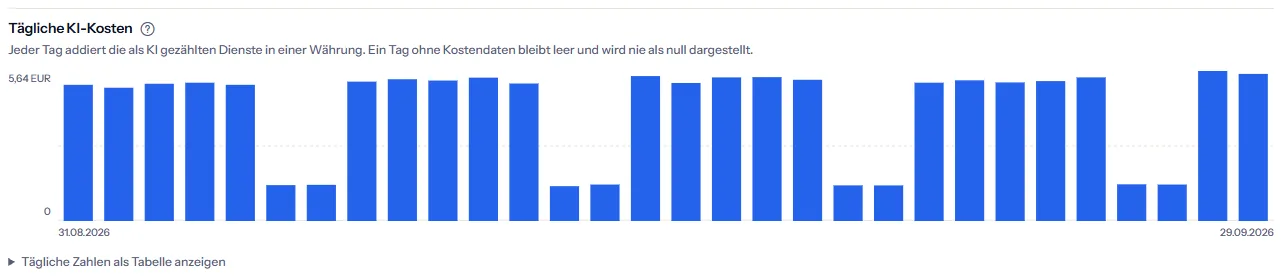
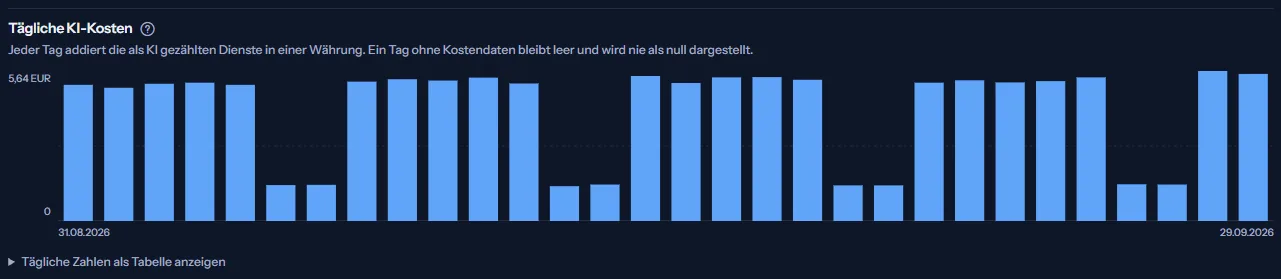
„Tägliche Zahlen als Tabelle anzeigen“ öffnet dieselben Zahlen als Tabelle mit Daten und Kosten.
Das Diagramm liest die täglichen Kosten jedes angekreuzten Dienstes. Schlägt eine dieser Abfragen fehl, zeigt es „Die täglichen KI-Kosten konnten nicht geladen werden.“ mit „Erneut versuchen“ statt einer Summe, der ein Dienst fehlt.
Zähler der als KI gezählten Dienste
„Zähler der als KI gezählten Dienste“ ordnet die Zähler der angekreuzten Dienste nach ihren Kosten im Zeitraum. Ein Zähler ist die Einheit, nach der Azure einen Dienst abrechnet; sein Name steht so da, wie Azure ihn erfasst, neben dem Dienst, zu dem er gehört.
Die zehn größten Zähler stehen mit Namen da, die übrigen werden in einer Zeile addiert, „Weitere Zähler“. Ein Zähler ohne Namen in den Kostendaten erscheint als „Zähler ohne Namen“.


Ein Zähler sagt, was abgerechnet wurde, nicht wer oder was es genutzt hat: Eine abgerechnete Menge an Tokens ist keine Anzahl von Anfragen, und ein Zähler sagt nicht, welches Modell oder welche Bereitstellung ihn genutzt hat.
Erfasste KI-Ausgaben
„Erfasste KI-Ausgaben“ liest das Register in der oben gewählten Währung, dem Kostenmaß und dem Zeitfenster. Jede Summe darauf hat jemand erfasst; nichts wird aus Gruppierungen addiert.
- „Zuletzt erfasster Zeitraum“: die Summe des Eintrags, dessen Zeitraum zuletzt endet, mit seinen Daten. Enden zwei Einträge am selben Tag, wird der kürzere Zeitraum genommen.
- „Veränderung gegenüber dem vorherigen Zeitraum“: diese Summe gegenüber dem letzten früheren Eintrag, der einen gleich langen Zeitraum abdeckt (einen Kalendermonat, ein Kalenderquartal, ein Kalenderjahr oder dieselbe Anzahl von Tagen), in derselben Währung und demselben Kostenmaß. Der frühere Eintrag kann außerhalb des Zeitfensters liegen, und der Prozentsatz erscheint nur, wenn seine Summe über null liegt.
- „Einträge in diesem Zeitfenster“: wie viele Einträge dieser Währung und dieses Kostenmaßes im Zeitfenster enden.
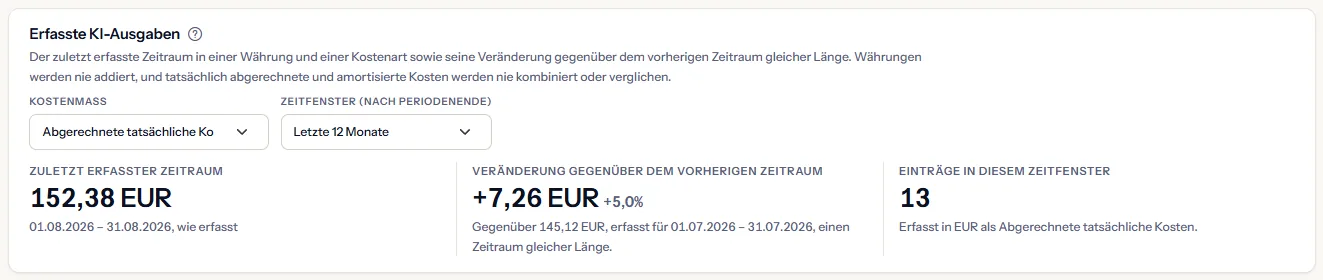
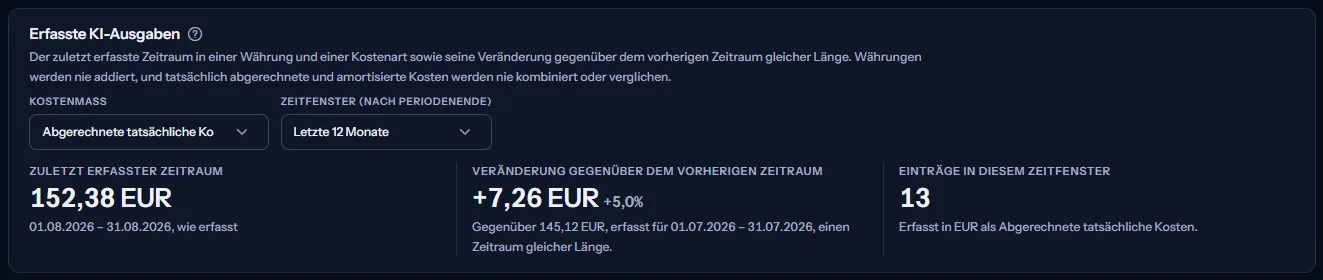
Gibt es keinen früheren Eintrag gleicher Länge, lautet die Veränderung „Nicht verfügbar“ und nennt den Grund. Eine Veränderung hat keine Farbe: Steigende oder sinkende KI-Kosten sind für sich weder eine Einsparung noch ein Risiko.
Enthält das Register auch andere Währungen, nennt eine Zeile sie; wählen Sie eine unter „Währung“.
Monat für Monat erfasst
„Monat für Monat erfasst“ zeigt die für jeden Kalendermonat erfasste Summe in der oben gewählten Währung und dem Kostenmaß als Balken von links nach rechts:
- Nur Einträge, die einen ganzen Kalendermonat vom ersten bis zum letzten Tag abdecken, gehören zur Reihe.
- Die Monate reichen vom Beginn des Zeitfensters (oder vom ersten erfassten Monat, wenn das Zeitfenster alle Einträge umfasst) bis zum letzten abgeschlossenen Monat oder bis zum letzten erfassten Monat, wenn dieser später liegt.
- Ein Monat, den niemand erfasst hat, bleibt leer; er wird nie als Null gezeichnet. Eine Zeile unter dem Diagramm zählt die leeren Monate.
- „Monate als Tabelle anzeigen“ öffnet dieselben Monate als Tabelle, jeder als „Erfasst“ oder „Nicht erfasst“ gekennzeichnet.
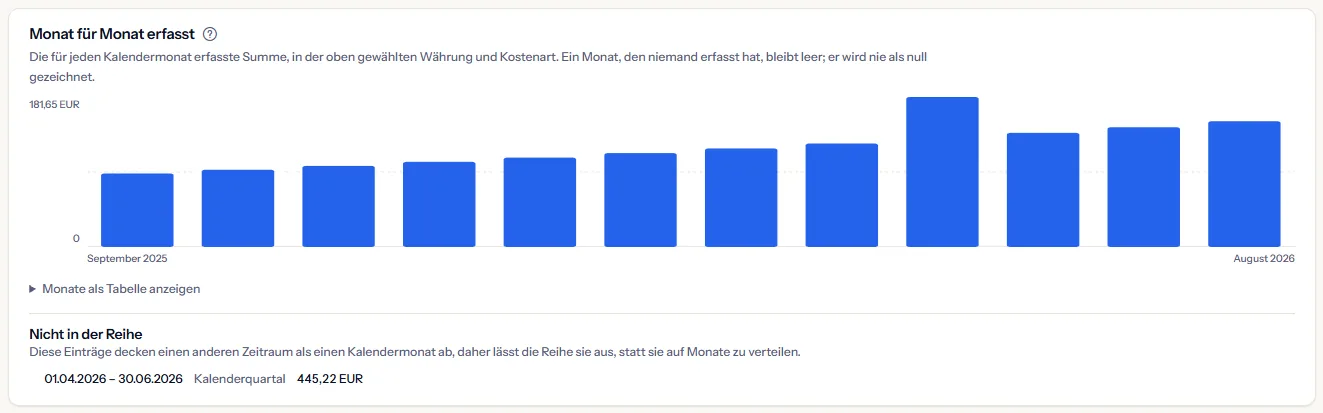
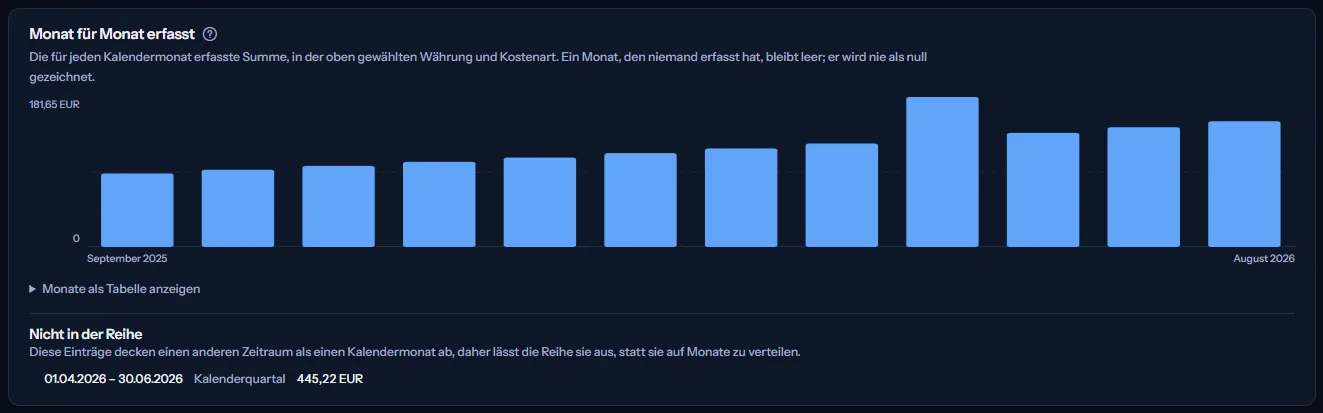
Einträge mit einer anderen Länge, etwa einem Kalenderquartal, stehen unter „Nicht in der Reihe“ mit ihrer Länge. Sie werden nie auf Monate verteilt.
Erfasste Zeiträume
„Erfasste Zeiträume“ listet die Einträge, deren Zeitraum im Zeitfenster endet, die neuesten zuerst, in jeder Währung und jedem Kostenmaß. Jede Zeile zeigt:
- „Zeitraum“: den ersten und den letzten Tag, den der Eintrag abdeckt.
- „Summe“: die für den Zeitraum erfasste Summe neben ihrer Währung.
- „Maß“: „Abgerechnete tatsächliche Kosten“ oder „Amortisierte effektive Kosten“.
- „Herkunft“: „Manuelle Eingabe“ oder „Vom Kunden bereitgestellter Export“, wie im Eintrag angegeben.
- „Zustand“: immer „Geschätzt mit Einschränkungen“, denn eine aus einer Rechnung eingegebene Zahl hat Einschränkungen, die keine Gruppierung aufhebt.
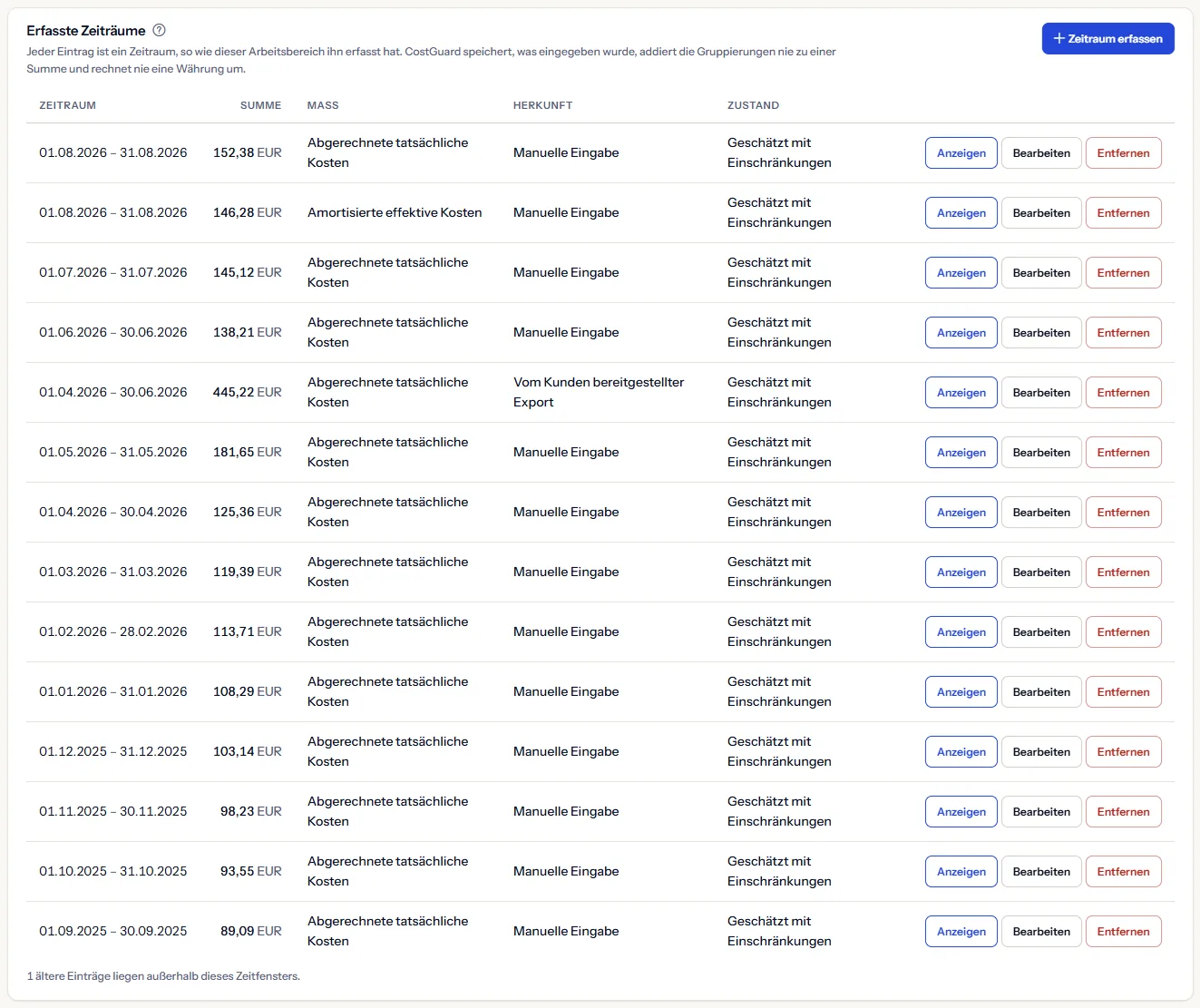
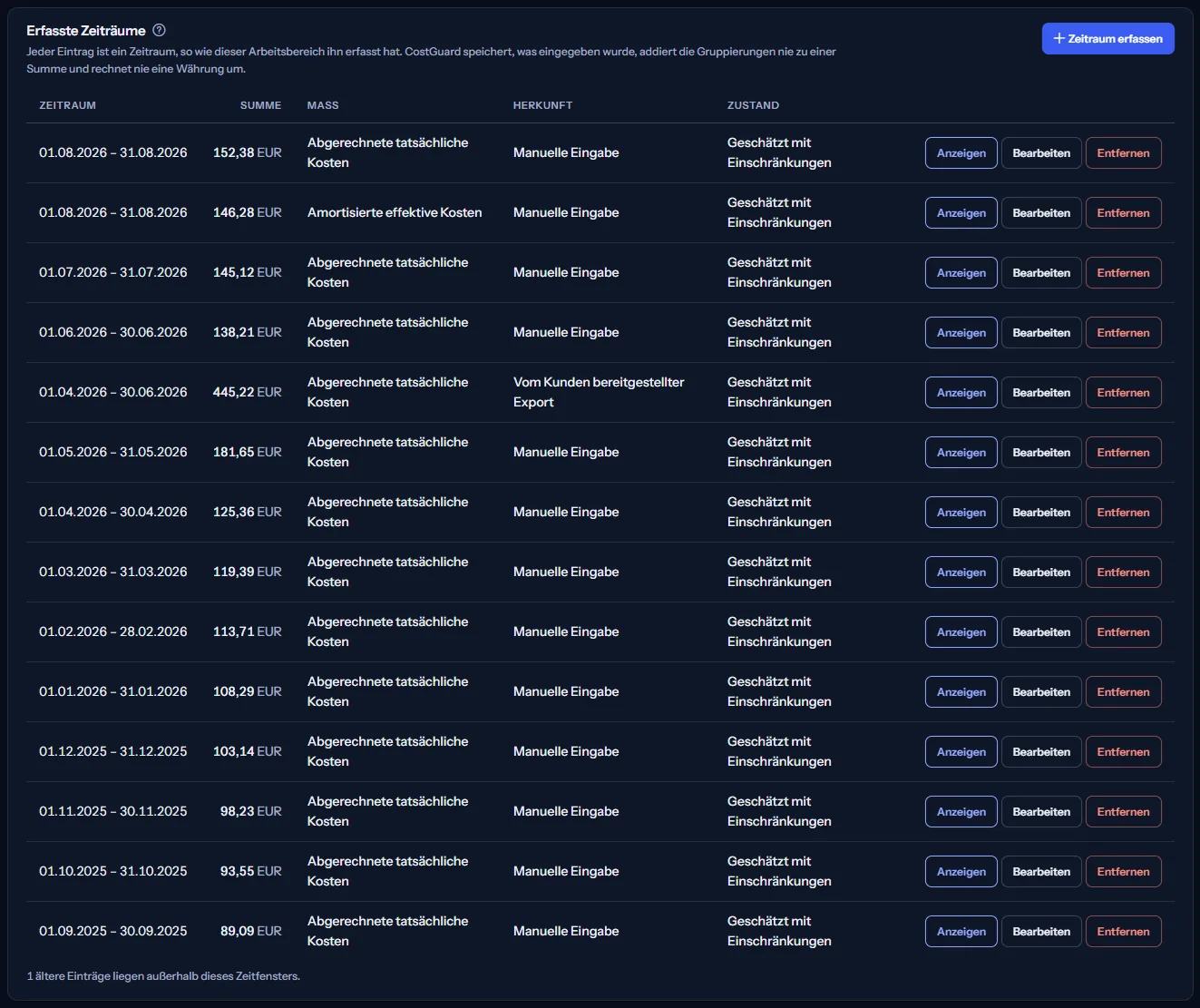
Unter der Tabelle zählt eine Zeile die älteren Einträge außerhalb des Zeitfensters. Endet kein Eintrag im Zeitfenster, ersetzt ein Satz die Tabelle; wählen Sie „Alle Einträge“, um jeden Zeitraum aufzulisten.
Jede Zeile hat „Anzeigen“, „Bearbeiten“ und „Entfernen“. „Anzeigen“ öffnet unter der eigenen Zeile, was der Eintrag erfasst; der nächste Abschnitt erklärt es.
Was ein Eintrag erfasst und worauf jede Gruppierung beruht
Unter „Aufschlüsselung der KI-Ausgaben“ zeigt ein geöffneter Eintrag seine Herkunft, seinen Zustand und den Tag der letzten Änderung, dann die neben der Summe erfassten Gruppierungen, vom größten erfassten Betrag abwärts.
Die Gruppierungen sind Ihre eigene Aufschlüsselung: CostGuard zeigt sie nie als Anteile an der Summe, addiert sie nie und prüft nie, ob sie zu ihr passen. Die Summe ist die Zahl, die Sie erfasst haben.
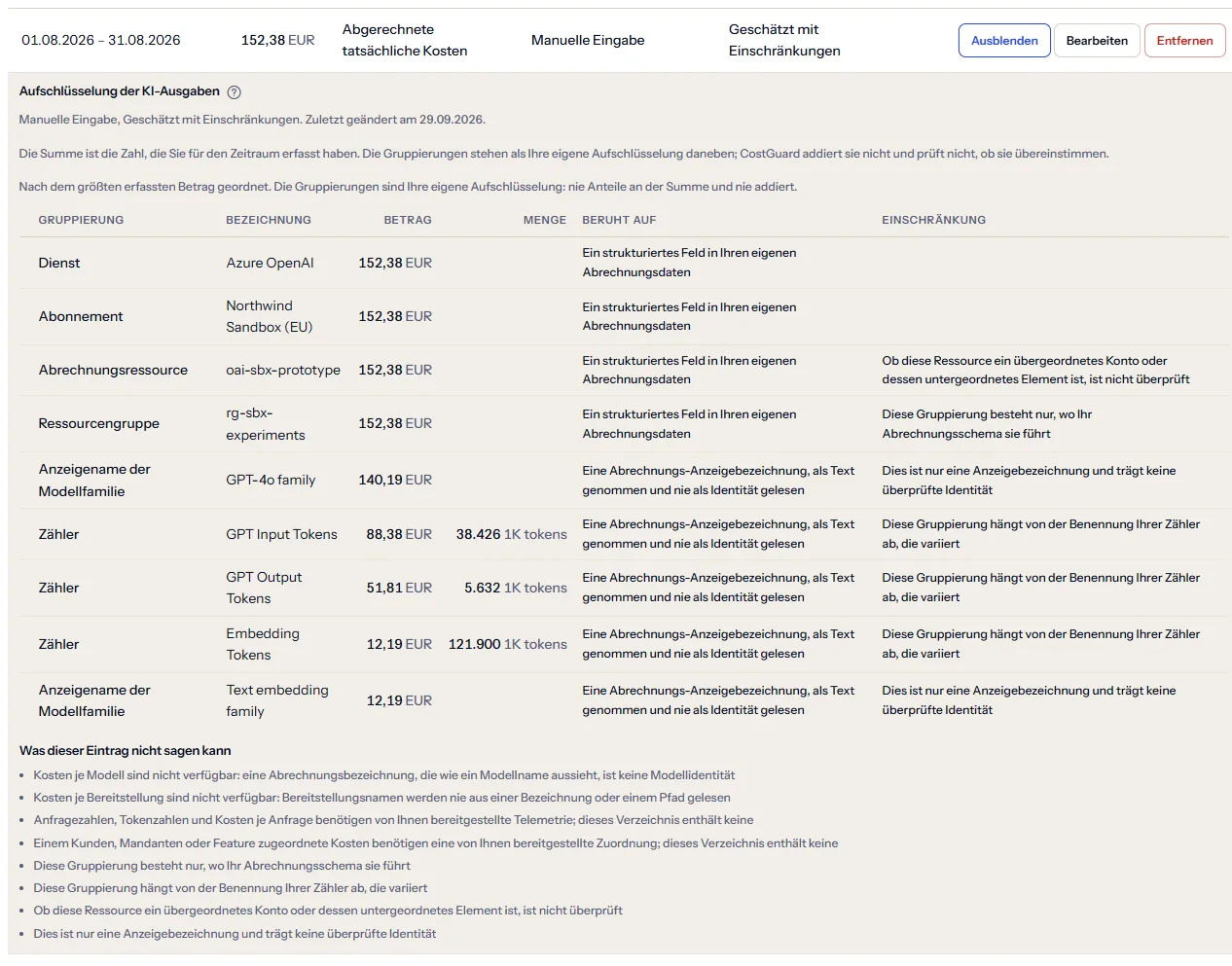
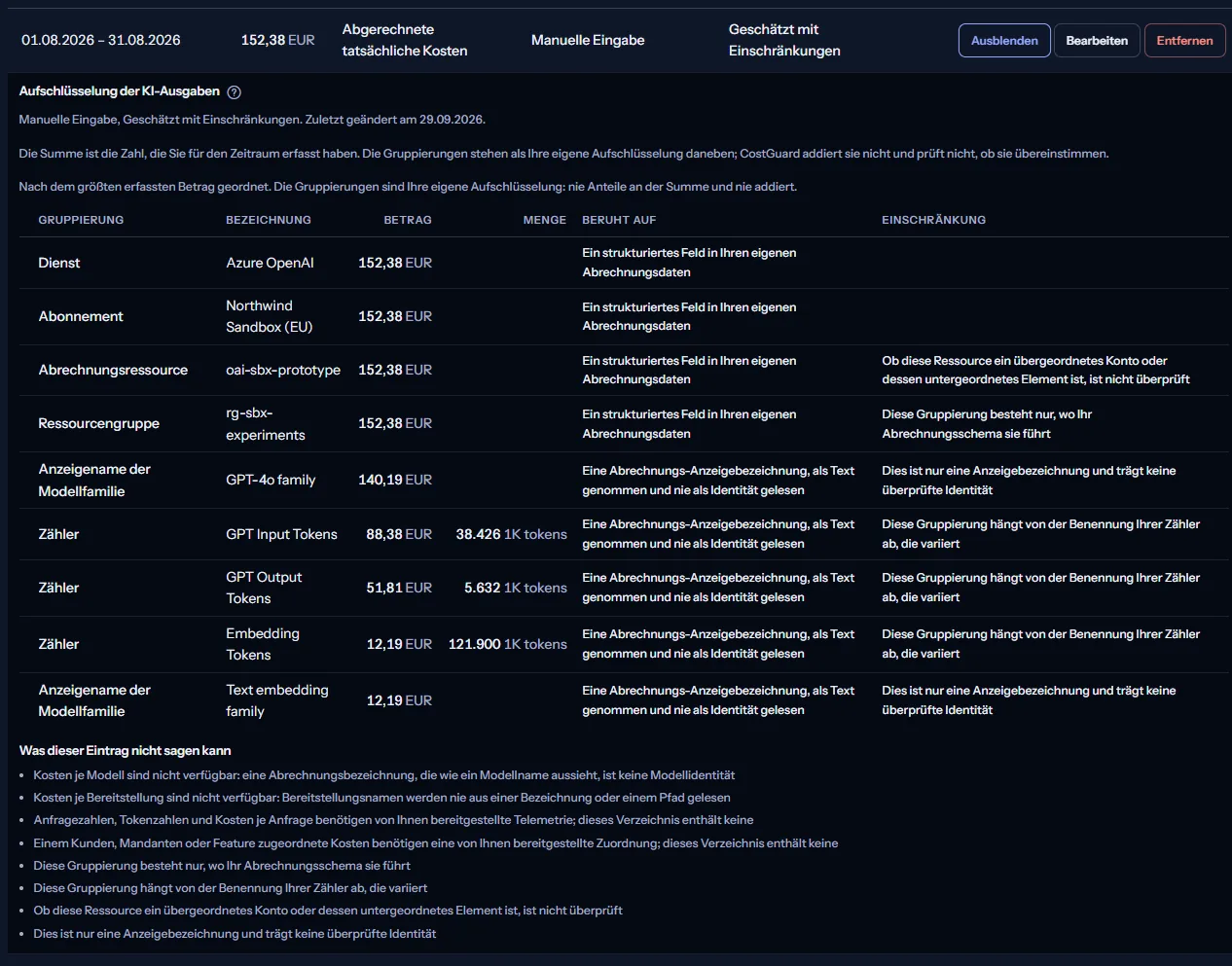
Jede Gruppierung zeigt ihre Art, ihre Bezeichnung, ihren Betrag, eine abgerechnete Menge mit Einheit, wenn Sie eine erfasst haben, ihre Grundlage unter „Beruht auf“ und ihre Einschränkung unter „Einschränkung“. Worauf eine Gruppierung beruht, folgt aus ihrer Art; Sie wählen es nie:
- „Abonnement“ und „Dienst“: „Ein strukturiertes Feld in Ihren eigenen Abrechnungsdaten“, ohne eigene Einschränkung.
- „Ressourcengruppe“: „Ein strukturiertes Feld in Ihren eigenen Abrechnungsdaten“; sie gibt es nur dort, wo Ihre Abrechnungsdaten sie enthalten.
- „Abrechnungsressource“: „Ein strukturiertes Feld in Ihren eigenen Abrechnungsdaten“; ob die Ressource ein übergeordnetes Konto oder ein untergeordnetes ist, wird nicht geprüft.
- „Dienstebene oder Zähler-Unterkategorie“ und „Zähler“: „Eine Abrechnungs-Anzeigebezeichnung, als Text genommen und nie als Identität gelesen“; sie hängen davon ab, wie Ihre Zähler benannt sind, und das ist unterschiedlich.
- „Anzeigename der Modellfamilie“: „Eine Abrechnungs-Anzeigebezeichnung, als Text genommen und nie als Identität gelesen“; nur eine Anzeigebezeichnung, nie die Identität eines Modells.
Modell und Bereitstellung werden nicht als Gruppierungen angeboten: Eine Abrechnungsbezeichnung, die wie ein Modellname aussieht, ist keine Modellidentität, und Bereitstellungsnamen werden nie aus einer Bezeichnung oder einem Pfad gelesen.
„Was dieser Eintrag nicht sagen kann“ listet, was der Eintrag nicht sagen kann. Dort steht immer, dass Kosten nach Modell und nach Bereitstellung nicht verfügbar sind, dass Anzahl der Anfragen, Anzahl der Tokens und Kosten pro Anfrage von Ihnen bereitgestellte Telemetrie brauchen und dass Kosten für einen Kunden, einen Mandanten oder eine Funktion eine von Ihnen bereitgestellte Zuordnung brauchen. Die Einschränkung jeder erfassten Gruppierungsart kommt hinzu.
Zeitraum erfassen
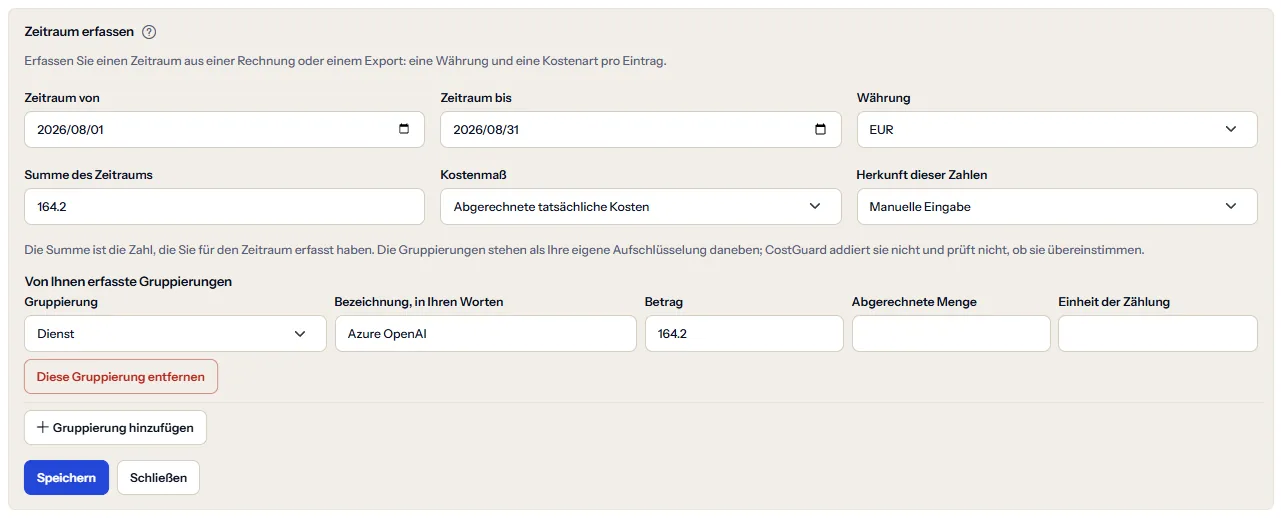
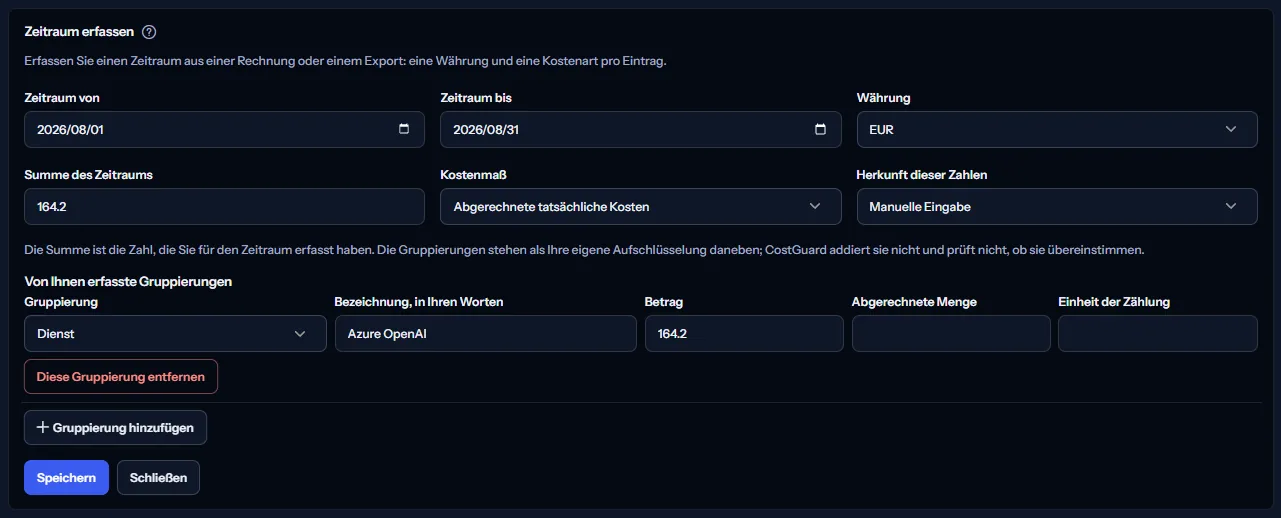
„Zeitraum erfassen“ öffnet das Formular über der Tabelle. Es beginnt mit dem letzten abgeschlossenen Monat und der Währung des Registers oder mit der ersten Währung Ihrer Kostendaten, wenn noch nichts erfasst ist.
- Setzen Sie „Zeitraum von“ und „Zeitraum bis“ auf den ersten und den letzten Tag, den die Rechnung oder der Export abdeckt.
- Wählen Sie „Währung“: Die Liste bietet die Währungen Ihrer Kostendaten und die bereits erfassten, und mit „Andere Währung“ geben Sie einen dreistelligen Code ein.
- Geben Sie „Summe des Zeitraums“ so ein, wie die Rechnung oder der Export sie angibt.
- Wählen Sie „Kostenmaß“: „Abgerechnete tatsächliche Kosten“ oder „Amortisierte effektive Kosten“.
- Wählen Sie „Herkunft dieser Zahlen“: „Manuelle Eingabe“ oder „Vom Kunden bereitgestellter Export“.
- Erfassen Sie unter „Von Ihnen erfasste Gruppierungen“ mindestens eine Gruppierung: „Gruppierung“, „Bezeichnung, in Ihren Worten“, „Betrag“ und, wenn die Rechnung eine nennt, eine „Abgerechnete Menge“ mit „Einheit der Zählung“. „Gruppierung hinzufügen“ fügt eine weitere hinzu; „Diese Gruppierung entfernen“ entfernt eine.
- Wählen Sie „Speichern“. „Schließen“ schließt das Formular, ohne etwas zu speichern.
Die Regeln, die ein Eintrag erfüllen muss
Die Seite prüft diese Regeln, bevor etwas gesendet wird, und das Register prüft sie erneut. Jede verletzte Regel steht in Ihrer Sprache über dem Formular:
- Beide Tage des Zeitraums, wobei der letzte nicht vor dem ersten liegt.
- Eine Währung aus drei Buchstaben, die für alle Zahlen des Eintrags gilt. Keine Zahl wird umgerechnet.
- Kein negativer Betrag und keine negative Menge, höchstens sechs Nachkommastellen (eine Zahl wird nie gerundet) und höchstens dreizehn Stellen vor dem Komma.
- Ein Eintrag pro Zeitraum, Währung und Kostenmaß im Arbeitsbereich; bearbeiten Sie stattdessen den vorhandenen Eintrag.
- Mindestens eine Gruppierung, jede mit einer Bezeichnung von höchstens 128 Zeichen. Bezeichnungen, die sich nur in Groß- und Kleinschreibung unterscheiden, benennen dieselbe Gruppierung; eine Bezeichnung kommt also pro Art nur einmal vor.
- Keine Webadresse, E-Mail-Adresse, kein Ressourcenpfad und keine Kennung in einer Bezeichnung oder Einheit: Beschreiben Sie es in Ihren eigenen Worten.
- Eine abgerechnete Menge und ihre Einheit gehören zusammen, eine Einheit hat höchstens 64 Zeichen, und jede Gruppierung eines Eintrags mit Menge verwendet dieselbe Einheit.
Hinweis
Die Summe ist die Zahl, die Sie für den Zeitraum erfasst haben. Die Gruppierungen stehen daneben als Ihre eigene Aufschlüsselung; CostGuard addiert sie nicht und prüft nicht, ob sie übereinstimmen.
Einen Eintrag bearbeiten oder entfernen
„Bearbeiten“ öffnet dasselbe Formular mit allen Werten des Eintrags. „Speichern“ ersetzt den Eintrag, und das Register wird neu gelesen.
Das Formular merkt sich, wann der Eintrag zuletzt geändert wurde. Hat ihn jemand geändert, nachdem Sie ihn geöffnet haben, wird nichts gespeichert, und die Seite sagt es, mit „Register neu laden“: Laden Sie neu und nehmen Sie Ihre Änderung erneut vor. Wurde der Eintrag inzwischen entfernt, sagt die Seite, dass es ihn nicht mehr gibt. Eine Änderung überschreibt nie eine, die Sie nicht gesehen haben.
„Entfernen“ fragt in der Zeile des Eintrags „Diesen Eintrag entfernen?“: „Entfernen“ entfernt ihn, „Behalten“ behält ihn. Wird der Eintrag entfernt, der im Formular geöffnet ist, schließt sich das Formular.
Bestätigt keine Antwort eine Änderung, sagt die Seite das, statt zu raten: Laden Sie das Register neu, um zu sehen, ob die Änderung gespeichert wurde, bevor Sie es erneut versuchen.
So sind diese Zahlen zu lesen
„So sind diese Zahlen zu lesen“ öffnet sich unter dem Register. Dort stehen die Hinweise, die für jede Zahl der Seite gelten:
- Abgerechnete tatsächliche und amortisierte effektive Kosten sind getrennte Kostenmaße und werden nie vermischt.
- Gruppierungen nach Abonnement, Ressourcengruppe und Dienst beruhen auf strukturierten Abrechnungsfeldern; Gruppierungen nach Ebene, Zähler und Modellfamilie sind Anzeigebezeichnungen; eine Aufteilung nach Modell oder Bereitstellung wird nicht angenommen.
- Eine Analyse von Anfragen und Tokens bräuchte von Ihnen bereitgestellte aggregierte Telemetrie, die diese Seite nicht enthält; eine abgerechnete Token-Menge ist keine Anzahl von Anfragen.
- Kosten nach Kunde, Mandant, Funktion, Modell oder Bereitstellung brauchen eine von Ihnen bereitgestellte Zuordnung; keine wird abgeleitet.
- Budgets und Anomaliesignale sind beratend: Auf dieser Seite wird nichts ausgewertet, ein Schwellenwert ist nie eine Ausgabengrenze, und CostGuard stoppt nie Anfragen und ändert nie Kapazität. Prüfen Sie in Azure, bevor Sie Kapazität oder Bereitstellungen ändern.
„Sichere Zusammenfassungszustände“ nennt die Zustände einer Zusammenfassung: „Geschätzt mit Einschränkungen“, „Noch nicht berechnet“ und „Nicht genügend Daten“. Ein gespeicherter Eintrag ist immer im ersten.
Was diese Seite nicht sagen kann
„Einschränkungen und Grenzen“ listet, was diese Zahlen nicht sagen können, was immer Sie erfassen. Kurz gesagt:
- Es gibt keine Kosten pro Anfrage oder pro Token ohne von Ihnen bereitgestellte Nutzungstelemetrie, und eine abgerechnete Token-Menge entspricht nie einer Anzahl von Anfragen.
- Zähler-, Produkt- und SKU-Namen sind Anzeigebezeichnungen, keine Modellidentität, und Kosten nach Modell oder Bereitstellung werden nicht angenommen.
- Kosten nach Kunde, Mandant, Funktion, Modell oder Bereitstellung brauchen eine von Ihnen bereitgestellte Zuordnung.
- Azure-Kostendaten kommen verzögert und können unvollständig sein, und Listenpreise sind nicht das, was Ihnen berechnet wird.
- Währungen, Zeiträume, Kostenmaße und Abrechnungseinheiten werden nie vermischt.
- Nichts wird synchronisiert, abgeglichen oder durchgesetzt: Es wird keine Warnung gesendet und keine Aktion bei einem Anbieter ausgeführt.
Die Seite zeigt nie eine Null für etwas, das sie nicht wissen kann: Eine fehlende Zahl ist ein Zustand, kein Wert.
Währungen und Kostenmaße
In CostGuard gibt es keinen Wechselkurs, daher addiert keine Zahl dieser Seite zwei Währungen oder rechnet eine in eine andere um.
Der Azure-Kostenbereich zeigt jeweils eine Währung und nennt die anderen unter seinen Zahlen. Zusammenfassung und Monatsreihe des Registers zeigen jeweils eine Währung; die Tabelle nennt jede Währung neben ihren Summen.
Abgerechnete tatsächliche Kosten sind das, was eine Rechnung für den Zeitraum berechnet hat; amortisierte effektive Kosten verteilen den Preis von Verpflichtungen wie Reservierungen auf den Zeitraum, den sie abdecken. Sie beantworten verschiedene Fragen, deshalb führt das Register ein Kostenmaß pro Eintrag und führt sie nie zusammen oder vergleicht sie.
Was Sie statt der Zahlen sehen können
Während die Zahlen laden, stehen graue Platzhalterbalken an ihrer Stelle. Danach zeigt die Seite statt Zahlen einen dieser Zustände, wenn es nichts zu zeigen gibt:
- „Die Azure-Kostenzahlen konnten nicht geladen werden“, mit „Erneut versuchen“: Die Azure-Kostenzahlen konnten nicht gelesen werden. Das Register darunter ist nicht betroffen.
- „Noch keine Kostendaten“, mit „Erste Schritte öffnen“: Es wurden noch keine Azure-Kostendaten importiert.
- „Keine Kosten in diesem Zeitraum“: Ihr Arbeitsbereich hat Kostendaten, aber keine davon fällt in diesen Zeitraum und diese Auswahl.
- „Kein Dienst wird als KI gezählt“: Unter „Als KI gezählte Dienste“ ist kein Dienst angekreuzt, daher wird nichts gezählt.
- „Die täglichen KI-Kosten konnten nicht geladen werden.“ oder „Die Zähler konnten nicht geladen werden.“, jeweils mit „Erneut versuchen“: Nur dieser Teil ist fehlgeschlagen, der Rest des Bereichs ist korrekt.
- Eine Meldung, dass das Register nicht gelesen werden konnte, mit „Erneut versuchen“. Die Seite zeigt stattdessen weder eine leere Liste noch eine leere Zusammenfassung, denn ein fehlgeschlagenes Lesen ist kein leeres Register.
- Ein leeres Register, bis ein Zeitraum erfasst ist; die Zusammenfassung sagt dann „Es wird nichts zusammengefasst, bis ein Zeitraum erfasst ist.“
- Ein Hinweis, dass Ihre Sitzung abgelaufen ist, mit einem Link zur erneuten Anmeldung. Die Seite zeigt keine Zahlen, bis Sie sich angemeldet haben.
- Wenn der Tarif die Seite nicht enthält, das unten beschriebene gekennzeichnete Beispiel. Jede andere Zugriffsverweigerung zeigt einen Hinweis mit dem Grund.
Beispieldaten, wenn Ihr Tarif keine KI-Kosten enthält
Wenn Ihr Tarif keine KI-Kosten enthält, zeigt die Seite ein festes Beispiel unter dem Hinweis „Beispieldaten“, mit dem Satz „Ihr aktueller Tarif enthält diese Funktion nicht. Die hier gezeigten Zahlen sind ein Beispiel, nicht Ihre Daten.“
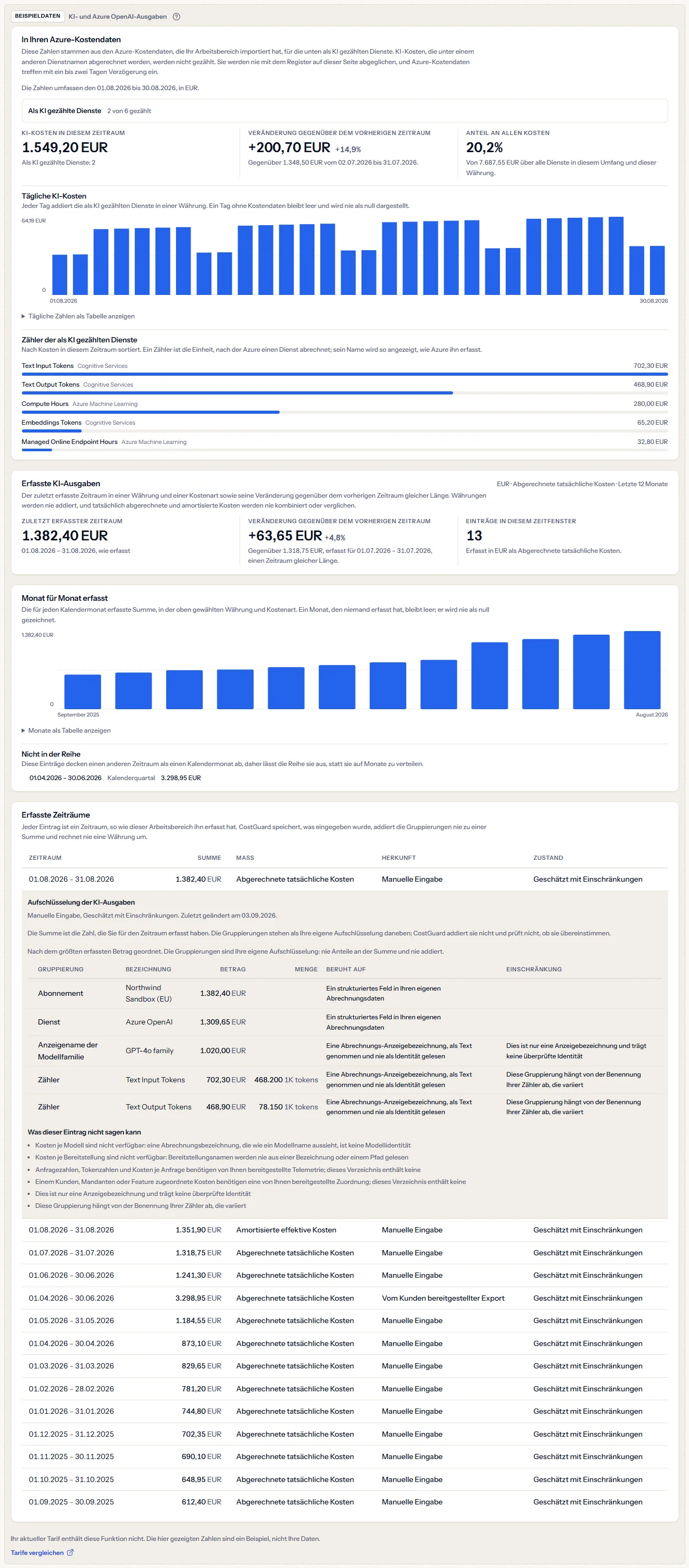
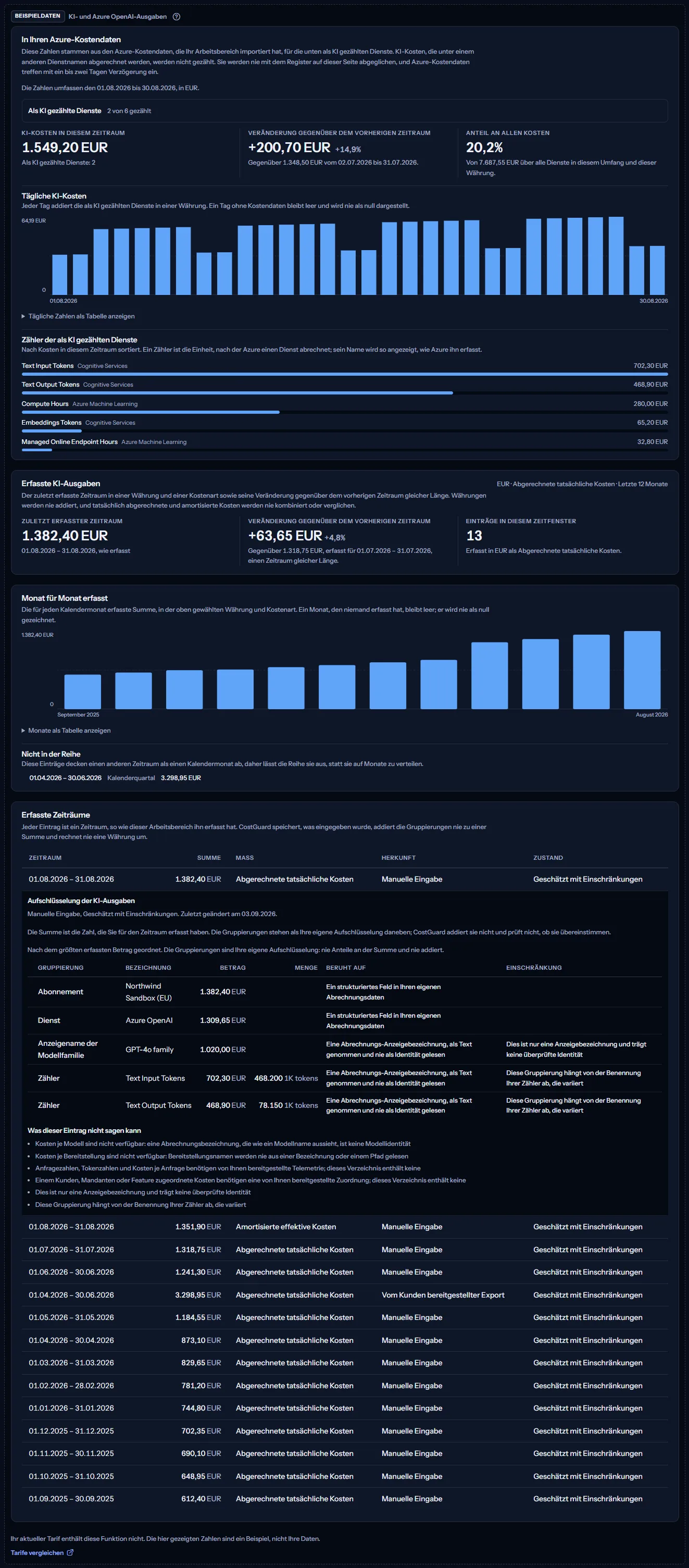
Das Beispiel zeigt einen Azure-Kostenbereich in Euro mit Cognitive Services und Azure Machine Learning als KI gezählt sowie ein Beispielregister mit vierzehn Einträgen (zwölf Monate abgerechneter tatsächlicher Kosten, ein amortisierter Monat und ein Quartal), der neueste geöffnet. Es hat keine funktionierende Bedienung, und nichts darin sind Ihre Daten. „Tarife vergleichen“ öffnet die Preisseite in einem neuen Tab.
Was jeder Tarif enthält
Die Tabelle zeigt den ersten Tarif, der jeden Teil der Seite enthält. Jeder höhere Tarif enthält ihn ebenfalls.
| Funktion | Free | Starter | Growth | Pro | Enterprise |
|---|---|---|---|---|---|
| Ein gekennzeichnetes Beispiel der Seite | Enthalten | Enthalten | Enthalten | Enthalten | Enthalten |
| Die Seite mit Ihren eigenen Azure-Kostendaten und Ihrem Register | Nicht enthalten | Nicht enthalten | Nicht enthalten | Enthalten | Enthalten |
Der Tarif wird auf dem Server geprüft: Das Register antwortet nur einem Arbeitsbereich, dessen Tarif KI-Kosten enthält, und die Seite zeigt nie einen Preis.
Fehlerbehebung
Der Azure-Kostenbereich zählt keine meiner KI-Kosten
Ihre KI-Kosten werden vielleicht unter einem Dienstnamen ohne eines der vorgeschlagenen Wörter oder in einer anderen Währung abgerechnet. Öffnen Sie „Als KI gezählte Dienste“ und kreuzen Sie die Dienste an, unter denen Ihre KI-Workloads abgerechnet werden, oder wählen Sie die andere Währung unter „Währung“.
Ein gezählter Dienst ist keine KI
Der Vorschlag liest nur Namen. Kreuzen Sie den Dienst unter „Als KI gezählte Dienste“ ab, und die Zahlen folgen. Ihre Auswahl wird nicht gespeichert; beim nächsten Besuch gilt wieder der Vorschlag.
Der Bereich hat mit einer unerwarteten Währung geöffnet
Wenn Sie keine Währung gewählt haben, öffnet der Bereich mit einer Währung der Auswahl, die einen Dienst mit einem auf KI hindeutenden Namen enthält. Wählen Sie die gewünschte Währung unter „Währung“.
Die Kosten der letzten Tage scheinen zu fehlen
Azure meldet Kosten mit einem oder zwei Tagen Verzögerung. Prüfen Sie „Kostendaten bis“ über den Zahlen: Die letzten Tage können sich noch ändern, während Azure seine Kostendaten vervollständigt.
Azure-Kostenbereich und Register stimmen nicht überein
Es sind getrennte Quellen, die nie abgeglichen werden. Der Bereich liest Ihre importierten Kostendaten für die angekreuzten Dienste und den gewählten Zeitraum; das Register enthält, was jemand aus einer Rechnung oder einem Export erfasst hat, für eigene Zeiträume, Währung und Kostenmaß. Eine Abweichung zwischen beiden ist kein Fehler des einen oder des anderen.
Zusammenfassung und Reihe sind leer
Es ist noch nichts erfasst, oder nichts in der gewählten Währung, dem Kostenmaß und dem Zeitfenster. Erfassen Sie einen Zeitraum, oder wählen Sie „Alle Einträge“ oder das andere Kostenmaß.
Die Veränderung lautet „Nicht verfügbar“
Kein früherer Eintrag deckt einen gleich langen Zeitraum in derselben Währung und demselben Kostenmaß ab. Ein Monat wird mit einem Monat und ein Quartal mit einem Quartal verglichen, nie miteinander.
Ein erfasster Zeitraum fehlt in der Monatsreihe
Nur Einträge, die einen ganzen Kalendermonat abdecken, gehören zur Reihe. Ein Eintrag für ein Quartal, ein Jahr oder eine Anzahl von Tagen steht unter „Nicht in der Reihe“.
Mein Eintrag wurde abgelehnt
Die Gründe stehen über dem Formular: Eine Regel aus dem Abschnitt zum Erfassen eines Zeitraums ist verletzt, oder der Arbeitsbereich hat für diesen Zeitraum, diese Währung und dieses Kostenmaß schon einen Eintrag (bearbeiten Sie stattdessen diesen). Wurde der Eintrag geändert oder entfernt, nachdem Sie ihn geöffnet haben, wählen Sie „Register neu laden“ und nehmen Sie Ihre Änderung erneut vor.
Die Seite zeigt Beispieldaten
Ihr Tarif enthält keine KI-Kosten. Die Tabelle oben zeigt, welcher Tarif sie enthält, und der Link darunter öffnet die Preisseite.