
Kosten-Explorer: Kosten gruppieren und vergleichen
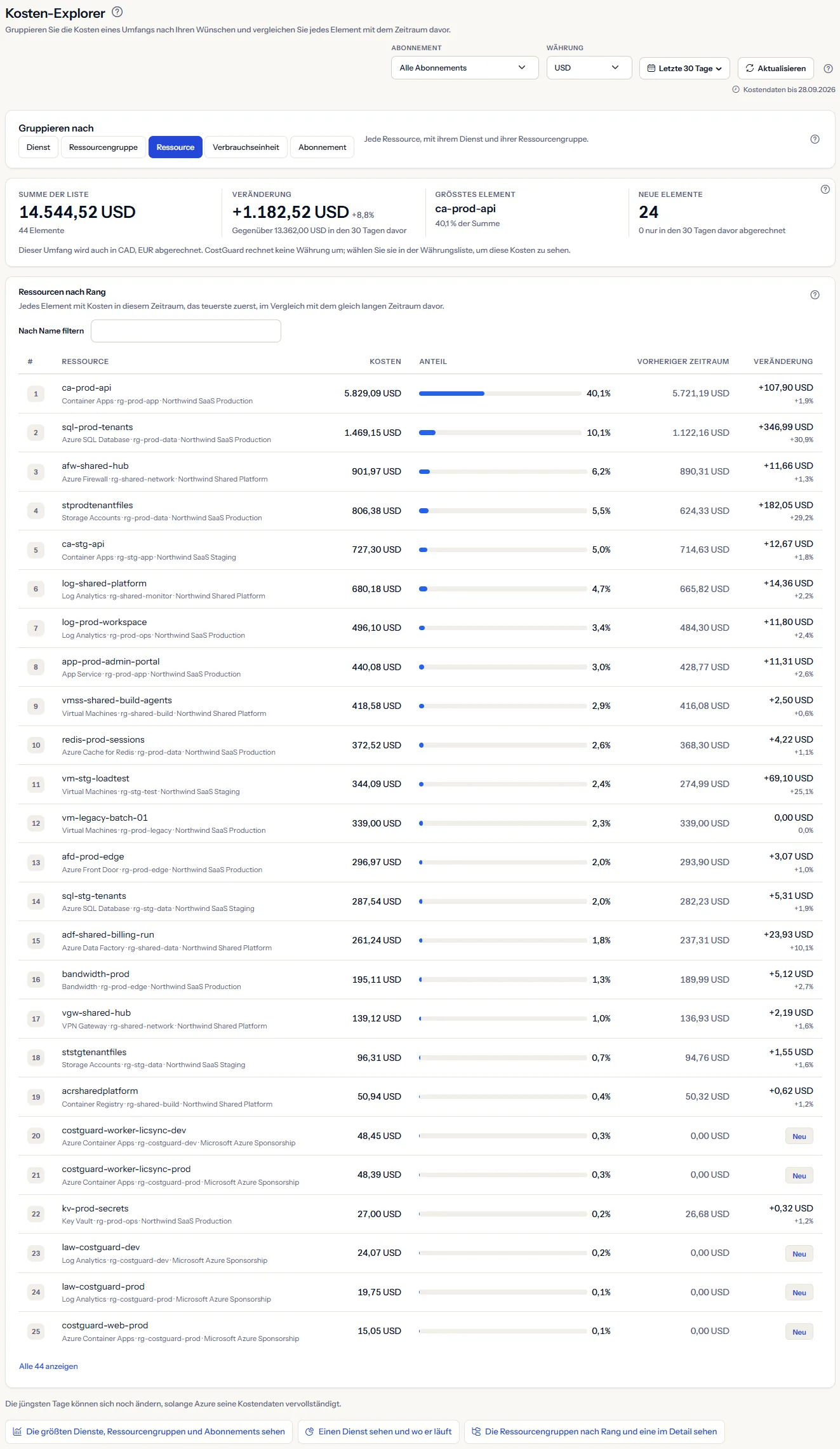
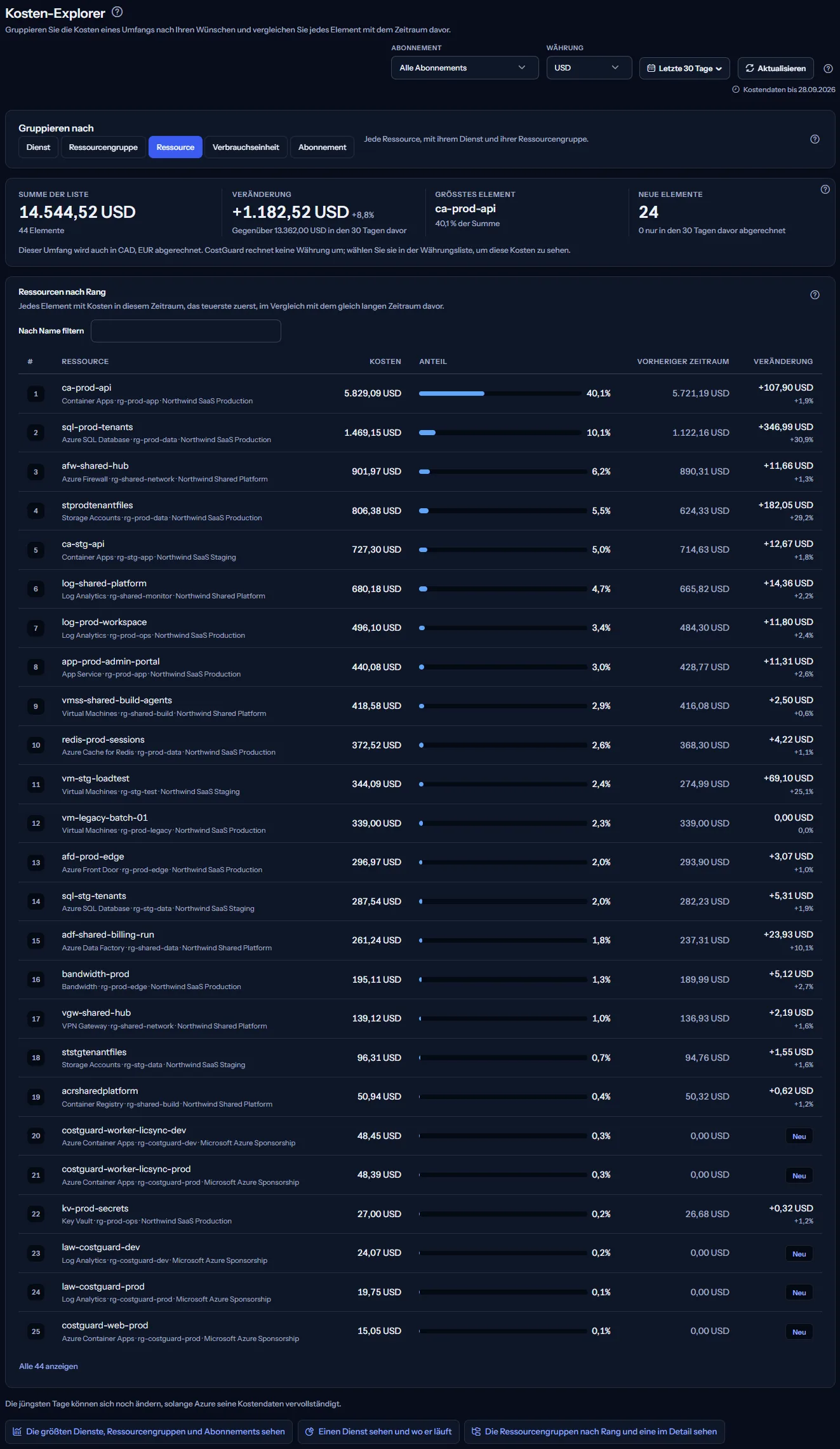
Der Kosten-Explorer listet die Kosten des gewählten Umfangs nach der Gruppierung, die Sie wählen: Dienst, Ressourcengruppe, Ressource, Verbrauchseinheit oder Abonnement. Jedes Element zeigt seinen Anteil und seine Veränderung gegenüber dem Zeitraum direkt davor, und ein Filter findet jedes Element über seinen Namen.
Wozu diese Seite dient
Der Kosten-Explorer beantwortet eine Frage: Was hat jedes Element der gewählten Gruppierung in diesem Umfang gekostet, und wie hat es sich gegenüber dem Zeitraum direkt davor entwickelt? Wählen Sie Dienst, Ressourcengruppe, Ressource, Verbrauchseinheit oder Abonnement, und die Liste, ihre Kennzahlen und ihr Vergleich folgen dieser Wahl.
Öffnen Sie die Seite, wenn die festen Kostenseiten Ihre Frage nicht beantworten: um zu sehen, welche Ressourcen oder Verbrauchseinheiten die Kosten tragen, um Abonnements zu vergleichen oder um ein Element über seinen Namen zu finden. Kostenübersicht, Kosten nach Dienst und Kosten nach Ressourcengruppe behalten ihre eigene Sicht; auf dieser Seite wählen Sie die Gruppierung selbst und sehen jedes ihrer Elemente.
Jede Zahl steht in einer Währung und deckt denselben Umfang und Zeitraum ab. Die Seite addiert nie zwei Währungen und rechnet nichts um.
Bevor Sie beginnen
Die Seite zeigt Zahlen, sobald eine Azure-Verbindung ihre Kostendaten importiert hat. Bis dahin zeigt sie „Noch keine Kostendaten“ und einen Link zu „Erste Schritte“, wo Sie Azure verbinden und den ersten Import durchführen.
Die Anleitung „Erste Schritte“ lesen
Kostenanalysen sind im Tarif Starter und in jedem höheren Tarif enthalten. Im Tarif Free zeigt die Seite statt Ihrer Daten ein gekennzeichnetes Beispiel.
Den Bereich wählen: Abonnement, Währung und Zeitraum
Die Leiste oben auf der Seite legt den Bereich fest. Jede Zahl, Tabelle und Liste darunter wird für Ihre Auswahl neu berechnet.
- „Abonnement“: „Alle Abonnements“ oder ein einzelnes Abonnement. Die Liste enthält die Abonnements mit erfassten Kosten.
- „Währung“: nur sichtbar, wenn der Bereich in mehr als einer Währung abgerechnet wird. CostGuard hat keinen Wechselkurs und addiert daher nie zwei Währungen. Jede Zahl steht in der einen Währung, die Sie wählen.
- Der Zeitraum: „Letzte 7 Tage“, „Letzte 30 Tage“ (damit öffnet die Seite), „Aktueller Monat“, „Vorheriger Monat“, „Letzte 90 Tage“, „Letzte 12 Monate“ oder „Benutzerdefinierter Zeitraum“. Die beiden letzten Vorgaben gibt es auf dieser Seite, damit Sie längere Zeiträume vergleichen können.
- „Aktualisieren“ liest alles für denselben Bereich neu ein.


Wenn Sie keine Währung gewählt haben, verwendet die Seite dieselbe wie das Dashboard und die Kostenübersicht für denselben Umfang, sodass ein Umfang auf jeder Kostenseite in einer Währung erscheint. „Letzte 12 Monate“ reicht vom Tag nach demselben Datum vor einem Jahr bis heute.
Ändert sich der Umfang, werden die Liste und ihre Kennzahlen neu gelesen. Die gewählte Gruppierung bleibt, und der Filter wird geleert.
Einen benutzerdefinierten Zeitraum festlegen
- Öffnen Sie die Zeitraumliste und wählen Sie „Benutzerdefinierter Zeitraum“.
- Geben Sie ein Datum unter „Von“ und ein Datum unter „Bis“ ein. Beide Tage sind eingeschlossen.
- Wählen Sie „Anwenden“. „Abbrechen“ schließt die Felder und behält den bisherigen Zeitraum bei.
Grenzen, die Sie kennen sollten
Ein benutzerdefinierter Zeitraum umfasst höchstens 366 Tage, beginnt spätestens an seinem Enddatum und darf nicht nach heute enden. Passt ein Datum nicht, sagt eine Meldung neben den Feldern, was zu korrigieren ist, und nichts wird neu geladen, bis Sie es tun.
Wie weit die Kostendaten reichen
„Kostendaten bis“ zeigt den letzten Tag, für den CostGuard Kosten hat. Azure meldet Kosten mit ein bis zwei Tagen Verzögerung, daher können sich die letzten Tage noch ändern, und ein Zeitraum, der heute endet, ist noch nicht endgültig.
Eine Gruppierung wählen
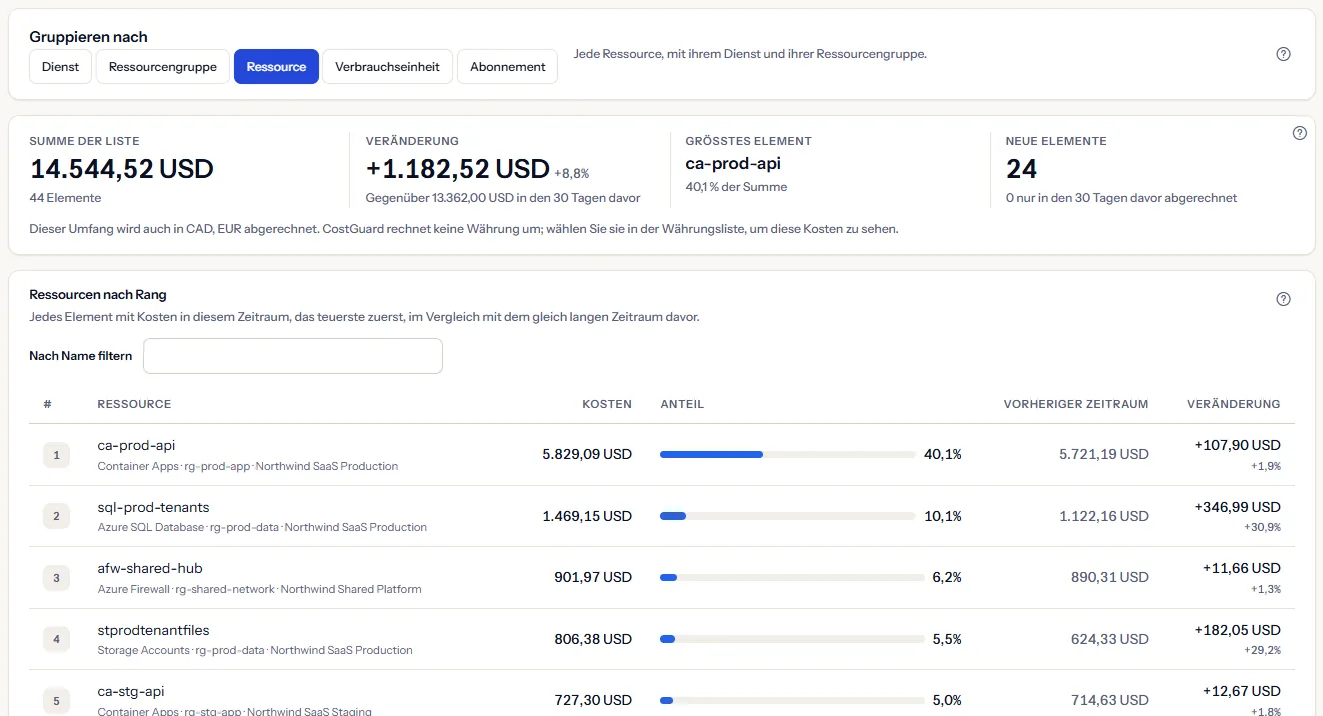
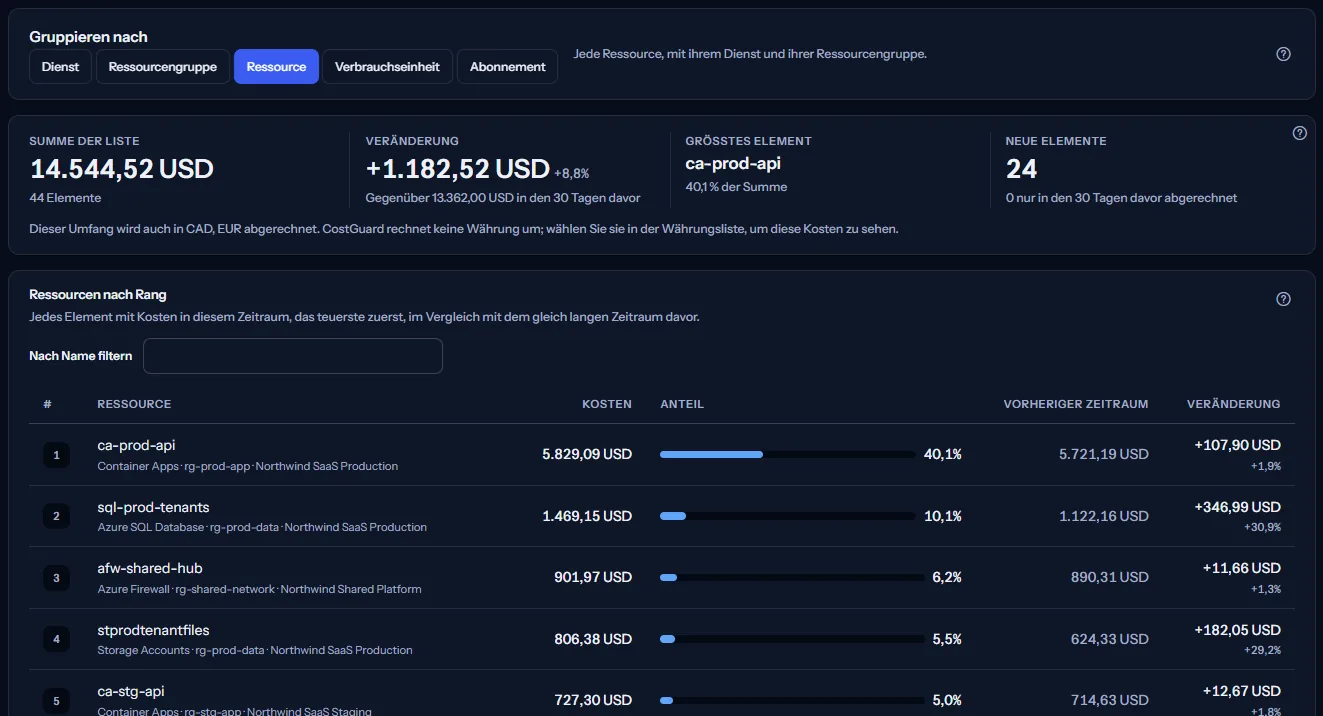
„Gruppieren nach“ legt fest, woraus die Liste besteht. Es gibt fünf Gruppierungen:
- „Dienst“: jeder Azure-Dienst, etwa Azure SQL Database. Die Seite öffnet mit dieser Gruppierung.
- „Ressourcengruppe“: jede Ressourcengruppe. Eine Gruppe wird an ihrem Abonnement und ihrem Namen erkannt, sodass zwei gleichnamige Gruppen in zwei Abonnements zwei Elemente bleiben.
- „Ressource“: jede Ressource, aufgeführt unter ihrem Namen oder, wenn Azure keinen Namen erfasst hat, unter dem letzten Teil ihrer Azure-Kennung. Die Kennung selbst wird nie angezeigt.
- „Verbrauchseinheit“: jede Verbrauchseinheit, nach der ein Dienst abrechnet, etwa Rechenstunden oder gespeicherte Daten. Eine Verbrauchseinheit, nach der mehrere Ressourcen abgerechnet werden, ist ein Element: die Summe all dieser Ressourcen.
- „Abonnement“: jedes Abonnement des Arbeitsbereichs. Diese Gruppierung gibt es nur, wenn der Umfang „Alle Abonnements“ ist, denn ein einzelnes Abonnement ergäbe eine Liste mit einem Element.
In Bewegung ansehen


Der Satz neben den Optionen sagt, was die gewählte Gruppierung listet. Wählen Sie eine andere Gruppierung, wird derselbe Umfang neu gelesen und der Filter geleert. Die Optionen sind nur gesperrt, solange gelesen wird.
Hinweis
Wenn Sie den Umfang auf ein Abonnement einschränken, während die Liste nach „Abonnement“ gruppiert ist, wechselt die Seite zu „Dienst“.
Die Kennzahlen der Liste
Vier Kennzahlen beschreiben die Liste, alle in ihrer einen Währung und alle aus der Liste selbst berechnet, sodass sie ihr nicht widersprechen können:
- „Summe der Liste“: die Summe aller gelisteten Elemente, darunter ihre Anzahl.
- „Veränderung“: die Summe minus die Summe derselben Zahl von Tagen direkt vor dem Zeitraum, als Betrag und in Prozent dieser früheren Summe, die die Zeile darunter nennt. Der Prozentwert erscheint nur, wenn die frühere Summe über null lag.
- „Größtes Element“: das erste Element der Liste, mit seinem Anteil an der Summe.
- „Neue Elemente“: wie viele gelistete Elemente in den Tagen davor keine Kosten hatten, darunter die Zahl der Elemente, die nur in diesen Tagen abgerechnet wurden.


Hinweis
Wird der Umfang auch in einer anderen Währung abgerechnet, nennt ein Satz unter den Zahlen diese Währung. Diese Kosten stecken in keiner Zahl: Wählen Sie die Währung in der Umfangsleiste, um sie zu sehen.
Die Rangliste lesen
Die Liste trägt den Namen der Gruppierung, etwa „Dienste nach Rang“ oder „Ressourcen nach Rang“. Sie enthält jedes Element mit Kosten im gewählten Zeitraum und in der gewählten Währung, das teuerste zuerst; Elemente mit gleichen Kosten folgen der Reihenfolge ihrer Namen. Jede Zeile zeigt:
- Rang und Name des Elements und unter dem Namen, was es einordnet: das Abonnement einer Ressourcengruppe; Dienst, Ressourcengruppe und Abonnement einer Ressource; der Dienst einer Verbrauchseinheit. Ein Abonnement wird nur genannt, wenn alle Abonnements im Umfang sind.
- „Kosten“: was das Element im Zeitraum gekostet hat. „Anteil“: sein Anteil an der Summe der Liste, als Balken neben dem Prozentwert.
- „Vorheriger Zeitraum“: was das Element in derselben Zahl von Tagen direkt vor dem Zeitraum gekostet hat. „Veränderung“: die Differenz als Betrag und in Prozent dieser früheren Kosten; der Prozentwert erscheint nur, wenn sie über null lagen. „Neu“ bedeutet, dass das Element in den Tagen davor keine Kosten hatte.
- Unter der Liste die Elemente, die in den Tagen davor abgerechnet wurden und in diesem Zeitraum nicht, jeweils mit ihren damaligen Kosten.
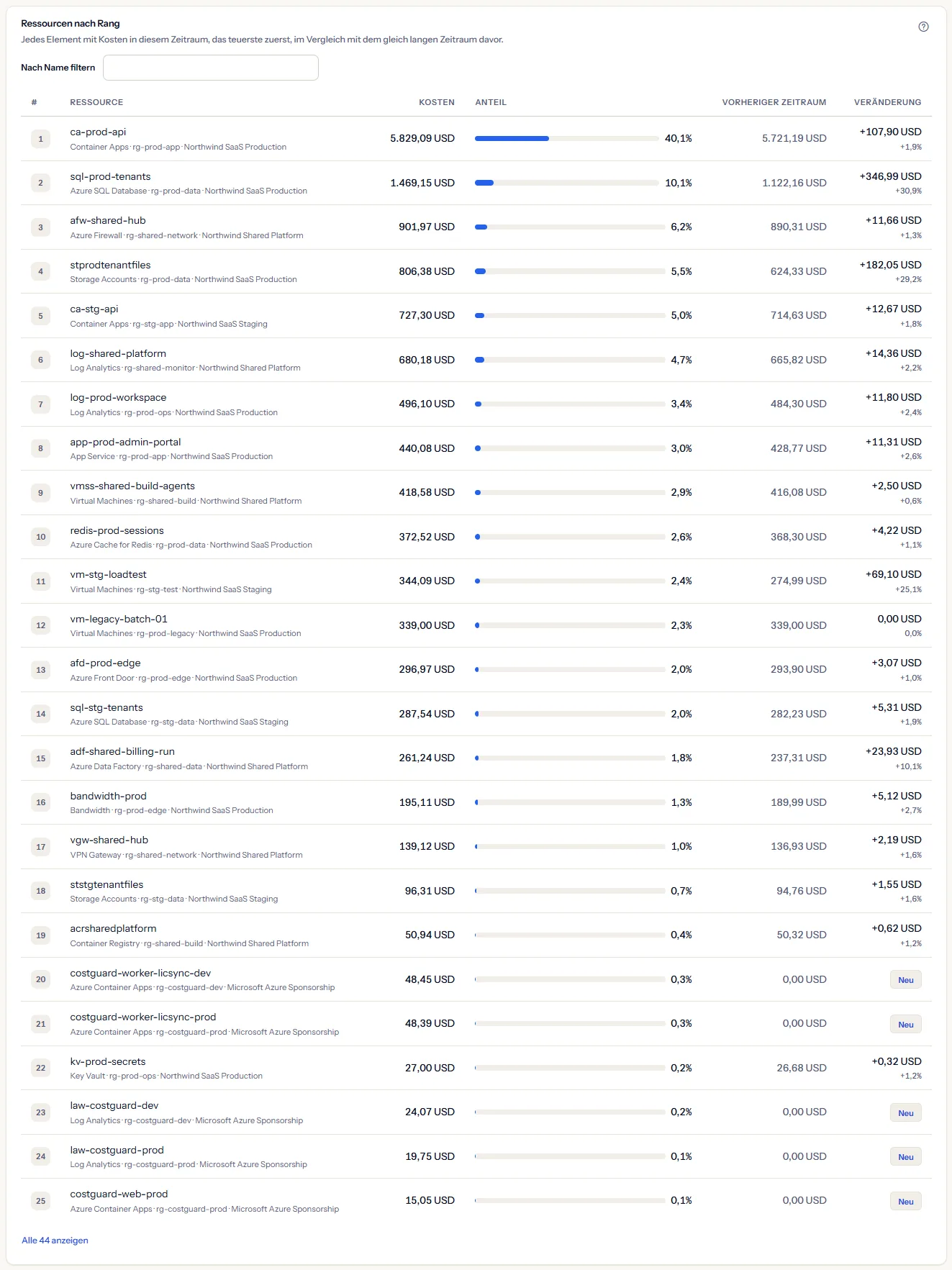
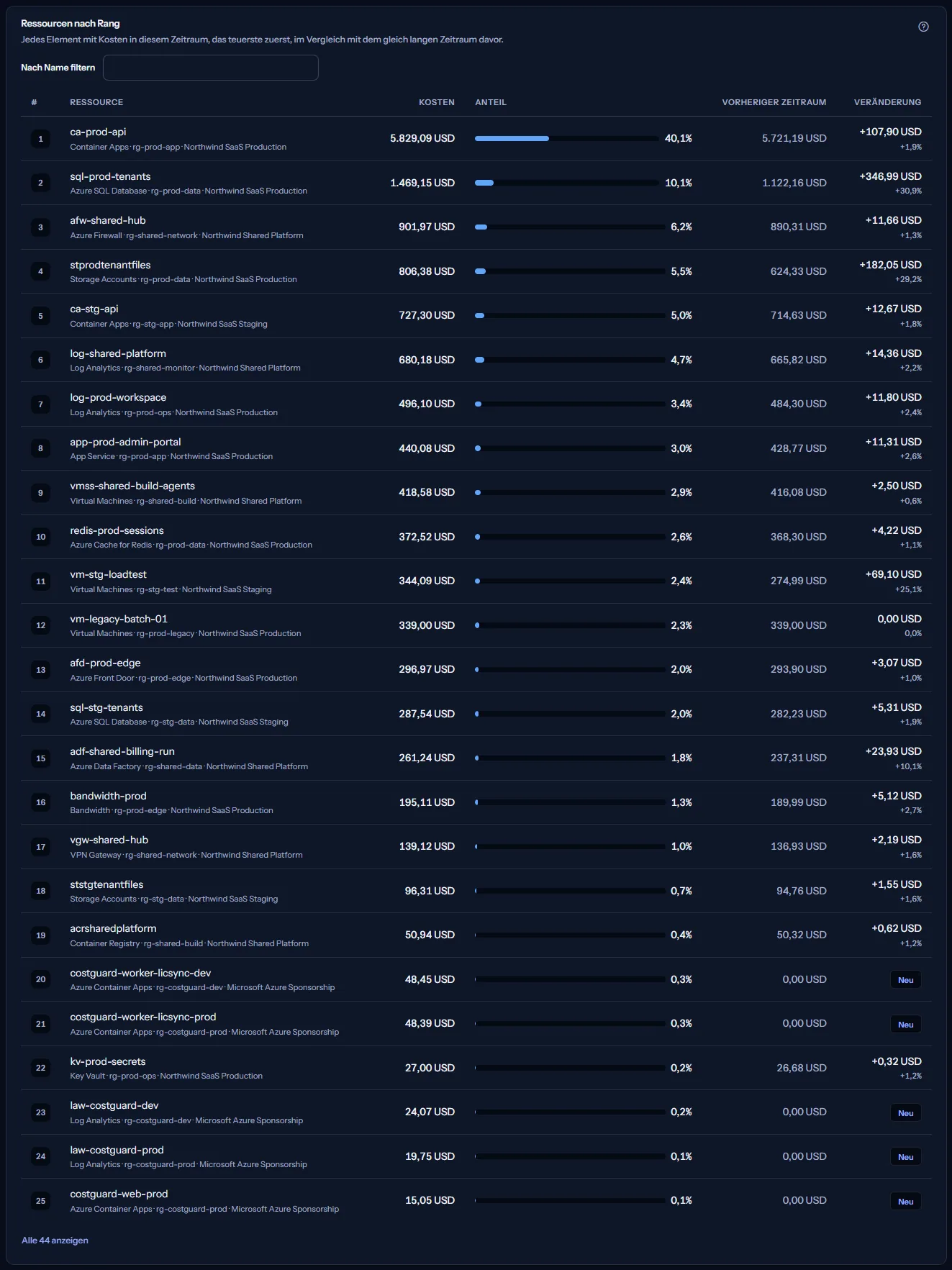
Die Liste zeigt die ersten 25 Elemente. Gibt es mehr, zeigt eine Schaltfläche darunter alle an und danach wieder nur die ersten 25.
Eine Veränderung trägt keine Farbe: Ein Anstieg oder ein Rückgang ist für sich weder eingespartes Geld noch ein Risiko. Konnten die Tage davor nicht gelesen werden, bleibt die Liste ohne ihre beiden Vergleichsspalten stehen, und ein Satz darunter sagt das.
Hinweis
Jeder Anteil wird an der Summe der Liste gemessen, die dieselben Daten addiert wie die Elemente selbst, sodass die Anteile den Kosten nicht widersprechen können.
Die Liste filtern
Tippen Sie in „Nach Name filtern“, um nur die Zeilen zu behalten, deren Name oder deren Text unter dem Namen das Getippte enthält; Groß- und Kleinschreibung spielt keine Rolle. Tippen Sie zum Beispiel den Namen einer Ressourcengruppe, bleiben die Ressourcen dieser Gruppe stehen.
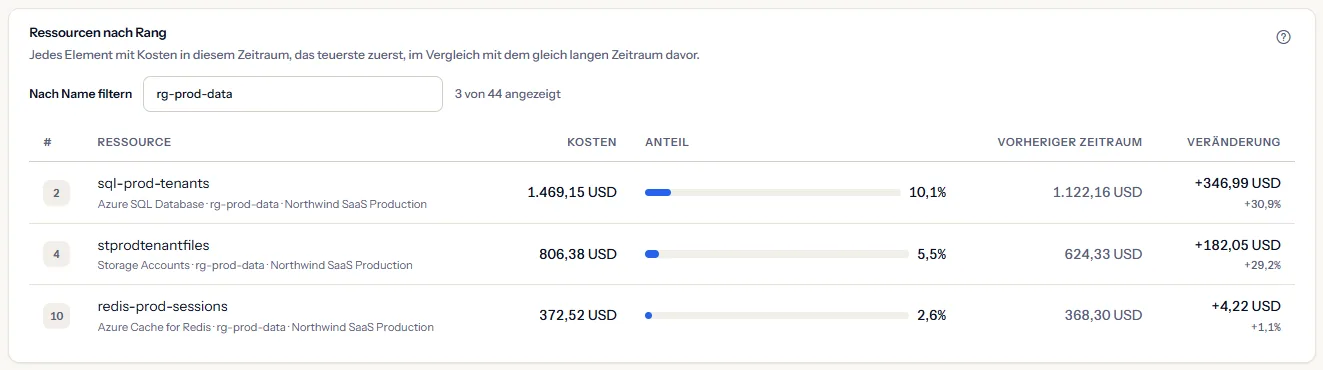
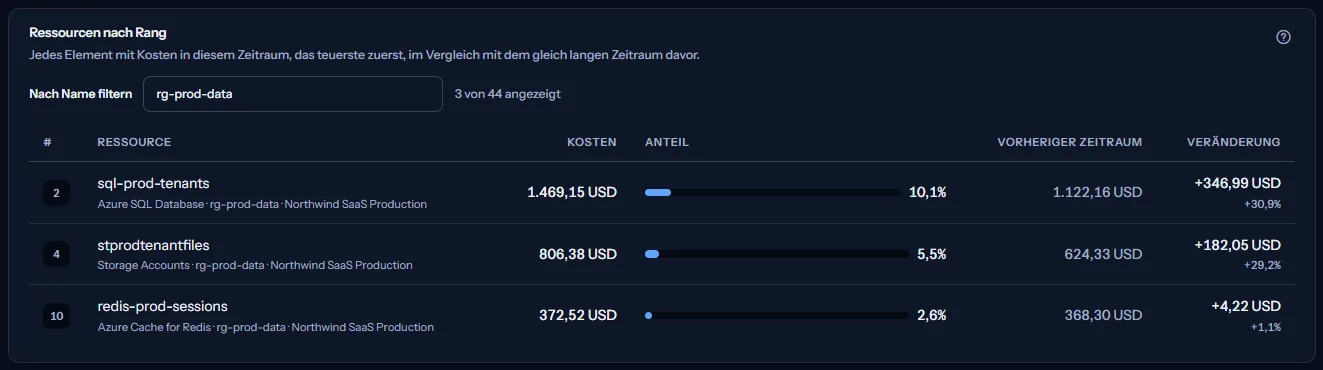
Der Filter verkleinert, was angezeigt wird, nie, was gezählt wird: Jedes Element behält seinen Rang und seinen Anteil an der ganzen Liste, und die Kennzahlen darüber bleiben die der ganzen Liste. Die Zeile neben dem Feld sagt, wie viele von wie vielen Elementen angezeigt werden.
Solange ein Filter eingegeben ist, werden die Elemente, die nur in den Tagen davor abgerechnet wurden, nicht aufgeführt. Passt nichts, steht auf der Seite „Kein Element entspricht diesem Filter.“ Eine andere Gruppierung oder ein anderer Umfang leert den Filter.
Elemente ohne Namen
Azure erfasst nicht für alle Kosten jeden Wert. Solche Kosten werden als eigenes Element unter einer Bezeichnung aufgeführt, nie weggelassen:
- „Keine Ressourcengruppe“: Kosten, die Azure dem Abonnement selbst statt einer Ressourcengruppe zugeordnet hat, etwa beim Kauf einer Reservierung. Es gibt ein solches Element je Abonnement, und ein Hinweis unter der Liste erklärt es.
- „Keine Ressource“: Kosten, die Azure keiner einzelnen Ressource zugeordnet hat, etwa ein Supportplan oder der Kauf einer Reservierung. Es gibt ein solches Element je Abonnement, nur durch sein Abonnement eingeordnet, und ein Hinweis unter der Liste erklärt es.
- „Verbrauchseinheit ohne Namen“, „Dienst ohne Namen“ und „Abonnement ohne Namen“: eine Verbrauchseinheit, ein Dienst oder ein Abonnement, für die Azure keinen Namen erfasst hat.
Tipp
Der Filter berücksichtigt auch diese Bezeichnungen: Tippen Sie eine davon, um solche Elemente zu finden.
Weiterführende Seiten
Drei Links unten auf der Seite führen weiter. Jede Seite öffnet mit ihren eigenen Einstellungen, nicht mit dem hier gewählten Umfang oder der hier gewählten Gruppierung. „Die größten Dienste, Ressourcengruppen und Abonnements sehen“ öffnet die Kostenübersicht, die zeigt, wohin das Geld nach Dienst, Abonnement und Ressourcengruppe ging. „Einen Dienst sehen und wo er läuft“ öffnet die Seite Kosten nach Dienst, die einen Dienst und die Abonnements und Ressourcengruppen zeigt, in denen er läuft. „Die Ressourcengruppen nach Rang und eine im Detail sehen“ öffnet die Seite Kosten nach Ressourcengruppe, die jede Ressourcengruppe in eine Rangfolge bringt und eine davon öffnet.
Was Sie statt der Zahlen sehen können
Während die Zahlen laden, stehen graue Platzhalterbalken an ihrer Stelle. Danach zeigt die Seite statt Zahlen einen dieser Zustände, wenn es nichts zu zeigen gibt:
- „Noch keine Kostendaten“ mit „Erste Schritte öffnen“: Noch keine Verbindung hat Kosten importiert.
- „Keine Kosten in diesem Zeitraum“: Der Arbeitsbereich hat Kostendaten, aber keine davon fällt in den gewählten Zeitraum und Bereich.
- „Nicht verfügbar“ unter „Veränderung“ und „Neue Elemente“, mit „Der vorherige Zeitraum konnte nicht geladen werden.“, und eine Liste ohne ihre beiden Vergleichsspalten: Die Tage davor konnten nicht gelesen werden. Die Liste und ihre Summe bleiben stehen; „Aktualisieren“ in der Umfangsleiste versucht es erneut.
- „Die Kosten dieses Umfangs konnten nicht geladen werden.“, mit „Erneut versuchen“: Die Kosten des Umfangs konnten nicht gelesen werden. Es wurde nichts geändert.
- Ein Hinweis, dass Ihre Sitzung abgelaufen ist, mit einem Link zur erneuten Anmeldung. Die Seite zeigt keine Zahlen, bis Sie sich angemeldet haben.
Beispieldaten, wenn Ihr Tarif keine Kostenanalysen enthält
Wenn Ihr Tarif keine Kostenanalysen enthält, zeigt die Seite ein festes Beispiel unter der Bezeichnung „Beispieldaten“, mit dem Satz „Ihr aktueller Tarif enthält diese Funktion nicht. Die hier gezeigten Zahlen sind ein Beispiel, nicht Ihre Daten.“
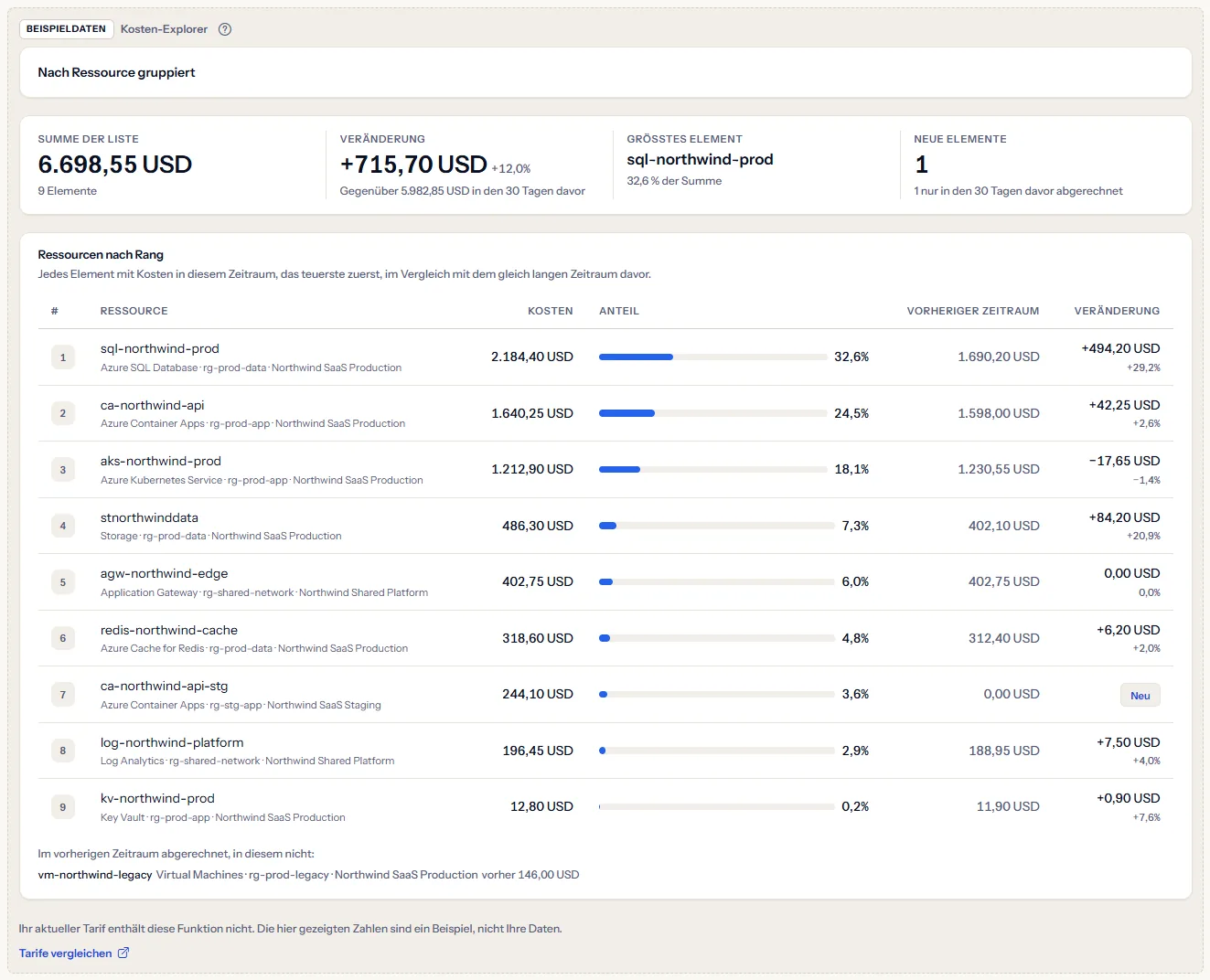
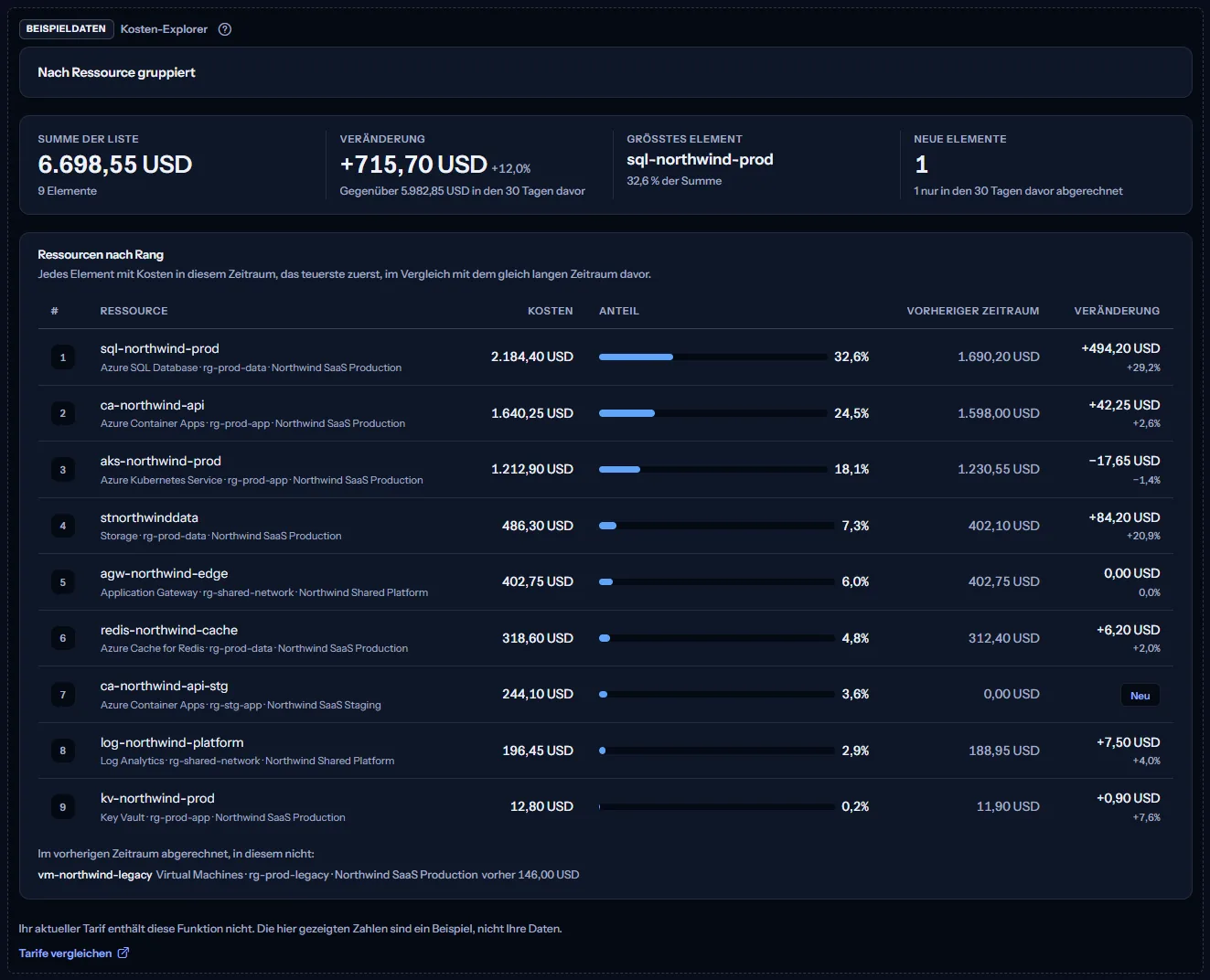
Das Beispiel listet neun Beispielressourcen von Northwind, nach Ressource gruppiert, mit den vier Kennzahlen der Liste, einem neuen Element und einem, das nur im Zeitraum davor abgerechnet wurde, für einen festen Zeitraum von 30 Tagen in US-Dollar. Die Zahlen sind für alle gleich und nie Ihre Daten; es gibt keine Umfangsleiste, keine Wahl der Gruppierung und keinen Filter, und nichts darin lässt sich ändern.
Was jeder Tarif enthält
Die Tabelle zeigt den ersten Tarif, der jeden Teil der Seite enthält. Jeder höhere Tarif enthält ihn ebenfalls.
| Funktion | Free | Starter | Growth | Pro | Enterprise |
|---|---|---|---|---|---|
| Ein gekennzeichnetes Beispiel der Seite | Enthalten | Enthalten | Enthalten | Enthalten | Enthalten |
| Kosten-Explorer mit Ihren eigenen Kostendaten | Nicht enthalten | Enthalten | Enthalten | Enthalten | Enthalten |
Fehlerbehebung
Die Seite meldet „Noch keine Kostendaten“
Sie haben noch keine Verbindung, oder ihr erster Import ist nicht abgeschlossen. Öffnen Sie „Erste Schritte“ und folgen Sie den Schritten; die Zahlen erscheinen, wenn der erste Import abgeschlossen ist.
Die letzten Tage wirken zu niedrig
Azure meldet Kosten mit ein bis zwei Tagen Verzögerung. Prüfen Sie das Datum neben „Kostendaten bis“ in der Bereichsleiste. Tage danach haben noch keine Kosten, daher wirkt ein Zeitraum, der heute endet, niedriger, als er sein wird.
Ein Element fehlt in der Liste
Die Liste enthält die Elemente mit Kosten im gewählten Zeitraum, Abonnement und in der gewählten Währung. Ein Element, das in einer anderen Währung abgerechnet wird, erscheint, wenn Sie diese Währung in der Umfangsleiste wählen; ein Element ohne Kosten im Zeitraum erscheint, wenn Sie einen Zeitraum wählen, in dem es Kosten hatte. Ein Element, das nur in den Tagen davor abgerechnet wurde, steht unter der Liste, außer wenn ein Filter eingegeben ist.
Die Seite meldet „Keine Kosten in diesem Zeitraum“
Das gewählte Abonnement hat an den gewählten Tagen keine erfassten Kosten, oder der Zeitraum beginnt vor Ihrem Kostenverlauf. Wählen Sie einen längeren Zeitraum oder alle Abonnements.
Kein Element passt zum Filter
Der Filter prüft nur die Namen der aktuellen Gruppierung und den Text darunter. Leeren Sie das Feld, tippen Sie einen kürzeren Teil des Namens, oder wählen Sie die Gruppierung, zu der der Name gehört: Ein Ressourcenname wird nur gefunden, wenn die Liste nach „Ressource“ gruppiert ist.
Eine Ressource hat einen unerwarteten Namen
Hat Azure mit den Kosten einer Ressource keinen Namen erfasst, zeigt die Liste stattdessen den letzten Teil ihrer Azure-Kennung, an dem Azure den Namen der Ressource führt. Die Kennung selbst wird nie angezeigt.
Die Gruppierung „Abonnement“ fehlt
Sie gibt es nur, wenn der Umfang „Alle Abonnements“ ist. Wählen Sie „Alle Abonnements“ in der Umfangsleiste, und die Gruppierung erscheint wieder.
Die Seite zeigt Beispieldaten
Ihr Tarif enthält keine Kostenanalysen. Die Tabelle oben zeigt, welcher Tarif sie enthält, und der Link darunter öffnet die Preisseite.