
Kostenkarte: wo die Kosten liegen und was sich bewegt
Die Kostenkarte gliedert die erfassten Kosten des gewählten Bereichs nach Abonnement, dann nach Ressourcengruppe, dann nach Dienst. Sie zeigt den Anteil jedes Zweigs an der übergeordneten Ebene und seine Veränderung gegenüber dem Zeitraum direkt davor und ordnet die Ressourcengruppen, deren Kosten sich am stärksten bewegt haben.
Wozu diese Seite dient
Die Seite Kostenkarte beantwortet eine Frage: Wo in Ihrer Azure-Umgebung liegen die Kosten dieses Zeitraums - in welchem Abonnement, in welcher Ressourcengruppe darin, in welchem Dienst darin - und welcher Zweig ist gegenüber dem Zeitraum direkt davor gewachsen oder geschrumpft?
Sie richtet sich an die technische Leitung oder die Plattformverantwortlichen, die die Azure-Umgebung betreiben, und an die FinOps-Verantwortlichen, die sie gemeinsam prüfen. Die anderen Kostenseiten sind flach: Jede zeigt nur eine Dimension auf einmal. Diese Seite verschachtelt die drei Ebenen, auf denen Azure Kosten erfasst, sodass Sie eine überraschende Zahl bis zur Ressourcengruppe und zum Dienst verfolgen können, aus denen sie stammt. Sie führt zu einigen Entscheidungen: den Zweig, der sich bewegt hat, in Kosten nach Ressourcengruppe oder im Kosten-Explorer öffnen, in der Kostenzuordnung erfassen, wem er gehört, ein Budget dafür festlegen und ihn in Azure prüfen, bevor Sie etwas ändern.
Jede Zahl steht in einer Währung und deckt denselben Bereich und Zeitraum ab. Die Seite addiert nie zwei Währungen und rechnet nichts um.
Um sie zu öffnen, wählen Sie in der Seitenleiste „Erweitert“ und dann unter „Kosten“ den Eintrag „Kostenkarte“.
Bevor Sie beginnen
Die Seite zeigt eine Karte, sobald eine Azure-Verbindung ihre Kostendaten importiert hat. Bis dahin zeigt sie „Noch keine Kostendaten“ und die Schaltfläche „Erste Schritte öffnen“, die zu den Schritten zum Verbinden von Azure und zum ersten Import führt.
Die Anleitung „Erste Schritte“ lesen
Kostenanalysen sind im Tarif Starter und in jedem höheren Tarif enthalten. Im Tarif Free zeigt die Seite statt Ihrer Daten ein gekennzeichnetes Beispiel.
Sehen, was jeder Tarif enthält
Die Veränderung gegenüber dem vorherigen Zeitraum braucht auch für diese Tage Kostendaten. Beginnt Ihre Kostenhistorie später, zeigt die Seite die Karte und hält die Veränderung zurück, die sie nicht messen kann, wie weiter unten erklärt.
Den Bereich wählen: Abonnement, Währung und Zeitraum
Die Leiste oben auf der Seite legt den Bereich fest. Jede Zahl, Tabelle und Liste darunter wird für Ihre Auswahl neu berechnet.
- „Abonnement“: „Alle Abonnements“ oder ein einzelnes Abonnement. Die Liste enthält die Abonnements mit erfassten Kosten.
- „Währung“: nur sichtbar, wenn der Bereich in mehr als einer Währung abgerechnet wird. CostGuard hat keinen Wechselkurs und addiert daher nie zwei Währungen. Jede Zahl steht in der einen Währung, die Sie wählen.
- Der Datumsbereich: „Letzte 7 Tage“, „Letzte 30 Tage“ (damit öffnet sich die Seite), „Aktueller Monat“, „Vorheriger Monat“, „Letzte 90 Tage“, „Letzte 12 Monate“ oder „Benutzerdefinierter Zeitraum“. Die beiden längeren Voreinstellungen gibt es auf dieser Seite, weil ein langsam wachsender Zweig über einen längeren Zeitraum deutlicher sichtbar wird.
- „Aktualisieren“ liest alles für denselben Bereich neu ein.
Wenn Sie keine Währung gewählt haben, verwendet die Seite dieselbe wie das Dashboard und die Kostenübersicht für denselben Bereich, sodass ein Bereich auf jeder Kostenseite in einer Währung erscheint. „Letzte 12 Monate“ reicht vom Tag nach demselben Datum vor einem Jahr bis heute.
Wenn sich der Bereich ändert, werden die Kennzahlen, die Karte und die größten Veränderungen neu gelesen. Jeder Zeitraum wird mit derselben Anzahl von Tagen direkt davor verglichen, im selben Abonnement und in derselben Währung. Die Zweige, die Sie geöffnet oder geschlossen haben, bleiben so, wie Sie sie verlassen haben.


Einen benutzerdefinierten Zeitraum festlegen
- Öffnen Sie die Zeitraumliste und wählen Sie „Benutzerdefinierter Zeitraum“.
- Geben Sie ein Datum unter „Von“ und ein Datum unter „Bis“ ein. Beide Tage sind eingeschlossen.
- Wählen Sie „Anwenden“. „Abbrechen“ schließt die Felder und behält den bisherigen Zeitraum bei.
Grenzen, die Sie kennen sollten
Ein benutzerdefinierter Zeitraum umfasst höchstens 366 Tage, beginnt spätestens an seinem Enddatum und darf nicht nach heute enden. Passt ein Datum nicht, sagt eine Meldung neben den Feldern, was zu korrigieren ist, und nichts wird neu geladen, bis Sie es tun.
Wie weit die Kostendaten reichen
„Kostendaten bis“ zeigt den letzten Tag, für den CostGuard Kosten hat. Azure meldet Kosten mit ein bis zwei Tagen Verzögerung, daher können sich die letzten Tage noch ändern, und ein Zeitraum, der heute endet, ist noch nicht endgültig.
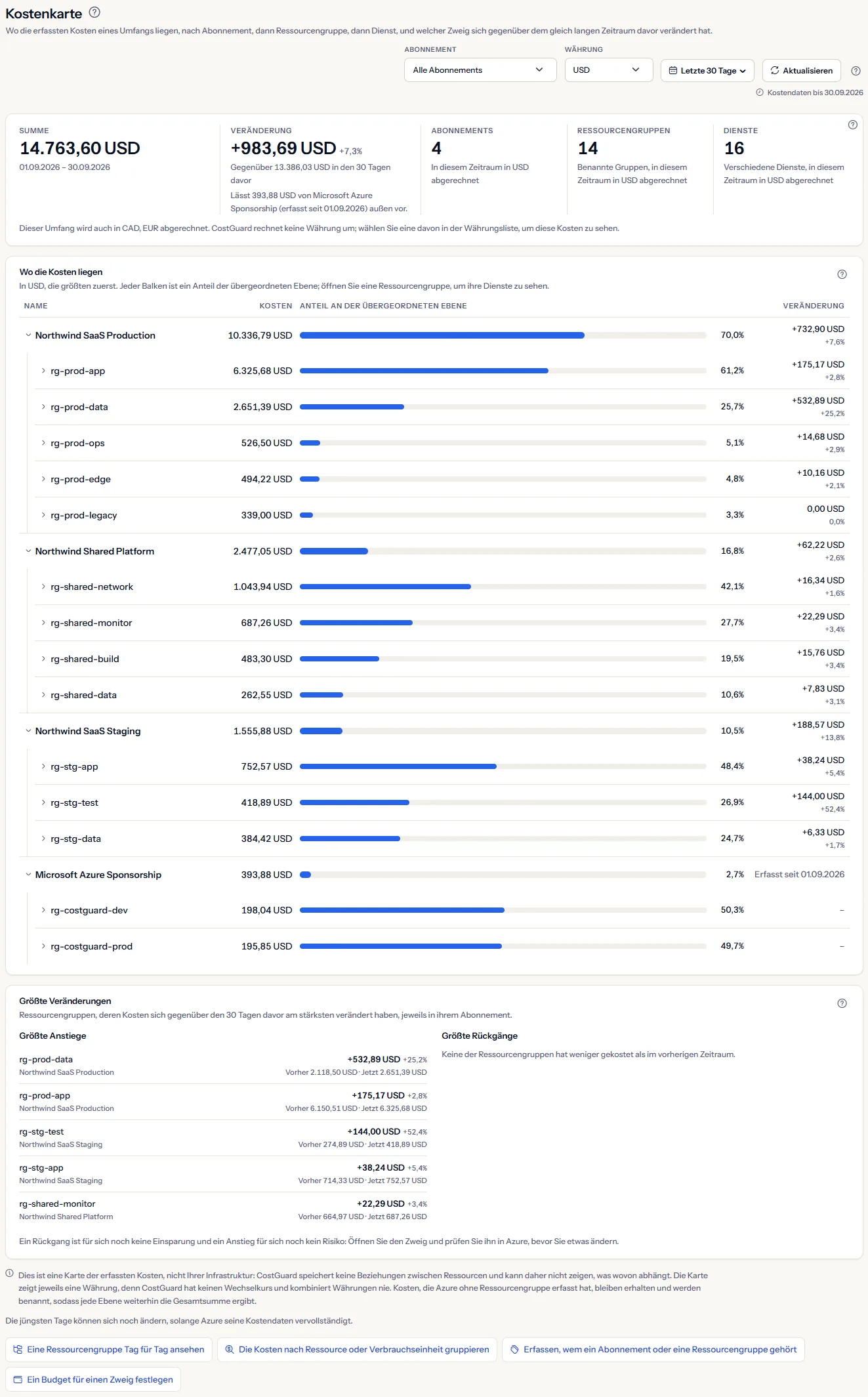
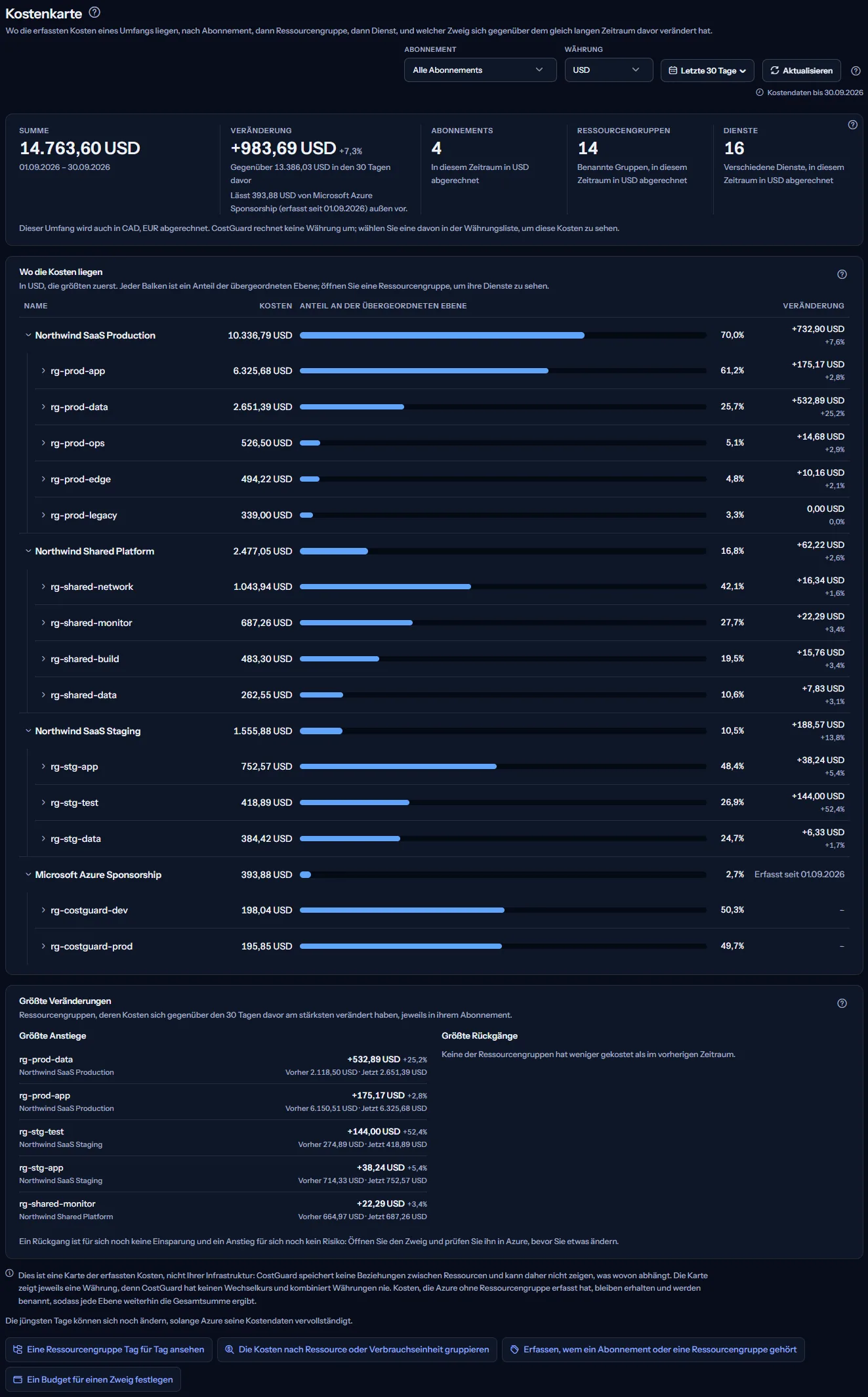
Die fünf Kennzahlen der Karte
Fünf Kennzahlen fassen die Karte zusammen, alle in der einen Währung des Bereichs:
- „Summe“: was der Bereich im Zeitraum gekostet hat, darunter der erste und der letzte Tag des Zeitraums. Sie ist die Summe aller Abonnements der Karte.
- „Veränderung“: die Summe der verglichenen Abonnements abzüglich ihrer Kosten derselben Anzahl von Tagen direkt vor dem Zeitraum, als Betrag und als Prozentsatz dieser früheren Kosten. Verglichen wird jedes Abonnement, dessen erfasste Historie nicht später beginnt, wie weiter unten erklärt. Die Zeile darunter nennt diese frühere Summe. Hatten diese Tage keine Kosten, lautet die Zeile „Keine Kosten im vorherigen Zeitraum“, und es wird kein Prozentsatz gezeigt.
- „Abonnements“: wie viele Abonnements im Zeitraum Kosten in dieser Währung hatten.
- „Ressourcengruppen“: wie viele benannte Ressourcengruppen Kosten hatten; eine Gruppe wird in jedem Abonnement, zu dem sie gehört, einmal gezählt. Kosten ohne Ressourcengruppe sind keine Gruppe, und die Zeile unter der Kennzahl sagt, wann die Karte solche enthält.
- „Dienste“: wie viele verschiedene Dienste Kosten hatten, jeder einmal gezählt, in wie vielen Ressourcengruppen er auch läuft.


Die Summe addiert dieselben Kostendatensätze wie Kosten nach Ressourcengruppe und der Kosten-Explorer, sodass die drei Seiten für dasselbe Abonnement, dieselbe Währung und dieselben Daten dieselbe Summe zeigen. Ihre Veränderung kann nur abweichen, wenn ein Teil des vorherigen Zeitraums nicht erfasst ist: Diese Seite lässt die betroffenen Abonnements dann aus dem Vergleich heraus, während die anderen Seiten ihre Kosten als neu zählen, wie weiter unten erklärt.
Wird der Bereich auch in einer anderen Währung abgerechnet, nennt ein Satz unter den Zahlen diese Währung. Diese Kosten stecken in keiner Zahl: Wählen Sie die Währung in der Bereichsleiste, um sie zu sehen.
Die Karte lesen
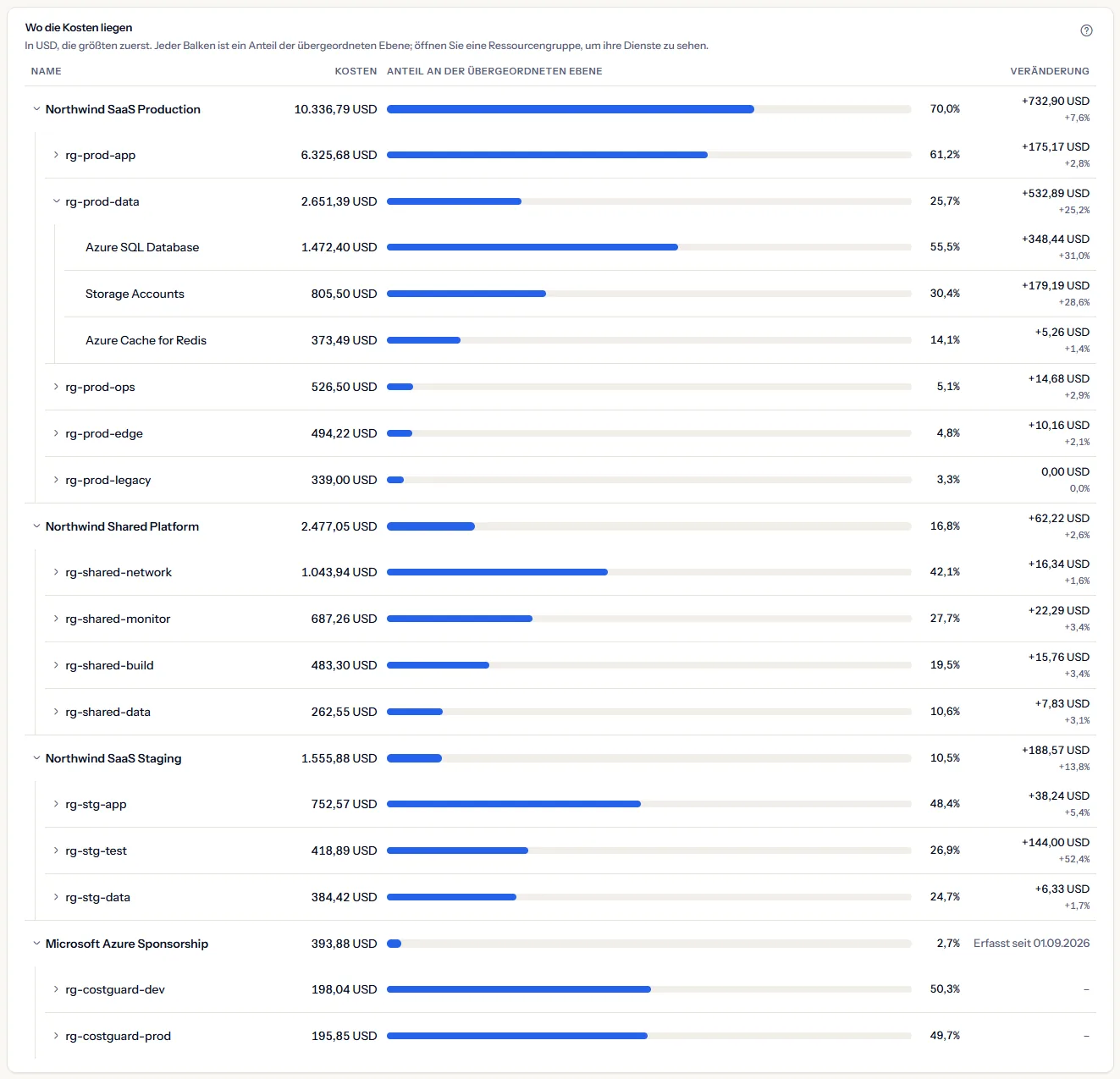
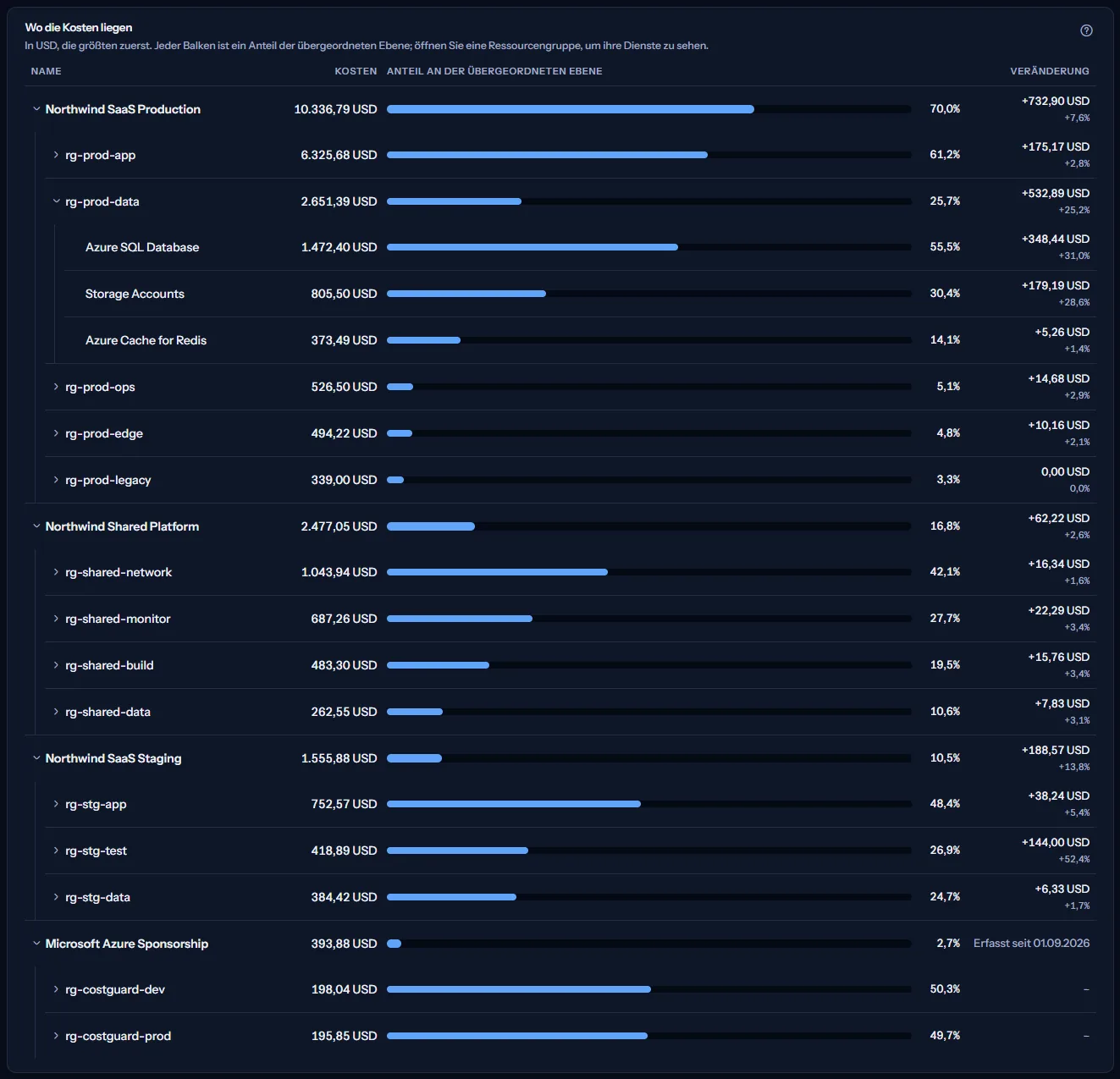
„Wo die Kosten liegen“ listet jedes Abonnement mit Kosten im Zeitraum auf, das größte zuerst. In jedem Abonnement stehen seine Ressourcengruppen und in jeder Ressourcengruppe ihre Dienste, jede Ebene wieder mit dem größten zuerst. Abonnements sind zu Beginn geöffnet, sodass ihre Ressourcengruppen sofort sichtbar sind; wählen Sie eine Ressourcengruppe aus, um sie zu öffnen und ihre Dienste zu sehen, und wählen Sie sie erneut aus, um sie zu schließen.
Jede Zeile zeigt:
- „Name“: das Abonnement, die Ressourcengruppe oder der Dienst. Ein Abonnement heißt wie in der Bereichsleiste. Zwei Abonnements mit demselben Namen werden durch die letzten Zeichen ihrer Kennung unterschieden, nie durch die ganze Kennung, und ein ohne Namen erfasstes Abonnement heißt „Unbenanntes Abonnement“.
- „Kosten“: was dieser Zweig im Zeitraum gekostet hat.
- „Anteil an der übergeordneten Ebene“: sein Anteil an der Zeile, unter der er steht, als Balken und als Prozentsatz.
- „Veränderung“: der Unterschied zu derselben Anzahl von Tagen direkt vor dem Zeitraum.
Eine Ebene mit mehr als zehn Zeilen zeigt zuerst die zehn größten. Die Schaltfläche darunter, zum Beispiel „Alle 14 anzeigen“, zeigt den Rest, und „Nur die ersten 10 anzeigen“ kürzt die Liste wieder.
Ein Abonnement wird an seiner Kennung erkannt, sodass ein im Zeitraum umbenanntes Abonnement ein Zweig bleibt. Eine Ressourcengruppe wird an ihrem Namen innerhalb ihres Abonnements erkannt, sodass zwei gleichnamige Gruppen in zwei Abonnements zwei Zweige bleiben. Namen werden ohne Rücksicht auf Groß- und Kleinschreibung verglichen, wie Azure sie behandelt.
Anteil an der übergeordneten Ebene
Der Anteil ist ein Teil der übergeordneten Ebene: der Anteil eines Abonnements an der Summe, der einer Ressourcengruppe an ihrem Abonnement, der eines Dienstes an seiner Ressourcengruppe. Er wird als Balken gezeichnet, daneben der auf eine Dezimalstelle gerundete Prozentsatz.
Die Balken zeigen nur die Größe und haben daher alle dieselbe Farbe. Eine Zeile, die als einzige auf ihrer Ebene steht, umfasst die ganze übergeordnete Ebene: Sie zeigt ihren Prozentsatz ohne Balken, da ein voller Balken sie mit nichts vergleichen würde.
Ein erfasster Betrag ist nie negativ, daher liegt jeder Anteil zwischen 0 und 100 Prozent. Die Anteile einer Ebene können zusammen etwas mehr oder weniger als 100 Prozent ergeben, weil jeder für sich gerundet wird.
Veränderung gegenüber dem vorherigen Zeitraum
Der vorherige Zeitraum ist dieselbe Anzahl von Tagen, die am Tag vor Beginn des Zeitraums endet, im selben Abonnement und in derselben Währung. Bei „Letzte 30 Tage“ sind es die 30 Tage davor; bei „Vorheriger Monat“ ist es dieselbe Anzahl von Tagen vor diesem Monat, was nicht immer der Kalendermonat davor ist.
In der Veränderungsspalte zeigt jede Zeile ihre Kosten abzüglich ihrer Kosten im vorherigen Zeitraum, als Betrag und, wenn sie damals Kosten hatte, auch als Prozentsatz. „Neu“ kennzeichnet eine Zeile, die im vorherigen Zeitraum keine Kosten hatte.
Hinweis
Eine Veränderung hat keine Farbe: Ein Anstieg oder ein Rückgang ist für sich weder eingespartes Geld noch ein Risiko. Öffnen Sie den Zweig und prüfen Sie ihn in Azure, bevor Sie etwas ändern.
Konnte der vorherige Zeitraum nicht gelesen werden, zeigt die Karte keine Veränderungsspalte, „Veränderung“ lautet „Nicht verfügbar“, und die Zeile darunter sagt „Der vorherige Zeitraum konnte nicht geladen werden.“ Die Karte und ihre anderen Kennzahlen werden weiter angezeigt.
Wenn der vorherige Zeitraum nur teilweise erfasst ist
Ein Vergleich ist nur fair, wenn der vorherige Zeitraum erfasst ist. Beginnt Ihre Kostenhistorie nach dem Anfang dieses Zeitraums, sind die fehlenden Tage kein Fehlen von Kosten, und ein Vergleich mit ihnen würde die fehlende Historie als Wachstum lesen. Deshalb hält die Seite zurück, was sie nicht vergleichen kann:
- Beginnt die Historie aller Abonnements der Karte so spät, wird gar keine Veränderung gezeigt: „Veränderung“ lautet „Nicht verfügbar“, die Zeile darunter nennt den Tag, an dem die erfasste Historie beginnt, die Karte hat keine Veränderungsspalte, und an die Stelle der größten Veränderungen tritt „Die größten Veränderungen werden nicht angezeigt: Der vorherige Zeitraum ist nicht vollständig erfasst.“
- Beginnen nur einige Abonnements so spät, etwa eines, das nach den anderen verbunden wurde, bleiben diejenigen mit Kosten im Zeitraum aus dem Vergleich heraus, und die übrigen werden verglichen. Die Zeile eines solchen Abonnements lautet „Erfasst seit …“ mit dem Tag, an dem seine Historie beginnt, und jede Zeile darin zeigt in der Spalte der Veränderung einen Strich; auf einem schmalen Bildschirm und für einen Screenreader steht dort „Nicht verglichen“. Die Zeile unter „Veränderung“ nennt diese Abonnements und ihren Anteil an der Summe, sodass Sie die Veränderung aus den gezeigten Zahlen nachrechnen können.
Die Veränderung wird dann nur an den verglichenen Abonnements gemessen, und die ausgelassenen Abonnements gehen weder in die größten Veränderungen noch in das ein, was in diesem Zeitraum keine Kosten hat. Ihre Kosten zählen weiter in der Summe und in jedem Anteil, weil sie erfasst wurden. Ein Abonnement, das so spät beginnt, aber im Zeitraum keine Kosten hat, wird weiter verglichen und unter „In diesem Zeitraum keine Kosten“ aufgeführt: Eine fehlende Historie kann seine früheren Kosten nur kleiner erscheinen lassen, nie ein Wachstum erzeugen.
Die Seite entnimmt den Tag, an dem die Historie jedes Abonnements beginnt, Ihren Kostendaten: der erste Tag mit Kosten dafür in der gewählten Währung. Bei „Letzte 12 Monate“ ist der vorherige Zeitraum die zwölf Monate davor, die ein junger Arbeitsbereich vielleicht nicht erreicht; ein kürzerer Zeitraum wird dann vollständig verglichen.
Kosten ohne Ressourcengruppe
„Keine Ressourcengruppe“ sind Kosten, die Azure für das Abonnement selbst statt für eine Ressourcengruppe erfasst hat, zum Beispiel ein Reservierungskauf. Es sind echte Ausgaben, daher behält die Karte sie in jedem betroffenen Abonnement als eigenen Zweig, und jede Ebene ergibt weiterhin ihre Summe. Öffnen Sie den Zweig, um zu sehen, welche Dienste sie tragen.
Er wird nie mit einer Ressourcengruppe zusammengelegt, die zufällig denselben Namen trägt, und er wird nicht unter „Ressourcengruppen“ gezählt. Enthält die Karte einen solchen Zweig, erklärt ein Satz unter der Karte, was er ist.
Zweige ohne Kosten in diesem Zeitraum
Ein Abonnement, eine Ressourcengruppe oder ein Dienst, der im vorherigen Zeitraum Kosten hatte und im gewählten keine, wird nie als Zeile mit null gezeichnet. Er wird gesondert unter „In diesem Zeitraum keine Kosten“ aufgeführt, jeweils mit seinen früheren Kosten.
Abonnements ohne Kosten in diesem Zeitraum stehen unter der Karte, Ressourcengruppen unter ihrem Abonnement und Dienste unter ihrer Ressourcengruppe. Nichts wird aufgeführt, wenn der vorherige Zeitraum nicht gelesen werden konnte oder die Historie jedes Abonnements der Karte erst nach seinem Beginn anfängt, ebenso wenig für ein Abonnement, das aus dem Vergleich herausgelassen wurde.
Die größten Veränderungen lesen
„Größte Veränderungen“ ordnet die Ressourcengruppen, deren Kosten sich gegenüber dem vorherigen Zeitraum am stärksten bewegt haben, jede innerhalb ihres Abonnements: bis zu fünf unter „Größte Anstiege“ und bis zu fünf unter „Größte Rückgänge“, die größte Veränderung zuerst. Kosten ohne Ressourcengruppe nehmen wie eine Gruppe teil.
Jeder Eintrag nennt die Ressourcengruppe und ihr Abonnement, die Veränderung als Betrag und was die Gruppe „Vorher“ und „Jetzt“ gekostet hat. Neben der Veränderung kennzeichnet „Neu“ eine Gruppe, die vorher keine Kosten hatte, und „In diesem Zeitraum keine Kosten“ eine Gruppe, die jetzt keine hat; sonst wird die Veränderung auch als Prozentsatz angegeben.
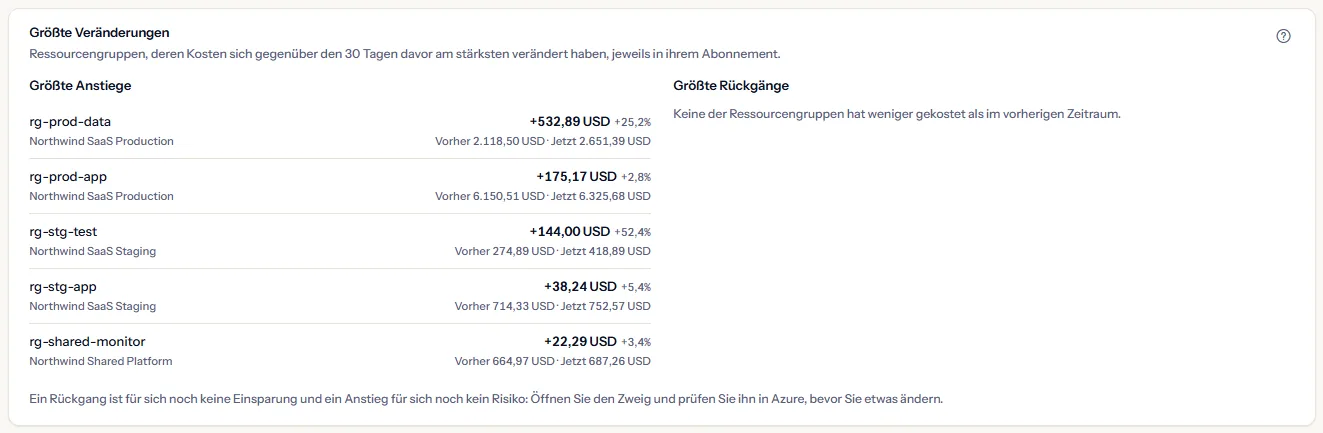
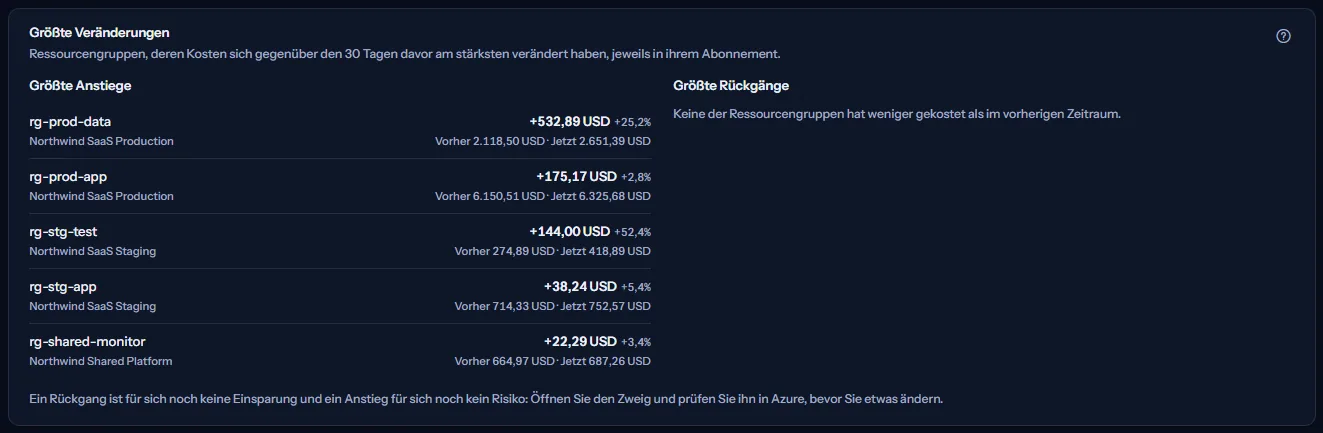
Hat sich keine Gruppe in eine Richtung bewegt, sagt die jeweilige Liste das. Das Feld entfällt, wenn weniger als zwei Ressourcengruppen verglichen werden können, da es nur die Karte wiederholen würde. Abonnements, die aus dem Vergleich herausgelassen wurden, fehlen auch in diesen Listen.
Konnte der vorherige Zeitraum nicht gelesen werden, steht an seiner Stelle die Zeile „Der vorherige Zeitraum konnte nicht geladen werden, daher wird keine Veränderung angezeigt.“ Ist dieser Zeitraum für alle Abonnements nur teilweise erfasst, lautet die Zeile „Die größten Veränderungen werden nicht angezeigt: Der vorherige Zeitraum ist nicht vollständig erfasst.“
Eine Währung auf einmal
CostGuard hat keinen Wechselkurs, daher zeigt die Karte jeweils eine Währung und addiert nie zwei. Wenn Sie keine Währung gewählt haben, nutzt die Karte die, die das Dashboard und die Kostenübersicht für denselben Bereich verwenden.
Wird der Bereich auch in anderen Währungen abgerechnet, nennt der Satz unter den Kennzahlen sie. Wählen Sie eine davon unter „Währung“ in der Bereichsleiste, und die ganze Seite wird in dieser Währung neu gezeichnet, mit den darin abgerechneten Abonnements, Ressourcengruppen und Diensten.
Eine Karte der Kosten, nicht der Infrastruktur
Grenzen, die Sie kennen sollten
Die Karte zeigt, wo erfasste Kosten innerhalb der drei Ebenen liegen, auf denen Azure Kosten erfasst: Abonnement, Ressourcengruppe und Dienst. Sie ist keine Karte Ihrer Infrastruktur. CostGuard speichert keine Beziehung zwischen Ressourcen und kann daher nicht zeigen, was wovon abhängt, und Ihre Kostendaten enthalten weder Region noch Tag, sodass die Seite Kosten weder auf einer Weltkarte verorten noch nach Tag gruppieren kann.
Der Hinweis unter den größten Veränderungen sagt dasselbe auf der Seite. Darunter erinnert eine Zeile daran, dass sich die jüngsten Tage noch ändern können, während Azure seine Kostendaten vervollständigt.
Weiterführende Seiten
Die Links unten auf der Seite führen einen Zweig weiter. Jede Seite öffnet sich mit ihren eigenen Einstellungen, nicht mit dem hier gewählten Bereich.
- „Eine Ressourcengruppe Tag für Tag ansehen“ öffnet Kosten nach Ressourcengruppe, das die Kosten einer Ressourcengruppe Tag für Tag und ihre Dienste zeigt.
- „Die Kosten nach Ressource oder Verbrauchseinheit gruppieren“ öffnet den Kosten-Explorer, der die Kosten nach Ressource, Verbrauchseinheit und anderen Gruppierungen auflistet, jedes Element gegenüber dem vorherigen Zeitraum.
- „Erfassen, wem ein Abonnement oder eine Ressourcengruppe gehört“ öffnet die Kostenzuordnung, in der Sie erfassen, wem ein Abonnement oder eine Ressourcengruppe gehört. Der Link erscheint nur, wenn Ihr Tarif die Kostenzuordnung enthält.
- „Ein Budget für einen Zweig festlegen“ öffnet Budgets, wo ein Budget ein Abonnement, eine Ressourcengruppe oder einen Dienst überwachen kann.
Was Sie statt der Zahlen sehen können
Während die Zahlen laden, stehen graue Platzhalterbalken an ihrer Stelle. Danach zeigt die Seite statt Zahlen einen dieser Zustände, wenn es nichts zu zeigen gibt:
- „Noch keine Kostendaten“ mit „Erste Schritte öffnen“: Noch keine Verbindung hat Kosten importiert.
- „Keine Kosten in diesem Zeitraum“: Der Arbeitsbereich hat Kostendaten, aber keine davon fällt in den gewählten Zeitraum und Bereich.
- „Nicht verfügbar“ unter „Veränderung“ mit „Der vorherige Zeitraum konnte nicht geladen werden.“, eine Karte ohne Veränderungsspalte und „Der vorherige Zeitraum konnte nicht geladen werden, daher wird keine Veränderung angezeigt.“ anstelle der größten Veränderungen: Der vorherige Zeitraum konnte nicht gelesen werden. Die Karte und ihre anderen Kennzahlen werden weiter angezeigt; „Aktualisieren“ in der Bereichsleiste versucht es erneut.
- „Die Karte konnte gerade nicht gelesen werden. An Ihren Kosten hat sich nichts geändert.“ mit „Erneut versuchen“: Die Karte des Bereichs konnte nicht gelesen werden.
- Ein Hinweis, dass Ihre Sitzung abgelaufen ist, mit einem Link zur erneuten Anmeldung. Die Seite zeigt keine Zahlen, bis Sie sich angemeldet haben.
- „Nicht verfügbar“ unter „Veränderung“ mit einer Zeile, die den Tag nennt, an dem Ihre erfasste Historie beginnt, oder ein Abonnement mit „Erfasst seit …“ und einem Strich in der Spalte der Veränderung jeder Zeile darin: Der vorherige Zeitraum ist nicht vollständig erfasst, wie oben erklärt.
Beispieldaten, wenn Ihr Tarif keine Kostenanalysen enthält
Wenn Ihr Tarif keine Kostenanalysen enthält, zeigt die Seite ein festes Beispiel unter der Bezeichnung „Beispieldaten“, mit dem Satz „Ihr aktueller Tarif enthält diese Funktion nicht. Die hier gezeigten Zahlen sind ein Beispiel, nicht Ihre Daten.“
Das Beispiel zeigt eine Beispielkarte von drei Northwind-Abonnements für 30 Tage im Juni 2026 in US-Dollar, mit ihren fünf Kennzahlen und ihren größten Veränderungen: eine Ressourcengruppe, die gewachsen ist, eine, die geschrumpft ist, eine neue, eine ohne Kosten mehr und eine Belastung ohne Ressourcengruppe. Die Zahlen sind für alle gleich und nie Ihre Daten. Es gibt keine Bereichsleiste, und obwohl Sie seine Zweige öffnen können, liest es nichts aus Ihrem Arbeitsbereich.
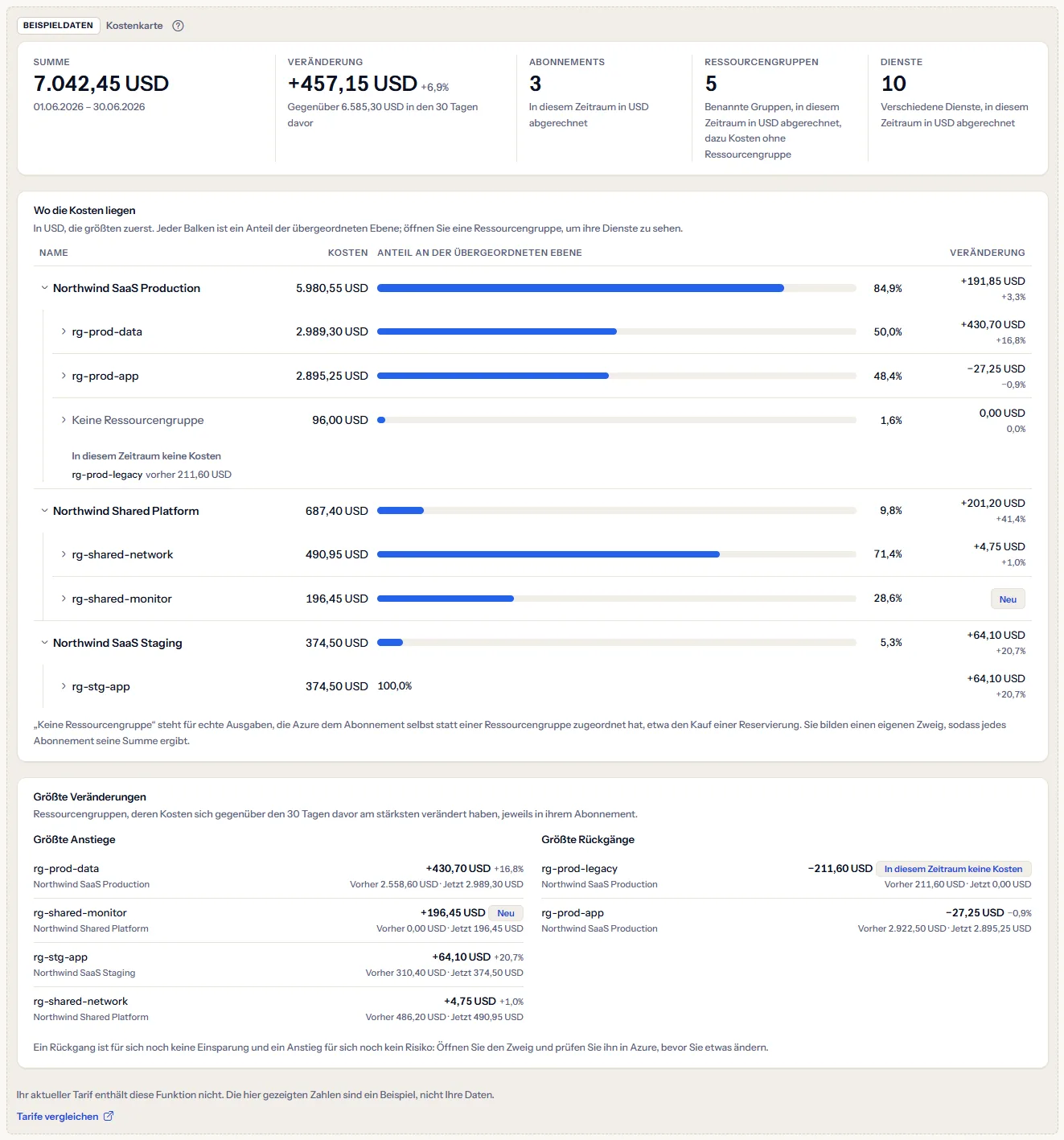
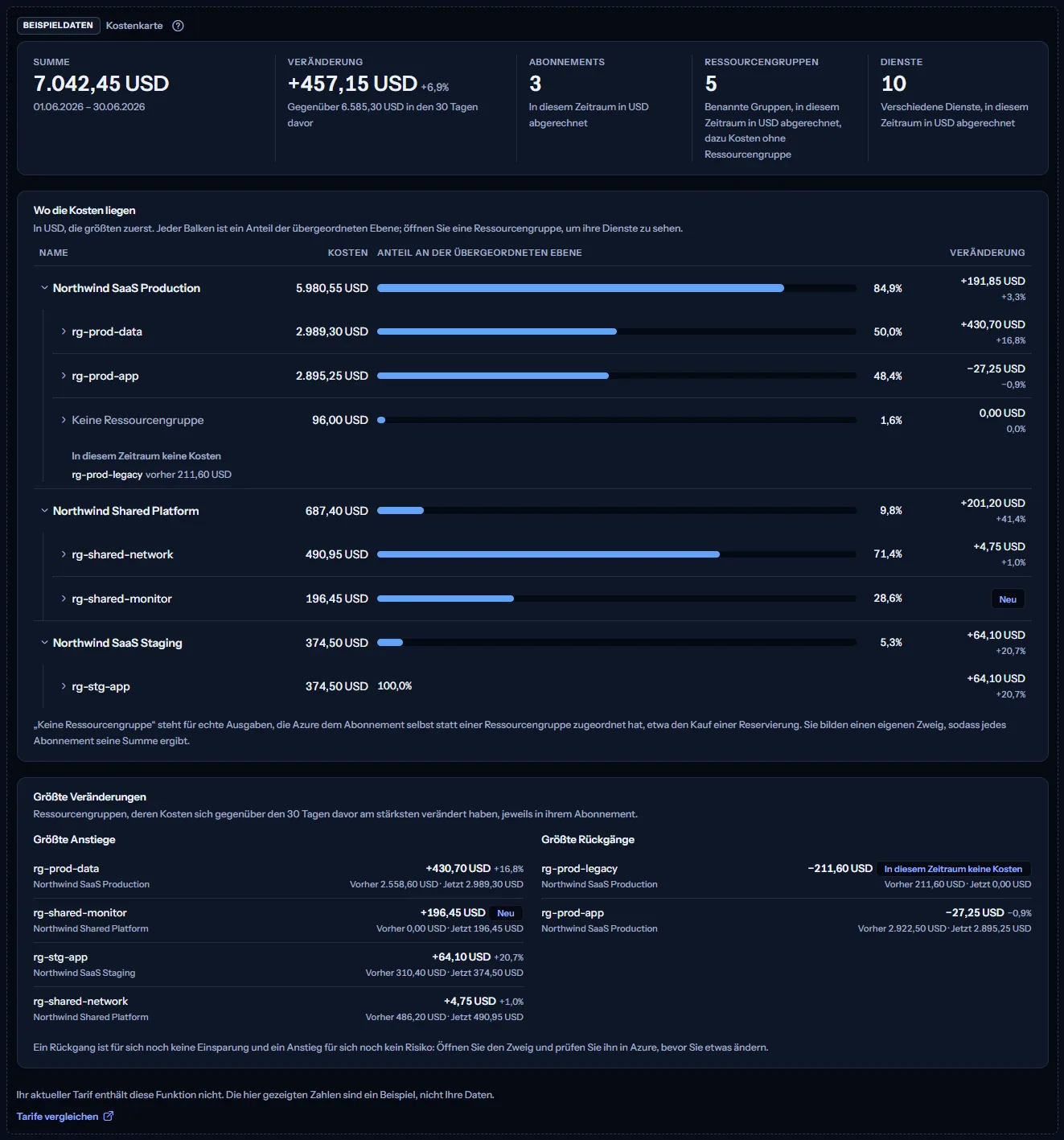
„Tarife vergleichen“ öffnet die Preisseite in einem neuen Tab. CostGuard entscheidet auf dem Server, was Ihr Tarif enthält; das Beispiel ist nur, wie die Seite es zeigt.
Was jeder Tarif enthält
Die Tabelle zeigt den ersten Tarif, der jeden Teil der Seite enthält. Jeder höhere Tarif enthält ihn ebenfalls.
| Funktion | Free | Starter | Growth | Pro | Enterprise |
|---|---|---|---|---|---|
| Ein gekennzeichnetes Beispiel der Seite | Enthalten | Enthalten | Enthalten | Enthalten | Enthalten |
| Die Kostenkarte mit Ihren eigenen Kostendaten | Nicht enthalten | Enthalten | Enthalten | Enthalten | Enthalten |
Starter, Growth, Pro und Enterprise enthalten die Kostenkarte mit Ihren eigenen Daten; Free zeigt das gekennzeichnete Beispiel. Der Tarif wird auf dem Server geprüft, und die Seite zeigt nie einen Preis.
Fehlerbehebung
Die Seite zeigt „Noch keine Kostendaten“
Sie haben noch keine Verbindung, oder ihr erster Import ist nicht abgeschlossen. Öffnen Sie „Erste Schritte“ und folgen Sie den Schritten; die Zahlen erscheinen, wenn der erste Import abgeschlossen ist.
Die letzten Tage wirken zu niedrig
Azure meldet Kosten mit ein bis zwei Tagen Verzögerung. Prüfen Sie das Datum neben „Kostendaten bis“ in der Bereichsleiste. Tage danach haben noch keine Kosten, daher wirkt ein Zeitraum, der heute endet, niedriger, als er sein wird.
Eine Ressourcengruppe oder ein Dienst fehlt in der Karte
Die Karte enthält, was im gewählten Zeitraum, Abonnement und in der gewählten Währung Kosten hatte. Ein in einer anderen Währung abgerechneter Zweig erscheint, wenn Sie diese Währung in der Bereichsleiste wählen, und einer, der nur im vorherigen Zeitraum abgerechnet wurde, steht unter „In diesem Zeitraum keine Kosten“. Eine Ebene mit mehr als zehn Zeilen zeigt die zehn größten, bis Sie die Schaltfläche darunter auswählen, und eine Ressourcengruppe zeigt ihre Dienste, sobald Sie sie öffnen.
Die Seite zeigt „Keine Kosten in diesem Zeitraum“
Das gewählte Abonnement hat an den gewählten Tagen keine erfassten Kosten, oder der ganze Zeitraum endet, bevor Ihr Kostenverlauf beginnt. Wählen Sie einen späteren oder längeren Zeitraum oder alle Abonnements.
Die Veränderung lautet „Nicht verfügbar“, oder eine Zeile zeigt einen Strich statt einer Veränderung
Der vorherige Zeitraum konnte nicht gelesen werden, oder ein Teil davon liegt vor Ihrer erfassten Kostenhistorie; die Zeile unter „Veränderung“ sagt, was zutrifft. Bei „Letzte 12 Monate“ ist der vorherige Zeitraum die zwölf Monate davor, die Ihre Historie vielleicht nicht erreicht: Wählen Sie einen kürzeren Zeitraum, um vollständig zu vergleichen.
Ein Abonnementname endet mit Zeichen in Klammern
Zwei Ihrer Abonnements tragen denselben Namen, zum Beispiel den Standardnamen, den Azure einem neuen Abonnement gibt. Auf jeden folgen die letzten Zeichen seiner Kennung, damit Sie sie unterscheiden können, in der Karte wie in der Bereichsleiste. Die ganze Kennung wird nie gezeigt.
„Keine Ressourcengruppe“ erscheint in der Karte
Azure hat diese Kosten für das Abonnement selbst erfasst, nicht für eine Ressourcengruppe, zum Beispiel einen Reservierungskauf. Sie gehören zu dem, was der Bereich gekostet hat, daher behält die Karte sie; öffnen Sie den Zweig, um zu sehen, welche Dienste sie tragen.
Die größten Veränderungen fehlen
Das Feld erscheint nur, wenn mindestens zwei Ressourcengruppen mit dem vorherigen Zeitraum verglichen werden können. Konnte dieser Zeitraum nicht gelesen werden oder ist er nicht vollständig erfasst, sagt das eine Zeile an seiner Stelle.
Die Seite zeigt Beispieldaten
Ihr Tarif enthält keine Kostenanalysen. Die Tabelle oben zeigt, welcher Tarif sie enthält, und der Link darunter öffnet die Preisseite.