
帮助中心:找到每个页面及其帮助文章
帮助中心如何列出 CostGuard 当前可打开的每个页面、每张卡片告诉您什么、如何找到页面,以及页面无法回答您的问题时该向哪里求助。
此页面的用途
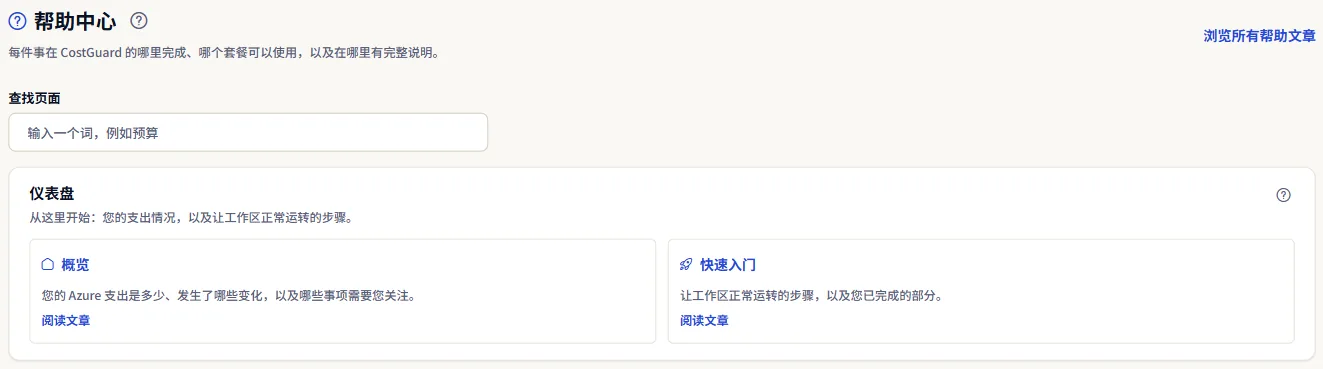
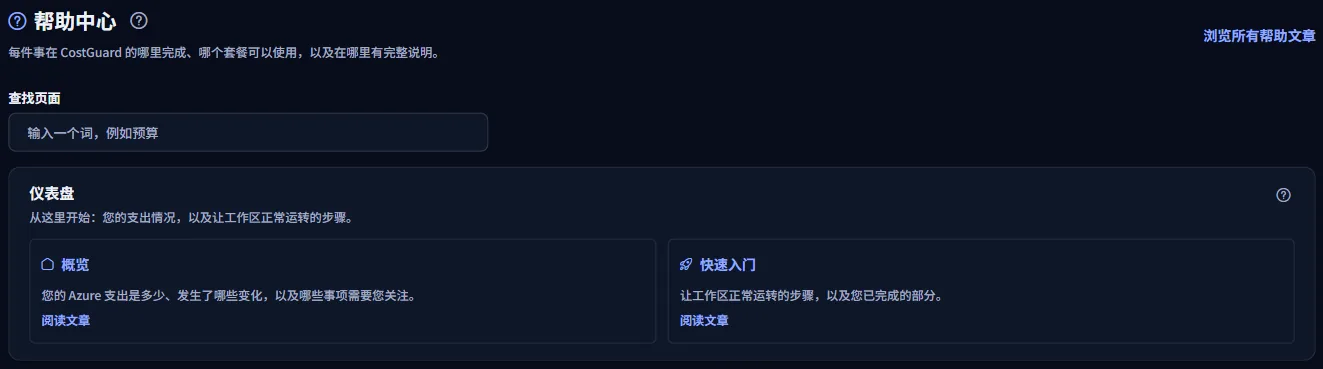
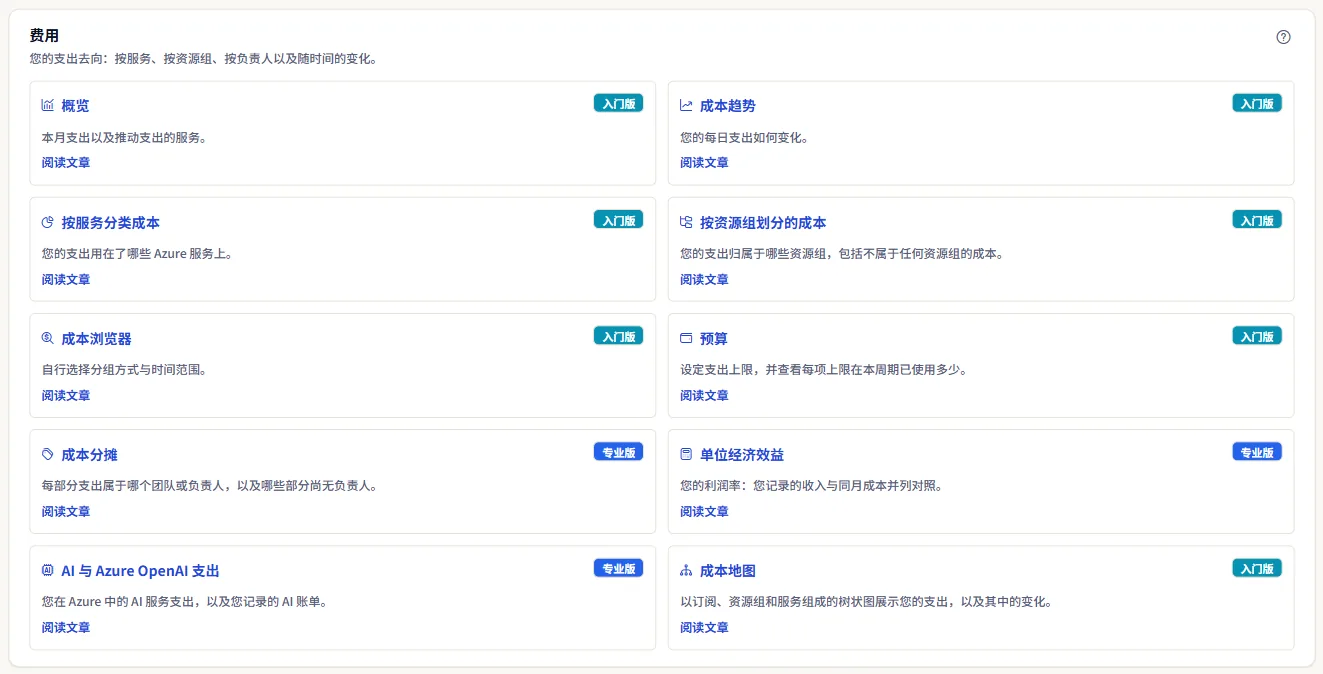
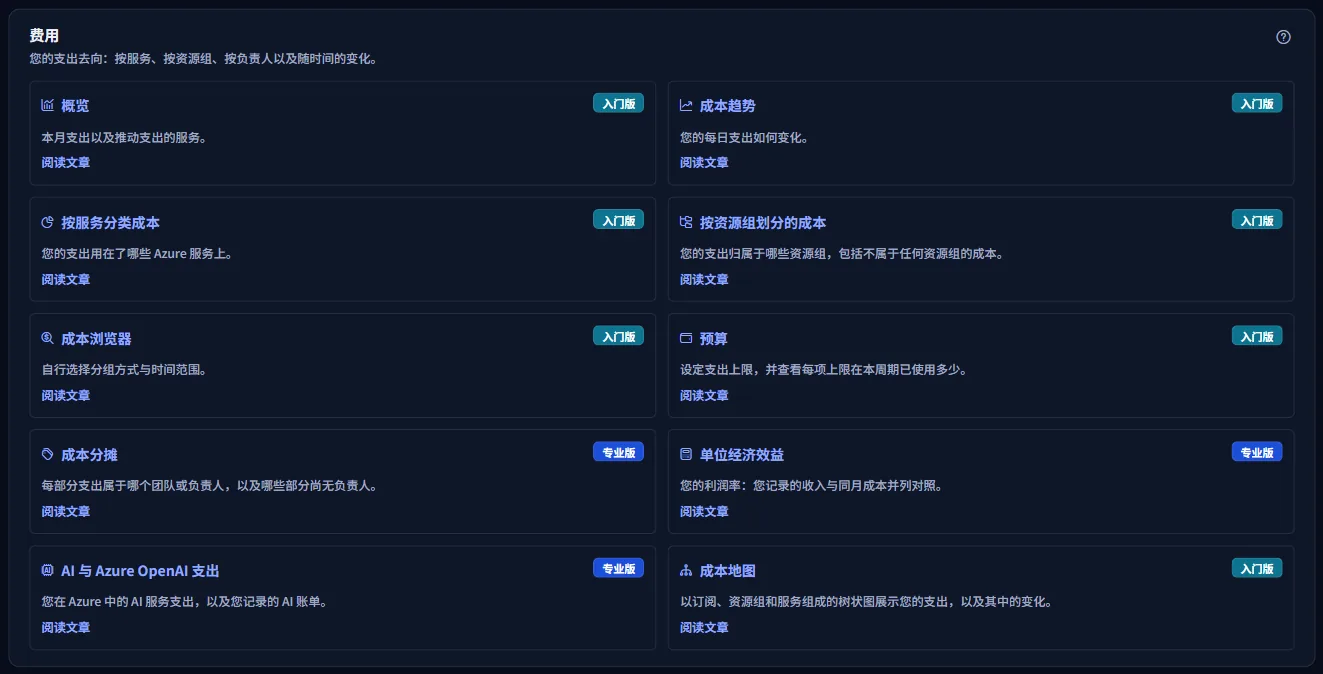
“帮助中心”页面是 CostGuard 的目录:侧边栏当前可打开的每个页面都有一张卡片,分组和顺序与侧边栏相同。每张卡片说明其页面回答什么问题,标出侧边栏标记所示的套餐,并在已发布帮助文章时链接到解释该页面的文章。
当您知道想了解什么却不知道在哪里,或者想看某个页面的完整说明时,请打开它。每张卡片打开的都是当前可用的页面;已宣布但尚未提供的页面不会列出。
开始之前
无需事先设置任何内容。该页面对工作区的每位成员开放,适用于所有套餐和侧边栏的两种模式。它列出所有可用页面,包括侧边栏仅在高级模式下显示的页面;这类页面仍可从其卡片打开。
查找页面
在“查找页面”中输入一个词,只保留页面名称或说明行包含该词的卡片。搜索使用您所用 CostGuard 语言中的名称和说明,忽略大小写和重音符号,没有匹配卡片的分组会被隐去。
没有匹配项时,页面会说明。“清除”会清空输入框并重新显示所有卡片。
卡片显示的内容
每张卡片显示:
- 页面名称,与侧边栏中的名称相同。选择它即可打开页面。
- 一行说明该页面回答什么问题。
- 当侧边栏为页面标出套餐时,会显示套餐标记(Starter、Growth、Pro 或 Enterprise);没有标记的页面包含在所有套餐中。标记表示页面所面向的套餐,并不说明您工作区的套餐:打开页面时看到什么由页面本身决定。
- 只有工作区所有者才能打开的页面会标有“仅限所有者”,例如“成员与角色”。
- 当有帮助文章解释该页面时,会显示“阅读文章”。它会在新标签页中以您的语言打开文章。
如果还没有帮助文章解释某个页面,其卡片就没有文章链接。“信任中心”卡片会以您的语言打开公开的信任中心。
所有帮助文章
页面顶部的“浏览所有帮助文章”会在新标签页中以您的语言打开公开的帮助中心。那里按主题列出每篇文章,其搜索会读取每篇文章的全文。
有文章的页面在标题旁也带有帮助图标,许多面板也带有;每个图标都会在相应章节打开文章。
获取帮助
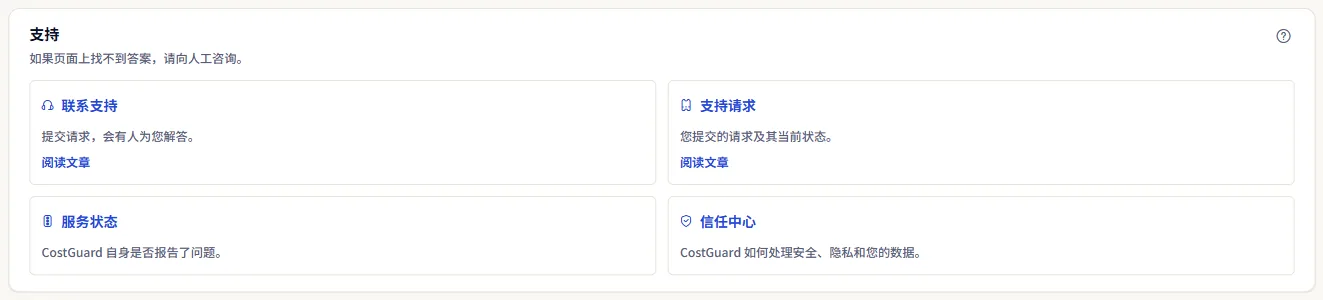
最后一组“支持”是页面无法回答您的问题时的去处:
- “联系支持”会向 CostGuard 支持团队发送请求,并向您的登录地址发送一封确认邮件。
- “支持请求”列出您发送的请求及其进展;团队的回复会显示在那里。
- “服务状态”会以您的语言打开公开的状态页面,下文有说明。
- “信任中心”会打开公开页面,介绍 CostGuard 如何处理安全、隐私和您的数据。
状态页面显示的内容
状态页面显示 CostGuard 四个部分的实测读数(来自服务自身报告的健康信号),并在其上方显示总体状态:
- “Web 应用”:CostGuard 网站和登录后的应用。
- “API”:应用和集成调用的编程接口。
- “后台处理”:计划任务,例如成本数据导入、建议、预测、警报和报告投递。
- “数据存储”:保存工作区数据的存储。
每个读数是“正常运行”、“性能下降”、“服务中断”、“维护中”或“未知”之一,并附有最近一次检查的 UTC 时间。页面会解释每个标签,不显示任何内部诊断信息。
如果 CostGuard 的表现与状态页面报告的不符,请通过“联系支持”发送请求。
您可能看到的内容
该页面根据 CostGuard 自带的内容构建,因此从不等待数据,也不会加载失败。您可能会看到:
- 没有与您输入的内容匹配的页面。清除搜索即可查看所有页面。
- 即使卡片对应的页面需要其他套餐,卡片仍会打开该页面;页面随后会显示您的套餐所允许的内容,例如带标签的示例。
各方案包含的内容
表格显示包含页面各部分的最低方案。所有更高的方案也都包含该部分。
| 功能 | Free | Starter | Growth | Pro | Enterprise |
|---|---|---|---|---|---|
| “帮助中心”页面 | 包含 | 包含 | 包含 | 包含 | 包含 |
所有套餐都包含此页面,工作区的每位成员都可以使用。
故障排除
我预期的页面不在目录中
目录只列出当前可用的页面。侧边栏显示为尚未提供的条目不会列出,帮助中心也不会列出自身。如果您输入了词语,请清空搜索。
某张卡片没有文章链接
还没有帮助文章解释该页面,或者该页面在别处已有说明:状态页面在本文中说明,信任中心本身就是一组公开页面。“浏览所有帮助文章”会搜索每篇文章的全文。
卡片标出了我的工作区没有的套餐
标记表示页面所面向的套餐。打开页面:由页面决定您的套餐显示什么,例如用带标签的示例代替您自己的数字。
搜索一个我知道的词却找不到结果
搜索使用您所用 CostGuard 语言中的页面名称和说明行。请用该语言输入这个词,或输入其中较短的一部分。