
快速入门:连接 Azure 并设置 CostGuard
“快速入门”页面告诉您 CostGuard 是否正在接收您的 Azure 成本数据,以及接下来要设置什么。本文说明每个步骤、它可能显示的每种状态以及应对方法。
此页面的用途
“快速入门”回答一个问题:CostGuard 是否正在接收您的 Azure 成本数据,您下一步该做什么?
您会在使用 CostGuard 的最初几天打开它,并在连接或导入停止工作时再次打开。设置工作区的人,无论是创始人、工程负责人还是负责云成本的人,都会带着一个决定离开:修复出问题的步骤,或者转到仪表板和预算。
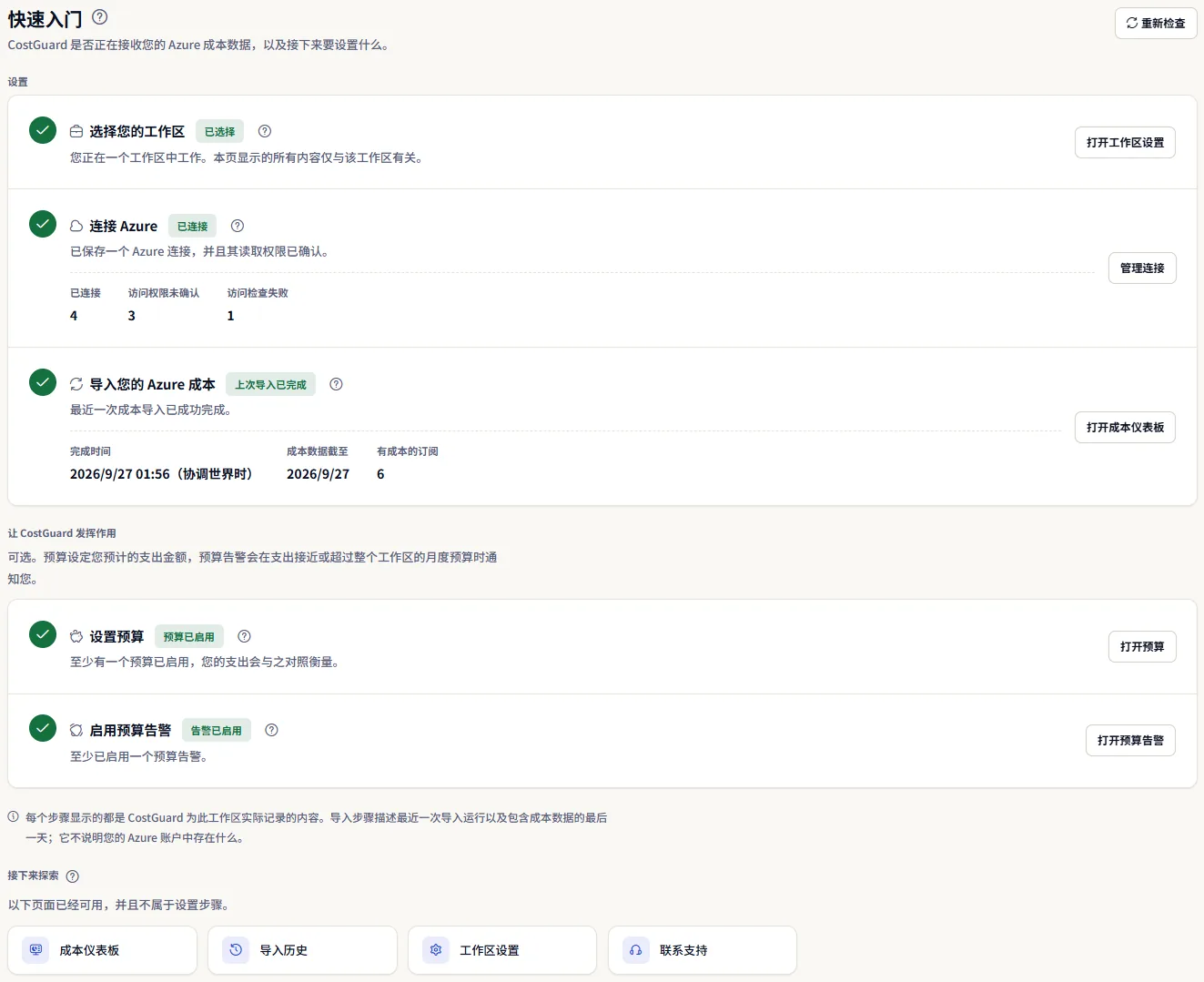
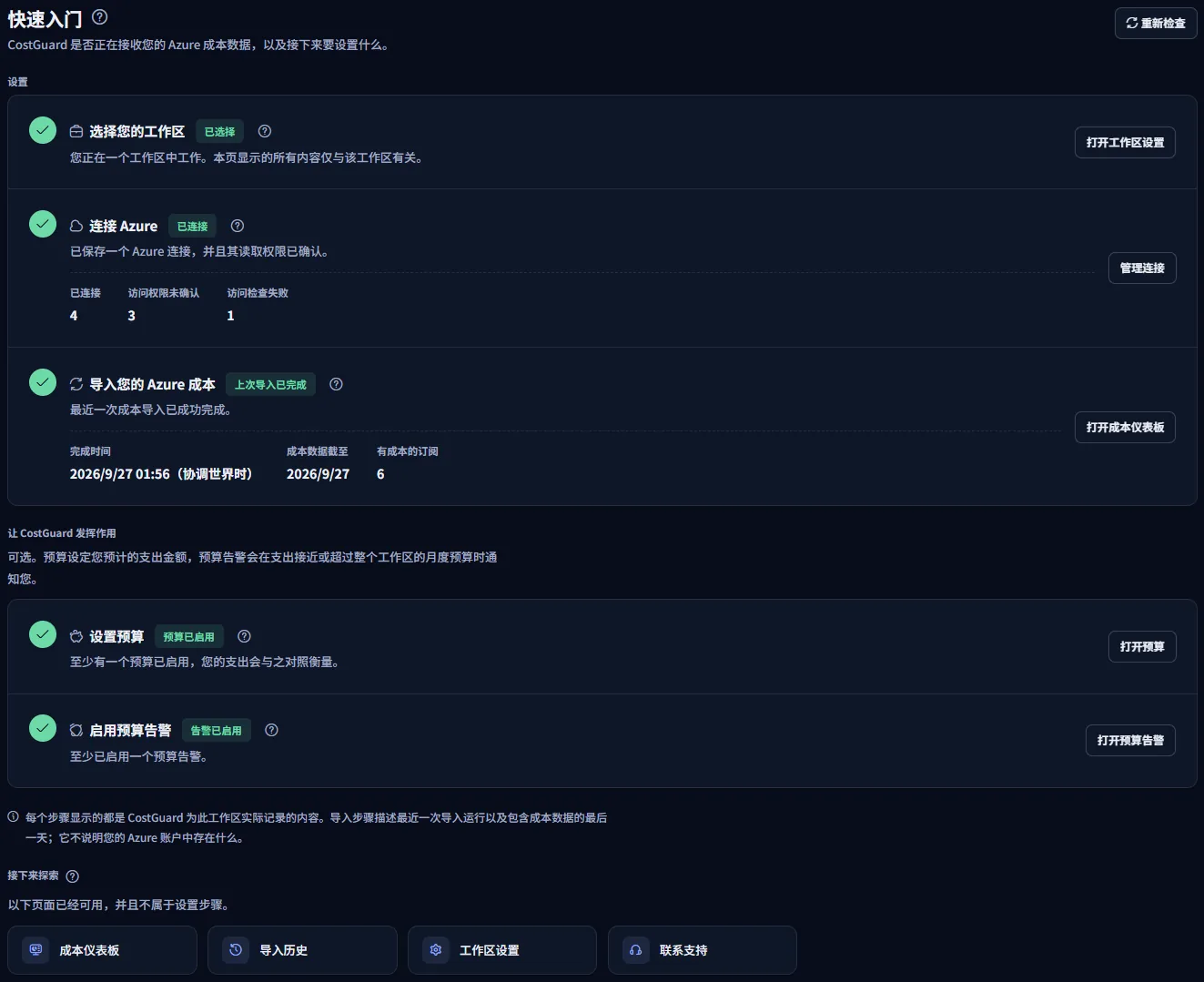
页面分为三部分。“设置”包含三个步骤,没有它们 CostGuard 就没有可显示的内容。“让 CostGuard 发挥作用”包含两个可选步骤,让 CostGuard 就支出向您发出提醒。“接下来探索”链接到您现在就能使用的页面。
每个步骤显示的都是 CostGuard 为您的工作区实际记录的内容。不会因为您访问了某个页面或选择了某个按钮就打勾,页面也不显示任何完成百分比。
开始之前
您需要一个 CostGuard 帐户和一个工作区。要连接 Azure,还需要一位能够授予您 Azure 订阅访问权限的人员。CostGuard 只请求读取权限。
三个设置步骤包含在所有方案中。两个可选步骤需要预算功能,而部分方案不包含预算。
选择工作区
页面上的所有内容都针对一个工作区:即在应用程序顶部的工作区选择器中选中的工作区。选中工作区后,此步骤显示“已选择”,并提供“打开工作区设置”。


未选择工作区时,页面显示“请选择一个工作区以继续”,不会代表您读取任何内容,其他每个步骤都显示“等待工作区”。在选择器中选择一个工作区后,页面会重新检查每个步骤。
连接 Azure
此步骤读取您工作区中保存的 Azure 连接。当至少一个连接的读取权限已确认时,此步骤即完成,状态为“已连接”。
在状态下方,页面按状态统计您的连接数量,因此一个工作区如果有一个正常的连接和一个出错的连接,两者都能看到:
- “已连接”:读取权限已确认。
- “访问权限未确认”:连接已保存,但尚未检查其访问权限。新连接从这里开始。
- “访问检查失败”:CostGuard 尝试通过此连接读取数据,但未能成功。


当您在连接页面上选择“验证访问权限”时,才会运行访问检查;CostGuard 不会自行重复检查。检查通过后,CostGuard 会在后台开始首次导入您的成本:先是本月至今,然后是之前的三个完整月份。
如果还没有连接,此步骤显示“未连接”,并提供“连接 Azure”。否则提供“管理连接”,用于打开您的连接。
导入您的成本
此步骤读取您工作区最近一次成本导入,无论它是为哪个连接运行的。当该次导入成功完成时,此步骤即完成:状态显示“上次导入已完成”,“完成时间”给出导入结束的时间。
两个数字显示您的成本数据覆盖到哪里:
- “成本数据截至”:有已记录成本的最近一天。Azure 发布成本会延迟一到两天,因此最近几天的数据尚未最终确定。
- “有成本的订阅”:您有多少个订阅已有记录的成本。


在导入完成之前,此步骤会显示以下状态之一:
- “尚未导入”:此工作区还没有运行过任何成本导入。
- “导入进行中”:请在导入完成后再回来。运行 30 分钟后仍未结束的导入会被标记为失败。
- “上次导入失败”:此步骤提供“打开导入历史”,其中每次导入都会显示出了什么问题。
需要了解的限制
连接后,CostGuard 会导入本月至今的成本,然后导入之前三个完整月份的成本,因此您的图表从一开始就有历史数据。之后的每次导入,以及仪表板上的“立即同步”,都读取本月至今的成本。
设置预算
“让 CostGuard 发挥作用”下的步骤是可选的。预算设定您预计在一个周期内的支出金额,可针对整个工作区,也可针对一个订阅、资源组或服务。周期为每月、每日、每周、每季度或每年,预算创建后周期不能再更改。
只要至少有一个预算处于启用状态(无论其范围如何),此步骤即完成,状态为“预算已启用”。“没有预算”时提供“创建预算”。“所有预算均已停用”表示预算存在,但没有任何支出按它们衡量,此时提供“打开预算”。


如果您的方案不包含预算,此步骤和下一步骤会显示“不在您的方案中”,并提供“比较方案”,它会在新标签页中打开定价页面。
启用预算告警
预算告警会在支出接近或超过整个工作区的月度预算时通知您。每条告警的阈值为该预算的百分之 50、80 或 100。告警会根据您工作区的通知设置,在应用程序内和通过电子邮件发送给您。
只要至少启用了一条预算告警,此步骤即完成,状态为“告警已启用”。如果没有启用任何告警,则显示“未启用告警”,并提供“设置预算告警”。


需要了解的限制
预算告警只衡量整个工作区的月度预算。针对单个订阅、资源组或服务的预算,或其他周期的预算,不会触发预算告警。
接下来探索
“接下来探索”链接到您现在就能使用的页面。它们不属于设置过程,因此不会改变任何步骤:
- “成本仪表板”:您在 Azure 上的支出以及发生了哪些变化。
- “导入历史”:每次成本导入及其结果。
- “工作区设置”:您当前所在工作区的设置。
- “联系支持”:向 CostGuard 支持团队提交新的请求。


任何步骤都可能显示的状态
除了自身的状态外,任何步骤都可能显示:
- “检查中”:页面正在读取最新信息。各步骤逐个填充,某个响应较慢不会拖慢其他步骤。
- “无法检查”:暂时无法读取该信息。这并不表示该步骤未完成。请选择页面顶部的“重新检查”。
- “等待工作区”:未选择工作区,因此不会读取任何内容。
- “不在您的方案中”:您的方案不包含预算,而预算告警属于预算功能。“比较方案”会在新标签页中打开定价页面。
“重新检查”会重新读取每个步骤。在仍有步骤处于检查中时,此按钮不可用。当您的会话已过期时,页面会显示“您的会话已过期”以及“重新登录”按钮。
每个步骤旁的标记以图形重复显示其状态:步骤完成时显示对勾,失败时显示感叹号,导入运行期间显示沙漏,尚待完成时显示步骤编号。编号周围的虚线框表示无法检查该步骤。
注意
页面读取的是当前存在的内容,不会自行保存任何进度。已完成的步骤可能会变回未完成,例如某个连接失去访问权限时。
各方案在此页面上包含的内容
下表列出页面的各个部分,以及最先包含每个部分的方案。在不含预算的方案中,两个可选步骤会显示“不在您的方案中”。
| 功能 | Free | Starter | Growth | Pro | Enterprise |
|---|---|---|---|---|---|
| 工作区、Azure 连接和成本导入步骤,以及接下来探索的链接 | 包含 | 包含 | 包含 | 包含 | 包含 |
| 预算步骤和预算告警步骤 | 不包含 | 包含 | 包含 | 包含 | 包含 |
故障排除
连接步骤显示“访问权限未确认”
该连接的访问权限尚未检查。请选择“管理连接”,然后在该连接上选择“验证访问权限”。
连接步骤显示“访问检查失败”
CostGuard 无法通过该连接读取数据。请在 Azure 中确认您授予的访问权限仍然有效,然后再次在该连接上选择“验证访问权限”。
Azure 已连接,但还没有运行过导入
当某个连接通过访问检查时,首次导入会在后台开始。如果此步骤仍显示“尚未导入”,请在仪表板上选择“立即同步”。
导入步骤显示“上次导入失败”
选择“打开导入历史”查看出了什么问题。如有需要,修复连接,然后在仪表板上选择“立即同步”。
缺少之前的月份
CostGuard 会在导入本月成本之后,逐月导入本月之前的三个完整月份,因此它们可能会晚几分钟到达。仍为空的月份要么在 Azure 中没有成本,要么尚未能读取,并会在之后的计划导入中重试。早于这三个月的月份不会被导入。
某个步骤显示“无法检查”
当时无法读取该信息,这并不说明该步骤是否已完成。请选择“重新检查”。如果仍然如此,请通过“接下来探索”联系支持。
已有预算处于启用状态,但预算告警步骤未完成
预算和预算告警是分开的。请选择“设置预算告警”并启用一条告警。请注意,预算告警只衡量整个工作区的月度预算。