
仪表板:您的 Azure 支出是多少,发生了哪些变化
仪表板显示所选订阅在所选日期内的费用、与此前周期相比的变化、本月的走向,以及需要您关注的事项。本文逐一说明每个面板、每个数字的计算方式,以及它未包含的内容。
仪表板的用途
仪表板是您登录后看到的第一个页面。它回答一个问题:我们在 Azure 上花了多少,比以前多还是少,今天有什么需要关注?
工程负责人打开它,查看哪个服务或订阅发生了变动。创始人或财务负责人打开它,查看本期支出、到月底的预测以及预算的状态。两者离开时都带着一个决定:进一步查看某个服务、按某条建议采取行动,或者什么都不改。
每个数字都遵循您在页面顶部设置的范围:所有订阅或某一个订阅、一种货币、一个日期范围。大多数面板都带有一个链接,指向包含详细信息的页面。
开始之前
具备以下三项后,仪表板就会显示您的数字。
- 一个 Azure 连接。在您建立连接之前,页面显示“开始使用 CostGuard”和按钮“连接 Azure 订阅”。CostGuard 只要求只读访问权限。
- 首次导入。连接之后,CostGuard 会导入您的成本数据。页面会告诉您导入的进度,并在导入完成后填入数字。
- 包含该面板的方案。汇总数字属于每个方案。有些面板需要更高级的方案,在此之前显示带标签的示例。
选择范围:订阅、货币和日期


页面顶部的栏用于设置范围。其下方的每个数字、图表和列表都会按您的选择重新计算。有两个面板例外,因为它们描述的是整个工作区:承诺和额度,以及数据健康状况。
- “订阅”:“所有订阅”或某一个订阅。列表中包含有费用记录的订阅。
- “货币”:仅当范围内以多种货币计费时才显示。CostGuard 不保存任何汇率,因此绝不会把两种货币相加。每个数字都以您选择的那一种货币表示,页面会列出其他货币的名称。
- 日期范围:“最近 7 天”、“最近 30 天”(页面打开时使用它)、“本月至今”、“上个月”或“自定义范围”。
- “刷新”会针对同一范围重新读取所有数据。
如果您尚未选择货币,页面会在该日期范围内有费用的订阅中,使用最多订阅计费所用的那种货币。它统计的是订阅数量;绝不会跨货币比较金额。
观看动态演示
设置自定义范围
- 打开日期范围列表,选择“自定义范围”。
- 在“开始日期”下输入一个日期,在“结束日期”下输入一个日期。这两天都包含在内。
- 选择“应用”。“取消”会关闭这些字段,并保留您原来的范围。
需要了解的限制
自定义范围最多涵盖 366 天,开始日期不得晚于结束日期,且结束日期不能晚于今天。如果某个日期不符合要求,字段旁边的消息会说明需要更正的内容,在您更正之前不会重新加载任何内容。
成本数据截至哪一天
注意
“成本数据截至”显示 CostGuard 保存有成本数据的最近一天。Azure 报告成本会有一到两天的延迟,因此最近几天的数据仍可能变化。最后一天数字偏低,通常是因为这一天的数据尚不完整,而不是节省了费用。
下一步最佳操作
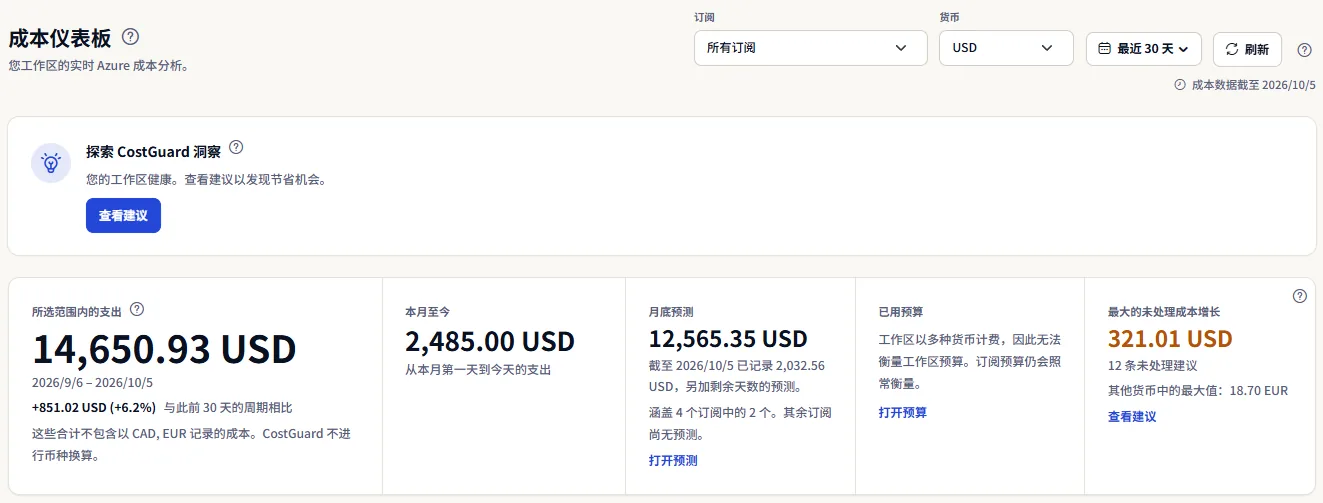
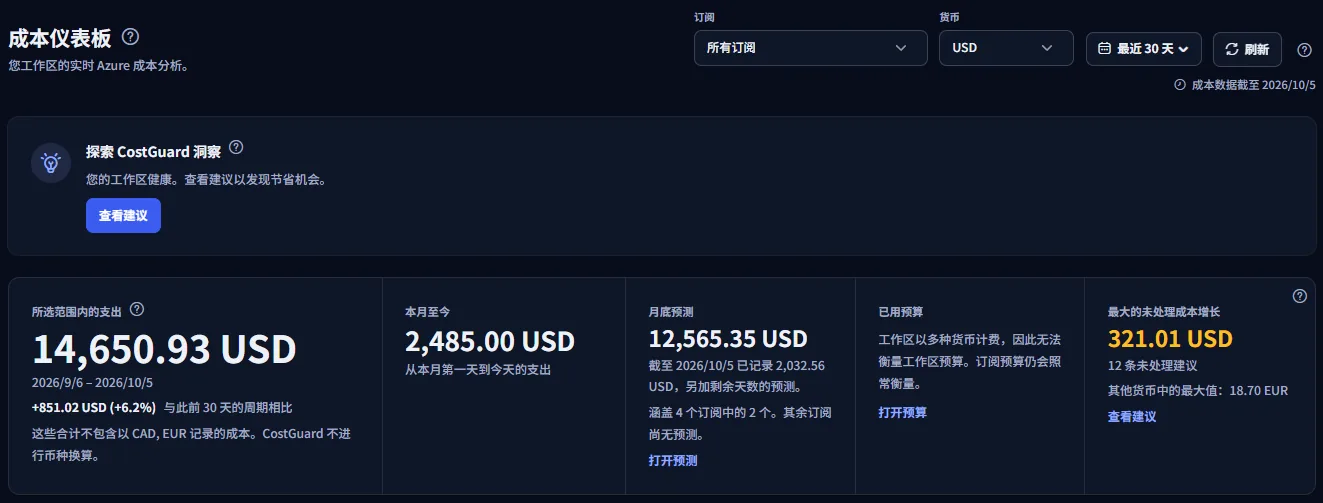
在页面标题下方,有一张卡片指出当前最有用的一个后续步骤。CostGuard 根据您工作区的状态按以下顺序选择:
- 您还没有连接:“连接 Azure”。
- CostGuard 无法读取您的连接:“修复 Azure 访问”,它会打开该连接的访问检查。
- 同步正在运行:“首次同步正在运行”。
- 上次同步失败:“重试成本同步”。当 CostGuard 可以为您启动同步时,卡片上会有按钮“重试同步”。
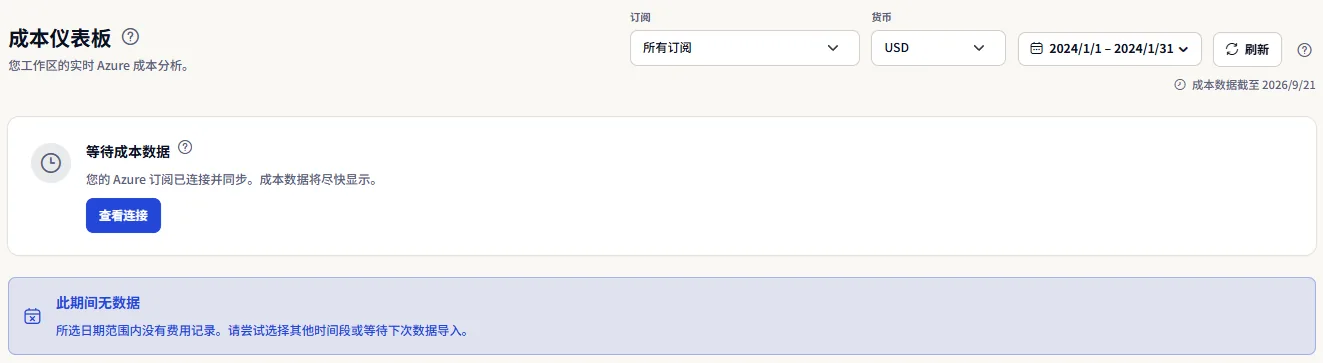
- 您已连接,但所选范围内尚无费用:“等待成本数据”。
- 已有成本数据,但设置尚未完成:“查看成本趋势”。
- 其他所有情况:“探索 CostGuard 洞察”,它会打开您的未处理建议。
在页面加载期间、会话已过期时以及页面无法加载时,该卡片会隐藏。


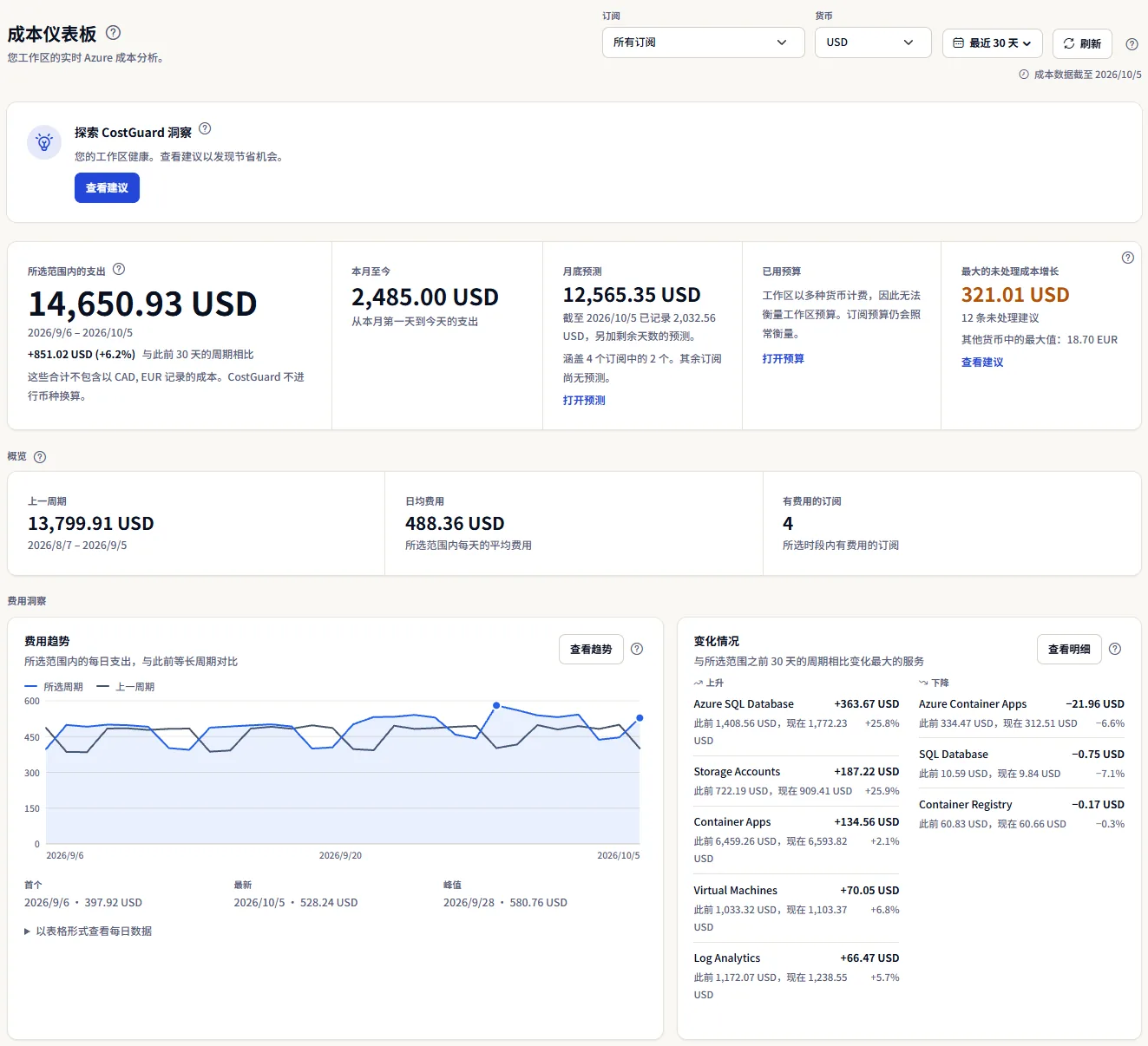
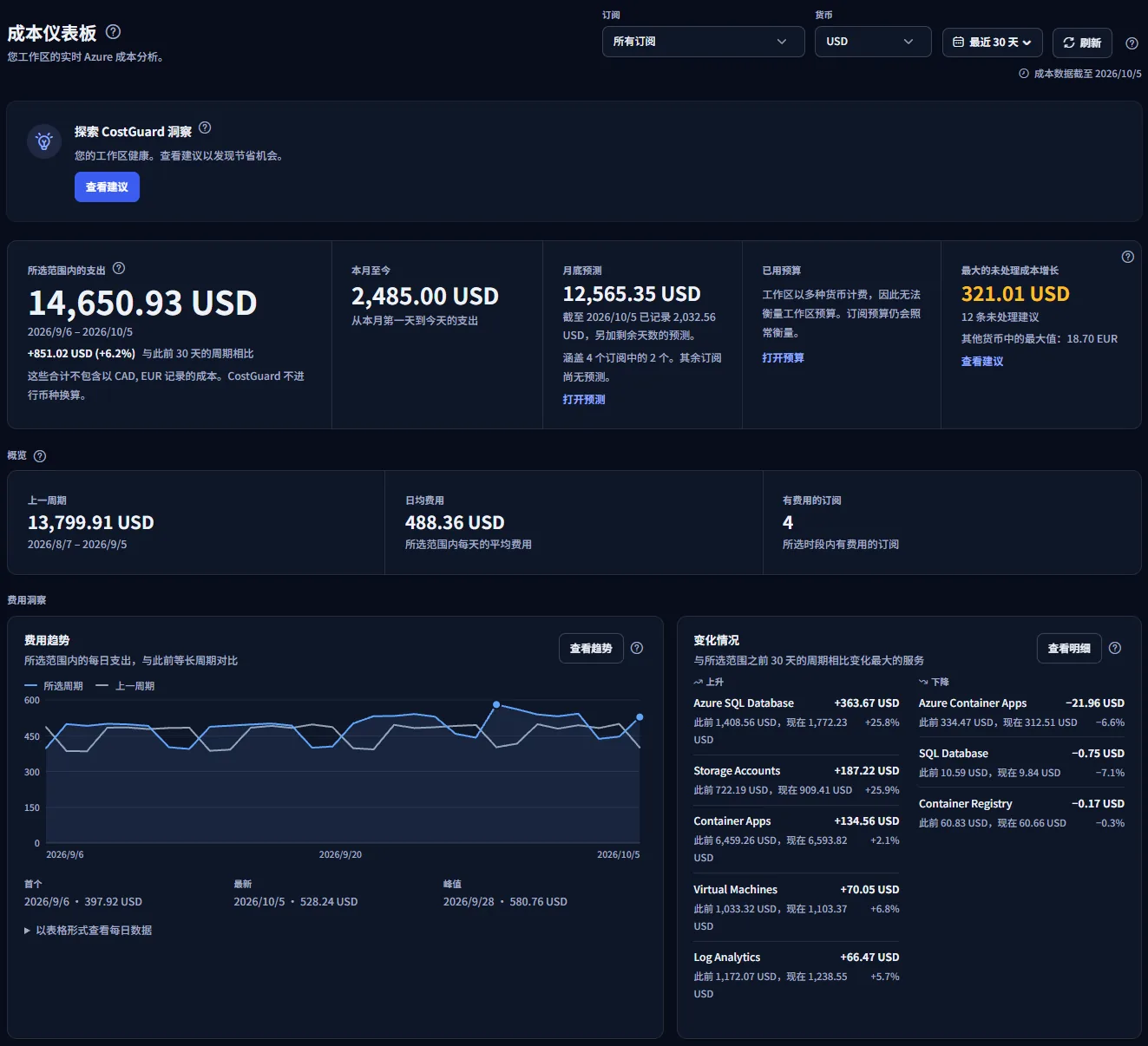
所选范围内的支出
“所选范围内的支出”是所选订阅在所选日期内已记录的费用,以一种货币表示。范围的起止两个日期写在数字下方。
在日期下方,您会看到与紧邻所选周期之前、长度相同的周期相比的变化。对于最近 30 天,就是在它们之前的 30 天。变化以带正负号的金额和百分比表示。
如果此前的周期没有费用,页面会如实说明,并且不显示百分比,因为以零为基数的百分比说明不了任何真实情况。如果此前的周期无法读取,页面会说明这一点,而不是显示零。
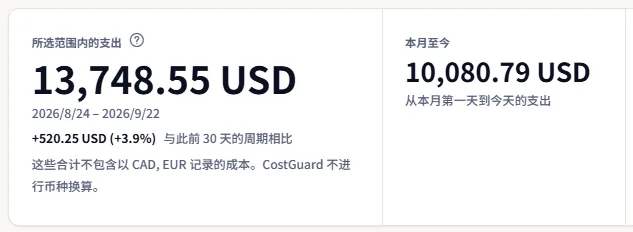
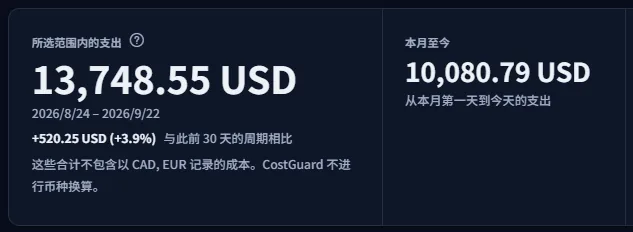
如果范围内还有以其他货币计的费用,数字下方会有一行列出这些货币,并说明它们未被计入。在范围栏中选择其中一种货币,即可查看它的数字。
“本月至今”是从本月第一天到今天的支出,针对相同的订阅和相同的货币。它不随日期范围变化。
预测、预算和最大成本增长
在首要数字旁边,有三个磁贴展望未来。每个磁贴单独加载。如果某个磁贴无法读取,它会显示“无法加载此数字。”并提供“重试”,页面其余部分保持不变。
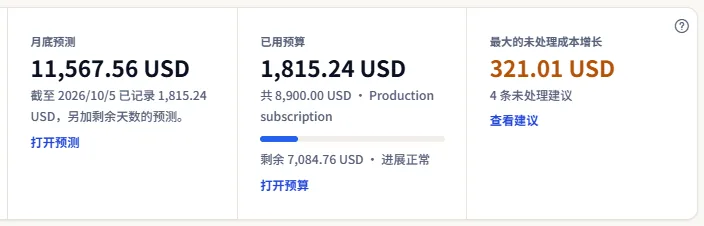
月底预测
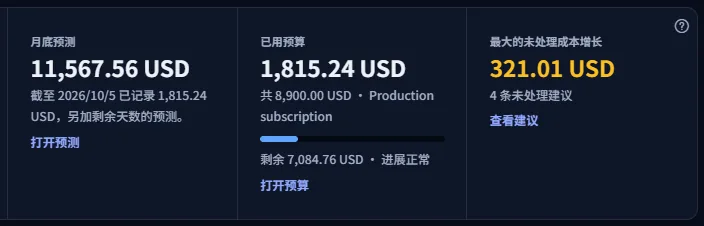
“月底预测”是本月迄今已记录的费用加上剩余天数的预测。其下方的说明指出已记录多少,以及记录到哪一天。
CostGuard 对每个订阅分别进行预测。对于所有订阅,磁贴会将有预测的订阅以一种货币相加,并告诉您这涵盖了您的多少个订阅。预测未覆盖到月底的订阅会被排除,而不是以偏低的数字计入。
如果范围内没有任何订阅具有可用预测,磁贴会显示“此范围尚无可用预测。”。“打开预测”会打开预测页面。
已用预算
对于单个订阅,“已用预算”衡量该订阅的预算:将预算当前周期的费用与预算金额相比,以百分比和进度条显示,并给出剩余金额或超出金额。
低于预算的一半时,磁贴显示“进展正常”;从 50% 起显示“有风险”;从 100% 起显示“超出预算”。
对于所有订阅,磁贴衡量工作区预算。以多种货币计费的工作区没有一个可与该预算对照的单一总额,因此磁贴会说明无法衡量。您的订阅预算仍会照常衡量:选择一个订阅即可查看其预算。
如果范围内没有预算,磁贴会显示“此范围未设置预算。”。“打开预算”会打开预算页面,您可以在那里创建预算。
最大的未处理成本增长
“最大的未处理成本增长”显示增长检查在该范围内未处理建议中发现的最大单项成本增长。它以一种货币表示:如果有增长以范围栏中选定的货币记录,就用该货币,否则用记录增长最多的货币;它是一条建议的金额,绝不是总和。其下方的注释给出该范围内未处理建议的数量。其他货币中的增长会在旁边的“其他货币中的最大值”下列出,每种货币显示其自身的最大增长,绝不会与之相加。成本集中在一项服务上的情况永远不会计入这个数字,因为其金额是该服务的全部成本。
需要了解的限制
这个数字既不是节省,也不是总和:CostGuard 不估计任何节省。它说明一项服务在最近的检测时段(默认 14 天)比之前时段多出多少成本,并以琥珀色(表示风险的颜色)显示。当范围内有未处理建议、但没有一条带有成本增长时,磁贴会显示“没有未处理的建议标记成本增长。”
概览:上一周期、日均费用、订阅
- “上一周期”是所选周期之前等长周期的总额,并附有其起止两个日期。它是首要数字中变化的计算基准。
- “日均费用”是所选范围内的支出除以其中的天数。
- “有费用的订阅”统计您工作区中有费用记录的订阅数量。选择单个订阅时,它不会变化。
无法读取的数字显示为未知,绝不显示为零。


费用趋势
“费用趋势”将所选范围内每一天的费用绘制成一条线。第二条较淡的线逐日绘制此前等长的周期,这样您就能区分某一天的异常与整体水平的变动。
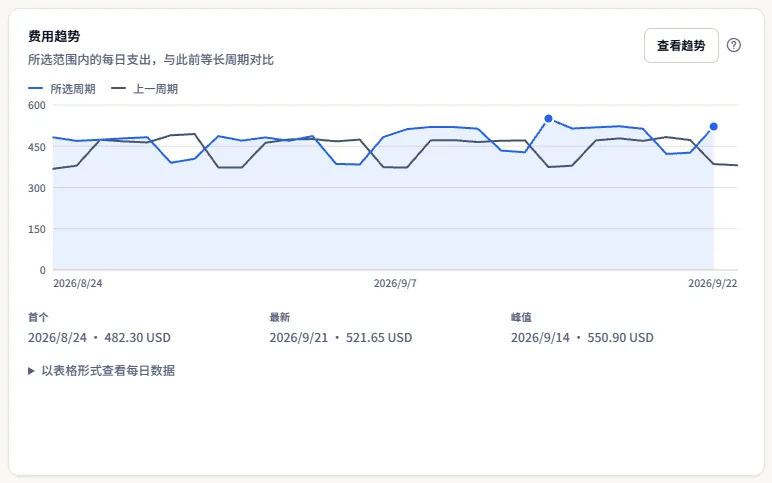
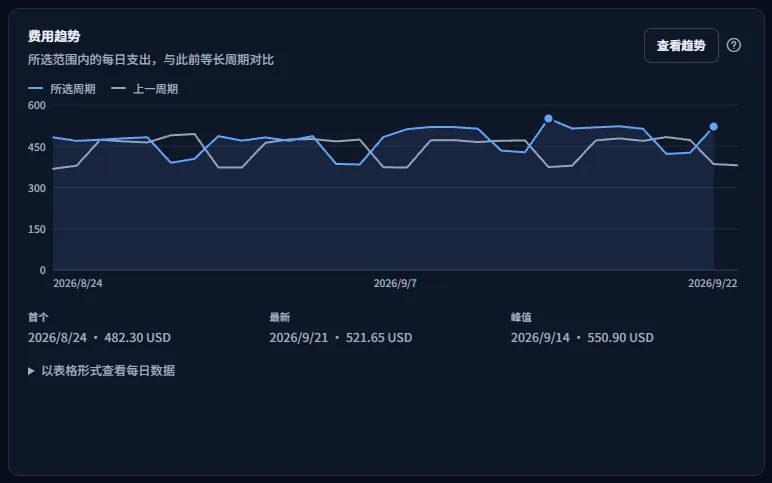
在图表下方,“首个”、“最新”和“峰值”分别给出范围内的第一天、最后一天和费用最高的一天。将指针停在线上的某个点上,即可读取当天的费用。
“以表格形式查看每日数据”以表格形式打开相同的数字,每天一行,包含两个周期。使用屏幕阅读器时,或需要精确金额时,请使用它。
如果此前的周期无法加载,则只绘制所选周期,图表下方有一行文字说明这一点。“查看趋势”会打开费用趋势页面。
提示
所选周期的线上出现而上一周期的线上没有的峰值,是首先应该查看的地方。图表旁边的“变化情况”会指出其背后的服务。
变化情况
“变化情况”列出与此前周期相比费用变动最大的服务:“上升”下最多五个,上升幅度最大的排在最前;“下降”下最多五个,下降幅度最大的排在最前。每一行给出变化量及其背后的两个金额。
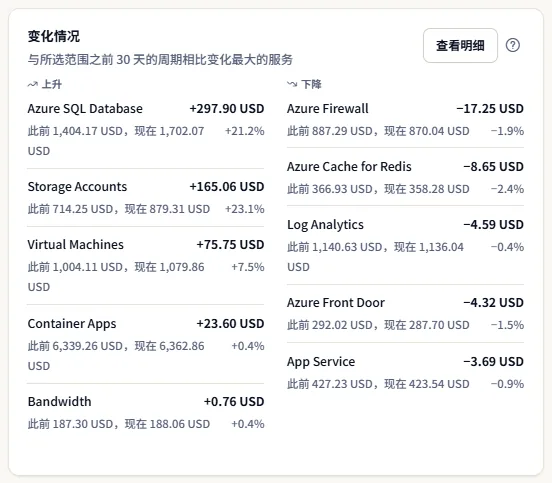
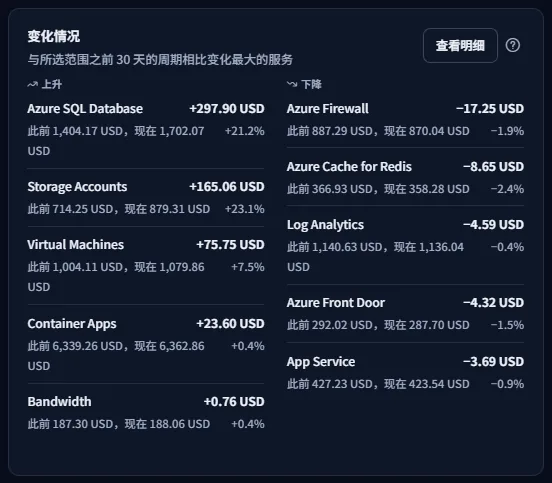
此前周期内没有费用的服务会标记为“所选周期内新增”,并且没有百分比。此前有费用而现在没有的服务,会列为下降,下降额为其此前的全部金额。
如果此前的周期无法加载,卡片会说明目前无法显示变化。它绝不猜测。
按服务、订阅和资源组分类的费用
三张排名卡片对范围内的支出进行拆分。每张卡片列出最大的五个条目及其金额,并用一个条形表示其在总额中的占比。在“按服务分类的费用”中,第五个服务之后的所有服务合计列在“其他服务”下。
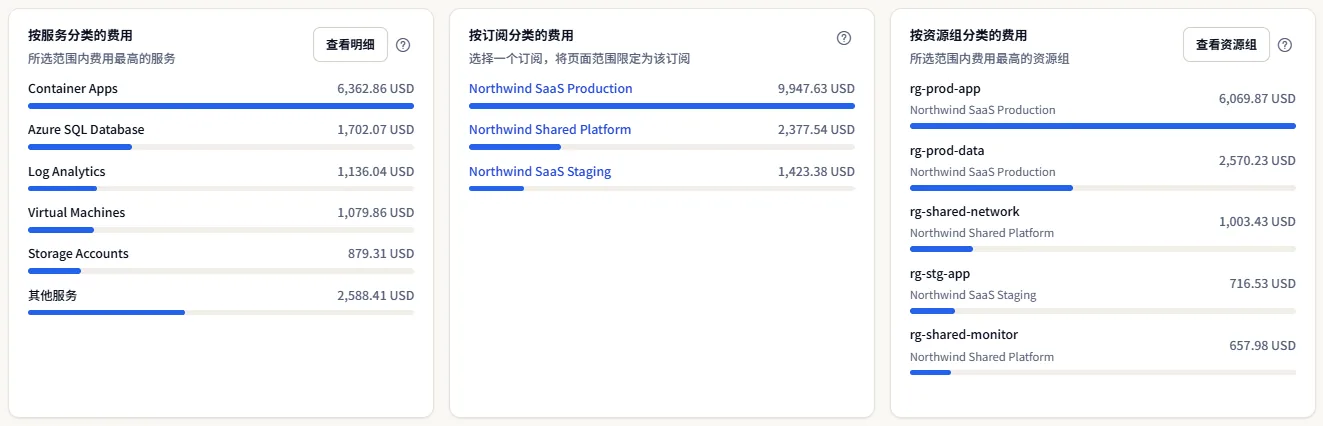
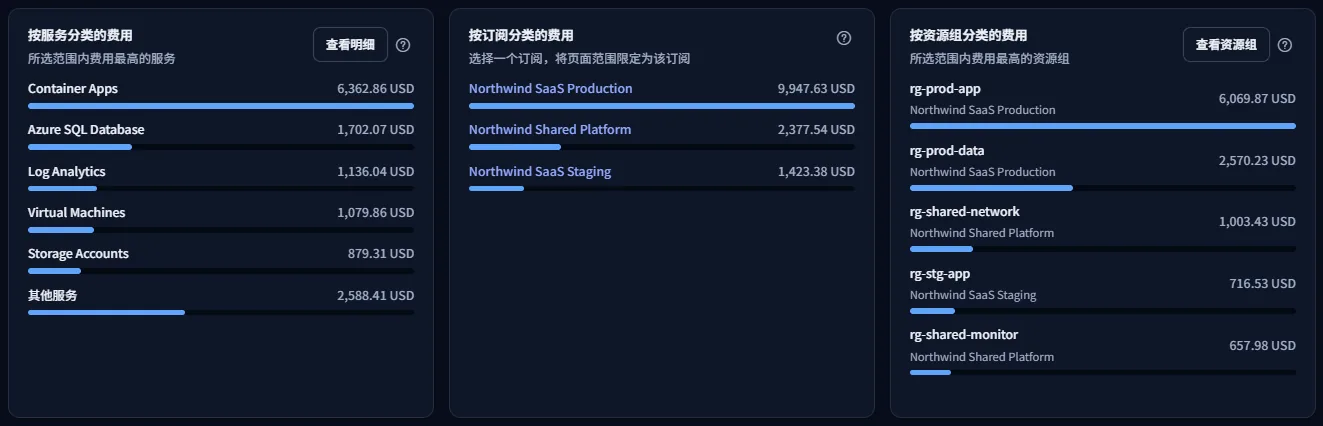
“按订阅分类的费用”仅在选择了所有订阅且其中不止一个订阅在范围内有费用时才显示。在此卡片中选择一个订阅,即可将整个页面的范围限定为该订阅。其效果与在范围栏中选择该订阅相同。
在“按资源组分类的费用”中,Azure 报告时未带资源组的费用列在“无资源组”下。
“查看明细”和“查看资源组”会打开包含所有条目的页面。
主要费用驱动因素
“主要费用驱动因素”对范围内支出占比最大的三个服务进行排名,每个服务都附有其费用和占比。它简要回答了大部分钱花在哪里。“查看概览”会打开费用概览页面。
如果范围内没有服务费用,卡片会显示“暂无主要费用驱动因素。”。


需要关注
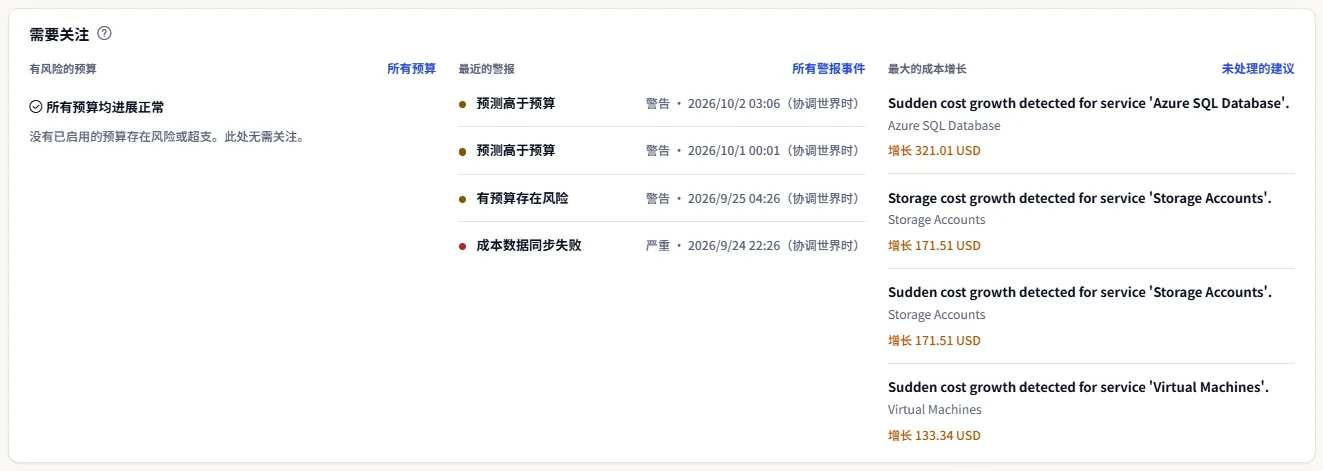
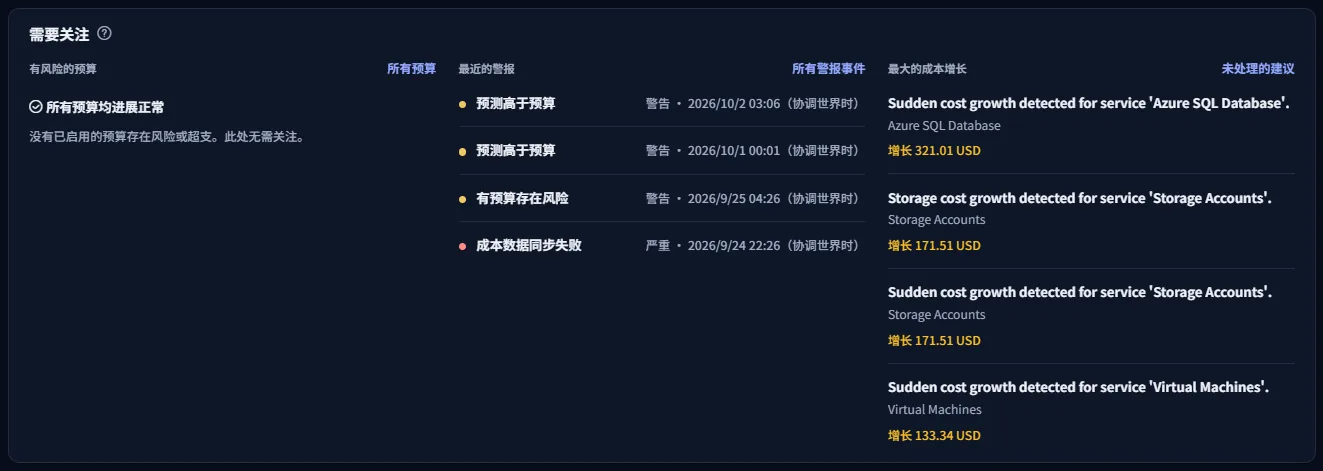
“需要关注”将今天可能需要做出决定的事项汇集在三个列表中。每个列表单独加载,并遵循所选订阅。
- “有风险的预算”:已达到 50%(“有风险”)或 100%(“超出预算”)的已启用预算,使用比例最高的排在最前,并显示已用占比。如果没有这样的预算,列表会显示“所有预算均进展正常”。
- “最近的警报”:最近的四个警报事件及其严重程度。一个事件表示某个预算存在风险、预测高于预算,或成本数据同步失败。“所有警报事件”会打开完整的历史记录。
- “最大的成本增长”:最多四条增长检查发现了成本增长的未处理建议,使用与“最大的未处理成本增长”磁贴相同的货币,增长最大的在前,每条都显示其增长金额。这些是需要审视的风险,而不是节省,金额从不相加。“未处理的建议”会打开所有未处理建议的待处理队列。
承诺和额度
承诺和额度是针对整个工作区记录的,因此此面板不遵循所选订阅。面板中有一条说明指出这一点。
- “承诺”:您记录了多少个承诺、已衡量的最低利用率及其所属的承诺,以及下次到期时间。无人衡量过的利用率显示为“尚未衡量”,绝不显示为零。60 天内到期的项目会标记为“即将到期”。
- “额度”:您各额度账户的剩余余额,每种货币一行,绝不相加,以及下次到期时间。
如果没有任何记录,两个部分各自说明应记录什么,并链接到各自的页面:“打开承诺”和“打开额度”。


同步状态和数据健康状况
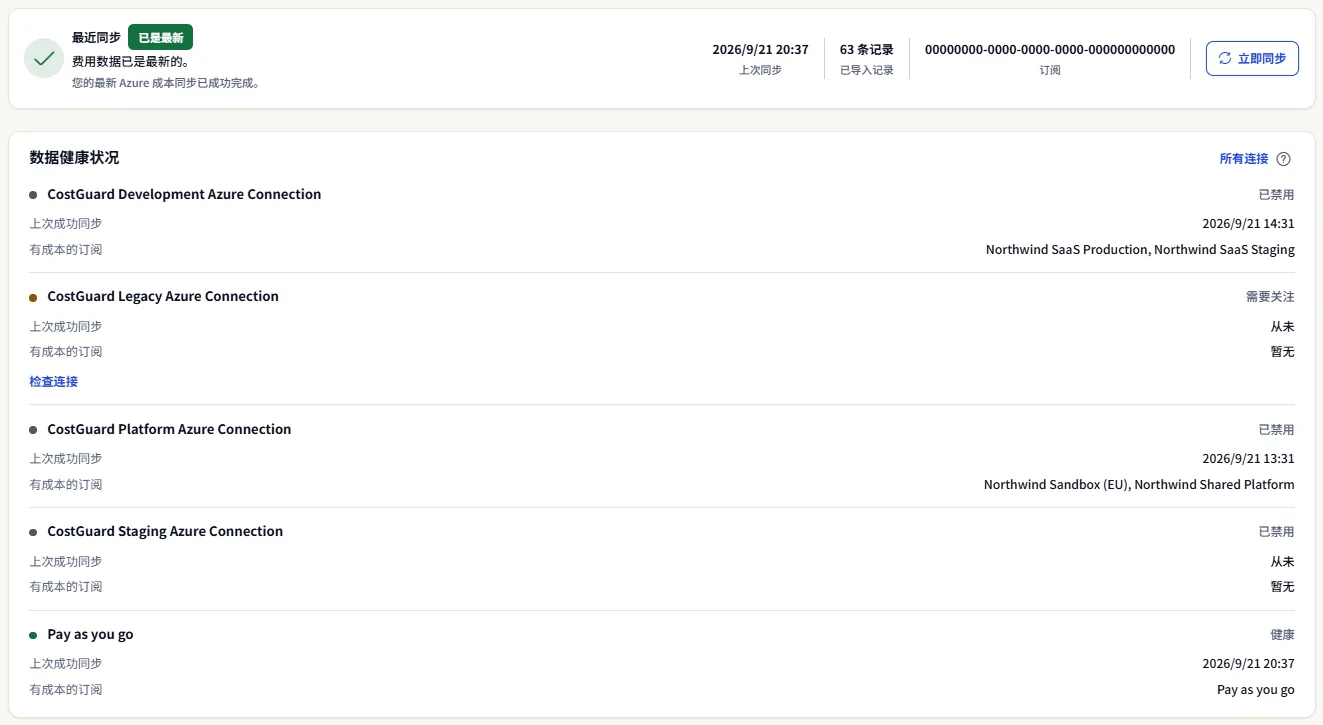
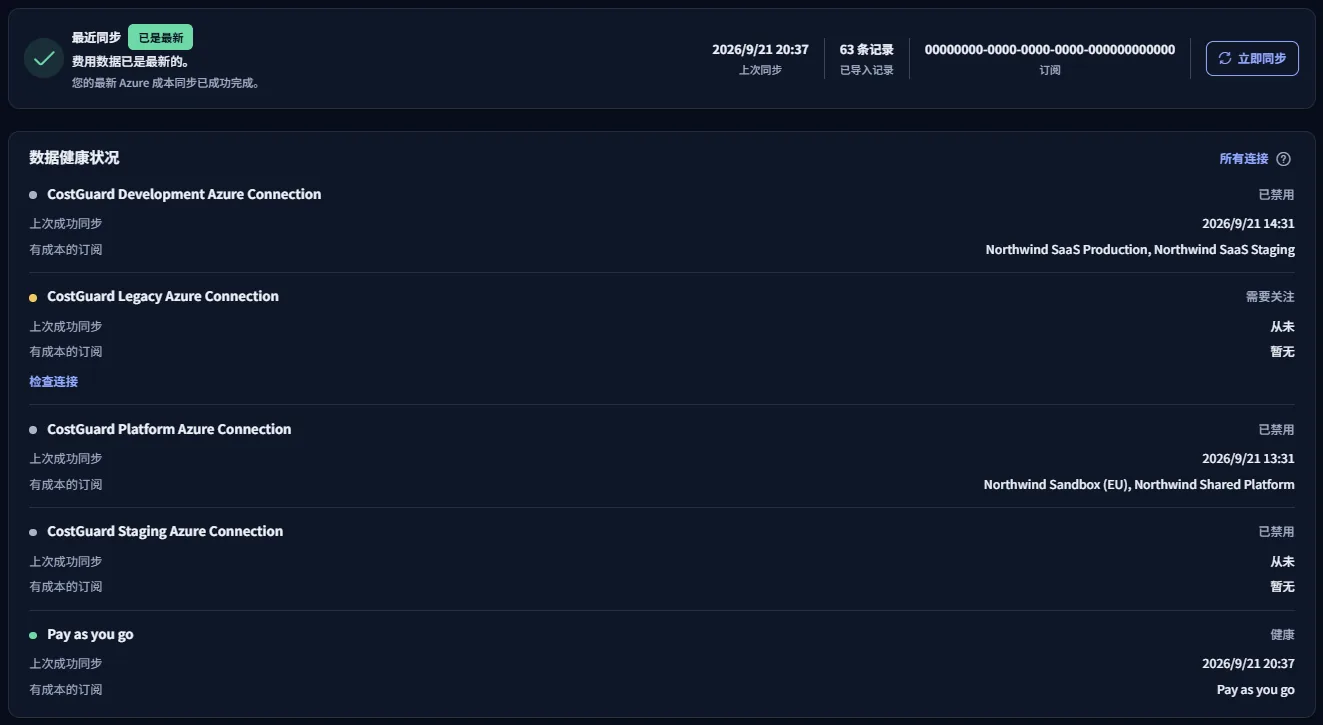
“同步状态”告诉您上方的数字有多新。卡片显示最近一次同步的状态(“已是最新”、“正在同步”、“需要关注”、“可能已过时”或“未同步”)、运行时间、导入的记录数以及针对哪个订阅。
“立即同步”会立即启动一次同步。当同步正在运行或 CostGuard 对该连接没有读取权限时,此按钮不可用。
“数据健康状况”列出每个连接及其状态、上次成功同步以及它带来费用的订阅。需要您处理的连接带有链接“检查连接”;“所有连接”会打开连接页面。
在页面底部,“最后更新”给出页面成本数据上次更新的时间。
不显示数字时您可能看到的内容
- 正在加载:灰色占位符占据每个数字的位置,这样数据到达时页面不会跳动。
- 尚无连接:“开始使用 CostGuard”和设置清单取代数字。
- 已连接,但尚未导入任何数据:一张卡片告诉您首次导入的进度,如果导入失败,您可以重试。
- 所选范围内没有费用:出现提示“此期间无数据”,范围栏保留,因此您可以选择其他日期。
- 某个面板失败:只有该面板说明无法加载,并提供重试。其他每个面板都保留其数字。
- 页面无法加载:“仪表板不可用”和按钮“重试”。这通常是暂时的。
- 您的会话已过期:“会话已过期”和按钮“重新登录”。重新登录后,页面即恢复。

您的方案不包含某项功能时显示的示例数据
如果您的方案不包含某项功能,其面板会在“示例数据”标签下显示一个固定示例,并附有这句话:“您当前的方案不包含此功能。此处显示的数字仅为示例,并非您的数据。”
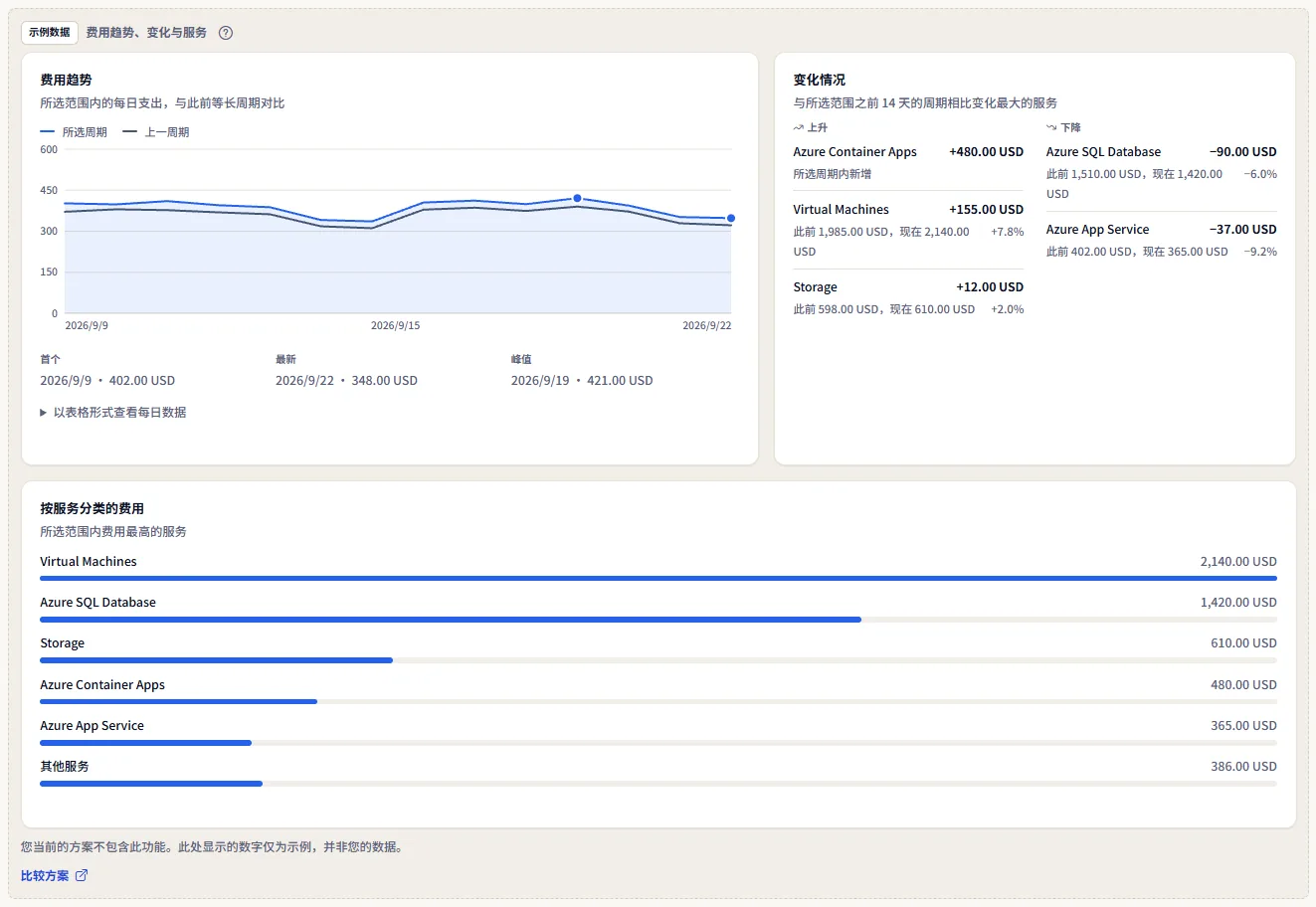
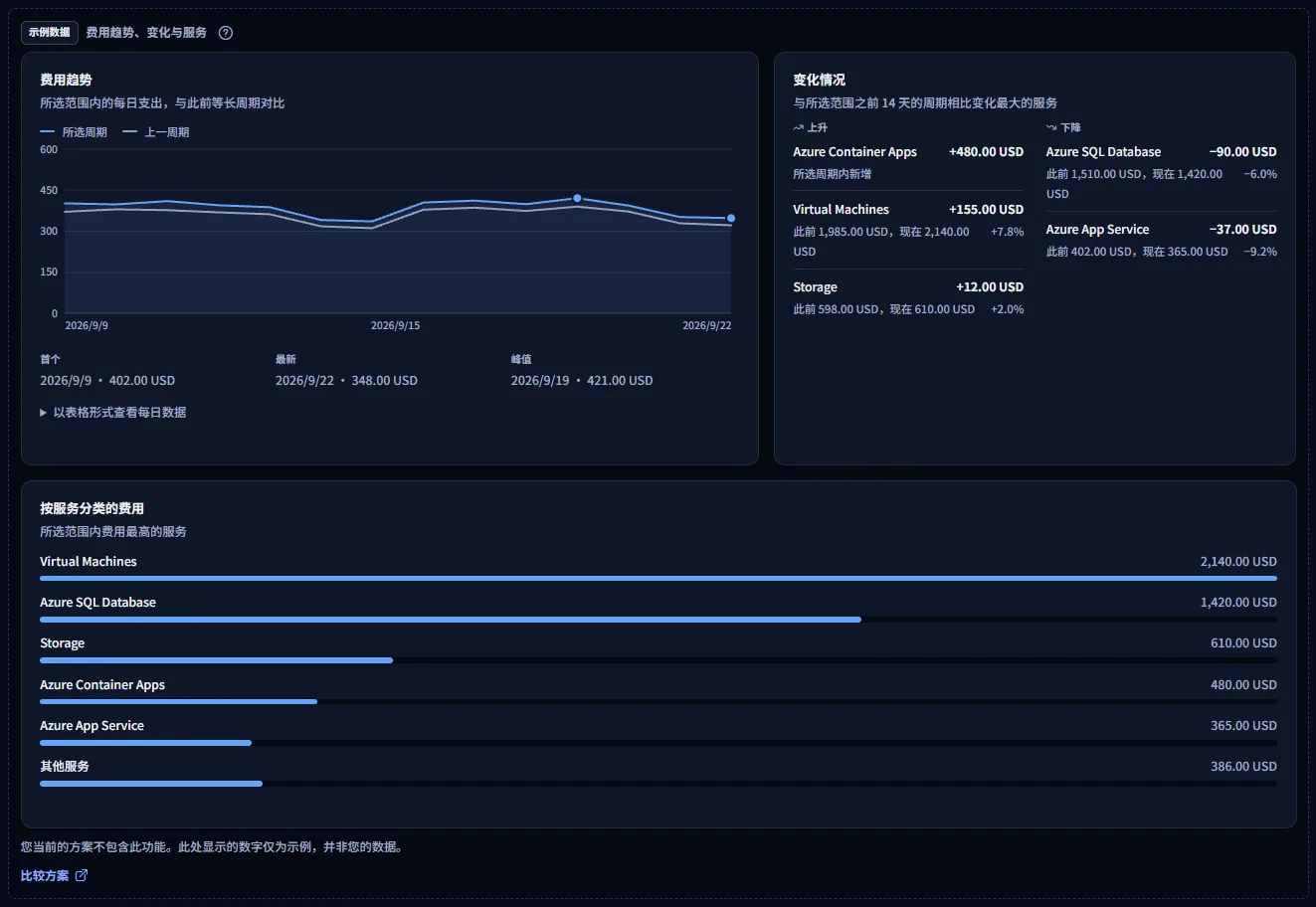
示例中的数字对所有人都相同。它们绝不是您的数据,绝不会与真实数字相加,也不随范围变化。
如果您的方案不包含费用分析,整个“费用洞察”部分就是一个示例。预测、预算、成本增长、承诺和额度各部分则逐一以示例显示。
“比较方案”会在新标签页中打开定价页面。CostGuard 在服务器上决定您的方案包含哪些内容;示例只是页面呈现这一结果的方式。
各方案在此页面上包含的内容
下表列出仪表板的各个部分,以及最先包含每个部分的方案。您的方案缺少的部分会显示为带标签的示例。
| 功能 | Free | Starter | Growth | Pro | Enterprise |
|---|---|---|---|---|---|
| 所选范围内的支出、本月至今、概览、同步状态和数据健康状况 | 包含 | 包含 | 包含 | 包含 | 包含 |
| 费用趋势、变化情况、费用明细和主要费用驱动因素 | 不包含 | 包含 | 包含 | 包含 | 包含 |
| 已用预算和有风险的预算 | 不包含 | 包含 | 包含 | 包含 | 包含 |
| 最大的未处理成本增长和最大的成本增长 | 不包含 | 不包含 | 包含 | 包含 | 包含 |
| 额度 | 不包含 | 不包含 | 包含 | 包含 | 包含 |
| 月底预测 | 不包含 | 不包含 | 不包含 | 包含 | 包含 |
| 承诺 | 不包含 | 不包含 | 不包含 | 包含 | 包含 |
故障排除
页面显示的是设置清单,而不是数字
您还没有连接,或者首次导入尚未完成。请按照页面顶部卡片的指引操作。首次导入完成后,数字就会出现。
最近几天的数字看起来太低
Azure 报告成本会有一到两天的延迟。请查看范围栏中“成本数据截至”旁边的日期。该日期之后的日子尚无费用,而截至该日期的最后一天仍可能增加。
总额低于您的预期
查看首要数字下方是否有一行列出其他货币。CostGuard 不在货币之间换算,因此以其他货币计费的费用不包含在总额中。在范围栏中选择该货币即可查看。另请检查订阅列表是否设置为“所有订阅”。
页面显示此期间无数据
所选订阅在所选日期内没有费用记录。请选择更宽的范围或其他订阅。
数字已过时
查看同步状态卡片。如果它显示“需要关注”或“可能已过时”,请从数据健康状况列表中打开该连接,确认 CostGuard 仍具有读取权限,然后选择“立即同步”。
预测缺失,或只涵盖部分订阅
CostGuard 对每个订阅分别进行预测。尚无预测的订阅,或预测未覆盖到月底的订阅,会被排除在磁贴之外,磁贴会告诉您它涵盖了多少个订阅。
某个面板显示示例数据
您的方案不包含该功能。上方的表格显示哪个方案包含它,表格下方的链接会打开定价页面。