
联系支持:向 CostGuard 团队寻求帮助
如何撰写支持请求、可以附加哪些文件、页面会随请求发送什么,以及发送后会发生什么。
此页面的用途
在“联系支持”中,您可以向 CostGuard 支持团队寻求帮助:关于某个数字的问题、无法同步的连接、报告、您的套餐或其他任何事项。
您撰写并发送一个请求,然后在“支持请求”中跟进;团队的每条答复都会显示在那里,您也可以在那里回复。
开始之前
工作区的任何成员都可以发送请求,适用于所有套餐和侧边栏的两种模式。请求会关联到您的帐户和当前打开的工作区,因此请先打开与问题相关的工作区。
撰写请求
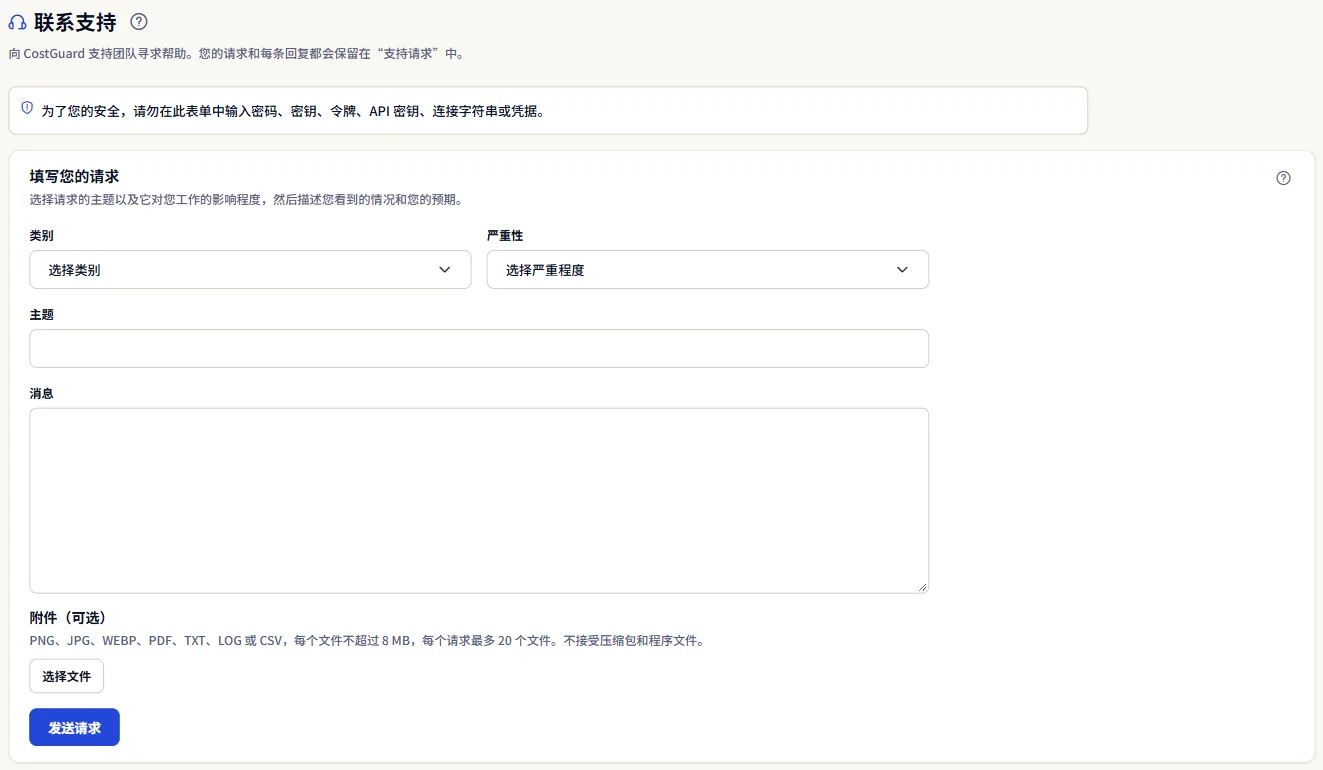
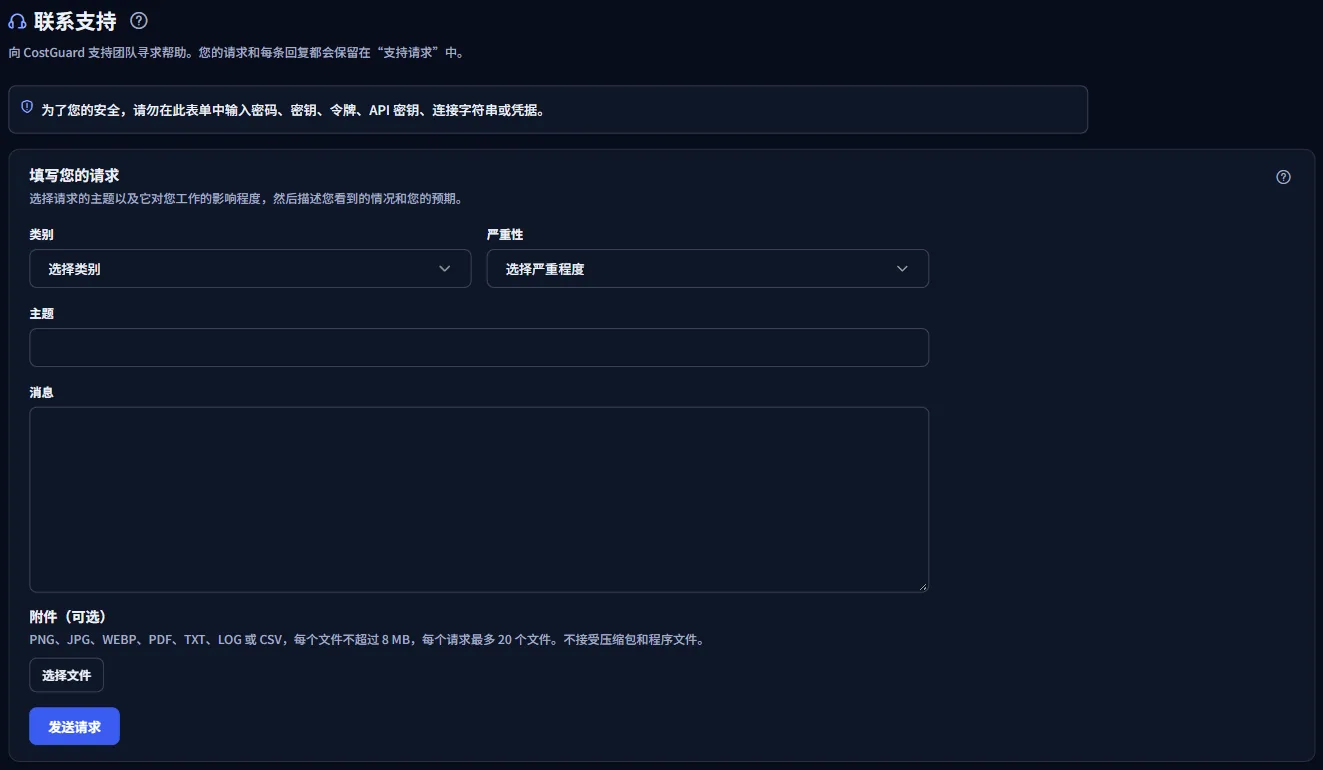
“填写您的请求”面板要求填写四项内容,均为必填:
- “类别”:请求的主题,从“Azure 连接”到“一般问题”。字段下方的一行会说明所选类别。
- “严重性”:对您工作的影响程度,从“低”到“紧急”。每个选项都说明其含义;它帮助团队阅读请求,并不承诺响应时间。
- “主题”:一行,最多 200 个字符。
- “消息”:您看到的情况、您的预期以及发生的页面,最多 8,000 个字符。
切勿在请求中填写密码、机密、令牌、连接字符串或密钥。CostGuard 帮助您时从不需要这些,而且您写的内容会由人员阅读。
添加文件
在“附件(可选)”下,“选择文件”可添加截图或文件:PNG、JPG、WEBP、PDF、TXT、LOG 或 CSV,每个最大 8 MB,每个请求最多 20 个文件。压缩包和程序会在发送前被拒绝。
文件会在请求创建后立即上传。如果某个文件未能添加,页面会提示;请在“支持请求”中打开该请求并在那里添加。
随请求发送的内容
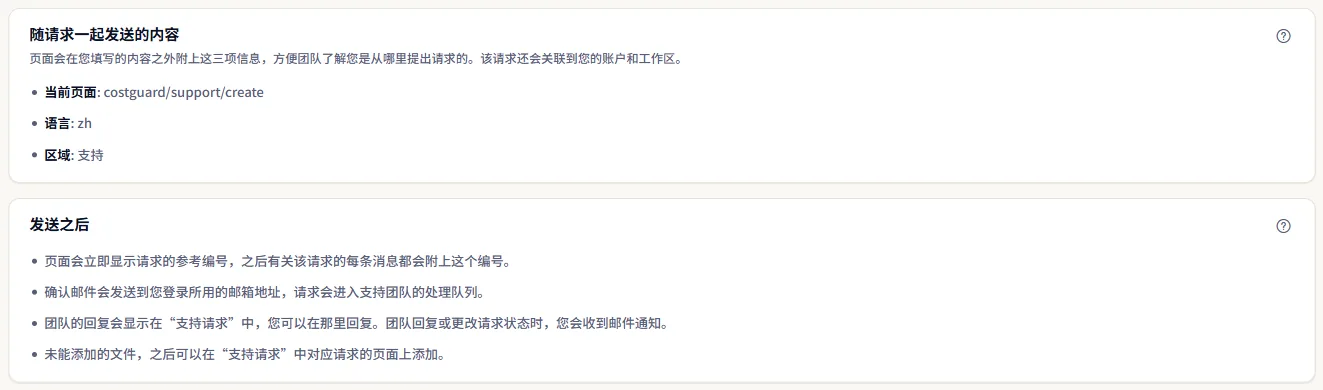
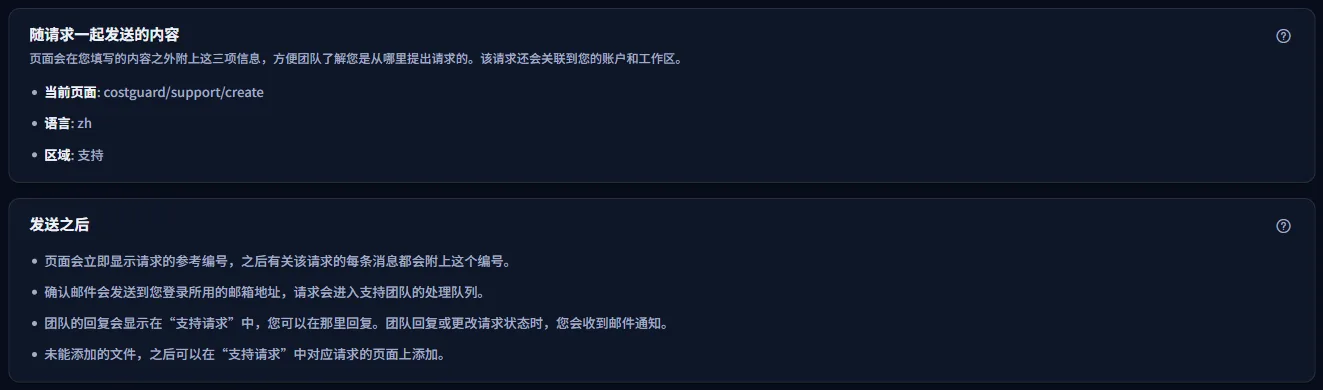
“随请求一起发送的内容”面板显示页面附加到您所写内容的三项信息,方便团队了解您从哪里提问:
- “当前页面”:该页面在 CostGuard 中的地址,不含您的登录信息。
- “语言”:CostGuard 当前显示的语言。
- “区域”:请求来自 CostGuard 的哪个部分。
请求还会关联到您的帐户和当前工作区。除此之外,不会从您的浏览器或 Azure 订阅读取任何内容。
发送之后
按下“发送请求”后,会发生以下情况:
- 页面会立即显示请求的参考编号,以及其主题、状态和发送时间(UTC)。关于该请求的每条消息都带有此参考编号。
- 确认邮件会发送到您登录所用的地址,请求会送达支持团队。
- 团队的答复会显示在“支持请求”中,您可以在那里回复。当团队答复或更改请求状态时,您会收到电子邮件。
CostGuard 不承诺响应时间。如果 CostGuard 本身似乎无法使用,公开的“服务状态”页面会说明它是否正常运行。
深入了解
页面底部的链接可带您继续:
- “支持请求”:跟踪您的请求并回复团队。
- “帮助中心”:查找与您所问页面对应的帮助文章。
- “服务状态”:查看 CostGuard 当前是否正常运行。
您可能看到的内容
表单上方会有一行说明您上次发送的请求的结果:
- 已发送:参考编号、主题、状态和时间,以及“打开“支持请求””。
- 已发送,但有文件未能添加:稍后可在“支持请求”的该请求中添加。
- 因某个字段需要修改而未发送:页面会指出该字段,您写的内容仍保留在表单中。
- 因出现问题而未发送:您写的内容仍保留在表单中,请稍后重试。
- 您的登录在请求发送前已结束:请复制您写的内容,选择“重新登录”,然后再发送。
- 发送请求时工作区发生了变化:请在发送请求的工作区中打开“支持请求”进行查看。
各方案包含的内容
表格显示包含页面各部分的最低方案。所有更高的方案也都包含该部分。
| 功能 | Free | Starter | Growth | Pro | Enterprise |
|---|---|---|---|---|---|
| “联系支持”页面 | 包含 | 包含 | 包含 | 包含 | 包含 |
所有套餐都包含此页面,工作区的每位成员都可以使用。
故障排除
没有收到确认邮件
确认邮件发送到您登录所用的地址,而不是其他地址。请查看其垃圾邮件文件夹。请求无论如何都已发送:其参考编号显示在页面上以及“支持请求”中。
某个文件被拒绝
仅接受最大 8 MB 的 PNG、JPG、WEBP、PDF、TXT、LOG 和 CSV 文件。请将截图保存为 PNG,或将日志导出为 TXT,然后重新添加。
已发送的请求不在“支持请求”中
请求属于发送它的工作区,且“支持请求”只列出您本人发送的请求。请打开您发送该请求的工作区。
CostGuard 完全无法打开
请先查看公开的“服务状态”页面:它会说明 CostGuard 是否正常运行。如果正常但问题仍在,请在能够登录后发送请求。