
连接运行状况:哪些连接需要注意
CostGuard 如何根据已记录的导入判断每个连接的运行状况、每种状态的含义,以及哪种操作可以解决问题。
此页面的用途
“连接运行状况”说明哪些连接现在需要注意、原因以及下一步该怎么做。需要注意的连接排在最前面。
“运行状况来自 CostGuard 最近记录的同步证据,并非对 Azure 可用性的实时监控。”


开始之前
此页面显示您在“连接 Azure”中创建的连接。在没有任何连接之前,它显示“尚无连接”和“连接订阅”。所有套餐都包含此页面。
顶部的数字
“概览”按需要处理的情况统计连接:
- “需要关注”:在下方列表中排在最前。
- “正常工作”:最近一次导入在 48 小时内成功,或正在进行导入。
- “等待首次导入”:已连接,但尚无完成的导入。
- “状态未知”:已停用,或记录的证据不完整。
- “成本数据截至”:此工作区中有已记录成本的最近一天。
连接列表
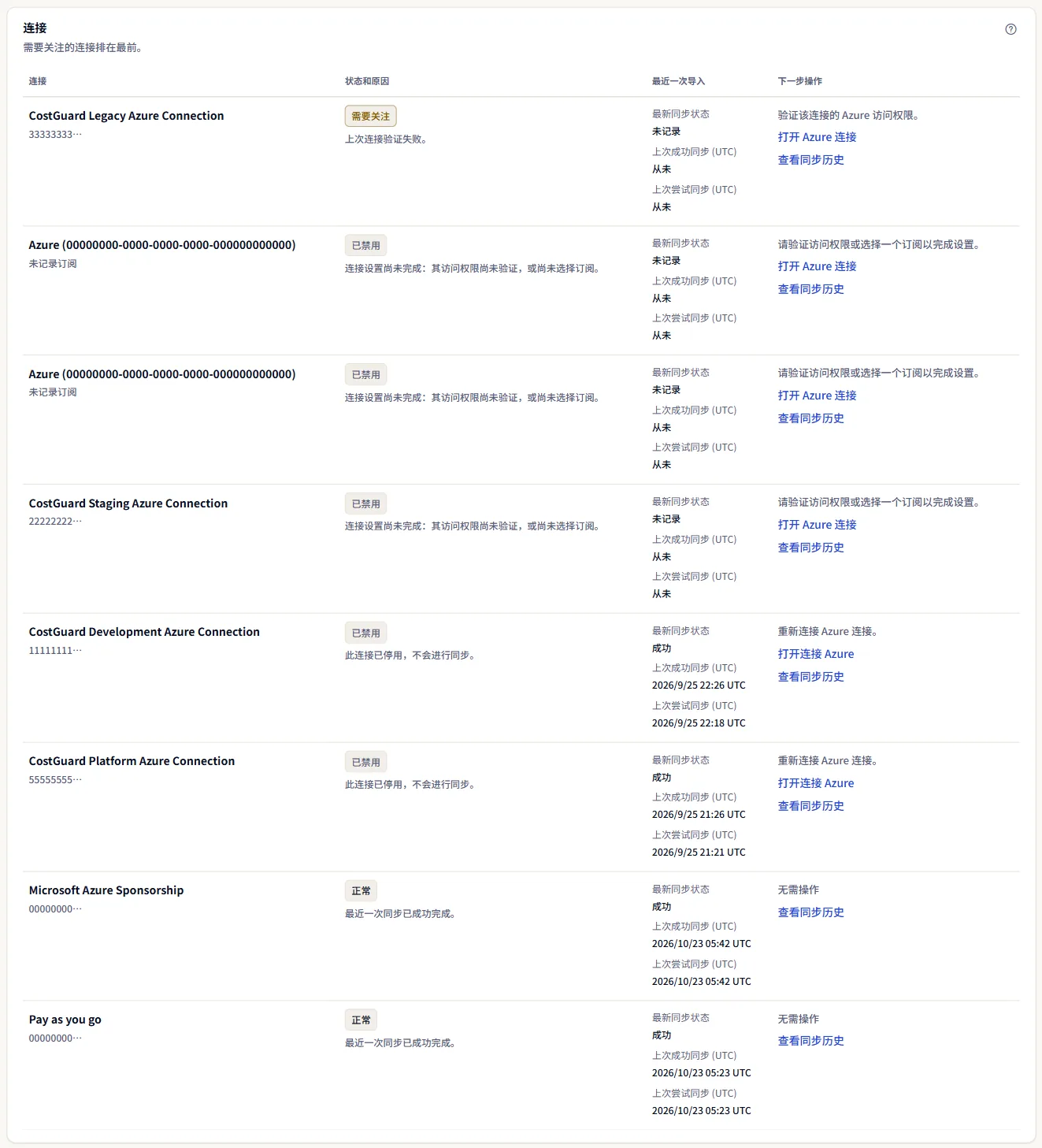
“连接”列出每个连接,需要注意的排在最前:
- “连接”:名称和订阅 ID 的前几个字符。
- “状态和原因”:运行状况以及一句说明其依据的话。
- “最近一次导入”:最近一次运行的状态、“上次成功同步 (UTC)”和“上次尝试同步 (UTC)”。
- “下一步操作”:要做什么,并附上执行该操作的页面链接,或显示“无需操作”。
此页面与“Azure 连接”以相同方式对连接进行排序和统计,因此两个页面对哪些连接需要注意的判断始终一致。
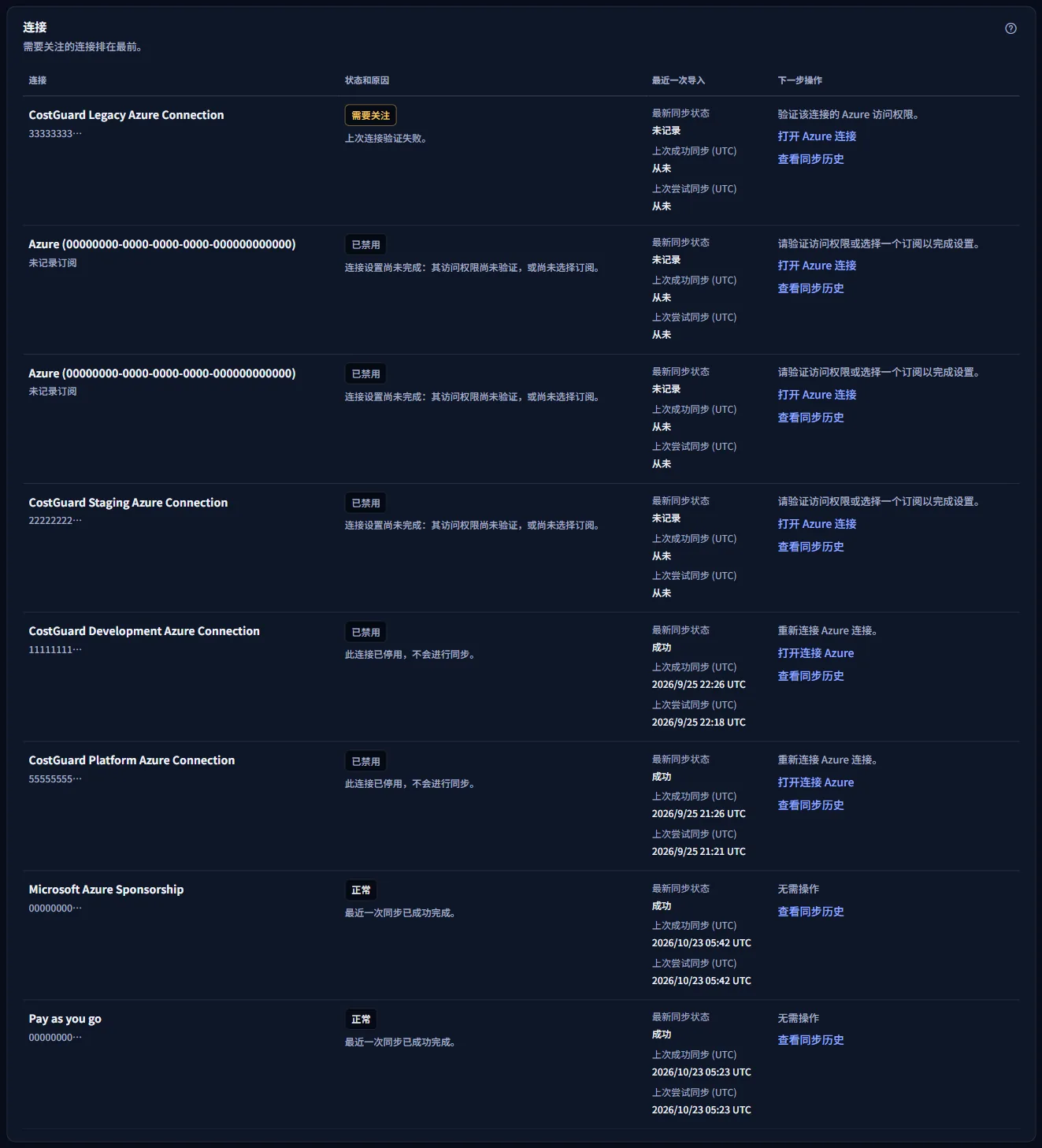
每种状态的含义
每种状态都来自连接的已记录导入及其设置:
- “正常”:最近一次同步已成功完成。
- “同步进行中”:此连接当前正在进行同步。
- “已过期”:上次成功同步的时间早于预期。
- “从未同步”:此连接尚未完成任何同步。
- “需要关注”:最近的同步失败,可能是暂时性问题。
- “同步失败”:最近的同步失败,可能是访问权限或凭据问题。
- “已禁用”:此连接已停用,不会进行同步。
当最近一次导入未完成、某次导入已开始但从未记录结果、访问检查失败或设置尚未完成时,也会显示“需要关注”。“状态不可用”表示已记录的证据不完整。
每项下一步操作
行中的操作,以及执行该操作的位置:
- “查看同步历史了解详情。”“打开同步历史”会显示该连接的每次运行。
- “验证该连接的 Azure 访问权限。”“打开 Azure 连接”,然后使用其中的验证按钮。
- “请验证访问权限或选择一个订阅以完成设置。”“打开 Azure 连接”可继续完成设置。
- “重新连接 Azure 连接。”“打开连接 Azure”会重新连接订阅。
- “等待当前或首次同步完成。”没有链接;请稍后刷新页面。
运行状况的判断方式
“运行状况如何判定”列出了此页面应用的规则:
- 最近一次成功导入超过 48 小时的连接视为过时。
- 开始超过 30 分钟仍无结果的导入视为停滞,而非正在运行。
- 即使较早的导入成功,最近一次失败的导入仍会显示。
- 此处只显示问题的类型;来自 Azure 的错误详情绝不会出现在此页面上。
深入了解
页面底部的链接可带您继续:
- “Azure 连接”:验证访问权限、查看每个订阅的完整信息并断开连接。
- “同步历史”:查看每个连接的每次导入及其结果。
- “连接 Azure”:以只读权限连接另一个订阅。
您可能看到的内容
您可能会看到以下内容,而不是列表:
- 读取运行状况时显示“正在加载连接运行状况…”。
- 未连接任何内容时,显示“尚无连接”和“连接订阅”。
- 显示“无法加载连接运行状况,请重试。”和“重试”。读取失败从不会显示为空列表。
- 仅该日期无法读取时,“成本数据截至”旁显示“不可用”。
- CostGuard 尝试重新登录一次后,会显示会话已过期的通知。
各方案包含的内容
表格显示包含页面各部分的最低方案。所有更高的方案也都包含该部分。
| 功能 | Free | Starter | Growth | Pro | Enterprise |
|---|---|---|---|---|---|
| “连接运行状况”页面 | 包含 | 包含 | 包含 | 包含 | 包含 |
所有套餐都包含此页面,工作区的每位成员都可以打开它。
故障排除
连接显示“已过期”,但 Azure 显示了最近的成本
该连接已超过 48 小时没有成功导入,因此 CostGuard 尚未获取这些成本。“打开同步历史”会显示导入是失败了还是没有运行。
连接一直处于“从未同步”
首次导入尚未完成。它会在访问权限检查后运行;如果没有开始,请在“Azure 连接”中检查该连接。
访问检查失败
CostGuard 无法使用已授予的访问权限读取订阅,例如 Azure 中的“读者”角色已被移除。请重新分配该角色,然后在“Azure 连接”中验证该连接。