
同步历史:每个连接的成本导入
如何阅读每个连接的最近一次导入和导入运行列表、失败运行的含义,以及 CostGuard 多久导入一次成本。
此页面的用途
“同步历史”显示每个连接的成本导入是否运行、何时运行以及结果如何。它回答一个问题:CostGuard 显示的成本是否是最新的?
在连接订阅之后、某个数字似乎停在较早的日期时,或“Azure 连接”显示某次导入延迟或未完成时,请打开此页面。
开始之前
在“连接 Azure”中连接订阅并验证其访问权限后,导入才会开始。在此之前,页面没有任何内容可显示。所有套餐都包含此页面。
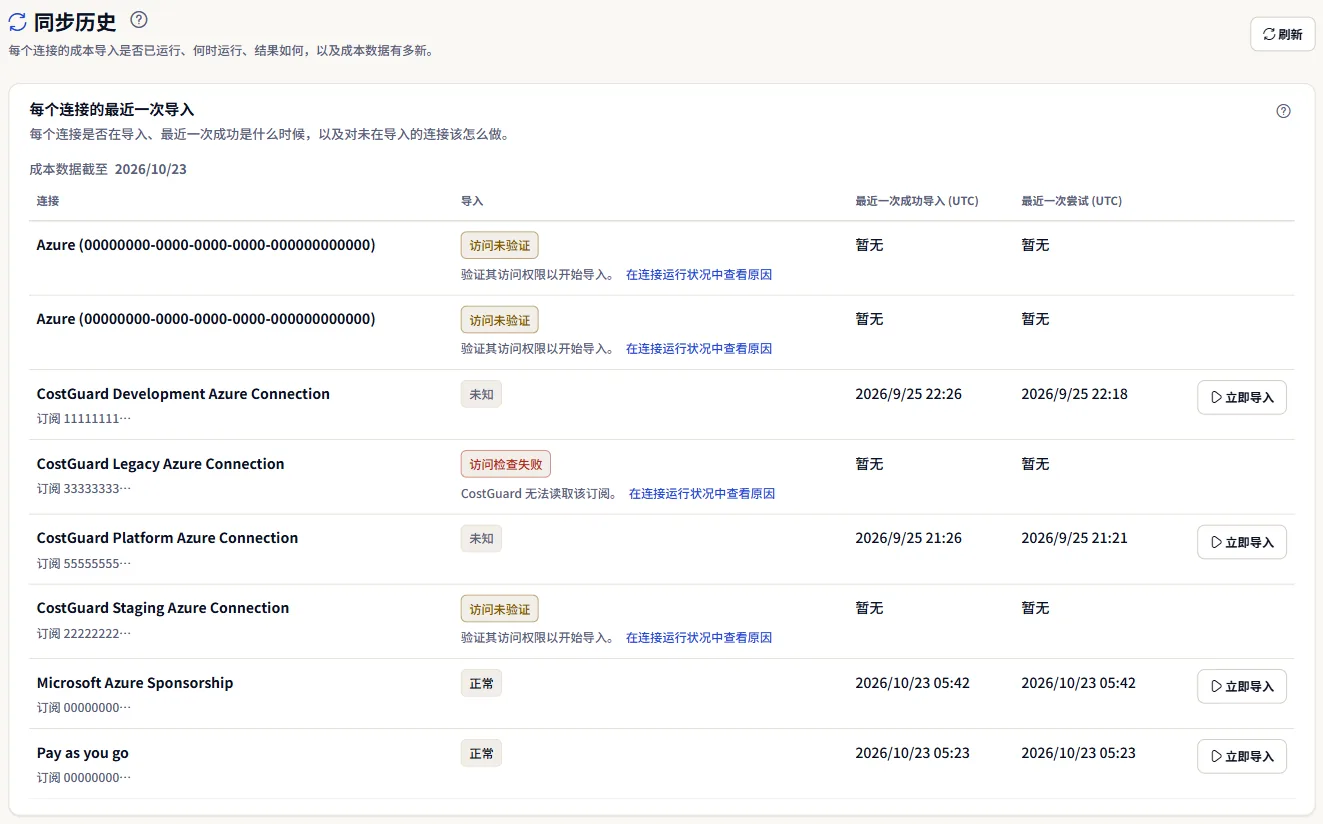
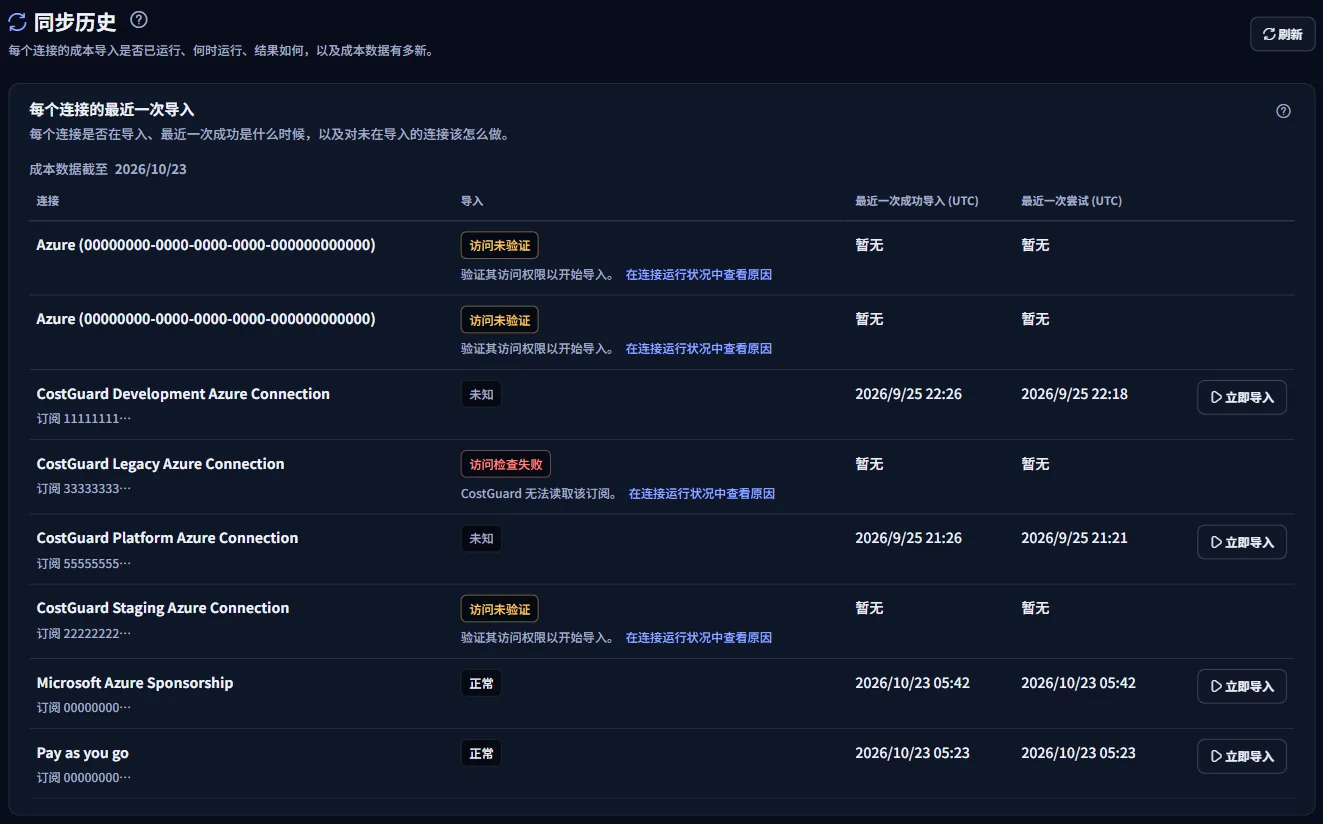
每个连接的最近一次导入
“每个连接的最近一次导入”以“成本数据截至”开头,即工作区中有已记录成本的最近一天。随后每个连接占一行:
- “导入”:“正常”、“正在导入”、“尚未导入”、“已过时”、“导入失败”、“访问未验证”、“访问检查失败”或“未知”。
- “最近一次成功导入 (UTC)”:该连接的导入最近一次成功完成的时间。
- “最近一次尝试 (UTC)”:最近一次开始导入的时间,无论结果如何。
- “操作”:对当前未在导入的活动连接显示“立即导入”。
导入不正常的行会说明原因,并链接到给出下一步操作的“连接运行状况”。这些状态与“Azure 连接”和“连接运行状况”相同,因此三个页面保持一致。
立即开始导入
“立即导入”会让 CostGuard 立即导入该连接的成本,而不是等待下一次计划导入。随后该行会显示以下之一:
- “导入已开始。几分钟后刷新即可在列表中看到。”
- “此连接已有导入正在运行,因此未启动新的导入。”
- “无法启动导入。请稍后重试。”
这是一次真正从 Azure 进行的导入,会像其他运行一样显示在列表中。仅对活动连接提供。
新订阅的首次导入
连接订阅后,CostGuard 还会逐月导入当前月份之前的三个完整月份。每个月份都会在列表中显示为一次单独的导入运行。
在此期间,页面会在列表上方显示“正在导入您的成本历史”。
导入运行列表
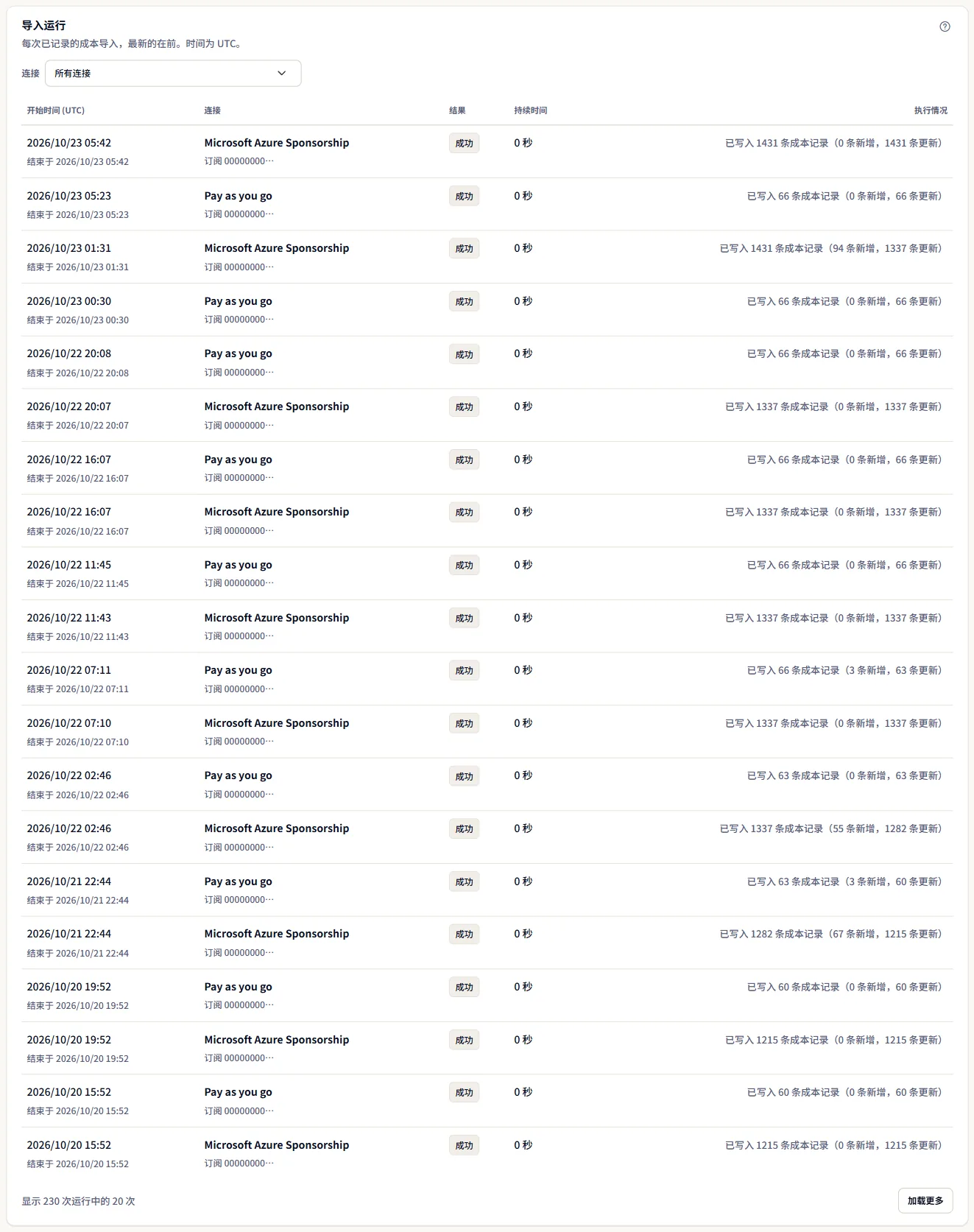
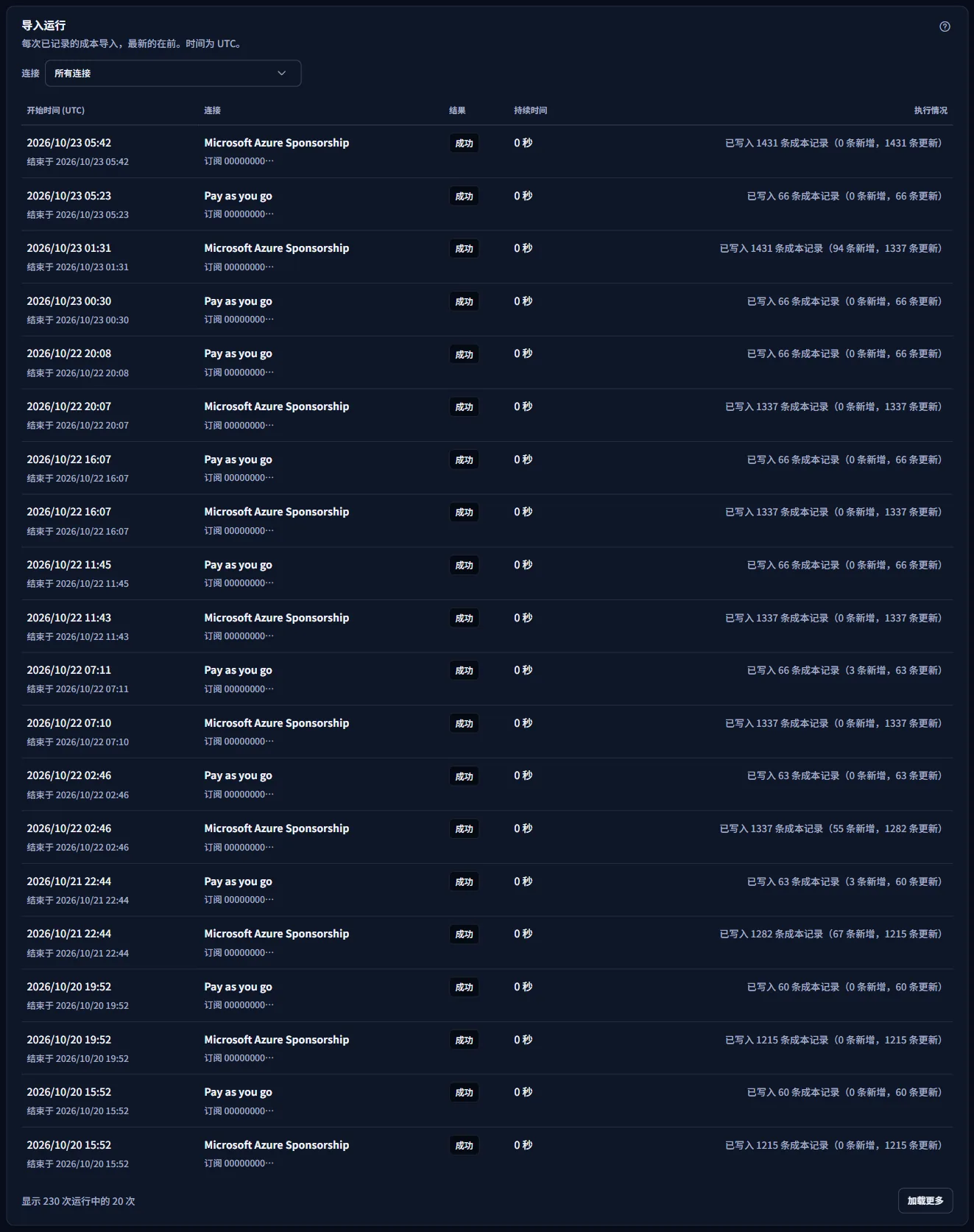
“导入运行”列出每次已记录的导入,最新的在前,时间为 UTC:
- “开始时间 (UTC)”和“结果”:“成功”、“失败”或“运行中”。
- “持续时间”:导入所用的时间。
- “执行情况”:导入写入了多少条成本记录,分为新增和更新。未发现新内容的导入不会写入任何记录。
- “连接”:显示某一个连接的运行,或“所有连接”。筛选由 CostGuard 服务器执行,因此涵盖所有运行,而不仅是已加载的运行。
“加载更多”会读取下一批较早的运行。之后已断开的连接的运行会显示“已删除的连接”。
失败的运行
失败的运行只会显示“导入未完成。”Azure 的错误详细信息从不会出现在 CostGuard 中。
“连接运行状况”会显示 CostGuard 记录的问题类型(例如访问问题或临时问题)以及下一步操作。
导入的工作方式
CostGuard 会自动导入每个活动连接的成本。自上次成功导入起经过足够时间后,新的导入就会开始;间隔取决于套餐:
- Free 和 Starter:每 24 小时。
- Growth:每 12 小时。
- Pro:每 6 小时。
- Enterprise:每 4 小时。
Azure 发布成本会延迟一到两天,因此无论 CostGuard 多久导入一次,有已记录成本的最近一天通常是昨天或前天。
深入了解
页面底部的链接可带您继续:
- “Azure 连接”:查看每个连接,并验证需要验证的连接的访问权限。
- “连接运行状况”:查看某个连接为何未在导入以及该怎么做。
- “成本概览”:查看导入带来的成本。
- “套餐与用量”:查看您的套餐多久导入一次成本。
您可能看到的内容
您可能会看到以下内容,而不是列表:
- 读取导入时显示“正在加载…”。
- 首次导入之前显示“尚未运行任何导入”,对已筛选的连接显示“此连接尚无已记录的导入运行。”。
- 无法读取运行时,显示“无法加载导入运行。请重试。”和“重试”。
- “无法读取每个连接的最近一次导入。下方的运行列表仍会显示;刷新以重试。”
- CostGuard 尝试重新登录一次后,会显示会话已过期的通知。
各方案包含的内容
表格显示包含页面各部分的最低方案。所有更高的方案也都包含该部分。
| 功能 | Free | Starter | Growth | Pro | Enterprise |
|---|---|---|---|---|---|
| “同步历史”页面 | 包含 | 包含 | 包含 | 包含 | 包含 |
所有套餐都包含此页面。套餐决定导入成本的频率(如上所列);“套餐与用量”会显示您的套餐。
故障排除
连接后列表为空
只有在连接的访问权限验证后,导入才会开始。如果“Azure 连接”显示该连接为“等待验证”,请在该页面验证其访问权限;随后会进行首次导入。
新连接后导入持续失败
最常见的原因是 Azure 中的订阅缺少或已移除“读者”角色。“连接运行状况”会显示 CostGuard 是否记录了访问问题。
成本停在两天前
这通常是 Azure 自身的延迟,而不是导入问题。“每个连接的最近一次导入”中显示“已过时”或“导入失败”的行才表示有问题;请点击其链接前往“连接运行状况”。
立即导入没有启动任何操作
该连接已有导入正在运行,CostGuard 会提示:“此连接已有导入正在运行,因此未启动新的导入。”几分钟后刷新即可在列表中看到它。