
Centre d'aide : trouver chaque page et son article
Comment le centre d'aide liste chaque page que CostGuard ouvre aujourd'hui, ce que dit chaque carte, comment trouver une page et vers qui vous tourner quand une page ne répond pas à votre question.
À quoi sert cette page
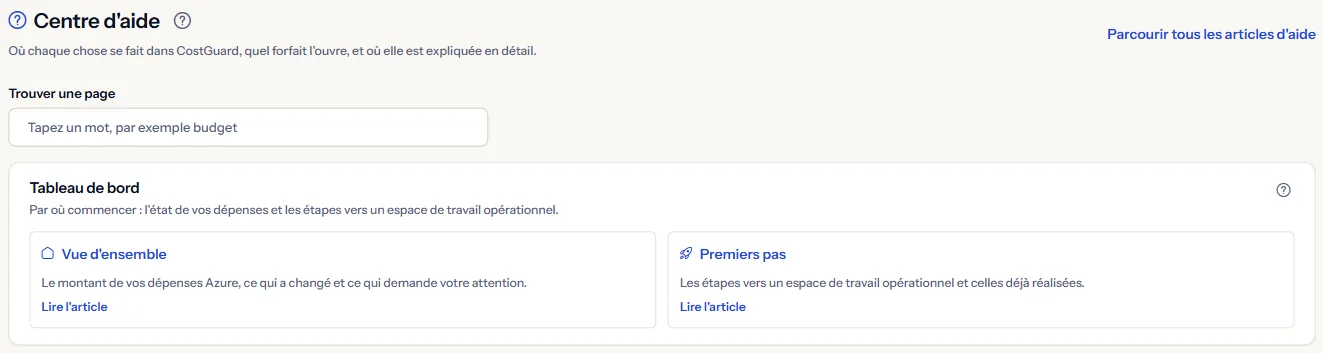
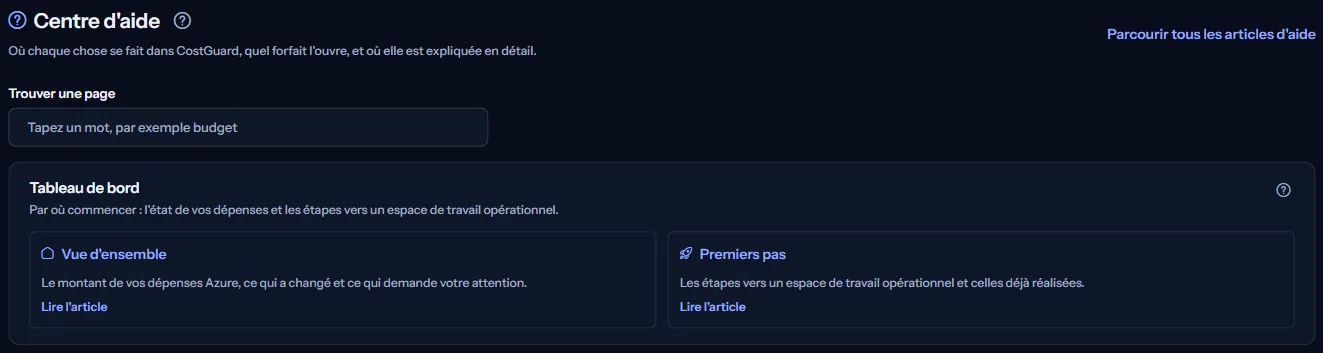
La page « Centre d'aide » est un répertoire de CostGuard : une carte pour chaque page que la barre latérale ouvre aujourd'hui, regroupées comme dans la barre latérale et dans le même ordre. Chaque carte dit à quoi sa page répond, nomme le plan que nomme son badge dans la barre latérale et renvoie à l'article d'aide qui explique la page lorsqu'il est publié.
Ouvrez-la quand vous savez ce que vous cherchez sans savoir où c'est, ou quand vous voulez l'explication complète d'une page. Chaque carte ouvre une page qui fonctionne aujourd'hui ; les pages annoncées mais pas encore disponibles ne sont pas listées.
Avant de commencer
Rien n'est à configurer d'abord. La page est ouverte à chaque membre d'un espace de travail, avec chaque plan et dans les deux modes de la barre latérale. Elle liste chaque page disponible, y compris celles que la barre latérale n'affiche qu'en mode avancé ; une telle page s'ouvre tout de même depuis sa carte.
Trouver une page
Saisissez un mot dans « Trouver une page » pour ne garder que les cartes dont le nom de page ou la ligne le contient. La recherche lit les noms et les lignes dans la langue où vous utilisez CostGuard, ignore les majuscules et les accents, et un groupe sans carte correspondante disparaît.
Quand rien ne correspond, la page le dit. « Effacer » vide la zone et affiche de nouveau toutes les cartes.
Ce qu'affiche une carte
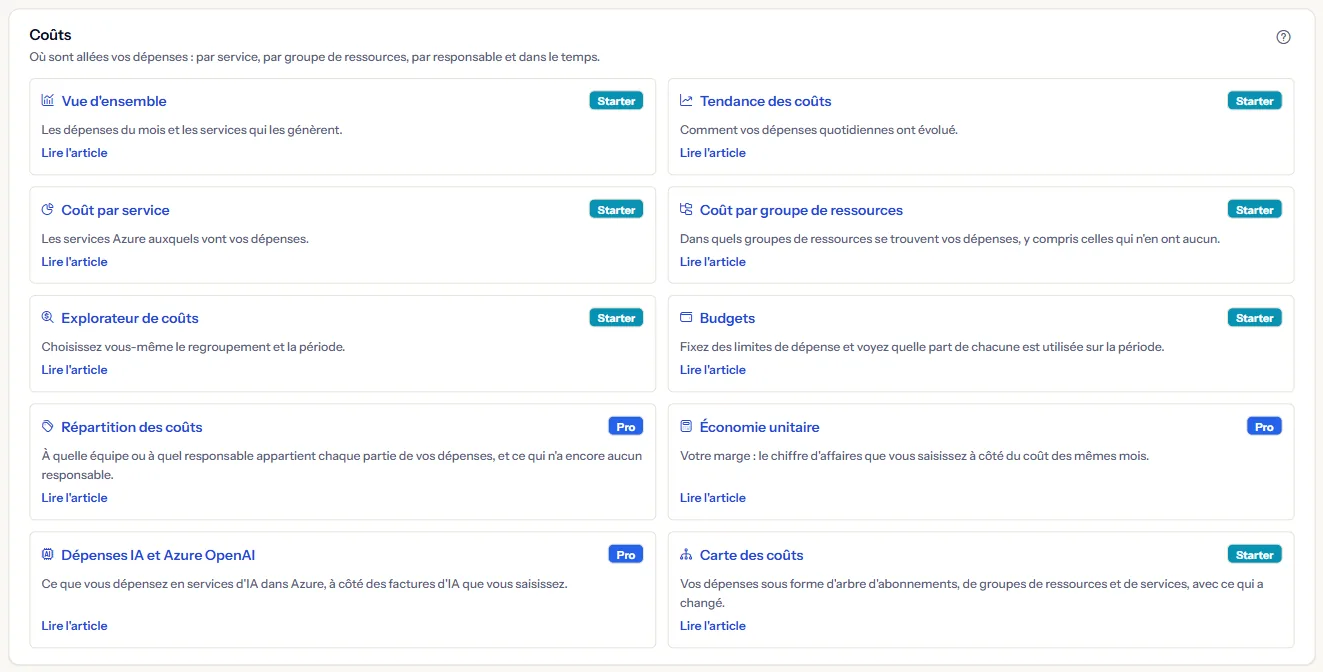
Chaque carte affiche :
- Le nom de la page, tel que la barre latérale le nomme. Sélectionnez-le pour ouvrir la page.
- Une ligne qui dit à quoi la page répond.
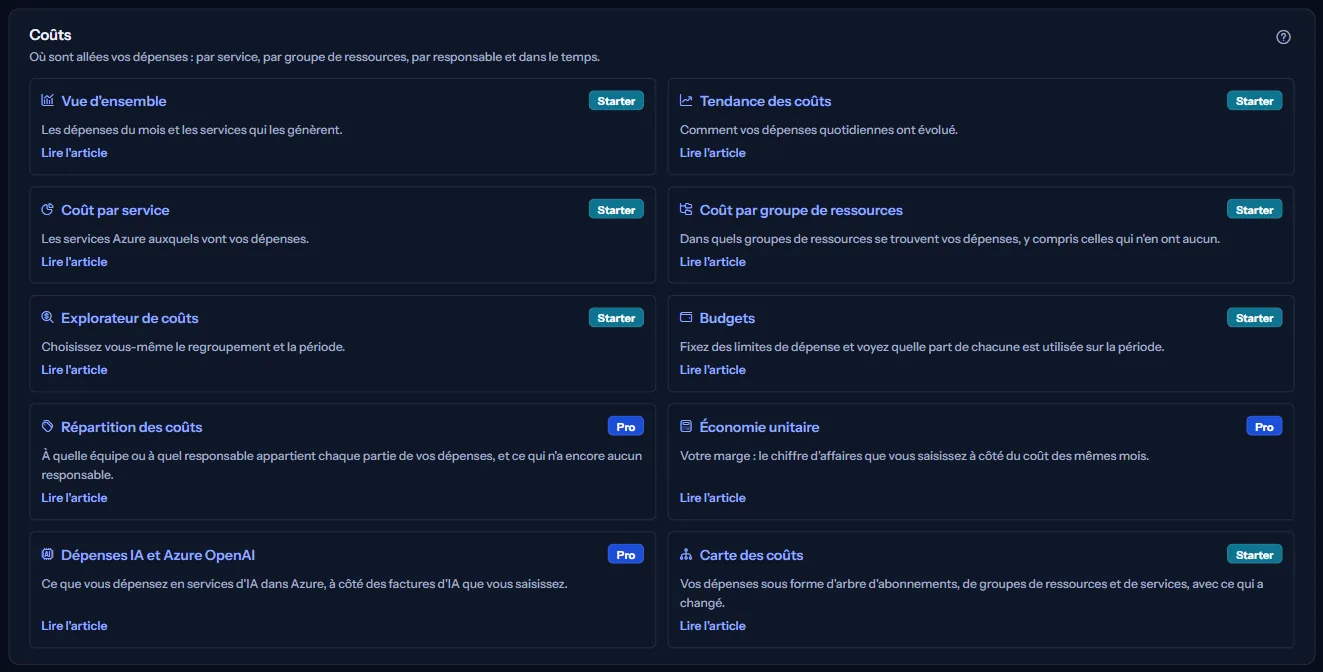
- Un badge de plan (Starter, Growth, Pro ou Enterprise) quand la barre latérale nomme un plan pour la page ; une page sans badge est incluse dans chaque plan. Le badge nomme le plan pour lequel la page est conçue. Il ne dit rien du plan de votre espace de travail : c'est la page elle-même qui décide de ce que vous voyez en l'ouvrant.
- « Propriétaires uniquement » sur les pages que seuls les propriétaires de l'espace de travail peuvent ouvrir, comme « Membres et rôles ».
- « Lire l'article » quand un article d'aide explique la page. Le lien ouvre l'article dans un nouvel onglet, dans votre langue.
Une carte n'a pas de lien vers un article quand aucun article d'aide n'explique encore cette page. La carte « Centre de confiance » ouvre le centre de confiance public dans votre langue.
Tous les articles d'aide
« Parcourir tous les articles d'aide », en haut de la page, ouvre le centre d'aide public dans un nouvel onglet, dans votre langue. Il liste chaque article par thème, et sa recherche lit le texte entier de chaque article.
Une page qui a un article porte aussi une icône d'aide à côté de son titre, et beaucoup de ses panneaux en portent une ; chacune ouvre l'article à la section correspondante.
Obtenir de l'aide
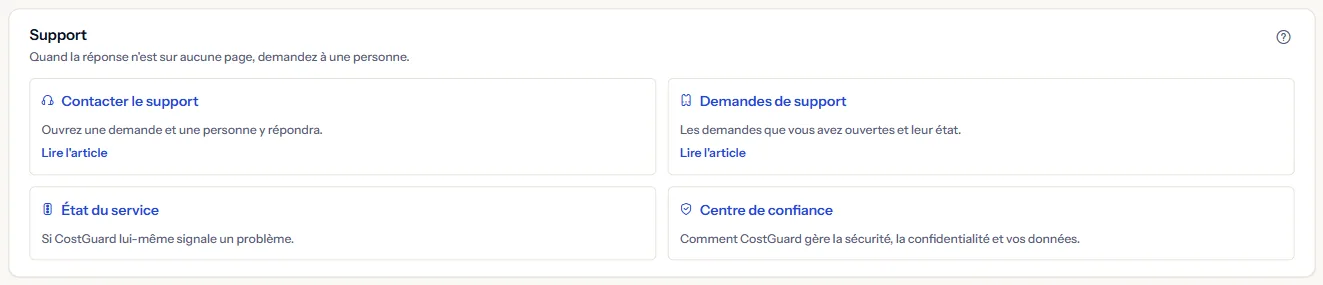
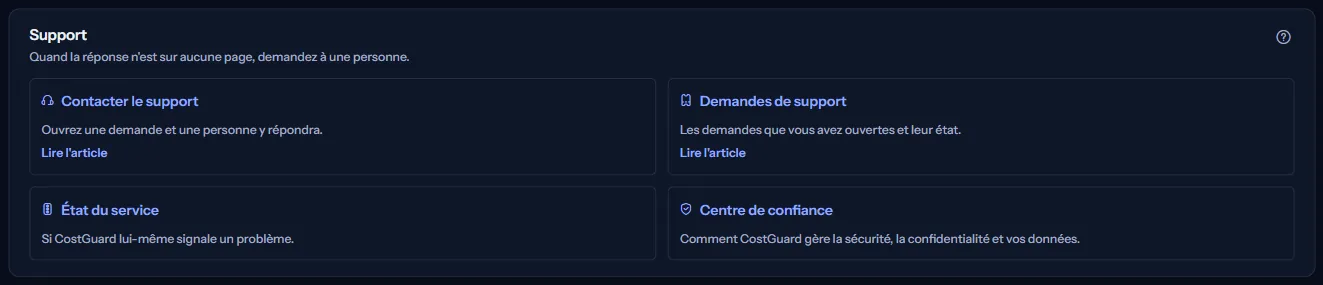
Le dernier groupe, « Support », est celui vers lequel vous tourner quand une page ne répond pas à votre question :
- « Contacter le support » envoie une demande à l'équipe de support de CostGuard, et un courriel de confirmation part vers votre adresse de connexion.
- « Demandes de support » liste les demandes que vous avez envoyées et où en est chacune ; les réponses de l'équipe y apparaissent.
- « État du service » ouvre la page d'état publique dans votre langue. Elle est décrite ci-dessous.
- « Centre de confiance » ouvre les pages publiques sur la façon dont CostGuard traite la sécurité, la confidentialité et vos données.
Ce que montre la page d'état
La page d'état montre une mesure pour quatre parties de CostGuard, lue dans les signaux de santé que le service rapporte sur lui-même, et un état global au-dessus :
- « Application web » : Le site CostGuard et l'application une fois connecté.
- « API » : L'interface de programmation appelée par l'application et les intégrations.
- « Traitements en arrière-plan » : Les travaux planifiés tels que l'import des données de coûts, les recommandations, les prévisions, les alertes et l'envoi des rapports.
- « Magasin de données » : Le stockage qui conserve les données des espaces de travail.
Chaque mesure est l'une des valeurs « Opérationnel », « Dégradé », « Panne », « Maintenance » ou « Inconnu », avec l'heure de la dernière vérification en UTC. La page explique chaque valeur et ne montre aucun diagnostic interne.
Si CostGuard ne se comporte pas comme l'indique la page d'état, envoyez une demande depuis « Contacter le support ».
Ce que vous pouvez voir
La page est construite à partir de ce que CostGuard livre ; elle n'attend donc jamais de données et ne peut pas échouer au chargement. Vous pouvez voir :
- Aucune page ne correspond à ce que vous avez tapé. Effacez la recherche pour voir toutes les pages.
- Une carte dont la page demande un autre plan ouvre quand même cette page ; la page montre alors ce que votre plan permet, par exemple un exemple étiqueté.
Ce que comprend chaque offre
Le tableau indique la première offre qui comprend chaque partie de la page. Toutes les offres supérieures la comprennent aussi.
| Fonctionnalité | Free | Starter | Growth | Pro | Enterprise |
|---|---|---|---|---|---|
| La page « Centre d'aide » | Inclus | Inclus | Inclus | Inclus | Inclus |
Chaque forfait inclut cette page, et chaque membre de l'espace de travail peut l'utiliser.
Résolution des problèmes
Une page que j'attendais n'est pas dans le répertoire
Le répertoire ne liste que les pages qui fonctionnent aujourd'hui. Les entrées que la barre latérale montre comme pas encore disponibles n'y figurent pas, et le centre d'aide ne se liste pas lui-même. Si vous avez saisi un mot, videz la recherche.
Une carte n'a pas de lien vers un article
Aucun article d'aide n'explique encore cette page, ou la page est expliquée ailleurs : la page d'état est expliquée dans cet article, et le centre de confiance est lui-même un ensemble de pages publiques. « Parcourir tous les articles d'aide » cherche dans le texte de chaque article.
Une carte nomme un plan que mon espace de travail n'a pas
Le badge nomme le plan pour lequel la page est conçue. Ouvrez la page : c'est elle qui décide de ce que votre plan affiche, par exemple un exemple étiqueté au lieu de vos propres chiffres.
La recherche ne trouve rien pour un mot que je connais
La recherche lit les noms de page et les lignes dans la langue où vous utilisez CostGuard. Essayez le mot dans cette langue, ou une partie plus courte.