
Demandes de support : suivre vos demandes et y répondre
Où en est chacune de vos demandes de support, ce que signifie chaque état, comment répondre et joindre des fichiers, et quand vous recevez un e-mail.
À quoi sert cette page
« Demandes de support » liste les demandes que vous avez envoyées à l'équipe de support CostGuard depuis cet espace de travail et où en est chacune, en commençant par celles qui vous attendent.
Ouvrez une demande pour lire les réponses de l'équipe, répondre, joindre des fichiers et voir ce qui lui est arrivé.


Avant de commencer
Chaque forfait inclut la page, et tout membre de l'espace de travail peut l'ouvrir. Elle ne liste que les demandes que vous avez envoyées vous-même, depuis l'espace de travail ouvert ; une demande commence dans « Contacter le support ».
Où en sont vos demandes
Le panneau « Où en sont vos demandes » compte les demandes listées dans chaque état : « En attente de votre réponse » d'abord, puis « Avec le support », « Ouverte », « Résolue » et « Fermée ».
Les chiffres portent sur les demandes de la page, quel que soit le filtre ci-dessous. Une demande qui vous attend est mise en avant par la graisse ; aucun état n'a de couleur, car aucun n'est en soi une bonne ou une mauvaise nouvelle.
Vos demandes
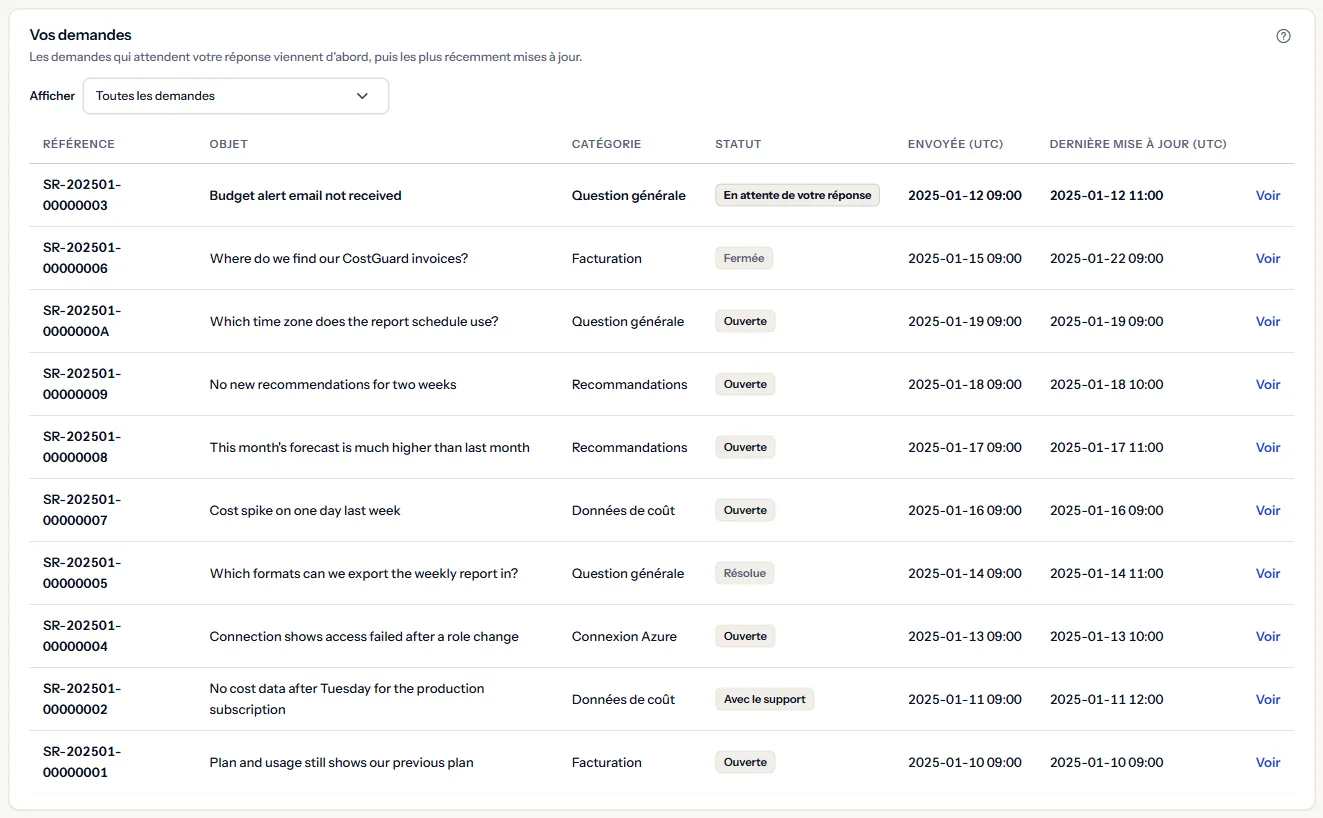
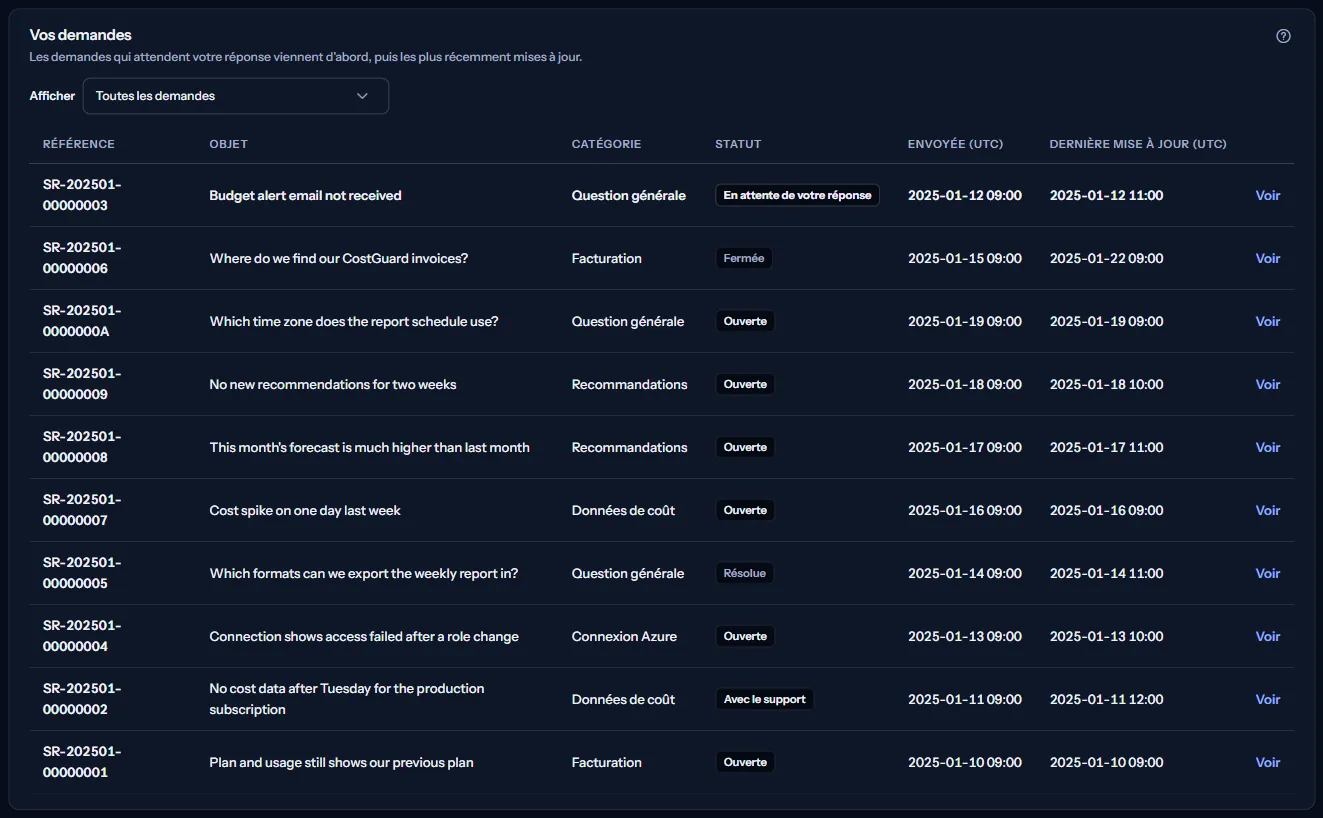
La liste « Vos demandes » montre d'abord les demandes qui vous attendent, puis les plus récemment mises à jour. Chaque ligne indique :
- « Référence » : la référence que CostGuard a donnée à la demande ; chaque e-mail à son sujet la porte.
- « Objet » : l'objet que vous avez écrit.
- « Catégorie » : le sujet de la demande.
- « Statut » : où en est la demande ; la section suivante dit ce que signifie chaque état.
- « Envoyée (UTC) » : quand vous l'avez envoyée, en UTC.
- « Dernière mise à jour (UTC) » : le dernier message, fichier ou changement d'état, en UTC.
« Afficher » limite la liste à un état ; « Toutes les demandes » affiche de nouveau toutes les demandes. « Voir » ouvre une demande.
Ce que signifie chaque état
L'équipe de support fait passer une demande d'un état à l'autre ; votre réponse aussi. Chaque état signifie :
- « En attente de votre réponse » : Le support a répondu et attend votre réponse.
- « Avec le support » : Votre dernier message est entre les mains de l'équipe de support.
- « Ouverte » : Le support a reçu votre demande et n'a pas encore répondu.
- « Résolue » : Le support a marqué cette demande comme résolue. Répondre la rouvre.
- « Fermée » : Cette demande est fermée et n'accepte plus de réponse.
Ouvrir une demande
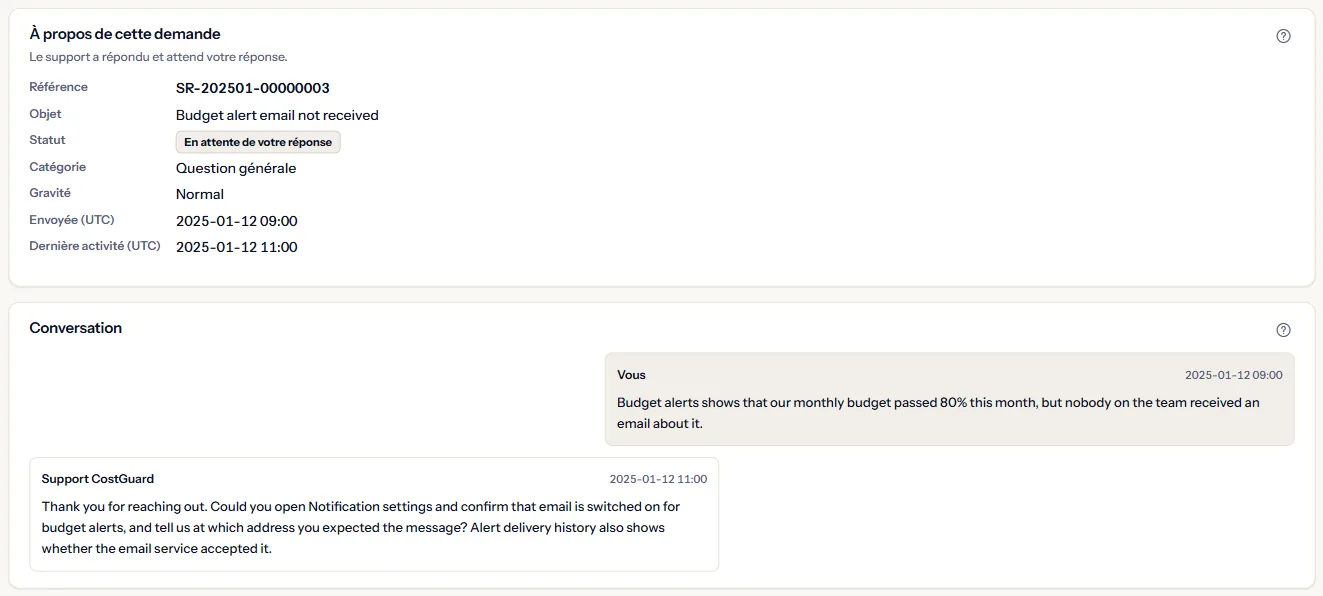
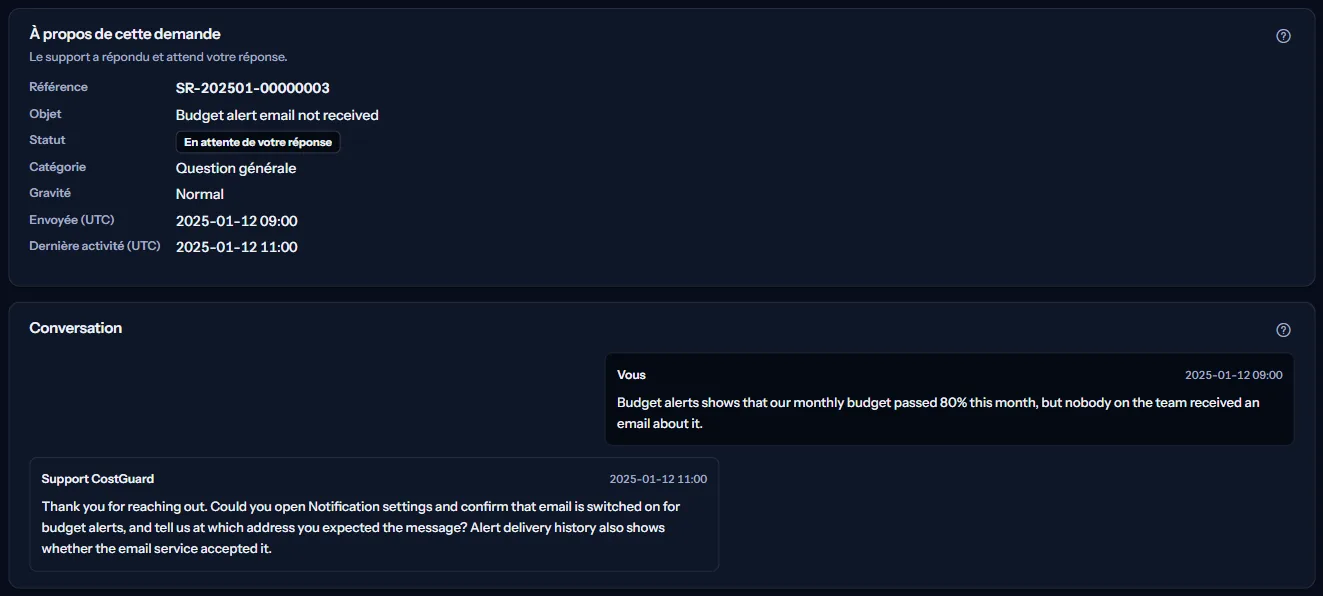
Une demande s'ouvre sur sa propre page, avec sa référence dans le titre et « Demandes de support » pour revenir à la liste. Le panneau « À propos de cette demande » dit ce que son état signifie pour vous, puis montre sa référence, son objet, son état, sa catégorie, sa gravité, sa date d'envoi et sa dernière activité, en UTC.
« Conversation » montre chaque message, du plus ancien au plus récent : les vôtres sous « Vous », ceux de l'équipe sous « Support CostGuard ». Les notes internes de l'équipe ne sont pas affichées.
Seule une demande que vous avez envoyée vous-même, depuis l'espace de travail ouvert, s'ouvre ici. Toute autre adresse indique que la demande est introuvable.
Répondre et joindre des fichiers
Dans « Ajouter une réponse », écrivez dans « Votre message » puis choisissez « Envoyer la réponse ». Votre réponse rejoint la conversation et la demande passe à l'état « Avec le support ».
Répondre à une demande à l'état « Résolue » la rouvre. Une demande à l'état « Fermée » n'accepte plus de réponse : envoyez plutôt une nouvelle demande depuis « Contacter le support ».
Sous « Ajouter une pièce jointe », « Choisir un fichier » puis « Envoyer » ajoutent des fichiers PNG, JPG, WEBP, PDF, TXT, LOG ou CSV de 8 Mo au plus chacun, 20 fichiers par demande au total.
« Pièces jointes » liste chaque fichier ajouté par vous et par l'équipe ; « Télécharger » en enregistre un sur votre ordinateur.
Activité
« Activité » enregistre ce qui est arrivé à la demande, du plus ancien au plus récent, chaque fois avec l'heure en UTC :
- « Demande envoyée » : vous avez envoyé la demande.
- « Vous avez répondu » : vous avez ajouté un message.
- « Le support a répondu » : l'équipe a répondu.
- « État modifié » : la demande est passée à un autre état.
- « Fichier ajouté » : un fichier a été ajouté à la demande.
Bon à savoir
- Seules les demandes que vous avez envoyées vous-même depuis cet espace de travail sont listées. Une demande envoyée par quelqu'un d'autre de l'espace de travail ne vous est pas montrée.
- Quand l'équipe de support répond ou change l'état d'une demande, un e-mail part vers l'adresse avec laquelle vous vous connectez. La réponse elle-même est toujours sur la page de la demande.
- Vos propres réponses et fichiers ne vous sont pas renvoyés par e-mail ; ils apparaissent aussitôt sur la page de la demande.
- CostGuard ne promet aucun délai de réponse pour une demande.
Aller plus loin
Les liens en bas de la page mènent plus loin :
- « Contacter le support » : Envoyez une nouvelle demande à l'équipe de support.
- « Centre d'aide » : Lisez les articles d'aide ; l'un d'eux peut répondre tout de suite à votre question.
- « État du service » : Voyez si CostGuard fonctionne normalement en ce moment.
Ce que vous pouvez voir à la place
Pendant la lecture, la page indique qu'elle charge. Ensuite, elle peut afficher l'un de ces messages :
- « Aucune demande d'assistance pour l'instant » : vous n'avez envoyé aucune demande depuis cet espace de travail ; « Contacter le support » en commence une.
- « Vos demandes de support n'ont pas pu être chargées. » : la liste n'a pas pu être lue. Cela ne signifie pas que vous n'avez aucune demande ; choisissez « Réessayer ».
- « Aucune demande n'est dans cet état. » : le filtre ne montre aucune demande ; « Afficher toutes les demandes » les montre de nouveau toutes.
- « Cette demande de support est introuvable. Seules les demandes que vous avez envoyées vous-même depuis cet espace de travail peuvent être ouvertes ici. »
- « Cette demande a été fermée avant l'arrivée de votre réponse, qui n'a donc pas été ajoutée. Envoyez votre message comme nouvelle demande. »
- « Votre connexion a pris fin, la réponse n'a donc pas été envoyée. Copiez votre texte avant de vous reconnecter. » Votre texte reste dans la zone ; « Se reconnecter » vous reconnecte. Si la session ne peut pas être rétablie, la page vous demande de vous reconnecter au lieu d'afficher les demandes.
Ce que comprend chaque offre
Le tableau indique la première offre qui comprend chaque partie de la page. Toutes les offres supérieures la comprennent aussi.
| Fonctionnalité | Free | Starter | Growth | Pro | Enterprise |
|---|---|---|---|---|---|
| La page « Demandes de support » et la page de chaque demande | Inclus | Inclus | Inclus | Inclus | Inclus |
Chaque forfait inclut ces pages, et chaque membre de l'espace de travail peut les utiliser.
Résolution des problèmes
Une demande manque dans la liste
La liste ne montre que les demandes que vous avez envoyées vous-même depuis l'espace de travail ouvert. Passez à l'espace de travail d'où vous l'avez envoyée, et vérifiez que le filtre affiche « Toutes les demandes ».
Je ne peux pas répondre à une demande
Une demande à l'état « Fermée » n'accepte plus de réponse. Envoyez une nouvelle demande depuis « Contacter le support » en y citant l'ancienne référence.
Aucun e-mail n'est arrivé pour une réponse
L'e-mail part vers l'adresse avec laquelle vous vous connectez ; regardez dans ses courriers indésirables. La réponse est de toute façon sur la page de la demande, et « Actualiser » relit la liste.
Un fichier ne se charge pas
Seuls les fichiers PNG, JPG, WEBP, PDF, TXT, LOG et CSV de 8 Mo au plus sont acceptés, et une demande contient 20 fichiers au plus. Enregistrez une capture en PNG ou un journal en TXT et réessayez.