
Contacter le support : demander de l'aide à l'équipe
Comment rédiger une demande de support, quels fichiers joindre, ce que la page envoie avec elle et ce qui se passe après l'envoi.
À quoi sert cette page
« Contacter le support » vous permet de demander de l'aide à l'équipe de support CostGuard : une question sur un chiffre, une connexion qui ne se synchronise pas, un rapport, votre forfait ou tout autre sujet.
Vous rédigez une demande, l'envoyez, puis la suivez dans « Demandes de support », où apparaît chaque réponse de l'équipe et où vous pouvez répondre.
Avant de commencer
Tout membre d'un espace de travail peut envoyer une demande, avec chaque forfait et dans les deux modes de la barre latérale. La demande est liée à votre compte et à l'espace de travail ouvert : ouvrez d'abord celui que concerne votre question.
Rédiger votre demande
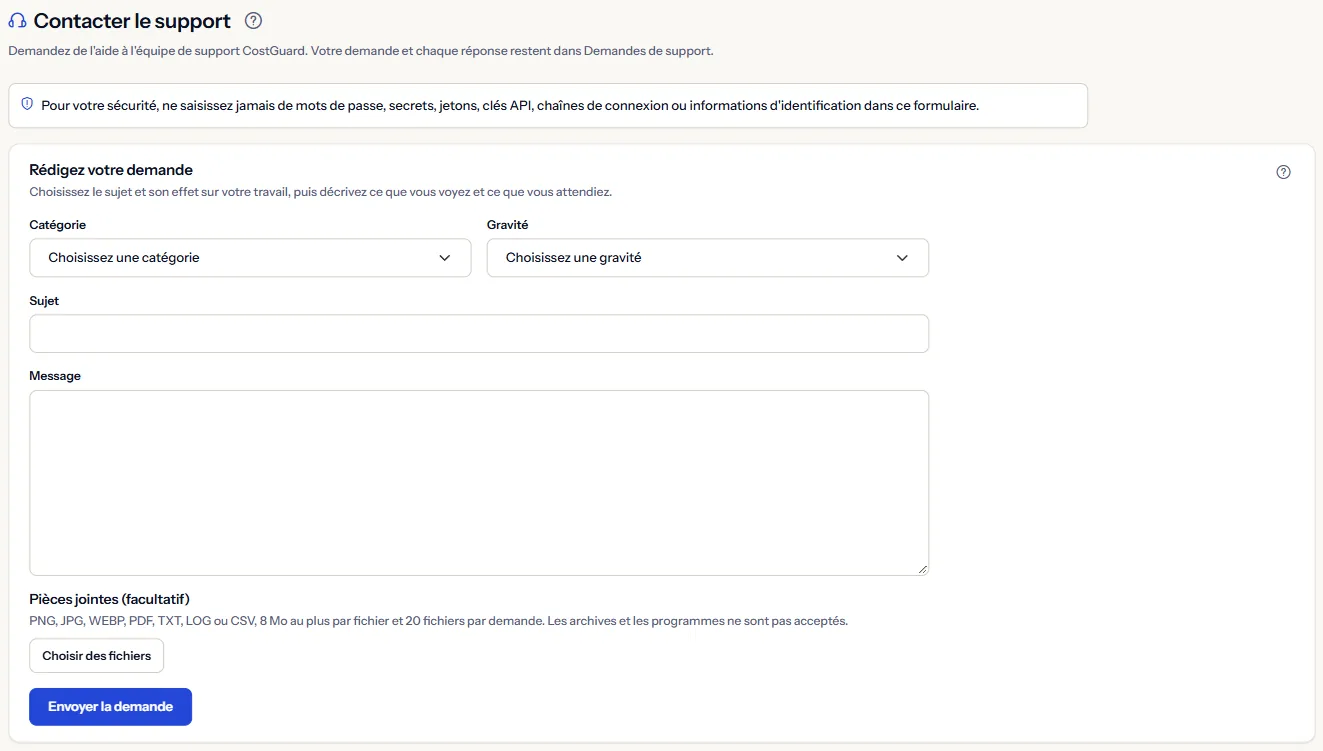
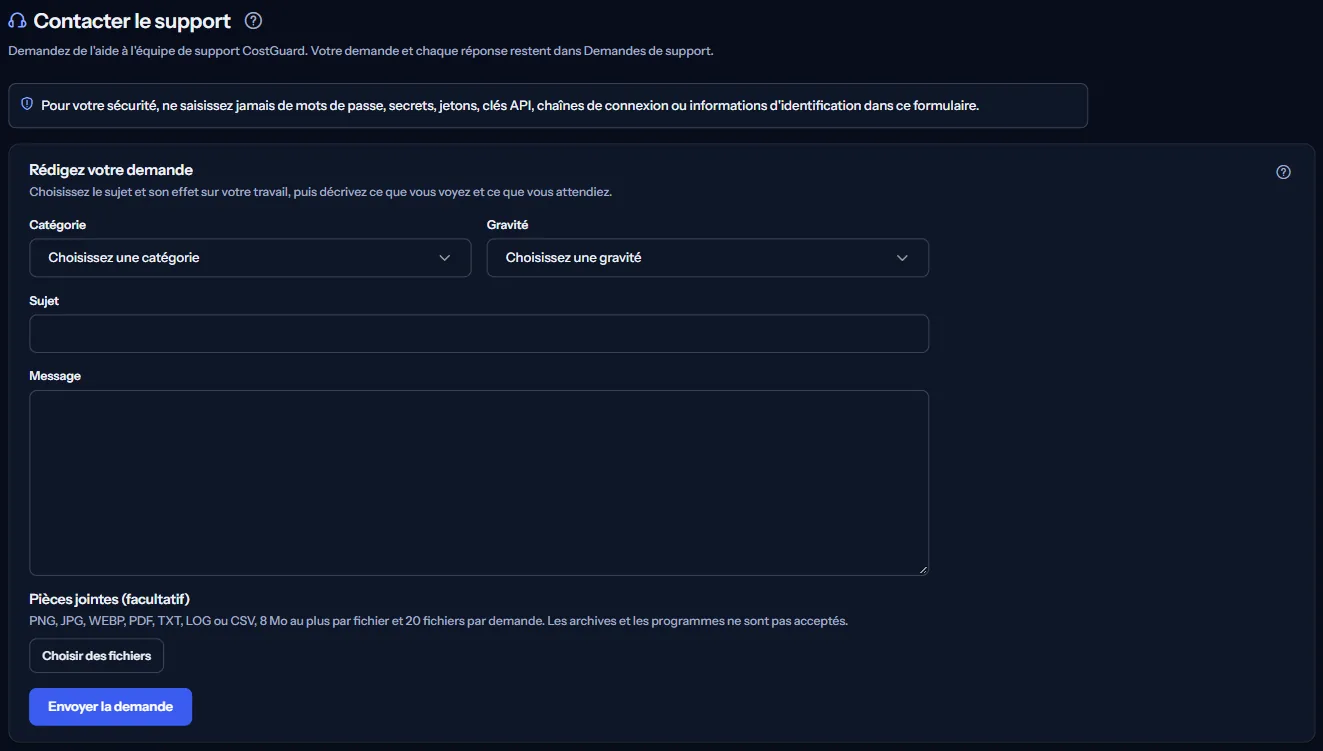
Le panneau « Rédigez votre demande » demande quatre informations, toutes obligatoires :
- « Catégorie » : le sujet de la demande, de « Connexion Azure » à « Question générale ». Une ligne sous le champ décrit la catégorie choisie.
- « Gravité » : l'impact sur votre travail, de « Faible » à « Urgent ». Chaque choix indique ce qu'il signifie ; il aide l'équipe à lire la demande et ne promet aucun délai de réponse.
- « Sujet » : une ligne, 200 caractères au plus.
- « Message » : ce que vous voyez, ce que vous attendiez et la page concernée, 8 000 caractères au plus.
Ne mettez jamais de mot de passe, de secret, de jeton, de chaîne de connexion ou de clé dans une demande. CostGuard n'en a jamais besoin pour vous aider, et des personnes lisent ce que vous écrivez.
Joindre des fichiers
Sous « Pièces jointes (facultatif) », « Choisir des fichiers » ajoute des captures ou des fichiers : PNG, JPG, WEBP, PDF, TXT, LOG ou CSV, 8 Mo au plus chacun et 20 fichiers par demande. Les archives et les programmes sont refusés avant tout envoi.
Les fichiers sont envoyés juste après la création de la demande. Si l'un d'eux n'a pas pu être ajouté, la page le dit ; ouvrez la demande dans « Demandes de support » et ajoutez-le là.
Ce qui est envoyé avec votre demande
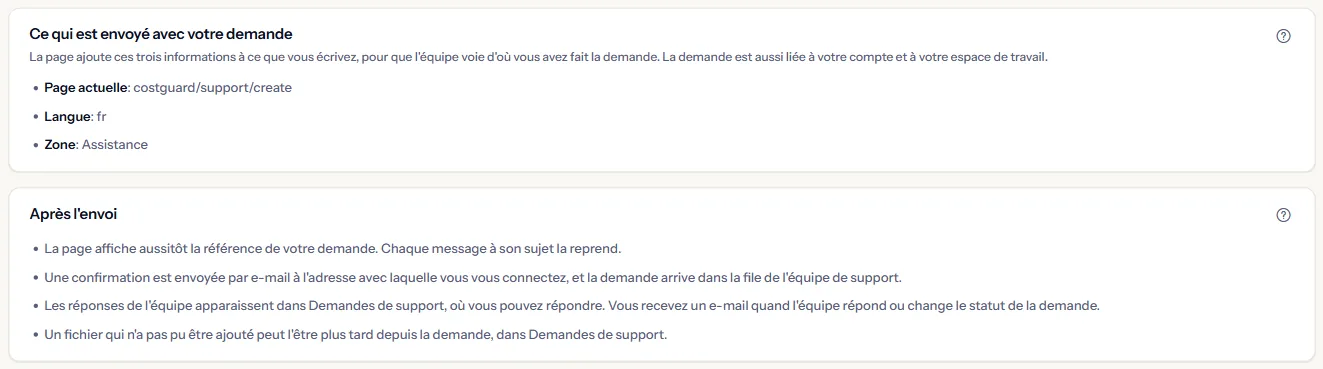
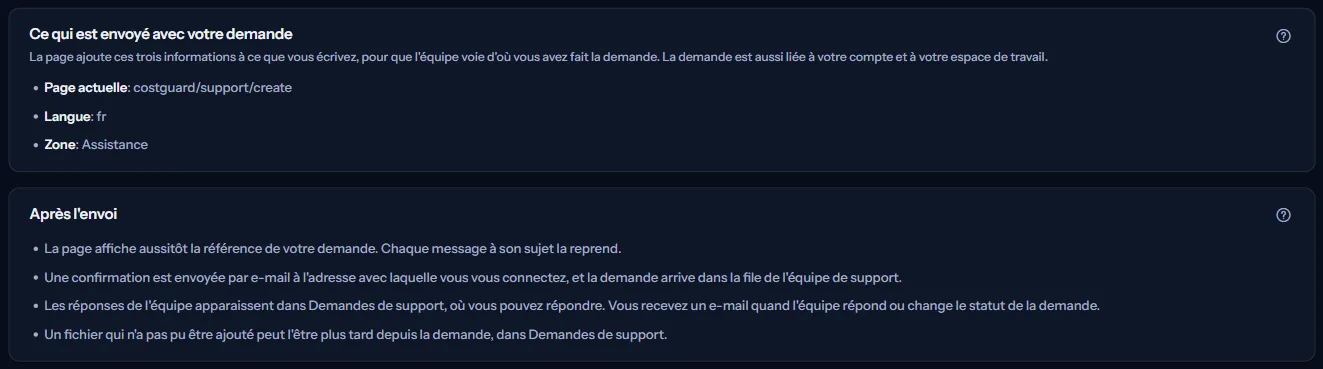
Le panneau « Ce qui est envoyé avec votre demande » montre les trois informations que la page ajoute à ce que vous écrivez, pour que l'équipe voie d'où vous écrivez :
- « Page actuelle » : l'adresse de la page dans CostGuard, sans vos informations de connexion.
- « Langue » : la langue dans laquelle CostGuard s'affiche.
- « Zone » : la partie de CostGuard d'où vient la demande.
La demande est aussi liée à votre compte et à l'espace de travail ouvert. Rien d'autre n'est lu dans votre navigateur ou vos abonnements Azure.
Après l'envoi
Quand vous appuyez sur « Envoyer la demande », voici ce qui se passe :
- La page affiche aussitôt la référence de la demande, avec son objet, son état et sa date d'envoi (UTC). Chaque message sur la demande porte cette référence.
- Une confirmation est envoyée par e-mail à l'adresse avec laquelle vous vous connectez, et la demande parvient à l'équipe de support.
- Les réponses de l'équipe apparaissent dans « Demandes de support », où vous pouvez répondre. Vous recevez un e-mail quand l'équipe répond ou change l'état de la demande.
CostGuard ne promet aucun délai de réponse. Si CostGuard lui-même semble indisponible, la page publique « État du service » indique s'il fonctionne normalement.
Aller plus loin
Les liens en bas de la page mènent plus loin :
- « Demandes de support » : Suivez vos demandes et répondez à l'équipe.
- « Centre d'aide » : Trouvez l'article de la page sur laquelle porte votre question.
- « État du service » : Voyez si CostGuard fonctionne normalement en ce moment.
Ce que vous pouvez voir
Au-dessus du formulaire, une ligne indique ce qui est arrivé à la dernière demande envoyée :
- Envoyée : la référence, l'objet, l'état et l'heure, avec « Ouvrir Demandes de support ».
- Envoyée, mais un fichier n'a pas pu être ajouté : ajoutez-le plus tard depuis la demande dans « Demandes de support ».
- Non envoyée parce qu'un champ doit être modifié : la page nomme le champ, et ce que vous avez écrit reste dans le formulaire.
- Non envoyée parce qu'une erreur s'est produite : ce que vous avez écrit reste dans le formulaire ; réessayez dans un instant.
- Votre connexion a pris fin avant l'envoi : copiez ce que vous avez écrit, choisissez « Se reconnecter », puis envoyez-la.
- L'espace de travail a changé pendant l'envoi : ouvrez « Demandes de support » dans l'espace de travail d'où vous l'avez envoyée pour la vérifier.
Ce que comprend chaque offre
Le tableau indique la première offre qui comprend chaque partie de la page. Toutes les offres supérieures la comprennent aussi.
| Fonctionnalité | Free | Starter | Growth | Pro | Enterprise |
|---|---|---|---|---|---|
| La page « Contacter le support » | Inclus | Inclus | Inclus | Inclus | Inclus |
Chaque forfait inclut cette page, et chaque membre de l'espace de travail peut l'utiliser.
Résolution des problèmes
Aucun e-mail de confirmation n'est arrivé
La confirmation part vers l'adresse avec laquelle vous vous connectez, pas vers une autre. Regardez dans ses courriers indésirables. La demande est envoyée malgré tout : sa référence figure sur la page et dans « Demandes de support ».
Un fichier est refusé
Seuls les fichiers PNG, JPG, WEBP, PDF, TXT, LOG et CSV de 8 Mo au plus sont acceptés. Enregistrez une capture en PNG, ou exportez un journal en TXT, puis ajoutez-le de nouveau.
La demande envoyée n'est pas dans « Demandes de support »
Une demande appartient à l'espace de travail d'où elle a été envoyée, et « Demandes de support » ne liste que les demandes que vous avez envoyées vous-même. Ouvrez l'espace de travail d'où vous l'avez envoyée.
CostGuard ne s'ouvre pas du tout
Consultez d'abord la page publique « État du service » : elle indique si CostGuard fonctionne normalement. Si c'est le cas et que le problème persiste, envoyez une demande dès que vous pouvez vous connecter.