
Membres et rôles : qui peut accéder à l'espace de travail
Qui peut ouvrir l'espace de travail, ce que chaque rôle peut faire, comment changer un rôle ou retirer un accès, et pourquoi il n'y a pas de bouton d'invitation.
À quoi sert cette page
Cette page affiche chaque appartenance de l'espace de travail : de qui il s'agit, son rôle, si elle donne accès maintenant, et la date d'arrivée. Un propriétaire de l'espace de travail l'ouvre pour changer un rôle, retirer un accès ou le rétablir.
La page gère les appartenances qui existent. Elle ne peut pas ajouter une nouvelle personne, et elle ne lit rien dans Azure.
Avant de commencer
Seul un propriétaire de l'espace de travail voit les membres et peut les modifier ; les autres voient « Seul un propriétaire de l'espace de travail peut gérer les membres ». Tous les forfaits comprennent la page.
La liste des membres
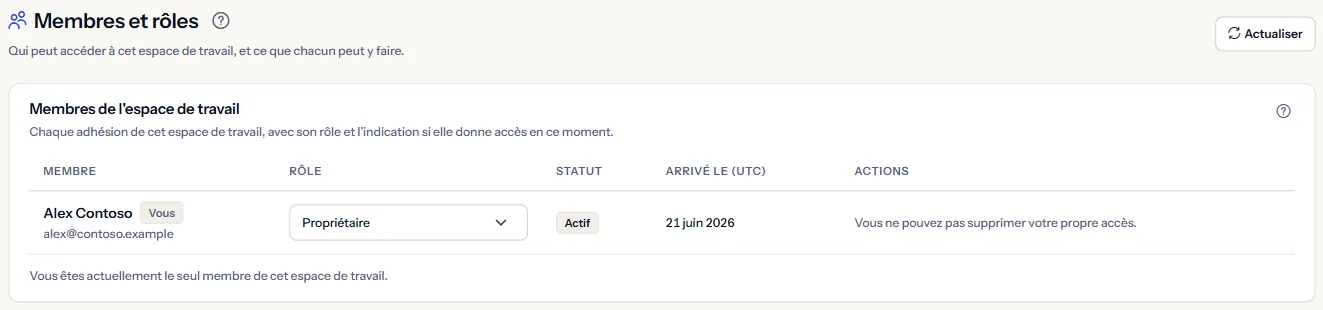
« Membres de l'espace de travail » contient une ligne par appartenance :
- « Membre » : le nom et l'adresse e-mail de la personne. « Vous » signale votre propre ligne.
- « Rôle » : le rôle de la personne, choisi dans une liste sur la ligne.
- « Statut » : « Actif » quand l'appartenance donne accès maintenant, « Aucun accès » quand son accès a été retiré.
- « Arrivé le (UTC) » : le jour d'arrivée de la personne, en date UTC.
Choisir un autre rôle dans la liste l'enregistre aussitôt. Retirer le rôle de propriétaire à quelqu'un demande d'abord une confirmation, car cette personne perd la possibilité de gérer les membres et les rôles.
Un espace de travail garde toujours au moins un propriétaire actif. Un changement qui n'en laisserait aucun n'est pas appliqué, et la page l'indique.
Comme CostGuard ne peut pas encore ajouter une personne à un espace de travail existant, un espace de travail a généralement un seul membre : vous, comme propriétaire. La page indique alors « Vous êtes actuellement le seul membre de cet espace de travail. »
Ce que chaque rôle peut faire
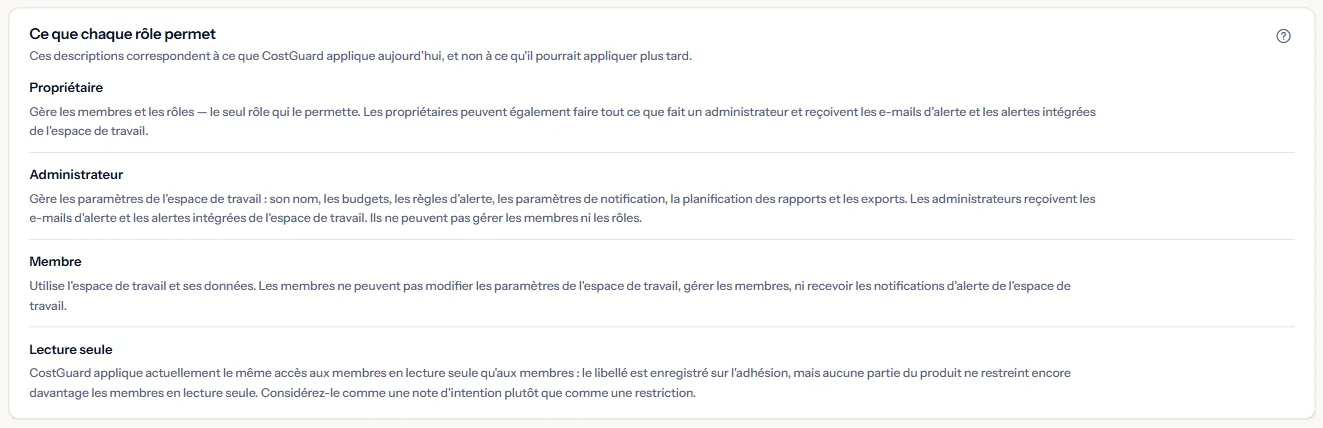
La page décrit les quatre rôles tels que CostGuard les applique aujourd'hui :
- « Propriétaire » : Gère les membres et les rôles — le seul rôle qui le permette. Les propriétaires peuvent également faire tout ce que fait un administrateur et reçoivent les e-mails d'alerte et les alertes intégrées de l'espace de travail.
- « Administrateur » : Gère les paramètres de l'espace de travail : son nom, les budgets, les règles d'alerte, les paramètres de notification, la planification des rapports et les exports. Les administrateurs reçoivent les e-mails d'alerte et les alertes intégrées de l'espace de travail. Ils ne peuvent pas gérer les membres ni les rôles.
- « Membre » : Utilise l'espace de travail et ses données. Les membres ne peuvent pas modifier les paramètres de l'espace de travail, gérer les membres, ni recevoir les notifications d'alerte de l'espace de travail.
- « Lecture seule » : CostGuard applique actuellement le même accès aux membres en lecture seule qu'aux membres : le libellé est enregistré sur l'adhésion, mais aucune partie du produit ne restreint encore davantage les membres en lecture seule. Considérez-le comme une note d'intention plutôt que comme une restriction.
Ajouter une nouvelle personne
Il n'y a pas de bouton d'invitation, volontairement. CostGuard ne peut pas encore ajouter une personne à un espace de travail existant, et envoyer un e-mail ou enregistrer une adresse ne donnerait accès à personne.
Si vous avez besoin d'une autre personne dans cet espace de travail, utilisez « Contacter le support » sur la page.
Retirer et rétablir un accès
« Révoquer l'accès » retire aussitôt l'accès d'une personne. Son appartenance est conservée, donc « Rétablir l'accès » rend l'accès, avec le rôle affiché. Les deux demandent d'abord une confirmation.
Vous ne pouvez pas retirer votre propre accès, car vous perdriez la seule page qui pourrait le rendre. Votre ligne indique « Vous ne pouvez pas supprimer votre propre accès. »
Aller plus loin
Les liens en bas de la page mènent plus loin :
- « Sécurité » : Votre compte, votre rôle et votre façon de vous connecter.
- « Accès aux données et permissions » : Ce que CostGuard lit dans Azure, et qui dans l'espace de travail peut le voir.
- « Journal d'audit » : Qui a modifié quoi dans cet espace de travail, et quand.
- « Contacter le support » : Demander qu'une autre personne ait accès à cet espace de travail.
Ce que vous pouvez voir à la place
Pendant la lecture, des barres grises occupent la place des panneaux. Ensuite, la page peut afficher l'un de ces états à la place :
- « Seul un propriétaire de l'espace de travail peut gérer les membres » : votre rôle n'est pas Propriétaire, donc la page n'affiche aucun membre.
- « Les membres sont indisponibles » : Impossible de charger les membres de cet espace de travail. Cela ne signifie pas qu'il n'a aucun membre. Réessayez dans un instant.
- Cet espace de travail compte plus de membres qu'il n'est possible d'afficher ici : la liste ci-dessous est incomplète.
- Après un changement, une ligne au-dessus de la liste indique s'il a été enregistré, non appliqué parce que l'espace de travail perdrait son dernier propriétaire, refusé à cause de votre rôle, ou s'il n'a pas pu être enregistré. Un changement non enregistré ne modifie rien.
- Quand votre session a pris fin, CostGuard vous reconnecte d'abord de lui-même. Si cela ne suffit pas, la page vous demande de vous reconnecter au lieu d'afficher les membres.
Ce que comprend chaque offre
Le tableau indique la première offre qui comprend chaque partie de la page. Toutes les offres supérieures la comprennent aussi.
| Fonctionnalité | Free | Starter | Growth | Pro | Enterprise |
|---|---|---|---|---|---|
| La page Membres et rôles | Inclus | Inclus | Inclus | Inclus | Inclus |
Tous les forfaits comprennent cette page. Ce qui la limite est le rôle de propriétaire, pas le forfait.
Résolution des problèmes
La page indique que seul un propriétaire peut gérer les membres
Votre rôle dans l'espace de travail n'est pas Propriétaire. Demandez à un propriétaire de l'espace de travail de changer votre rôle ou de faire le changement pour vous.
Un collègue a besoin d'accéder à l'espace de travail
CostGuard ne peut pas encore ajouter une personne à un espace de travail existant. Utilisez « Contacter le support » et indiquez qui a besoin d'un accès.
Un changement de rôle n'a pas été appliqué
L'espace de travail doit garder au moins un propriétaire actif : vous ne pouvez donc pas retirer le rôle de propriétaire à son dernier propriétaire, vous compris. Faites d'abord d'un autre membre actif un propriétaire.
La page n'est pas dans la barre latérale
La barre latérale ne l'affiche qu'en mode « Avancé ». Choisissez « Avancé » en haut de la barre latérale ; l'adresse de la page s'ouvre dans les deux modes.