
Paramètres de l'espace de travail : nom et autres réglages
Comment renommer l'espace de travail, qui peut le faire, et où se modifie chaque autre réglage qui s'applique à tout l'espace de travail.
À quoi sert cette page
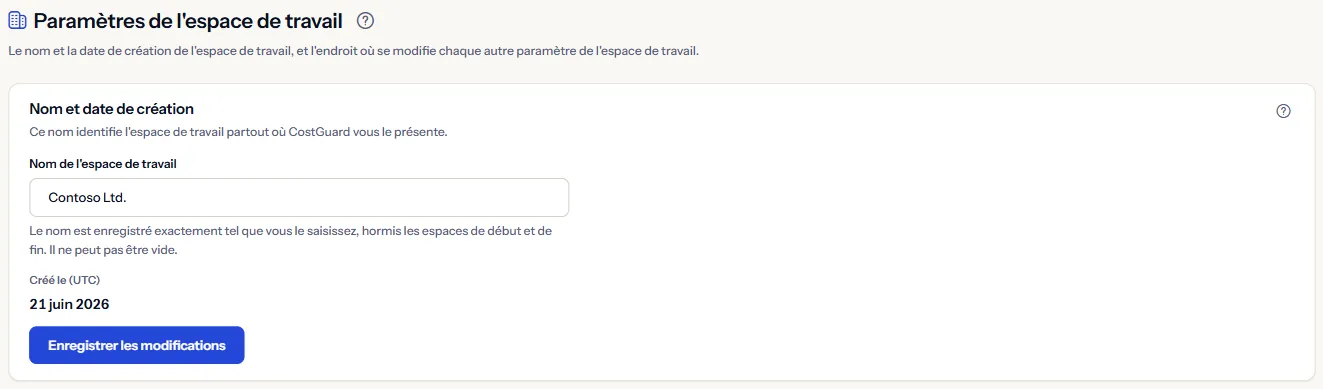
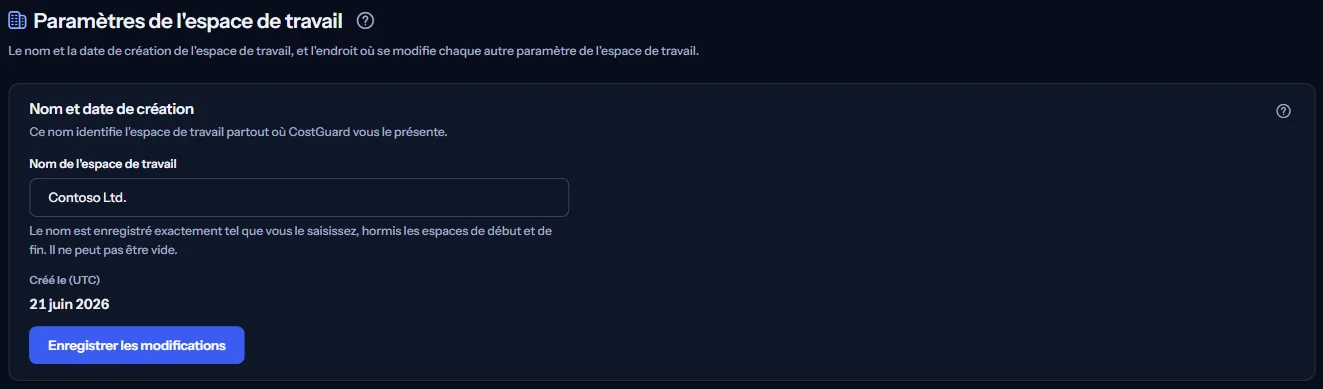
Cette page contient le nom de l'espace de travail et le jour de sa création, et énumère les pages où se modifie chaque autre réglage de l'espace de travail. Les propriétaires et les administrateurs l'ouvrent pour renommer l'espace de travail ; les autres membres peuvent la lire.
La page ne lit rien dans Azure et n'y modifie rien.
Avant de commencer
La page a besoin d'un espace de travail, que CostGuard crée lors de votre première connexion, et tous les forfaits la comprennent. Pour renommer l'espace de travail, votre rôle doit y être Propriétaire ou Administrateur.
Le nom de l'espace de travail
Saisissez le nouveau nom dans « Nom de l'espace de travail » et choisissez « Enregistrer les modifications ». CostGuard vérifie à nouveau le nom sur son serveur :
- Les espaces au début et à la fin sont retirés ; le reste est enregistré tel que vous l'avez saisi.
- Le nom ne peut pas être vide et compte au plus 200 caractères. Des espaces seuls comptent comme vide.
- Seul un propriétaire ou un administrateur peut enregistrer. Les autres voient le nom sans le bouton, avec la note « Votre rôle dans cet espace de travail ne permet pas de modifier ces paramètres. »
La page envoie avec votre modification le nom qu'elle a lu en dernier. Si quelqu'un a renommé l'espace de travail dans un autre onglet ou navigateur entre-temps, rien n'est enregistré et la page l'indique. Choisissez « Recharger » pour voir le nom enregistré, puis enregistrez à nouveau s'il faut encore le changer.
Le nouveau nom apparaît dans le menu des espaces de travail en haut de l'application. Le panneau affiche aussi « Créé le (UTC) » : le jour de création de l'espace de travail, en date UTC. Il ne peut pas être modifié.
Où se modifient les autres réglages
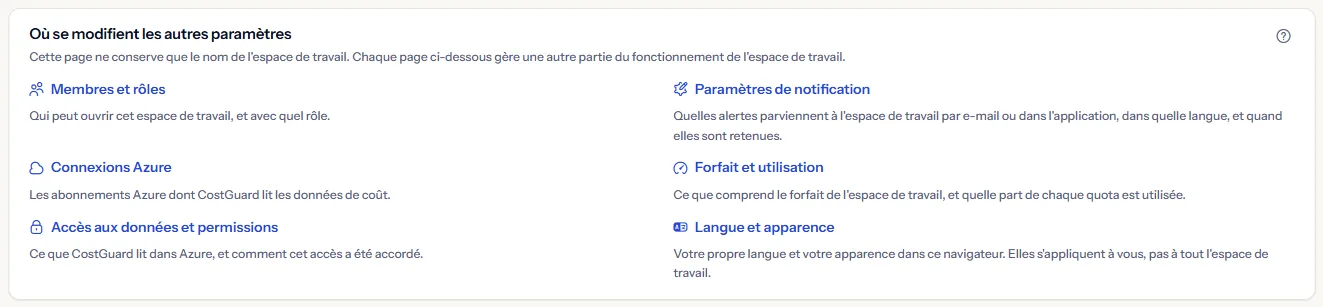
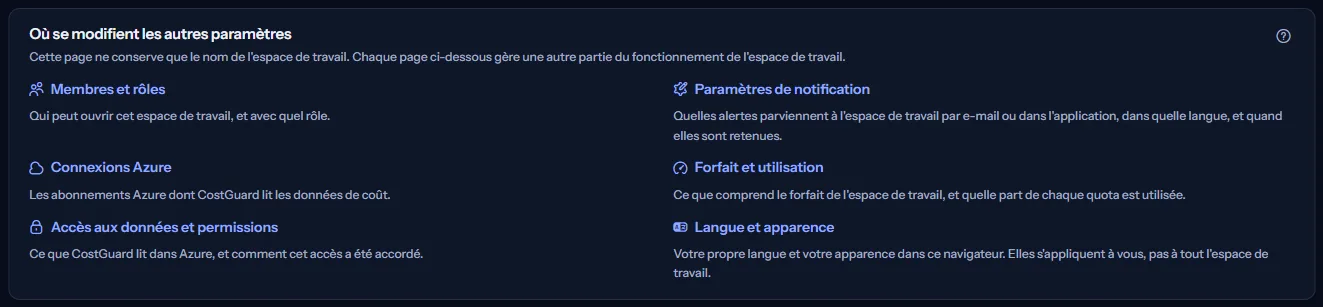
L'espace de travail ne garde que son nom sur cette page. « Où se modifient les autres paramètres » renvoie à la page qui gère chaque autre aspect du fonctionnement de l'espace de travail :
- « Membres et rôles » : Qui peut ouvrir cet espace de travail, et avec quel rôle.
- « Paramètres de notification » : Quelles alertes parviennent à l'espace de travail par e-mail ou dans l'application, dans quelle langue, et quand elles sont retenues.
- « Connexions Azure » : Les abonnements Azure dont CostGuard lit les données de coût.
- « Forfait et utilisation » : Ce que comprend le forfait de l'espace de travail, et quelle part de chaque quota est utilisée.
- « Accès aux données et permissions » : Ce que CostGuard lit dans Azure, et comment cet accès a été accordé.
- « Langue et apparence » : Votre propre langue et votre apparence dans ce navigateur. Elles s'appliquent à vous, pas à tout l'espace de travail.
Devise et fuseau horaire
CostGuard n'a pas de devise pour tout l'espace de travail. Chaque montant de coût, de budget et de prévision garde la devise indiquée par sa source, et aucun montant n'est converti d'une devise à l'autre.
Il n'y a pas non plus de fuseau horaire pour tout l'espace de travail. Le seul fuseau horaire que vous pouvez choisir appartient au rapport hebdomadaire et se règle sur « Planification du rapport ». Les pages de l'application affichent les dates en UTC.
Ce que vous pouvez voir à la place des chiffres
Pendant la lecture, des barres grises occupent la place des panneaux. Ensuite, la page peut afficher l'un de ces états à la place :
- « Paramètres de l'espace de travail indisponibles » : les réglages n'ont pas pu être lus. Choisissez « Réessayer » ; la page n'affiche jamais à la place les valeurs d'un autre espace de travail.
- Après l'enregistrement, une ligne sous le bouton indique si le nom a été enregistré, refusé à cause de votre rôle, non accepté, ou s'il n'a pas pu être enregistré. Un enregistrement refusé ou échoué ne change rien.
- Quand le nom a été modifié ailleurs après la lecture de la page, rien n'est enregistré et « Recharger » affiche le nom enregistré.
- Quand votre session a pris fin, CostGuard vous reconnecte d'abord de lui-même. Si cela ne suffit pas, la page vous demande de vous reconnecter au lieu d'afficher les réglages.
Ce que comprend chaque offre
Le tableau indique la première offre qui comprend chaque partie de la page. Toutes les offres supérieures la comprennent aussi.
| Fonctionnalité | Free | Starter | Growth | Pro | Enterprise |
|---|---|---|---|---|---|
| La page Paramètres de l'espace de travail | Inclus | Inclus | Inclus | Inclus | Inclus |
Tous les forfaits comprennent cette page, et renommer l'espace de travail ne dépend pas du forfait.
Résolution des problèmes
Le bouton qui enregistre le nom est absent
Votre rôle dans l'espace de travail n'est ni Propriétaire ni Administrateur. Un propriétaire peut changer votre rôle dans « Membres et rôles ».
Rien n'a été enregistré et la page vous demande de recharger
Quelqu'un a renommé l'espace de travail après l'ouverture de la page. Choisissez « Recharger », vérifiez le nom enregistré et enregistrez à nouveau s'il faut encore le changer.
Le nom n'a pas été accepté
Le nom est vide, ne contient que des espaces ou dépasse 200 caractères. Raccourcissez-le ou saisissez un nom, puis enregistrez à nouveau.
Un autre onglet affiche encore l'ancien nom
Une page ouverte garde le nom qu'elle a lu. Rechargez cet onglet pour voir le nouveau nom.