
Abonnement Marketplace : état, accès et résiliation
Si l'abonnement CostGuard de votre espace de travail est actif dans l'Azure Marketplace, ce que son état signifie pour l'accès, et où le gérer ou le résilier.
À quoi sert cette page
La page « Abonnement Marketplace » répond à deux questions : l'abonnement CostGuard de cet espace de travail est-il actif, et que signifie son état pour l'accès ? La personne qui a acheté CostGuard dans l'Azure Marketplace, ou qui suit sa facturation, l'ouvre.
Microsoft facture CostGuard via l'Azure Marketplace. Cette page montre ce que Microsoft indique et renvoie au Marketplace ; CostGuard ne modifie ni ne facture jamais un abonnement lui-même.
Avant de commencer
Tous les forfaits comprennent cette page. Elle ne montre un abonnement que si CostGuard a été acheté dans l'Azure Marketplace et que Microsoft l'a signalé à CostGuard.
Un abonnement
Chaque abonnement lié à vos espaces de travail a son propre panneau : le nom de l'espace, un état, une phrase sur cet état, et ces informations :
- « Forfait » : le forfait CostGuard qu'achète l'abonnement.
- « Fonctionnalités payantes » : « Disponibles » seulement tant que l'abonnement est actif.
- « État de la licence » : l'état de licence que CostGuard conserve pour l'abonnement, par exemple « Essai » ou « Délai de grâce ».
- « État dans l'Azure Marketplace » : l'état que Microsoft indique, par exemple « Abonné » ou « Suspendu ».
- « Dernière vérification auprès de Microsoft » : quand cet état a été confirmé pour la dernière fois auprès de Microsoft, en UTC.
Sous les informations, une phrase dit ce que l'état signifie pour les fonctionnalités payantes de l'espace de travail.
Ce que signifie chaque état
L'état à côté du nom de l'espace de travail est l'un de ceux-ci :
- « Actif » : les fonctionnalités payantes du forfait s'appliquent. Un abonnement en essai ou en période de grâce apparaît aussi comme actif ; la phrase sous les informations précise lequel.
- « En cours de mise en place » : Microsoft prépare encore l'abonnement. Les fonctionnalités payantes s'appliquent une fois l'opération terminée.
- « Suspendu » : en général un problème de facturation. Les fonctionnalités payantes ne s'appliquent pas tant que l'abonnement n'est pas rétabli dans l'Azure Marketplace.
- « Résilié » : l'abonnement ne donne plus accès aux fonctionnalités payantes.
- « Inconnu » : CostGuard ne connaît pas l'état pour l'instant, et ne donne aucun accès payant tant qu'il ne le connaît pas.
Gérer ou résilier
« Gérer dans l'Azure Marketplace » ouvre l'Azure Marketplace dans un nouvel onglet. Les factures, les moyens de paiement et les changements de forfait s'y trouvent.
« Résilier l'abonnement » ne résilie rien à lui seul. Il ouvre une courte confirmation qui explique que la résiliation se fait dans l'Azure Marketplace : « Garder l'abonnement » la ferme, et « Ouvrir l'Azure Marketplace pour résilier » ouvre le Marketplace dans un nouvel onglet.
Après la résiliation là-bas, Microsoft prévient CostGuard et la page montre l'abonnement comme résilié. Tant que Microsoft ne l'a pas confirmé, l'espace de travail garde son accès actuel. Un abonnement résilié n'a aucune action.
Accès temporaire
Quand le support CostGuard a prolongé l'accès d'un espace de travail pour une durée limitée, un panneau « Accès temporaire » indique la date et l'heure de fin de la prolongation, en UTC. Il ne modifie ni l'abonnement Marketplace ni sa facturation.
Comment lire cette page
Les notes en bas de la page disent, en bref :
- Microsoft facture CostGuard via l'Azure Marketplace ; CostGuard ne vous facture jamais directement.
- CostGuard enregistre l'état indiqué par Microsoft, et « Dernière vérification auprès de Microsoft » est le moment de sa dernière confirmation.
- Ce qu'un espace de travail peut utiliser dépend de son forfait, affiché sur « Forfait et utilisation ».


Aller plus loin
Les liens en bas de la page mènent plus loin :
- « Forfait et utilisation » : le forfait en vigueur et ses quotas.
- « Contacter le support » : quand un abonnement que vous avez acheté n'apparaît pas, ou que son état semble faux.
Ce que vous pouvez voir à la place des chiffres
Pendant la lecture, une barre grise occupe la place des abonnements. Ensuite, la page peut afficher l'un de ces états à la place :
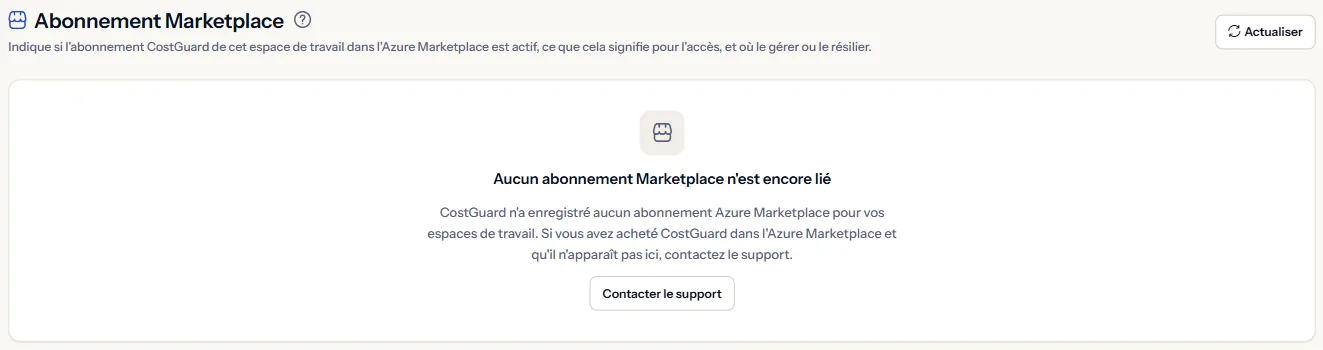
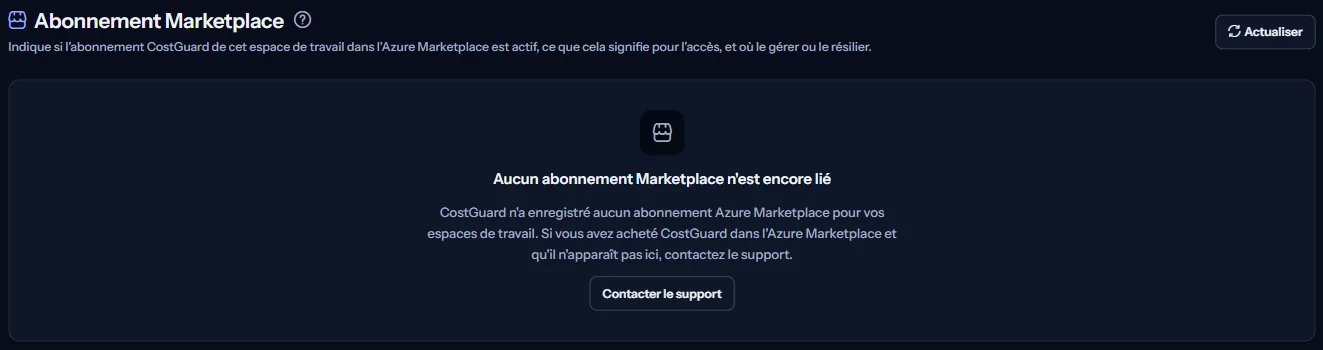
- « Aucun abonnement Marketplace n'est encore lié » : CostGuard n'a aucun abonnement Azure Marketplace pour vos espaces de travail. Si vous en avez acheté un et qu'il n'apparaît pas, contactez le support.
- « Votre abonnement n'a pas pu être lu » : les abonnements n'ont pas pu être lus pour l'instant, ce qui ne dit rien de leur état. « Réessayer » les relit.
Ce que comprend chaque offre
Le tableau indique la première offre qui comprend chaque partie de la page. Toutes les offres supérieures la comprennent aussi.
| Fonctionnalité | Free | Starter | Growth | Pro | Enterprise |
|---|---|---|---|---|---|
| La page Abonnement Marketplace | Inclus | Inclus | Inclus | Inclus | Inclus |
Tous les forfaits comprennent cette page. Le forfait qu'achète un abonnement se choisit dans l'Azure Marketplace, et l'application n'affiche jamais de prix.
Résolution des problèmes
J'ai acheté CostGuard, mais aucun abonnement n'est lié
Microsoft est peut-être encore en train de le préparer, ce qui prend en général quelques minutes ; sélectionnez « Actualiser » un peu plus tard. S'il n'apparaît toujours pas, utilisez « Contacter le support » pour que le support le lie.
L'abonnement est suspendu
Une suspension vient en général d'un problème de facturation dans l'Azure Marketplace. Vérifiez-y les informations de facturation ; les fonctionnalités payantes reviennent dès que Microsoft indique de nouveau l'abonnement comme actif.
J'ai résilié, mais la page montre encore l'abonnement
La page montre ce que Microsoft a confirmé. Tant que Microsoft n'a pas signalé la résiliation à CostGuard, l'espace de travail garde son accès ; « Dernière vérification auprès de Microsoft » indique quand l'état a été confirmé pour la dernière fois.
La page n'est pas dans la barre latérale
La barre latérale ne l'affiche qu'en mode « Avancé ». Choisissez « Avancé » en haut de la barre latérale ; l'adresse de la page s'ouvre dans les deux modes.