
Crédits Azure : voir quand votre crédit s'épuise
Quand un crédit Azure Sponsorship s'épuise-t-il ? Vous pouvez consulter son solde vous-même dans le portail Azure Sponsorships, ou laisser la page des crédits Azure estimer, pour chaque subvention suivie, ce qui est utilisé, ce qui reste et le jour où elle s'épuise au rythme actuel, avant ou après sa date de fin. La page conserve aussi vos autres comptes de crédit et lit le crédit d'un contrat client Microsoft depuis la facturation Azure.
Quand votre crédit Azure s'épuise
Un crédit Azure Sponsorship, par exemple accordé par un programme pour start-up, dure jusqu'à ce que son utilisation ait consommé toute la subvention ou jusqu'à sa date de fin, selon ce qui arrive en premier. Azure ne publie pas le solde restant d'un Sponsorship pour les applications ; il y a donc deux façons de savoir quand le vôtre s'épuise : consulter vous-même le solde dans le portail Azure Sponsorships, ou laisser CostGuard l'estimer à partir de votre utilisation.
Sur la page « Crédits Azure », CostGuard valorise l'utilisation qu'Azure signale pour vos abonnements Sponsored connectés aux tarifs propres de l'offre Azure Sponsorship. Pour chaque subvention suivie, elle montre l'utilisation et le restant estimés, et le jour où le crédit s'épuise au rythme actuel, en précisant si ce jour tombe avant ou après la date de fin de la subvention. C'est une estimation, jamais un solde lu depuis Azure.
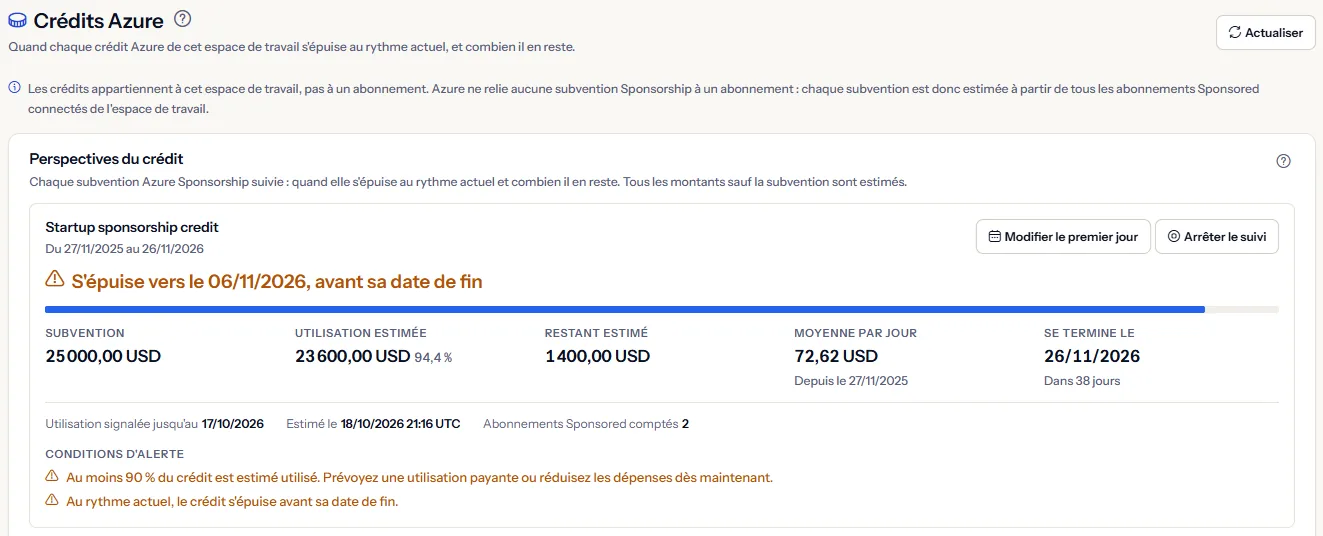
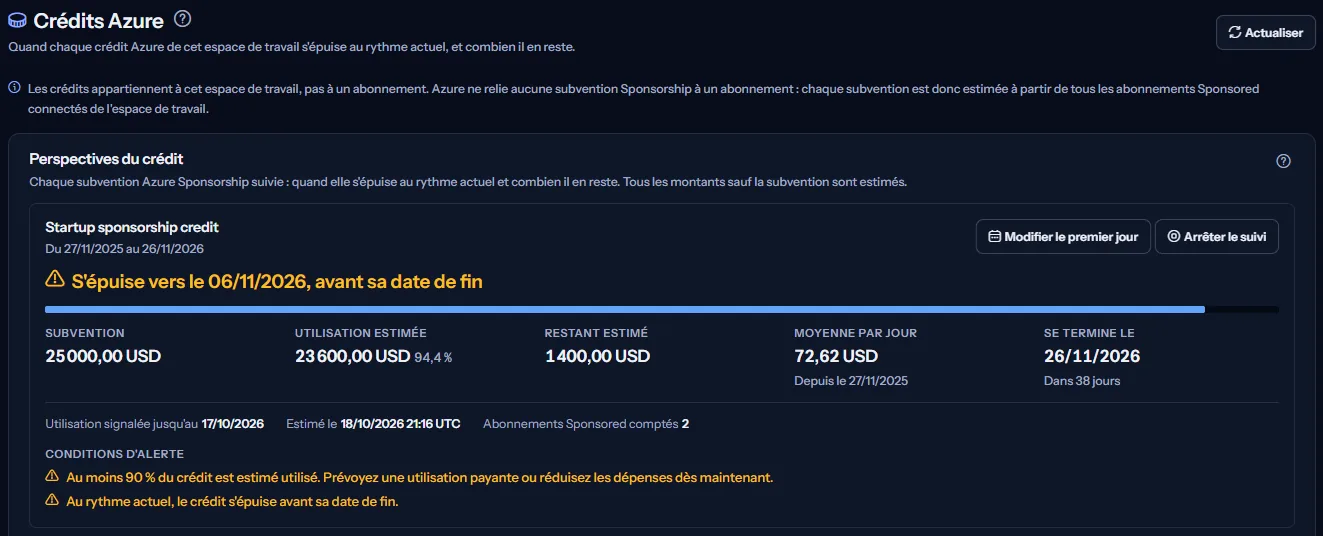
La page s'adresse au fondateur, au responsable technique ou à la personne chargée des finances d'une entreprise qui fonctionne avec du crédit Azure. Elle mène à des décisions comme prévoir l'utilisation payante avant le jour d'épuisement, réduire les dépenses dès maintenant, utiliser le crédit qui resterait sinon inutilisé à la date de fin, ou demander un crédit supplémentaire. Rien sur cette page ne modifie quoi que ce soit dans Azure.
Une estimation demande trois étapes :
- Sous « Comptes de crédit », ouvrez « Enregistrer un compte de crédit » et enregistrez la subvention : son total comme montant initial, en USD, et sa date de fin, si elle en a une.
- Choisissez « Suivre l'utilisation » sur la ligne de la subvention et saisissez le premier jour du Sponsorship.
- Lisez la subvention sous « Perspectives du crédit » une fois qu'elle a été estimée : après avoir choisi « Vérifier la facturation Azure », ou après la prochaine actualisation en arrière-plan.
Pour ouvrir la page, choisissez « Avancé » dans la barre latérale, puis sélectionnez « Crédits Azure » sous « Facturation & crédits ».
Consulter le solde dans le portail Azure Sponsorships
Le portail Azure Sponsorships affiche le solde et l'utilisation d'un Azure Sponsorship. Connectez-vous-y avec le compte qui détient le Sponsorship pour les voir.
Ouvrir le portail Azure Sponsorships
Le portail n'affiche le solde qu'à une personne connectée. Il n'offre aucun accès pouvant être accordé à une application ; CostGuard ne lit donc jamais ce solde et n'utilise jamais votre connexion au portail.
Le portail peut afficher un peu plus d'utilisation que l'estimation de CostGuard : Azure communique l'utilisation aux applications avec environ un jour et demi de retard.
Avant de commencer
Pour estimer une subvention, CostGuard a besoin d'une connexion Azure active à chaque abonnement Sponsored que la subvention paie, avec le rôle Reader accordé à l'application CostGuard sur cet abonnement. Chaque abonnement Sponsored connecté de l'espace de travail compte pour chaque subvention, car Azure n'indique aucun lien entre une subvention et ses abonnements.
Enregistrez la subvention en USD : l'utilisation n'est valorisée qu'en USD ; une subvention dans une autre devise est donc conservée mais pas estimée.
Le suivi des crédits Azure fait partie des forfaits Growth, Pro et Enterprise. Avec Free et Starter, la page affiche un exemple signalé comme tel au lieu de vos crédits. La barre latérale liste la page en mode « Avancé ».
Voir ce que comprend chaque offre
Remarque
Le crédit Azure ne paie pas CostGuard ; CostGuard est facturé séparément.
Lire les perspectives du crédit
« Perspectives du crédit » affiche une carte par subvention suivie : d'abord les subventions en cours, celle qui se termine en premier en haut, puis celles qui commencent plus tard, puis celles qui sont terminées. Chaque carte commence par un titre :
- « S'épuise vers le …, avant sa date de fin » : au rythme actuel, le crédit s'épuise avant la fin de la subvention. Le titre est dans la couleur du risque.
- « S'épuise vers le … » : le jour où le crédit s'épuise au rythme actuel, pour une subvention sans date de fin enregistrée.
- « Dure au-delà de sa date de fin » : au rythme actuel, le crédit n'est pas épuisé avant la date de fin. La ligne en dessous indique environ combien resterait inutilisé ce jour-là, dans la couleur du risque s'il en reste.
- « Estimée entièrement utilisée » : l'estimation a atteint toute la subvention. L'utilisation supplémentaire peut être facturée ; consultez donc le portail Azure Sponsorships.
- « Terminée le … » : la date de fin est passée. La ligne en dessous indique environ combien est resté inutilisé.
- « Pas encore estimée » : la subvention n'a pas encore d'estimation. Elle est estimée à la prochaine vérification ou actualisation en arrière-plan.
- « Aucun jour d'épuisement au rythme actuel » : pour une subvention sans date de fin enregistrée, l'utilisation comptée jusqu'ici ne donne aucun jour d'épuisement.
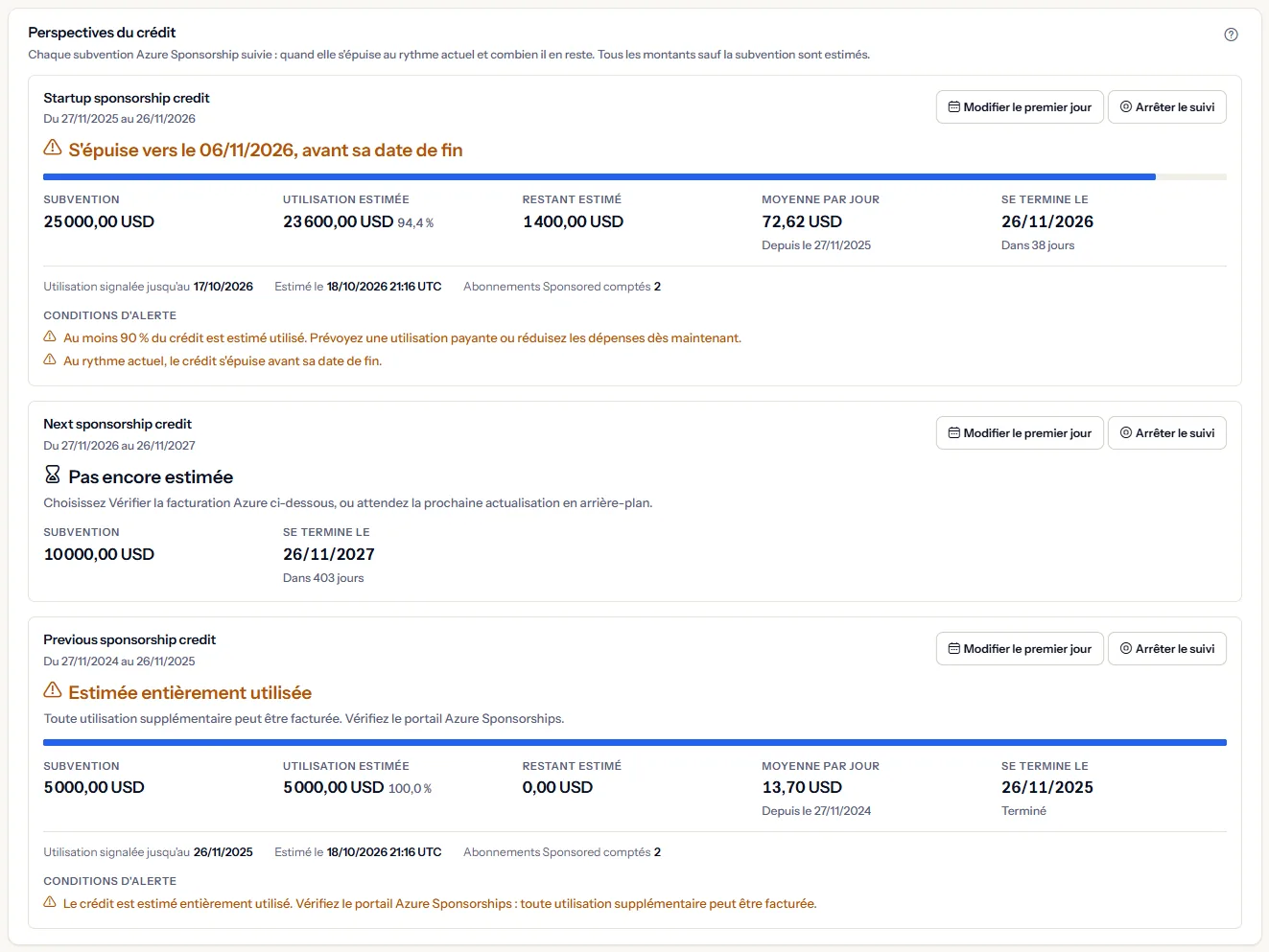
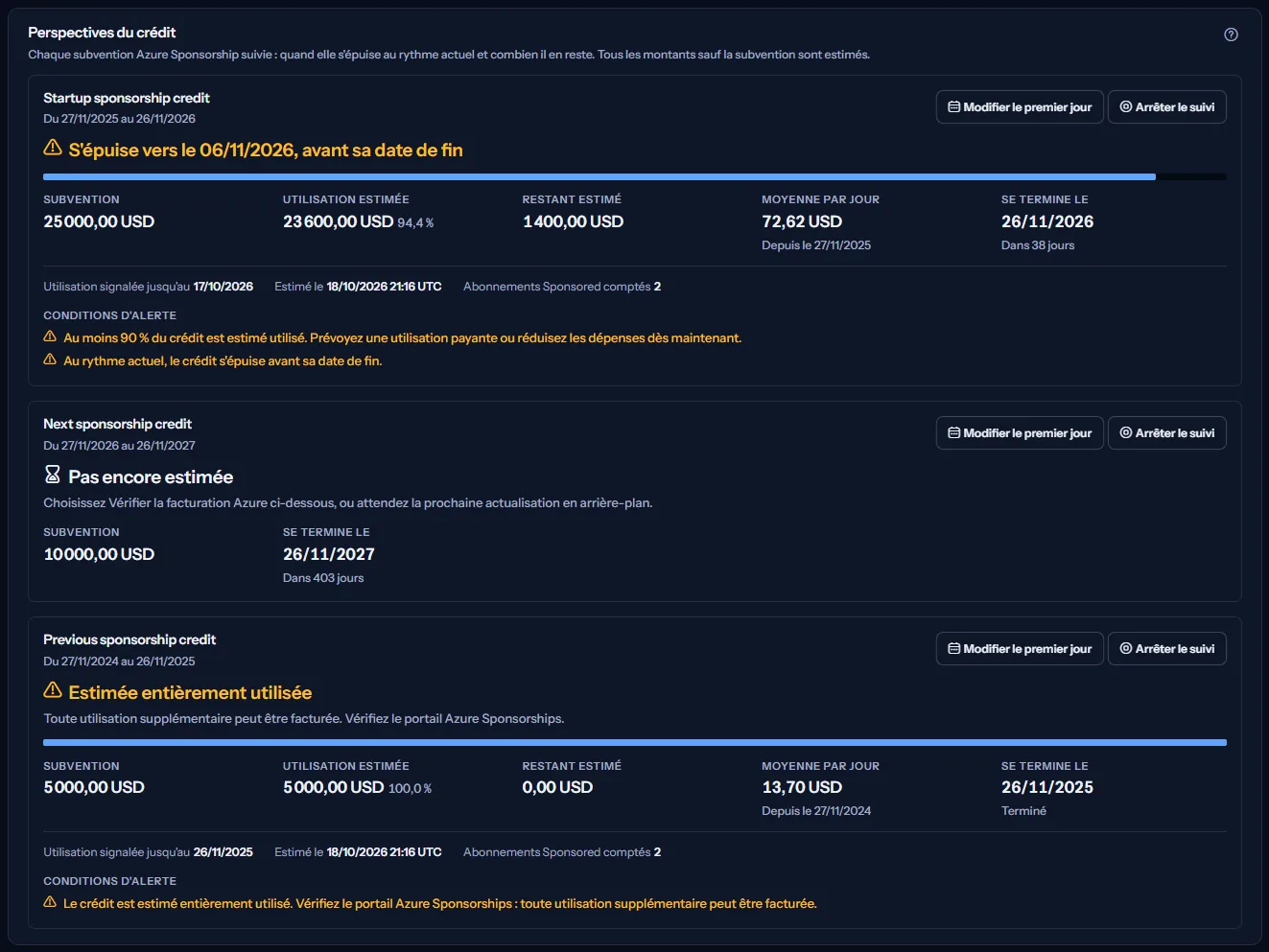
Sous le titre, une barre montre la part estimée utilisée, et les chiffres sont :
- « Subvention » : le montant initial que vous avez enregistré pour la subvention.
- « Utilisation estimée » : l'utilisation de vos abonnements Sponsored connectés depuis le premier jour de la subvention, valorisée aux tarifs propres de l'offre Azure Sponsorship, avec sa part de la subvention.
- « Restant estimé » : la subvention moins le montant d'utilisation estimé.
- « Moyenne par jour » : le montant d'utilisation estimé divisé par le nombre de jours du premier jour au dernier jour d'utilisation signalée. C'est une moyenne depuis le début, pas un rythme récent.
- « Se termine le » : la date de fin de la subvention et le nombre de jours qui restent jusqu'à elle.
Le jour d'épuisement est le dernier jour d'utilisation signalée plus le nombre de jours que dure le restant à la moyenne par jour. Le crédit inutilisé à la date de fin est le restant moins la moyenne par jour pour chaque jour entre le dernier jour d'utilisation signalée et la date de fin.
La ligne sous les chiffres indique sur quoi repose l'estimation : « Utilisation signalée jusqu'au », le dernier jour pour lequel Azure avait signalé l'utilisation ; « Estimé le », le moment de l'estimation, en UTC ; et « Abonnements Sponsored comptés », le nombre d'abonnements Sponsored connectés comptés.
Limites à connaître
Chaque chiffre sauf la subvention est une estimation, en USD. Une subvention est estimée à partir de chaque abonnement Sponsored connecté de l'espace de travail, et l'utilisation que l'offre ne tarife pas n'est pas comptée ; l'estimation peut donc être inférieure à l'utilisation réelle.
Conditions d'alerte et notifications
« Conditions d'alerte » sur une carte liste les conditions remplies pour la subvention. Celles qui demandent votre attention sont dans la couleur du risque :
- Au moins la moitié, au moins les trois quarts ou au moins 90 % de la subvention est estimée utilisée. Seule la plus élevée est listée.
- Le crédit est estimé entièrement utilisé.
- Au rythme actuel, le crédit s'épuise avant sa date de fin.
- La subvention se termine dans les 30 jours avec du crédit encore inutilisé.
Lorsqu'une subvention remplit une condition pour la première fois, CostGuard prévient une fois pour cette condition les propriétaires et administrateurs actifs de l'espace de travail : une notification dans l'application, rédigée en anglais, qui nomme la subvention et le chiffre, et un e-mail dans la langue de l'espace de travail, qui ne nomme ni l'une ni l'autre. L'e-mail attend la fin des heures calmes de l'espace de travail.
Une condition n'est envoyée à nouveau qu'après avoir cessé d'être remplie puis l'être de nouveau, ou après un changement du premier jour. Arrêter le suivi arrête les alertes de la subvention.
Modifier le premier jour ou arrêter le suivi
Chaque subvention suivie a deux actions :
- « Modifier le premier jour » ouvre « Premier jour du Sponsorship », rempli avec le jour à partir duquel la subvention est suivie. « Enregistrer le premier jour » enregistre le nouveau jour et efface l'estimation actuelle et la trace des alertes déjà envoyées, qui peuvent donc l'être de nouveau ; la prochaine vérification ou actualisation en arrière-plan estime de nouveau la subvention à partir du nouveau jour.
- « Arrêter le suivi » demande d'abord confirmation. « Arrêter le suivi » supprime l'estimation et arrête les alertes de la subvention ; le compte de crédit reste dans le registre. « Continuer le suivi » ferme la question.
Une seule modification du suivi s'exécute à la fois. Lorsque le serveur refuse une modification, la raison s'affiche sous le formulaire et rien n'est enregistré.
Le registre des comptes de crédit
« Comptes de crédit » liste chaque crédit enregistré par l'espace de travail, une ligne chacun, avec ces colonnes :
- « Compte » : le nom que vous lui avez donné.
- « Montant initial » : le total du crédit, dans sa propre devise.
- « Dernier solde » : le dernier solde, le moment où il était vrai en UTC, et comment il a été connu : « Saisi manuellement », « Importé depuis un fichier » ou « Lu depuis la facturation Azure ». Un solde que personne n'a enregistré indique « Non enregistré ».
- « Se termine le » : la date de fin et les jours qui restent jusqu'à elle.
- « Suivi de l'utilisation » : « Suivi » pour une subvention suivie, « Suivre l'utilisation » pour un compte qui peut être suivi, ou la raison pour laquelle il ne peut pas l'être : pas encore de montant initial, ou un solde lu depuis la facturation Azure.
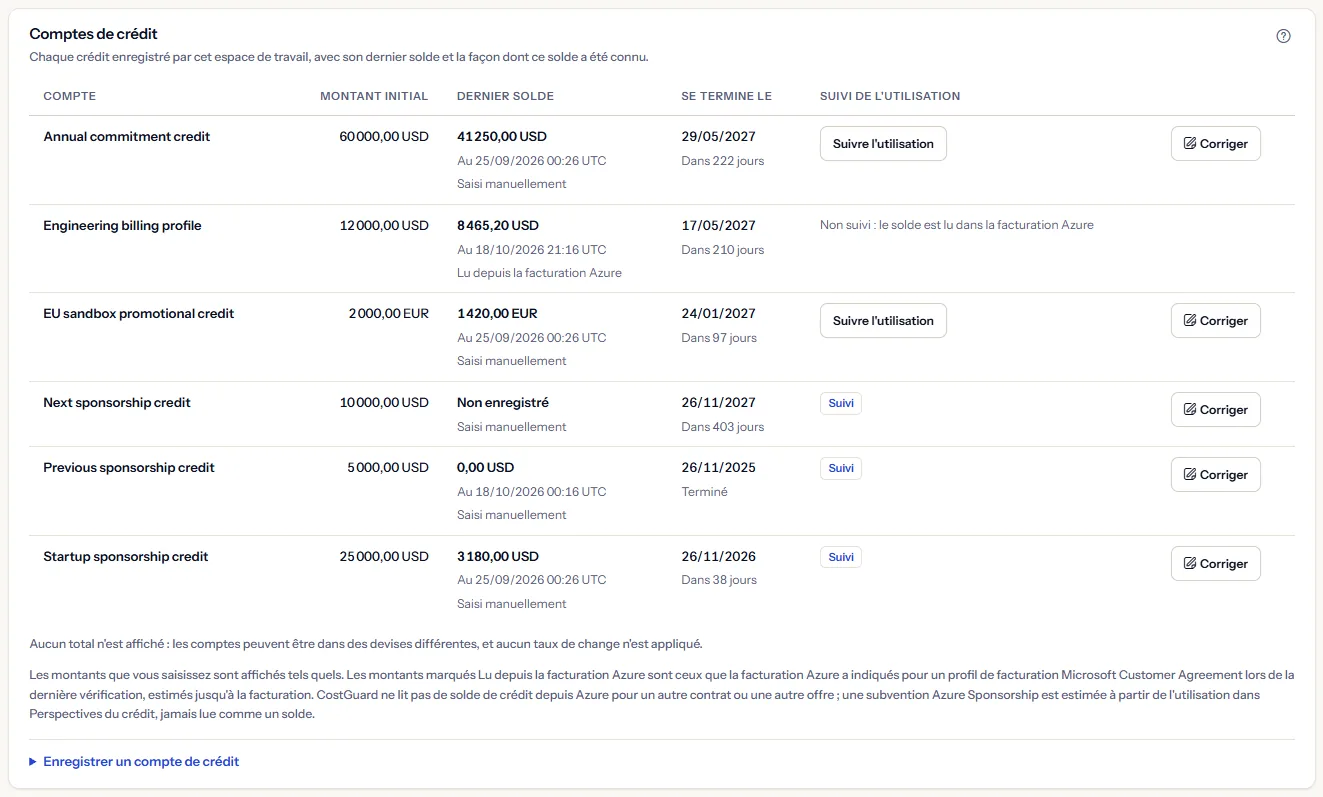
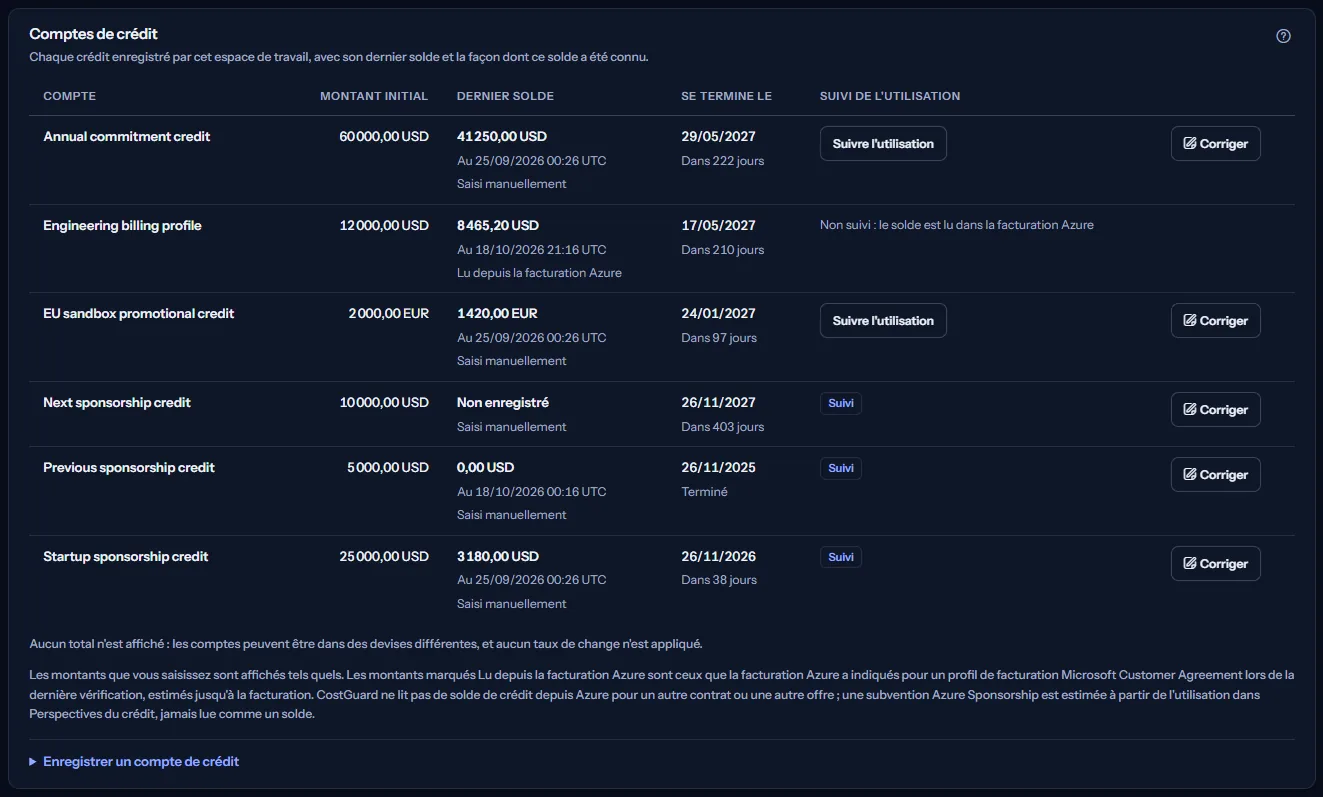
Aucun total n'est affiché : les comptes peuvent être dans des devises différentes, et aucun taux de change n'est appliqué. Le solde d'une subvention suivie dans ce registre est celui que vous avez saisi ; son estimation est dans « Perspectives du crédit » et ne le remplace jamais.
« Corriger » ouvre les valeurs du compte sous sa ligne. « Enregistrer la correction » remplace les valeurs enregistrées ; un solde que vous laissez inchangé garde le moment où il était vrai. Un compte lu depuis la facturation Azure n'a pas de « Corriger » : la prochaine vérification le réécrit. Un compte ne peut pas être supprimé depuis cette page.
Suivre l'utilisation d'une subvention Sponsorship
Le suivi indique à CostGuard qu'un compte est une subvention Azure Sponsorship dont il doit estimer l'utilisation.
- Choisissez « Suivre l'utilisation » sur la ligne de la subvention. Un compte sans montant initial affiche à la place « Enregistrez son montant initial pour suivre l'utilisation. »
- Saisissez « Premier jour du Sponsorship ».
- Choisissez « Commencer le suivi ». La subvention apparaît sous « Perspectives du crédit » comme « Pas encore estimée » jusqu'à ce que la prochaine vérification ou actualisation en arrière-plan l'estime.
Le suivi est refusé, avec la raison sous la ligne, lorsque :
- le compte n'a pas de montant initial ;
- le premier jour est postérieur à la date de fin du compte ;
- la période de la subvention chevauche une autre subvention suivie, car la même utilisation serait alors comptée deux fois. Des subventions qui se suivent, comme un renouvellement, peuvent chacune être suivies.
Remarque
Un compte lu depuis la facturation Azure n'est pas suivi : son solde vient de la facturation Azure, pas d'une estimation de l'utilisation.
Enregistrer un compte de crédit
« Enregistrer un compte de crédit » ouvre un formulaire sous le registre. Il est déjà ouvert lorsque l'espace de travail n'a encore aucun compte. Ses champs :
- « Nom du compte » : un nom que vous reconnaîtrez, comme le nom de la subvention.
- « Devise » : le code de devise, par exemple USD. Une subvention Sponsorship doit être en USD pour être estimée.
- « Montant initial » : le total du crédit. Une subvention Sponsorship en a besoin pour être suivie.
- « Dernier solde connu » : le solde que vous connaissez, le cas échéant.
- « Se termine le » : la date de fin du crédit.
- « Notes » : tout ce que vous voulez conserver avec lui.
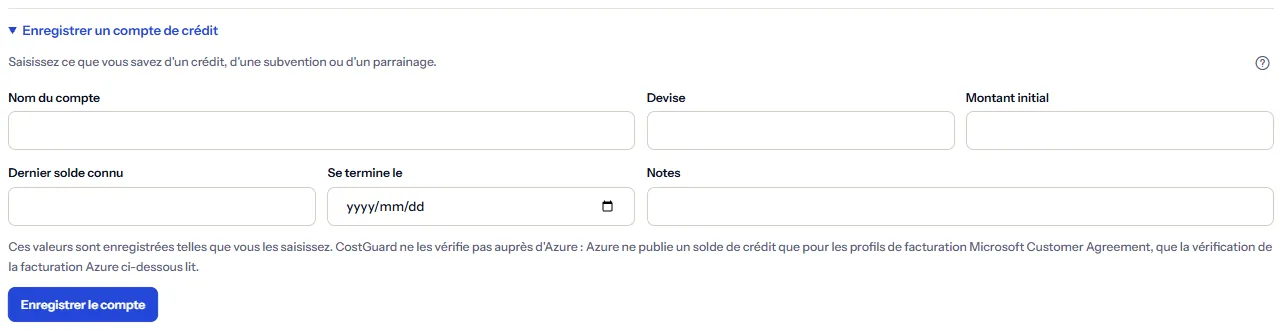
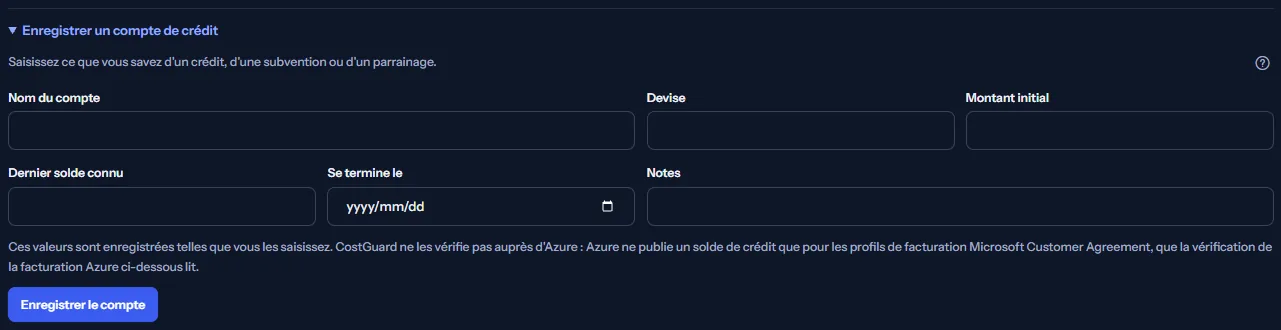
« Enregistrer le compte » enregistre les valeurs telles que vous les avez saisies. Lorsque le serveur refuse une valeur, ses raisons s'affichent au-dessus du formulaire et rien n'est enregistré.
Lorsque CostGuard ne peut pas confirmer si le compte a été enregistré, la page l'indique. Actualisez la page avant de l'enregistrer à nouveau, pour qu'il ne soit pas enregistré deux fois.
Vérifier la facturation Azure pour le crédit d'un contrat client Microsoft
Azure ne publie un solde de crédit que pour les profils de facturation d'un contrat client Microsoft. « Vérifier la facturation Azure » lit ce crédit pour chaque abonnement connecté actif de l'espace de travail, jusqu'à 50, et estime de nouveau chaque subvention suivie.
Pour que CostGuard puisse le lire, accordez à l'application CostGuard le rôle Billing profile reader sur le profil de facturation : dans le portail Azure, ouvrez Cost Management + Billing, puis Billing profiles, choisissez le profil de facturation, ouvrez Access control (IAM) et ajoutez le rôle.


Le résultat liste chaque connexion avec l'un de ces résultats :
- « Crédit lu » : la facturation Azure a signalé du crédit sur le profil de facturation. Il est enregistré comme un compte marqué « Lu depuis la facturation Azure », avec le solde communiqué par Azure, le total de ses lots de crédit actifs comme montant initial, et la date de fin la plus proche de ces lots.
- « Aucun crédit » : la facturation Azure ne signale aucun crédit sur le profil de facturation.
- « Accès à la facturation requis » : l'abonnement relève d'un contrat client Microsoft, mais l'application CostGuard n'a pas encore le rôle Billing profile reader.
- « Non publié par Azure » : l'abonnement relève d'une offre qui ne publie aucun solde, comme Azure Sponsorship. La ligne renvoie au portail Azure Sponsorships ; enregistrez et suivez plutôt la subvention.
- « Aucune API de solde de crédit » : le contrat de facturation de l'abonnement ne publie aucun solde de crédit. Enregistrez son crédit vous-même.
- « Abonnement illisible » : CostGuard ne peut pas lire l'abonnement. Accordez de nouveau le rôle Reader à l'application CostGuard sur cet abonnement.
- « Échec de la vérification » : la facturation Azure n'a pas répondu cette fois. Réessayez plus tard.
La liste des résultats n'est affichée que pour cette visite et n'est pas enregistrée ; les comptes et estimations écrits par la vérification le sont. Une subvention que la vérification n'a pas pu estimer en indique la raison sur sa carte, par exemple qu'aucun abonnement Sponsored actif n'est connecté, que la subvention n'est pas en USD ou qu'elle commence plus tard.
Comment l'estimation est établie
« Comment l'estimation est établie » en bas de la page résume comment les chiffres sont établis :
- Azure ne publie aucun solde Azure Sponsorship pour une application. CostGuard lit l'utilisation qu'Azure signale pour chaque abonnement Sponsored connecté, du premier jour de la subvention jusqu'à sa date de fin ou aujourd'hui, et la valorise aux tarifs propres de l'offre Azure Sponsorship.
- Cela ne demande que le rôle Reader sur chaque abonnement Sponsored, aucun rôle de facturation.
- L'estimation est établie en USD uniquement.
- Azure communique l'utilisation avec environ un jour et demi de retard ; le portail Azure Sponsorships peut donc afficher un peu plus d'utilisation.
- Les subventions suivies sont estimées de nouveau en arrière-plan à l'intervalle prévu par votre forfait, et chaque fois que vous choisissez « Vérifier la facturation Azure ». « Actualiser » relit ce qui est enregistré ; il ne fait aucune nouvelle estimation.
- La moyenne par jour porte sur chaque jour depuis le premier jour ; une hausse récente de l'utilisation n'apparaît donc que progressivement.
- L'utilisation que l'offre Azure Sponsorship ne tarife pas n'est pas comptée ; l'estimation peut donc être inférieure à l'utilisation réelle.
Remarque
L'estimation ne remplace jamais un solde que vous avez saisi, et un solde que vous saisissez ne modifie jamais l'estimation.
Aller plus loin
Les liens en bas de la page mènent plus loin :
- « Définir un budget pour l'utilisation payante » : un budget pour le coût facturé une fois le crédit épuisé.
- « Ouvrir la vue d'ensemble des coûts » : d'où viennent les coûts de l'espace de travail.
- « Ouvrir le centre de notifications » : les alertes de crédit envoyées dans l'application.
- « Examiner les réservations et les plans d'économies » : les réservations et plans d'économies enregistrés pour l'espace de travail.
Ce que vous pouvez voir à la place des panneaux
Pendant la lecture, des blocs gris occupent la place des panneaux, et un lecteur d'écran annonce « Lecture des crédits Azure de cet espace de travail. » Ensuite, la page peut afficher l'un de ces états :
- « Aucun espace de travail sélectionné » : choisissez un espace de travail pour voir ses crédits.
- « Les crédits Azure n'ont pas pu être lus », avec « Réessayer » : les comptes de crédit n'ont pas pu être lus. Rien n'a changé, et une lecture échouée n'est jamais présentée comme un espace de travail sans crédits.
- Une note dans « Perspectives du crédit » indiquant que les subventions suivies n'ont pas pu être lues : les comptes de crédit en dessous ont été lus, et « Actualiser » réessaie.
- « Aucune subvention n'est encore suivie » : le panneau indique comment enregistrer une subvention et la suivre.
- « Aucun compte de crédit pour l'instant » : l'espace de travail n'a encore aucun compte de crédit, et le formulaire d'enregistrement est ouvert.
- Une subvention que la dernière vérification n'a pas pu estimer, avec la raison sur sa carte.
- Un avis indiquant que votre session a expiré, avec un lien pour vous reconnecter.
Lorsque vous changez d'espace de travail, la page efface ce qu'elle affichait, vérifie le forfait du nouvel espace de travail et lit ses crédits.
Données d'exemple lorsque votre forfait n'inclut pas le suivi des crédits
Lorsque votre forfait n'inclut pas le suivi des crédits, la page affiche un exemple fixe sous l'étiquette « Données d'exemple », avec la phrase « Votre offre actuelle n'inclut pas cette fonctionnalité. Les chiffres affichés ici sont un exemple, pas vos données. »
L'exemple montre une subvention Sponsorship de Contoso qui s'épuise avant sa date de fin, trois comptes de crédit de Contoso (un lu depuis la facturation Azure, un en EUR et la subvention suivie) et les notes. Il n'offre aucune action, aucun formulaire d'enregistrement et aucune vérification de la facturation Azure, et il est le même pour tout le monde, jamais vos données.
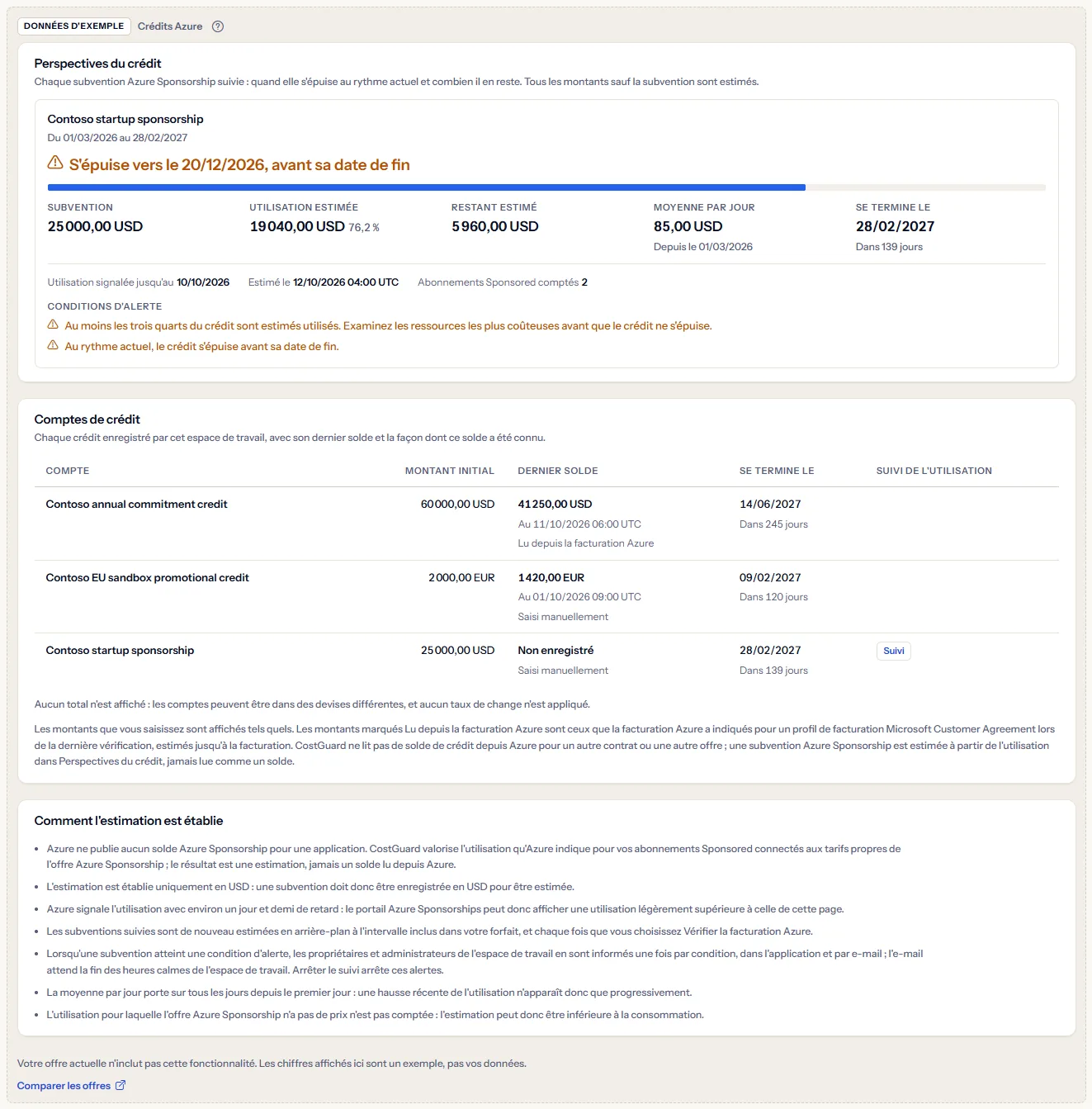
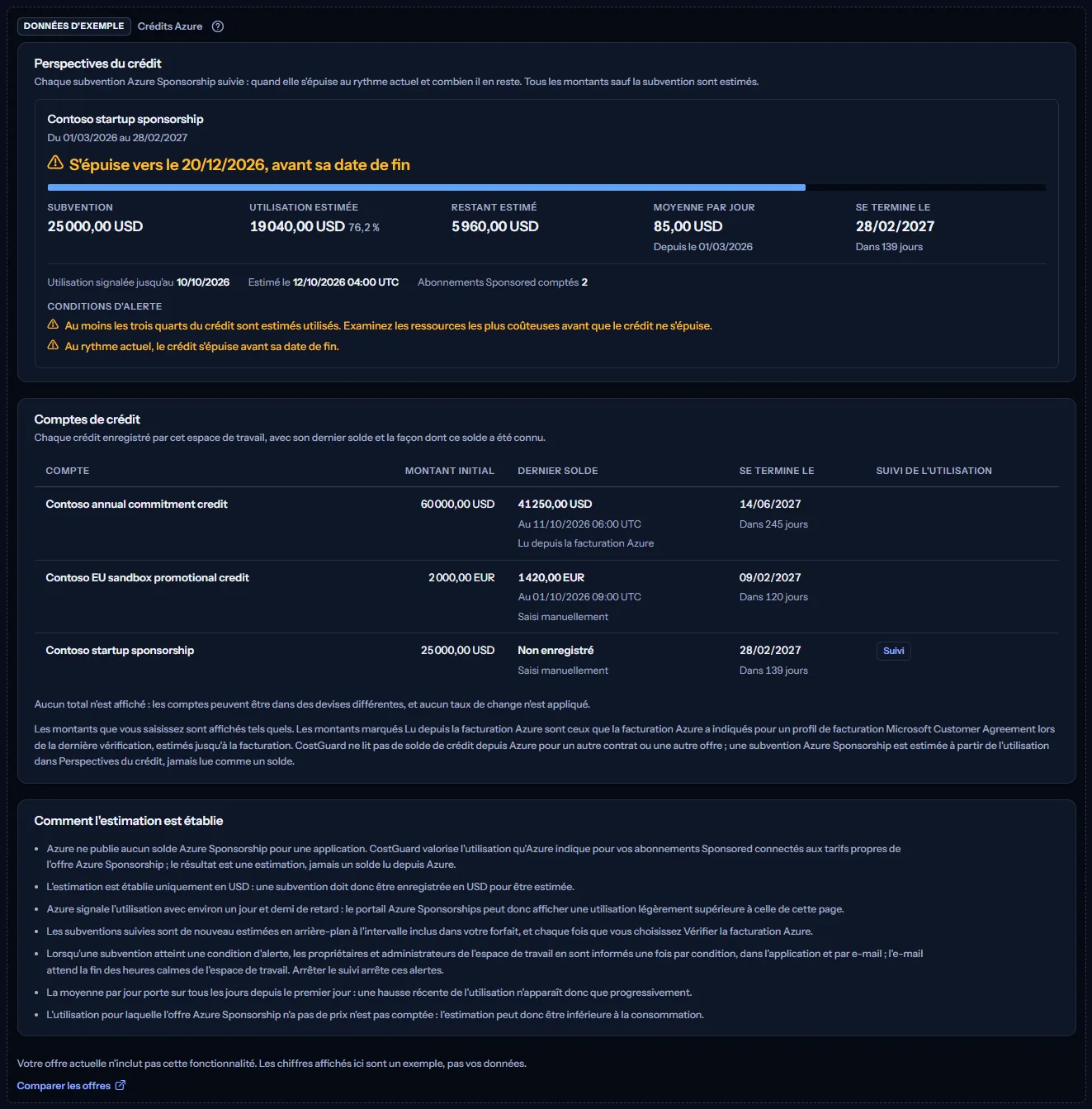
« Comparer les offres » ouvre la page des tarifs dans un nouvel onglet. CostGuard décide sur le serveur de ce que votre offre inclut ; l'exemple n'est que la façon dont la page l'affiche.
Ce que comprend chaque offre
Le tableau indique la première offre qui comprend chaque partie de la page. Toutes les offres supérieures la comprennent aussi.
| Fonctionnalité | Free | Starter | Growth | Pro | Enterprise |
|---|---|---|---|---|---|
| Un exemple de la page, signalé comme tel | Inclus | Inclus | Inclus | Inclus | Inclus |
| Crédits Azure avec vos propres comptes, subventions suivies, estimations et alertes | Non inclus | Non inclus | Inclus | Inclus | Inclus |
Growth, Pro et Enterprise incluent le suivi des crédits Azure avec vos propres comptes et estimations ; Free et Starter affichent l'exemple signalé. Le forfait est vérifié sur le serveur, l'actualisation en arrière-plan n'estime que les espaces de travail dont le forfait inclut le suivi des crédits, et sa fréquence dépend du forfait. La page n'affiche jamais de prix.
Résolution des problèmes
L'estimation est inférieure au portail Azure Sponsorships
Azure communique l'utilisation aux applications avec environ un jour et demi de retard, et l'utilisation que l'offre Azure Sponsorship ne tarife pas n'est pas comptée. Regardez « Utilisation signalée jusqu'au » sur la carte : l'utilisation après ce jour n'est pas encore dans l'estimation.
Une subvention n'est pas estimée
Choisissez « Vérifier la facturation Azure » : la carte indique alors pourquoi. Les causes habituelles sont l'absence d'abonnement Sponsored connecté actif dans l'espace de travail, un abonnement sur lequel l'application CostGuard n'a pas le rôle Reader, une subvention qui n'est pas enregistrée en USD, un Sponsorship qui commence plus tard, ou deux subventions suivies dont les périodes se chevauchent.
L'estimation semble trop élevée
Chaque abonnement Sponsored connecté de l'espace de travail compte pour une subvention à partir de son premier jour. Vérifiez « Abonnements Sponsored comptés » sur la carte et le premier jour de la subvention, et corrigez le premier jour avec « Modifier le premier jour » s'il est trop tôt.
Le jour d'épuisement change d'un jour à l'autre
Le jour d'épuisement suit la moyenne par jour depuis le premier jour, et la subvention est estimée de nouveau à chaque actualisation en arrière-plan et à chaque vérification ; ce jour change donc à mesure que l'utilisation est signalée. Une forte hausse récente ne le déplace que progressivement.
Un crédit est dans une autre devise
Seule une subvention en USD peut être estimée. Un compte dans une autre devise reste dans le registre avec le solde que vous saisissez, et ses montants ne sont jamais additionnés à des montants en USD.
La vérification de la facturation Azure ne trouve aucun crédit
Seuls les profils de facturation d'un contrat client Microsoft publient un solde de crédit, et l'application CostGuard a besoin du rôle Billing profile reader sur le profil de facturation. Les autres contrats et offres, Azure Sponsorship compris, n'en publient aucun : enregistrez ces crédits vous-même.
La page n'est pas dans la barre latérale
La barre latérale ne l'affiche qu'en mode « Avancé ». Choisissez « Avancé » en haut de la barre latérale ; l'adresse de la page s'ouvre dans les deux modes.