
Santé des connexions : celles qui demandent attention
Comment CostGuard détermine la santé de chaque connexion à partir de ses importations enregistrées, ce que signifie chaque état et quelle action le corrige.
À quoi sert cette page
« Santé des connexions » indique quelles connexions demandent votre attention maintenant, pourquoi et que faire ensuite. Celles qui demandent votre attention apparaissent en premier.
« La santé est déduite des dernières preuves de synchronisation enregistrées par CostGuard. Ce n’est pas une surveillance en direct de la disponibilité Azure. »
Avant de commencer
La page montre les connexions créées dans « Connecter Azure ». Tant qu'il n'y en a aucune, elle affiche « Aucune connexion pour le moment » et « Connecter un abonnement ». Chaque forfait l'inclut.
Les chiffres en haut de page
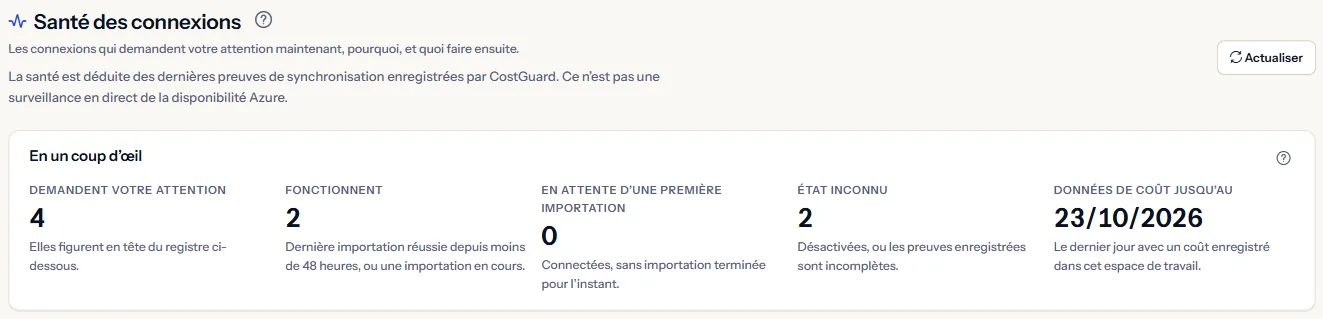
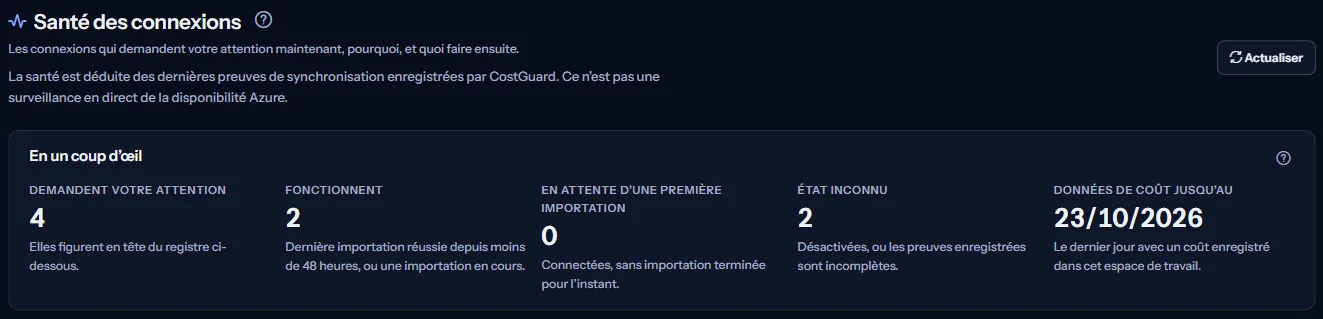
« En un coup d’œil » compte les connexions selon ce dont elles ont besoin :
- « Demandent votre attention » : Elles figurent en tête du registre ci-dessous.
- « Fonctionnent » : Dernière importation réussie depuis moins de 48 heures, ou une importation en cours.
- « En attente d’une première importation » : Connectées, sans importation terminée pour l’instant.
- « État inconnu » : Désactivées, ou les preuves enregistrées sont incomplètes.
- « Données de coût jusqu’au » : Le dernier jour avec un coût enregistré dans cet espace de travail.
La liste des connexions
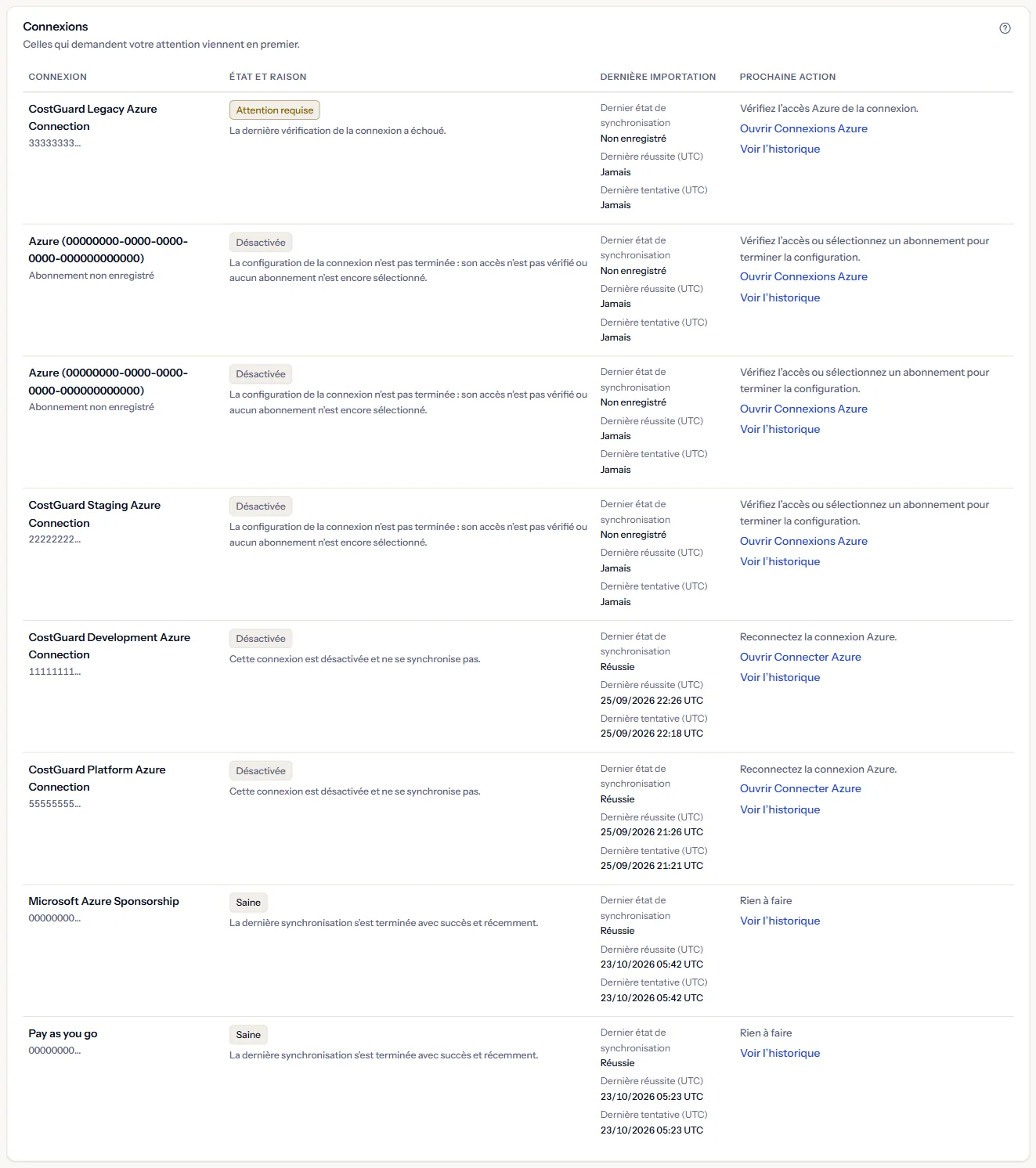
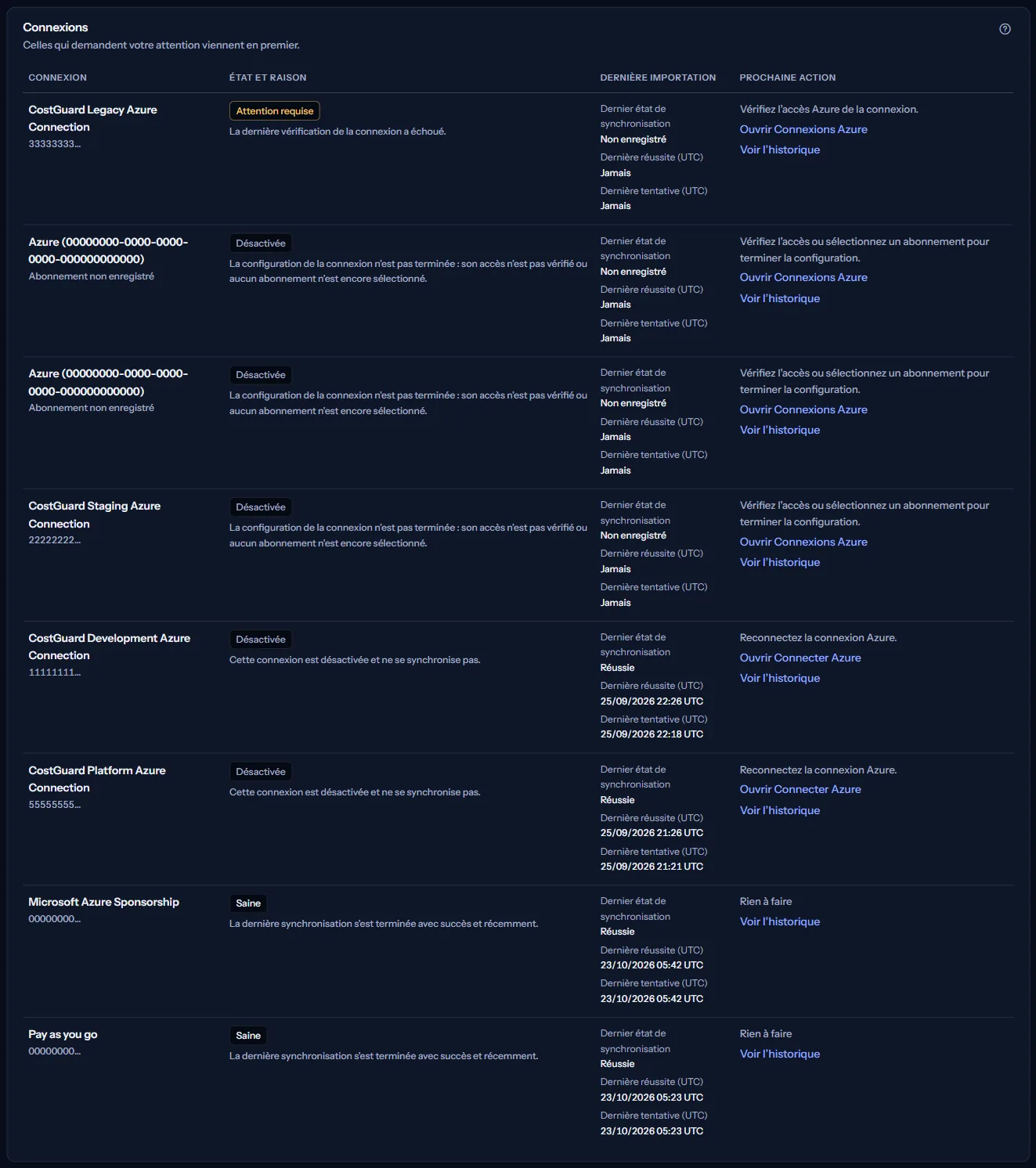
« Connexions » liste chaque connexion, en commençant par celles qui demandent votre attention :
- « Connexion » : le nom et les premiers caractères de l'identifiant de l'abonnement.
- « État et raison » : l'état de santé et une phrase qui indique sur quoi il repose.
- « Dernière importation » : l'état de la dernière exécution, « Dernière réussite (UTC) » et « Dernière tentative (UTC) ».
- « Prochaine action » : ce qu'il faut faire, avec un lien vers la page où le faire, ou « Rien à faire ».
La page trie et compte les connexions de la même manière que « Connexions Azure » : les deux pages s'accordent toujours sur les connexions qui demandent votre attention.
Ce que signifie chaque état
Chaque état provient des importations enregistrées de la connexion et de sa configuration :
- « Saine » : La dernière synchronisation s’est terminée avec succès et récemment.
- « Synchronisation en cours » : Une synchronisation est en cours pour cette connexion.
- « Obsolète » : La dernière synchronisation réussie est plus ancienne que prévu.
- « Jamais synchronisée » : Aucune synchronisation n’a encore abouti pour cette connexion.
- « Attention requise » : Les synchronisations récentes ont échoué pour des raisons probablement temporaires.
- « Échec de la synchronisation » : Les synchronisations récentes ont échoué, probablement à cause d’un problème d’accès ou d’identifiants.
- « Désactivée » : Cette connexion est désactivée et ne se synchronise pas.
« Attention requise » s'affiche aussi lorsque la dernière importation ne s'est pas terminée, lorsqu'une importation a commencé sans jamais enregistrer de résultat, lorsque la vérification d'accès a échoué ou lorsque la configuration n'est pas terminée. « Statut indisponible » signifie que les éléments enregistrés sont incomplets.
Chaque action suivante
L'action d'une ligne, et l'endroit où l'effectuer :
- « Consultez l’historique de synchronisation pour plus de détails. » « Ouvrir l’historique de synchronisation » montre chaque exécution de la connexion.
- « Vérifiez l’accès Azure de la connexion. » « Ouvrir Connexions Azure », puis utilisez son bouton de vérification.
- « Vérifiez l’accès ou sélectionnez un abonnement pour terminer la configuration. » « Ouvrir Connexions Azure » poursuit la configuration.
- « Reconnectez la connexion Azure. » « Ouvrir Connecter Azure » reconnecte l'abonnement.
- « Attendez la fin de la synchronisation en cours ou de la première synchronisation. » Il n'y a pas de lien ; actualisez la page plus tard.
Comment la santé est déterminée
« Comment la santé est déterminée » liste les règles appliquées par la page :
- Une connexion dont la dernière importation réussie date de plus de 48 heures est périmée.
- Une importation démarrée il y a plus de 30 minutes sans résultat est considérée comme bloquée, et non en cours.
- Un échec de la dernière importation est affiché même si une importation plus ancienne a réussi.
- Seul le type de problème est indiqué ici. Les détails d’erreur d’Azure n’apparaissent jamais sur cette page.
Aller plus loin
Les liens en bas de la page mènent plus loin :
- « Connexions Azure » : Vérifiez l’accès, voyez chaque abonnement en entier et déconnectez.
- « Historique de synchronisation » : Consultez chaque importation de chaque connexion et son résultat.
- « Connecter Azure » : Connectez un autre abonnement avec un accès en lecture seule.
Ce que vous pouvez voir
À la place de la liste, vous pouvez voir :
- « Chargement de la santé des connexions… » pendant la lecture de la santé.
- « Aucune connexion pour le moment » avec « Connecter un abonnement » lorsque rien n'est connecté.
- « Impossible de charger la santé des connexions. Veuillez réessayer. » avec « Réessayer ». Une lecture en échec n'apparaît jamais comme une liste vide.
- « Non disponible » à côté de « Données de coût jusqu’au » lorsque seule cette date n'a pas pu être lue.
- Un avis indiquant que votre session a expiré, après une tentative de CostGuard pour vous reconnecter.
Ce que comprend chaque offre
Le tableau indique la première offre qui comprend chaque partie de la page. Toutes les offres supérieures la comprennent aussi.
| Fonctionnalité | Free | Starter | Growth | Pro | Enterprise |
|---|---|---|---|---|---|
| La page « Santé des connexions » | Inclus | Inclus | Inclus | Inclus | Inclus |
Chaque forfait inclut cette page, et chaque membre de l'espace de travail peut l'ouvrir.
Résolution des problèmes
Une connexion est « Obsolète » alors qu'Azure affiche des coûts récents
Aucune importation de cette connexion n'a réussi depuis plus de 48 heures : CostGuard n'a donc pas récupéré ces coûts. « Ouvrir l’historique de synchronisation » montre si les importations échouent ou ne s'exécutent pas.
Une connexion reste « Jamais synchronisée »
La première importation n'est pas encore terminée. Elle s'exécute après la vérification de l'accès ; si elle ne commence pas, vérifiez la connexion dans « Connexions Azure ».
La vérification d'accès a échoué
CostGuard n'a pas pu lire l'abonnement avec l'accès accordé, par exemple parce que le rôle Lecteur a été retiré dans Azure. Attribuez-le de nouveau, puis vérifiez la connexion dans « Connexions Azure ».