
Connexions Azure : les abonnements lus par CostGuard
Comment lire la liste des abonnements Azure connectés, ce que signifie chaque état, que faire d'une connexion qui demande votre attention et ce que fait la déconnexion.
À quoi sert cette page
« Connexions Azure » liste chaque abonnement Azure que cet espace de travail a connecté à CostGuard. Pour chacun, la page indique si la connexion fonctionne, quand ses coûts ont été importés pour la dernière fois et que faire lorsqu'elle demande votre attention.
Ouvrez-la lorsqu'un chiffre semble incomplet, après avoir connecté un abonnement, ou lorsque CostGuard vous signale qu'une connexion demande votre attention. CostGuard ne fait que lire dans Azure ; rien sur cette page n'y modifie quoi que ce soit.


Avant de commencer
La page liste ce que vous avez connecté dans « Connecter Azure ». Tant qu'aucun abonnement n'est connecté, elle n'affiche que « Connecter un abonnement ». Chaque forfait inclut la page ; le nombre de connexions permis par votre forfait figure dans « Forfait et utilisation ».
Les chiffres en haut de page
« En un coup d’œil » compte les connexions de cet espace de travail :
- « Connexions » : chaque abonnement connecté. Lorsque votre forfait en limite le nombre, la limite apparaît à côté.
- « Opérationnelles » : les connexions actives dont la dernière importation réussie est récente, ou qui importent en ce moment.
- « À vérifier » : les connexions en attente de vérification, dont la vérification d'accès a échoué, ou dont l'importation est en retard ou ne s'est pas terminée.
- « Données de coût jusqu’au » : le dernier jour avec des coûts enregistrés dans tout l'espace de travail, en UTC.
Azure communique les coûts avec un ou deux jours de retard : les derniers jours ne sont donc pas définitifs, même lorsque toutes les connexions fonctionnent.
Les abonnements connectés
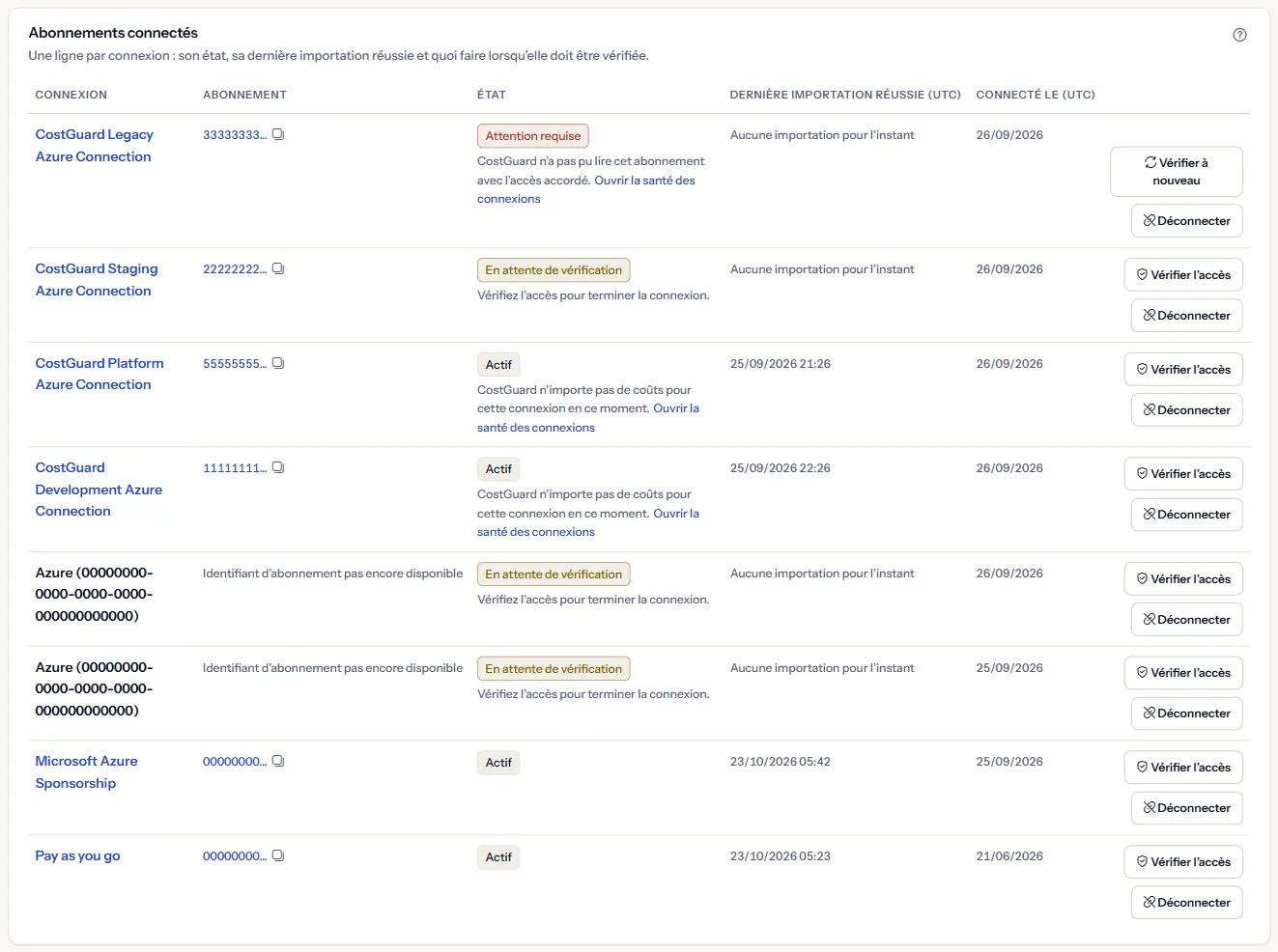
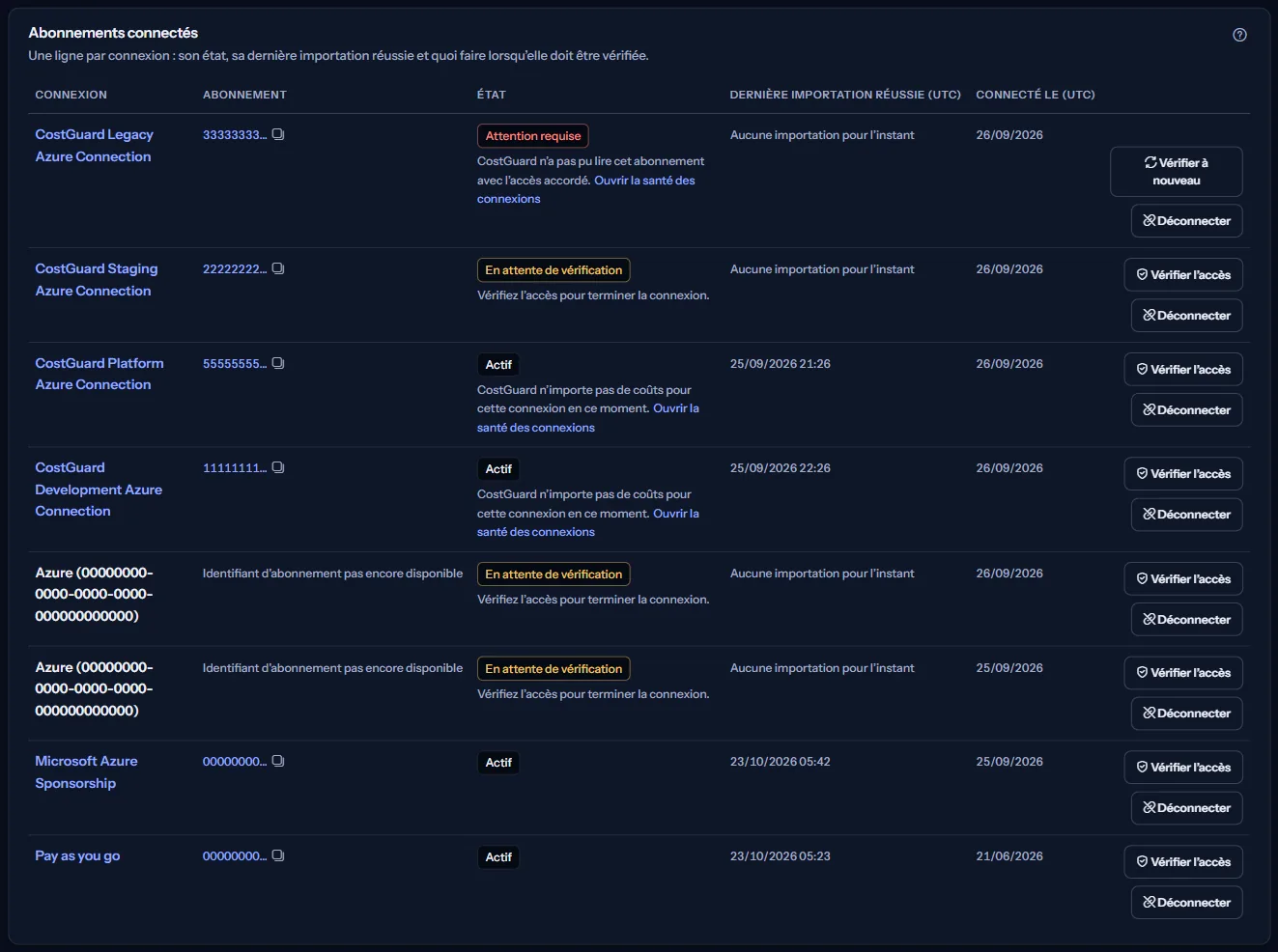
« Abonnements connectés » comporte une ligne par connexion :
- « Connexion » : le nom de la connexion ; il ouvre l'abonnement dans le portail Azure dans un nouvel onglet.
- « Abonnement » : les premiers caractères de l'identifiant de l'abonnement. « Copier l'ID d'abonnement » copie l'identifiant complet ; c'est la seule page qui le propose.
- « État » : « Actif », « En attente de vérification », « Attention requise » ou « Inconnu », avec une phrase qui dit quoi faire lorsque la connexion demande votre attention.
- « Dernière importation réussie (UTC) » et « Connecté le (UTC) » : quand les coûts de l'abonnement ont été importés avec succès pour la dernière fois, et quand il a été connecté.
- « Actions » : « Vérifier l’accès » ou « Vérifier à nouveau », et « Déconnecter ».
Lorsqu'une connexion demande votre attention
La phrase de la ligne dit ce que CostGuard sait et où agir :
- « Vérifiez l’accès pour terminer la connexion. » Utilisez « Vérifier l’accès » dans la même ligne.
- « CostGuard n’a pas pu lire cet abonnement avec l’accès accordé. » « Ouvrir la santé des connexions » en donne la raison et la marche à suivre.
- « La dernière importation réussie date de plus de deux jours. » « Ouvrir l’historique de synchronisation » montre chaque importation de la connexion.
- « La dernière importation n’a pas abouti. » « Ouvrir l’historique de synchronisation » montre l'exécution en échec.
Une connexion est considérée en retard lorsque sa dernière importation réussie date de plus de deux jours. Une connexion qui n'a pas encore terminé sa première importation n'est pas comptée parmi celles qui demandent votre attention.
Vérifier l'accès
« Vérifier l’accès » demande à CostGuard de vérifier à nouveau, avec l'accès accordé dans Azure, qu'il peut lire l'abonnement. Après un échec, le bouton devient « Vérifier à nouveau ».
La ligne indique ensuite « Accès vérifié. », « L'accès nécessite toujours une attention. » ou « Impossible de terminer la vérification de l'accès. Veuillez réessayer. » Rien ne change dans Azure.
Déconnecter un abonnement
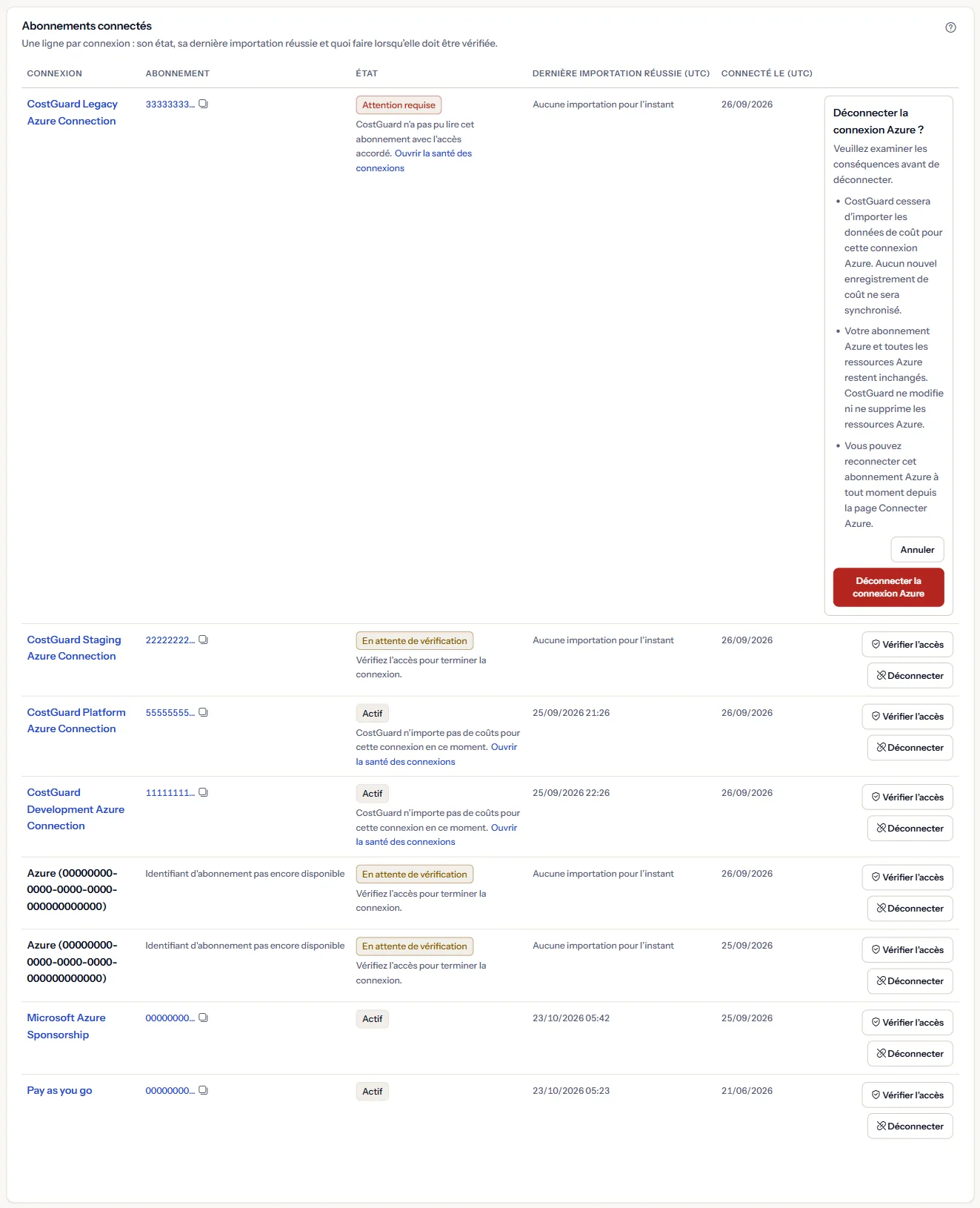
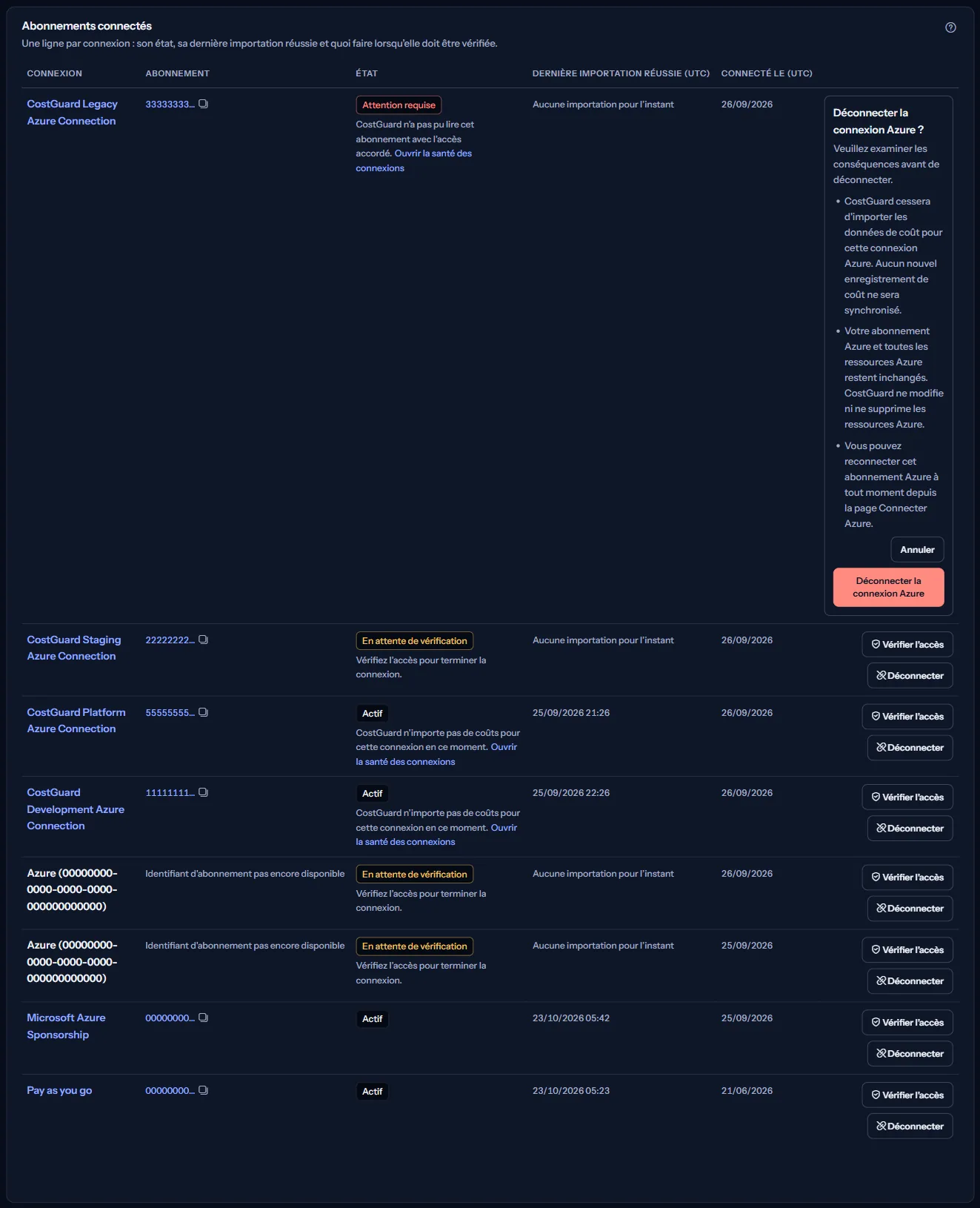
« Déconnecter » vous demande d'abord de confirmer. Après « Déconnecter la connexion Azure » :
- La connexion quitte cette liste et CostGuard cesse d'importer les coûts de cet abonnement.
- Les coûts déjà importés par CostGuard ne sont pas supprimés par la déconnexion.
- Rien ne change dans Azure. Pour y retirer aussi l'accès de CostGuard, supprimez son attribution de rôle dans le portail Azure.
Vous pouvez reconnecter l'abonnement à tout moment dans « Connecter Azure ». « Annuler » ferme la question sans rien changer.
Accès en lecture seule
Chaque connexion lit un abonnement Azure avec le rôle Lecteur : ses données de coûts et les informations de l'abonnement. CostGuard ne crée, ne modifie et ne supprime jamais rien dans Azure.
Pour examiner ou modifier cet accès, ouvrez l'abonnement dans le portail Azure ; le nom de la connexion y renvoie.
Aller plus loin
Les liens en bas de la page mènent plus loin :
- « Connecter Azure » : Connectez un autre abonnement avec un accès en lecture seule.
- « Historique de synchronisation » : Consultez chaque importation de chaque connexion et son résultat.
- « Santé des connexions » : Voyez pourquoi une connexion doit être vérifiée et quoi faire.
- « Forfait et utilisation » : Voyez combien de connexions votre forfait comprend.
Ce que vous pouvez voir
À la place de la liste, vous pouvez voir :
- « Chargement des connexions... » pendant la lecture des connexions.
- « Aucun abonnement Azure n’est encore connecté » avec « Connecter un abonnement » lorsque rien n'est connecté.
- « Les connexions n’ont pas pu être lues. Réessayez. » avec « Réessayer » lorsque la liste n'a pas pu être lue.
- « Non disponible » dans un chiffre ou une ligne lorsque seule cette partie n'a pas pu être lue ; le reste de la page reste affiché.
- Un avis indiquant que votre session a expiré, après une tentative de CostGuard pour vous reconnecter.
Ce que comprend chaque offre
Le tableau indique la première offre qui comprend chaque partie de la page. Toutes les offres supérieures la comprennent aussi.
| Fonctionnalité | Free | Starter | Growth | Pro | Enterprise |
|---|---|---|---|---|---|
| La page « Connexions Azure » | Inclus | Inclus | Inclus | Inclus | Inclus |
Chaque forfait inclut cette page. Le nombre d'abonnements que vous pouvez connecter dépend de votre forfait ; « Forfait et utilisation » affiche votre quota.
Résolution des problèmes
Une connexion reste « En attente de vérification »
La connexion a été créée, mais son accès n'a pas encore été vérifié. Assurez-vous que le rôle Lecteur est attribué sur l'abonnement dans Azure, puis utilisez « Vérifier l’accès ». Une attribution de rôle peut mettre quelques minutes à s'appliquer.
Une connexion affiche « Attention requise »
CostGuard n'a pas pu lire l'abonnement avec l'accès accordé, par exemple parce que l'attribution de rôle a été supprimée. Vérifiez le rôle dans Azure, puis utilisez « Vérifier à nouveau ». « Ouvrir la santé des connexions » donne la raison enregistrée.
Les coûts ne semblent pas à jour
Azure communique les coûts avec un ou deux jours de retard : la veille peut encore manquer. Si une ligne indique que son importation est en retard ou ne s'est pas terminée, ouvrez « Ouvrir l’historique de synchronisation » pour cette connexion.
Impossible de connecter un autre abonnement
La limite de connexions de votre forfait est atteinte. « Forfait et utilisation » affiche la limite ; déconnecter un abonnement dont vous n'avez plus besoin libère une place.