
تنظیمات فضای کاری: نام فضای کاری و دیگر تنظیمات
چگونه نام فضای کاری را تغییر دهید، چه کسی اجازه این کار را دارد، و هر تنظیم دیگری که بر کل فضای کاری اثر دارد کجا تغییر میکند.
این صفحه برای چیست
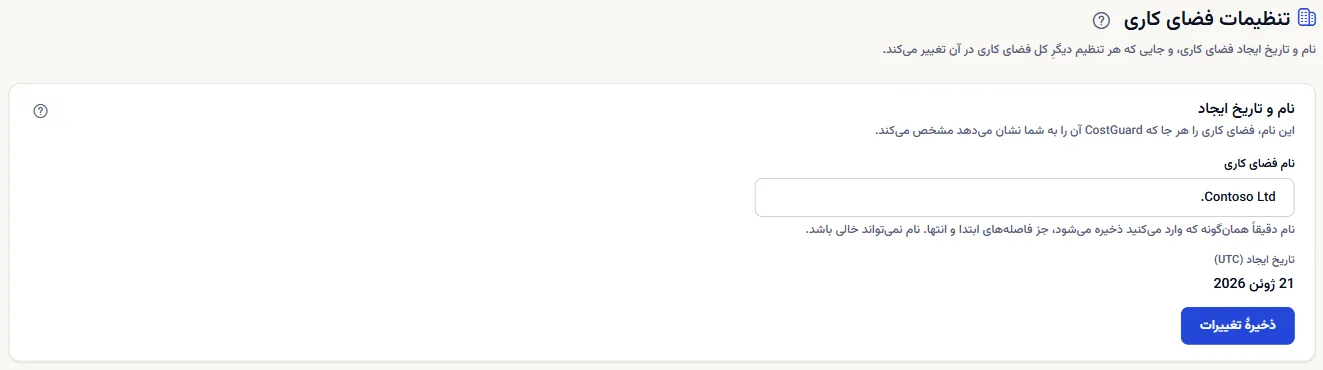
این صفحه نام فضای کاری و روز ایجاد آن را نگه میدارد و صفحههایی را فهرست میکند که هر تنظیم دیگر فضای کاری در آنها تغییر میکند. مالکان و مدیران آن را برای تغییر نام فضای کاری باز میکنند؛ دیگر اعضا میتوانند آن را بخوانند.
این صفحه چیزی از Azure نمیخواند و چیزی را در Azure تغییر نمیدهد.
پیش از شروع
این صفحه به یک فضای کاری نیاز دارد که CostGuard هنگام نخستین ورود شما میسازد، و همه طرحها آن را دارند. برای تغییر نام فضای کاری، نقش شما در آن باید مالک یا مدیر باشد.
نام فضای کاری
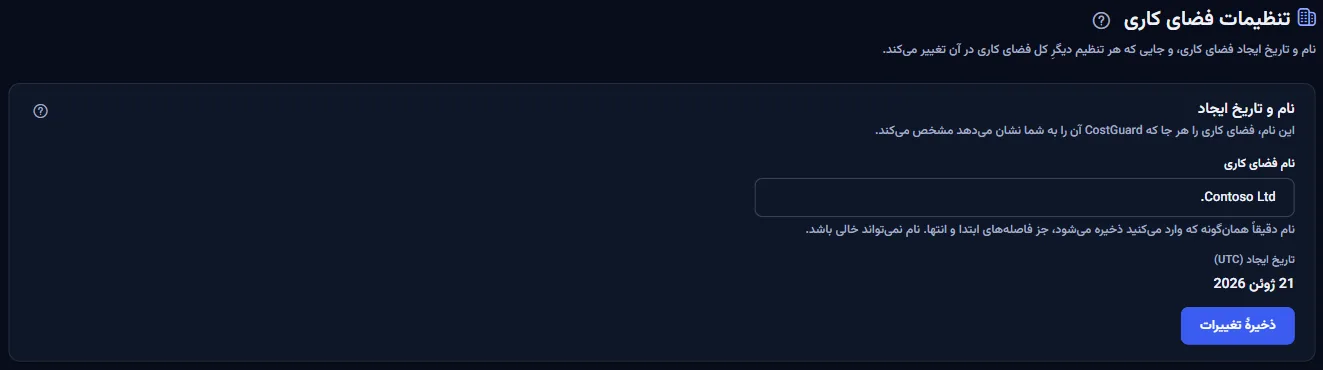
نام تازه را در «نام فضای کاری» بنویسید و «ذخیرهٔ تغییرات» را بزنید. CostGuard نام را دوباره روی سرور خود بررسی میکند:
- فاصلههای ابتدا و انتها حذف میشوند و بقیه درست همانطور که نوشتهاید ذخیره میشود.
- نام نمیتواند خالی باشد و حداکثر 200 نویسه دارد. نامی که فقط فاصله باشد خالی به شمار میآید.
- فقط مالک یا مدیر میتواند ذخیره کند. دیگران نام را بدون دکمه میبینند، همراه با این یادداشت: «نقش شما در این فضای کاری اجازهٔ تغییر این تنظیمات را نمیدهد.»
این صفحه نامی را که آخرین بار خوانده همراه با تغییر شما میفرستد. اگر در این میان کسی نام فضای کاری را در زبانه یا مرورگر دیگری تغییر داده باشد، چیزی ذخیره نمیشود و صفحه این را میگوید. «بارگذاری دوباره» را بزنید تا نام ذخیرهشده را ببینید و اگر هنوز باید تغییر کند، دوباره ذخیره کنید.
نام تازه در منوی فضای کاری بالای برنامه نمایش داده میشود. این بخش «تاریخ ایجاد (UTC)» را هم نشان میدهد: روزی که فضای کاری ساخته شد، به صورت تاریخ UTC. این تاریخ تغییر نمیکند.
دیگر تنظیمات کجا تغییر میکنند
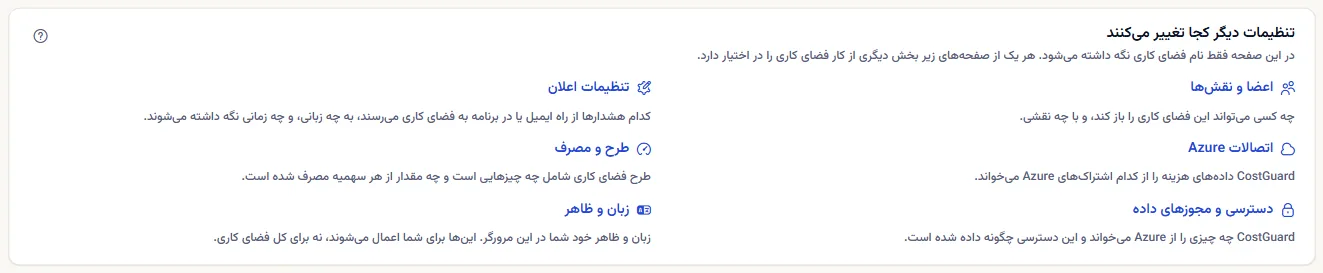
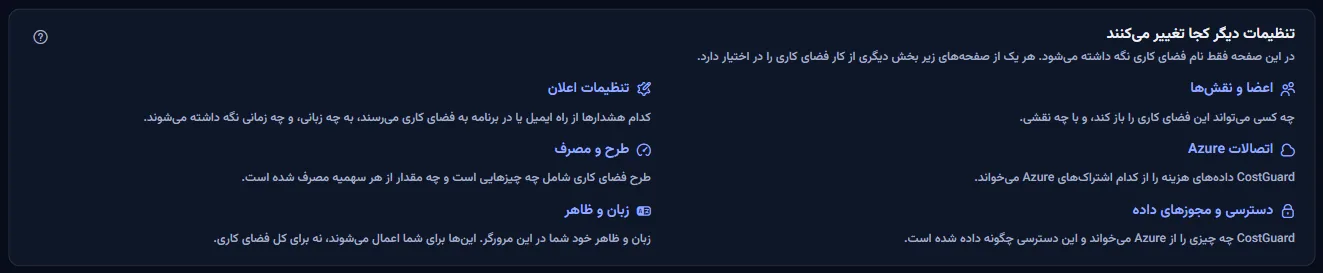
فضای کاری در این صفحه فقط نام خود را نگه میدارد. «تنظیمات دیگر کجا تغییر میکنند» به صفحهای پیوند میدهد که هر بخش دیگر از کار فضای کاری در اختیار آن است:
- «اعضا و نقشها»: چه کسی میتواند این فضای کاری را باز کند، و با چه نقشی.
- «تنظیمات اعلان»: کدام هشدارها از راه ایمیل یا در برنامه به فضای کاری میرسند، به چه زبانی، و چه زمانی نگه داشته میشوند.
- «اتصالات Azure»: CostGuard دادههای هزینه را از کدام اشتراکهای Azure میخواند.
- «طرح و مصرف»: طرح فضای کاری شامل چه چیزهایی است و چه مقدار از هر سهمیه مصرف شده است.
- «دسترسی و مجوزهای داده»: CostGuard چه چیزی را از Azure میخواند و این دسترسی چگونه داده شده است.
- «زبان و ظاهر»: زبان و ظاهر خود شما در این مرورگر. اینها برای شما اعمال میشوند، نه برای کل فضای کاری.
ارز و منطقه زمانی
CostGuard برای کل فضای کاری ارزی ندارد. هر مبلغ هزینه، بودجه و پیشبینی ارزی را نگه میدارد که منبعش گزارش کرده، و هیچ مبلغی از ارزی به ارز دیگر تبدیل نمیشود.
برای کل فضای کاری منطقه زمانی هم وجود ندارد. تنها منطقه زمانیای که میتوانید انتخاب کنید به گزارش هفتگی تعلق دارد و در «زمانبندی گزارش» تنظیم میشود. صفحههای برنامه تاریخها را به وقت UTC نشان میدهند.
آنچه ممکن است بهجای ارقام ببینید
تا وقتی صفحه میخواند، نوارهای خاکستری جای پنلها را میگیرند. پس از آن، صفحه ممکن است به جای آنها یکی از این حالتها را نشان دهد:
- «تنظیمات فضای کاری در دسترس نیست»: تنظیمات خوانده نشد. «تلاش دوباره» را بزنید؛ صفحه هرگز به جای آن مقدارهای فضای کاری دیگری را نشان نمیدهد.
- پس از ذخیره، یک خط زیر دکمه میگوید که نام ذخیره شد، به سبب نقش شما رد شد، پذیرفته نشد یا ذخیره نشد. ذخیره ردشده یا ناموفق چیزی را تغییر نمیدهد.
- اگر نام پس از خوانده شدن در صفحه جای دیگری تغییر کرده باشد، چیزی ذخیره نمیشود و «بارگذاری دوباره» نام ذخیرهشده را نشان میدهد.
- وقتی نشست شما پایان یافته باشد، CostGuard ابتدا خودش شما را دوباره وارد میکند. اگر کافی نباشد، صفحه به جای نمایش تنظیمات از شما میخواهد دوباره وارد شوید.
هر طرح چه چیزهایی دارد
جدول نخستین طرحی را نشان میدهد که هر بخش صفحه را دارد. همهٔ طرحهای بالاتر هم آن را دارند.
| قابلیت | Free | Starter | Growth | Pro | Enterprise |
|---|---|---|---|---|---|
| صفحه تنظیمات فضای کاری | شامل میشود | شامل میشود | شامل میشود | شامل میشود | شامل میشود |
همه طرحها این صفحه را دارند و تغییر نام فضای کاری به طرح بستگی ندارد.
رفع اشکال
دکمه ذخیره نام دیده نمیشود
نقش شما در فضای کاری نه مالک است و نه مدیر. یک مالک میتواند نقش شما را در «اعضا و نقشها» تغییر دهد.
چیزی ذخیره نشد و صفحه از شما میخواهد دوباره بارگذاری کنید
کسی پس از باز کردن صفحه نام فضای کاری را تغییر داده است. «بارگذاری دوباره» را بزنید، نام ذخیرهشده را بررسی کنید و اگر هنوز باید تغییر کند دوباره ذخیره کنید.
نام پذیرفته نشد
نام خالی است، فقط فاصله دارد یا بیش از 200 نویسه است. آن را کوتاه کنید یا نامی بنویسید و دوباره ذخیره کنید.
زبانه دیگری هنوز نام قدیمی را نشان میدهد
صفحه باز نامی را که خوانده نگه میدارد. آن زبانه را دوباره بارگذاری کنید تا نام تازه را ببینید.