
زبان و ظاهر: انتخابهای شما در این مرورگر
چگونه زبان و ظاهر روشن یا تیره CostGuard را انتخاب کنید و این انتخابها کجا نگه داشته میشوند.
این صفحه برای چیست
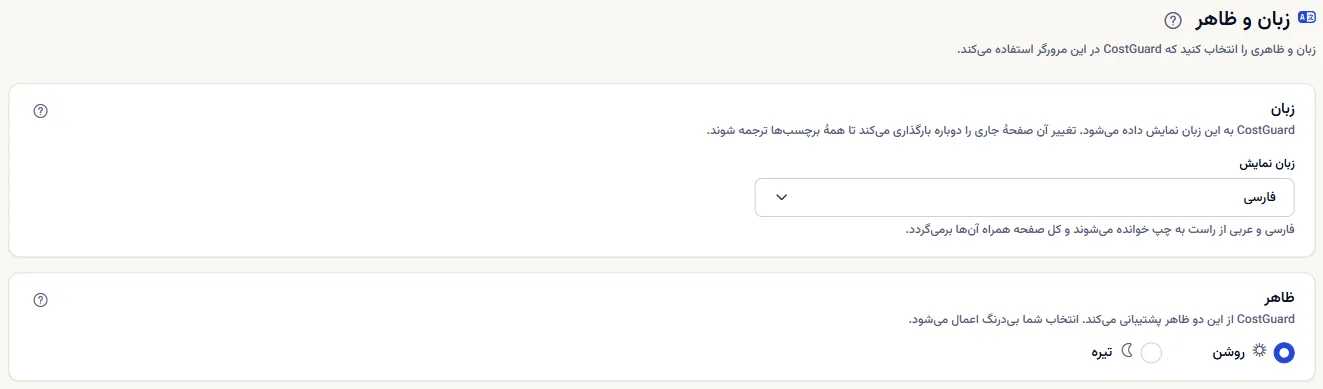
این صفحه زبان نمایش CostGuard و ظاهر روشن یا تیره آن را برای شما و در همین مرورگر تنظیم میکند. هر کسی که وارد شده باشد میتواند آن را باز کند و برای بقیه فضای کاری چیزی را تغییر نمیدهد.
منوی زبان و کلید روشن و تیره بالای هر صفحه همین دو انتخاب را تغییر میدهند، پس تغییری که در یکی از دو جا بدهید در هر دو دیده میشود.
پیش از شروع
فقط کافی است وارد شده باشید. همه طرحها این صفحه را دارند و چیزی از فضای کاری شما نمیخواند.
زبان
زبانی را در «زبان نمایش» انتخاب کنید. CostGuard انگلیسی، فرانسوی، آلمانی، فارسی، عربی و چینی را ارائه میدهد.
انتخاب زبان صفحهای را که در آن هستید دوباره بارگذاری میکند تا همه برچسبها به آن زبان نمایش داده شوند. فارسی و عربی از راست به چپ خوانده میشوند و کل صفحه همراه آنها برمیگردد.
تاریخها در همه زبانها، از جمله فارسی، با تقویم میلادی نوشته میشوند و مبلغها کد ارز خودشان را نگه میدارند.
ظاهر
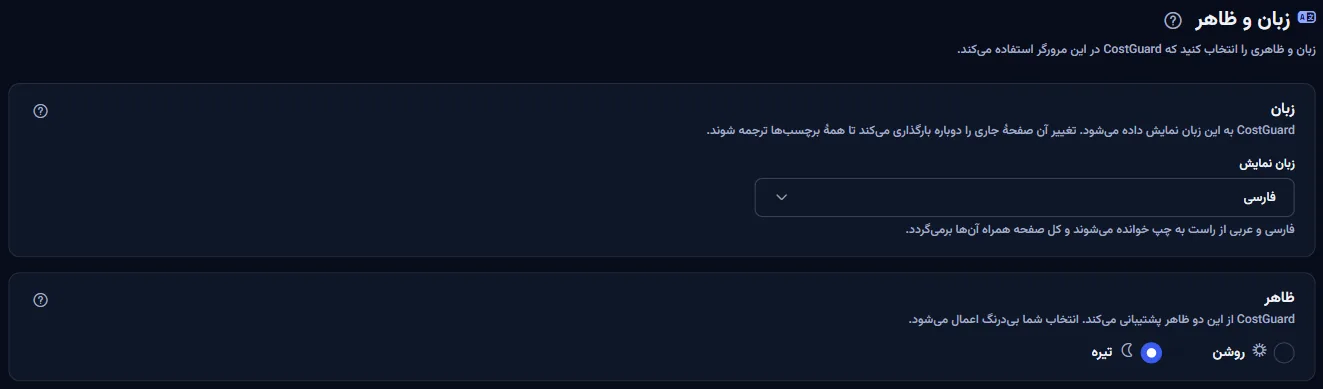
«روشن» یا «تیره» را انتخاب کنید. انتخاب شما بیدرنگ و بدون بارگذاری دوباره اعمال میشود.
تنها همین دو ظاهر وجود دارد. گزینهای که از تنظیم دستگاه شما پیروی کند در کار نیست؛ CostGuard همانی را نگه میدارد که انتخاب میکنید.
آنچه در حال استفاده است
«در حال استفاده در این مرورگر»، «زبان در حال استفاده» و «ظاهر در حال استفاده» را نشان میدهد: آنچه این مرورگر اکنون اعمال میکند. تغییری که با کلید بالای صفحه بدهید هم در آن دیده میشود.
انتخابهای شما کجا نگه داشته میشوند
صفحه این را در «انتخابهای شما کجا نگه داشته میشوند» میگوید:
- این ترجیحها در همین مرورگر ذخیره میشوند، نه در حساب CostGuard شما. مرورگر یا دستگاه دیگر زبان و ظاهر خودش را نگه میدارد.
- زبان شما در یک کوکی در همین مرورگر هم نگه داشته میشود تا CostGuard هر صفحه را مستقیم به همان زبان باز کند.
- وبسایت عمومی و مقالههای راهنمای آن زبان خود را از نشانی میگیرند، پس پیوند همرسانیشده به همان زبانی باز میشود که در آن آمده است.
- ایمیلهای هشدار و گزارش هفتگی زبانهای خودشان را دارند که برای کل فضای کاری تنظیم میشوند. تغییر زبان در اینجا آنها را تغییر نمیدهد.


ادامهٔ بررسی
پیوندهای پایین صفحه شما را به ادامهٔ کار میبرند:
- «تنظیمات اعلان»: انتخاب کنید هشدارها چگونه به فضای کاری برسند و ایمیلهای هشدار به چه زبانی نوشته شوند.
- «زمانبندی گزارش»: انتخاب کنید گزارش هفتگی چه زمانی، برای چه کسانی و به چه زبانی فرستاده شود.
- «تنظیمات فضای کاری»: نام فضای کاری را تغییر دهید و هر تنظیمی را که برای کل فضای کاری است پیدا کنید.
- «مرکز راهنما»: مقالهٔ راهنمای هر صفحهٔ CostGuard را پیدا کنید.
آنچه ممکن است به جای آن ببینید
«خواندن ترجیحها ممکن نشد»: این مرورگر اجازه نمیدهد CostGuard فضای ذخیرهسازی آن را بخواند، مثلا در برخی پنجرههای خصوصی. در این حالت صفحه هیچ انتخابی را جاری نشان نمیدهد و کنترلی ارائه نمیکند، چون تغییر در هیچ جا ذخیره نمیشد. چیزی تغییر نکرده است.
هر طرح چه چیزهایی دارد
جدول نخستین طرحی را نشان میدهد که هر بخش صفحه را دارد. همهٔ طرحهای بالاتر هم آن را دارند.
| قابلیت | Free | Starter | Growth | Pro | Enterprise |
|---|---|---|---|---|---|
| صفحه زبان و ظاهر | شامل میشود | شامل میشود | شامل میشود | شامل میشود | شامل میشود |
همه طرحها این صفحه، همه زبانها و هر دو ظاهر را دارند.
رفع اشکال
زبان یا ظاهر به حالت قبل برمیگردد
انتخابهای شما در همین مرورگر نگه داشته میشوند. مرورگر دیگر، دستگاه دیگر، پنجره خصوصی یا دادههای پاکشده سایت با انتخابهای خودشان شروع میکنند. آنجا دوباره انتخاب کنید.
پیوند راهنمای همرسانیشده به زبان دیگری باز میشود
صفحههای عمومی و مقالههای راهنما زبان خود را از نشانی میگیرند، پس پیوند به زبانی باز میشود که در آن آمده است. برای خواندن به زبان دیگر از منوی زبان صفحه عمومی استفاده کنید.
ایمیلهای هشدار به زبان دیگری میرسند
ایمیلها و گزارش هفتگی از زبانهایی استفاده میکنند که برای کل فضای کاری تنظیم شدهاند. آنها را در «تنظیمات اعلان» و «زمانبندی گزارش» تغییر دهید.
صفحه هیچ انتخاب جاریای نشان نمیدهد
این مرورگر فضای ذخیرهسازیای را که CostGuard انتخابهای شما را در آن نگه میدارد مسدود کرده است. دادههای سایت را برای CostGuard مجاز کنید یا از پنجره عادی استفاده کنید و صفحه را دوباره باز کنید.