
شروع کار: اتصال Azure و راهاندازی CostGuard
صفحه شروع کار به شما میگوید که آیا CostGuard دادههای هزینه Azure شما را دریافت میکند و چه چیزی را باید در ادامه راهاندازی کنید. این مقاله هر گام، هر وضعیتی که میتواند نشان دهد و کاری را که باید انجام دهید توضیح میدهد.
این صفحه برای چیست
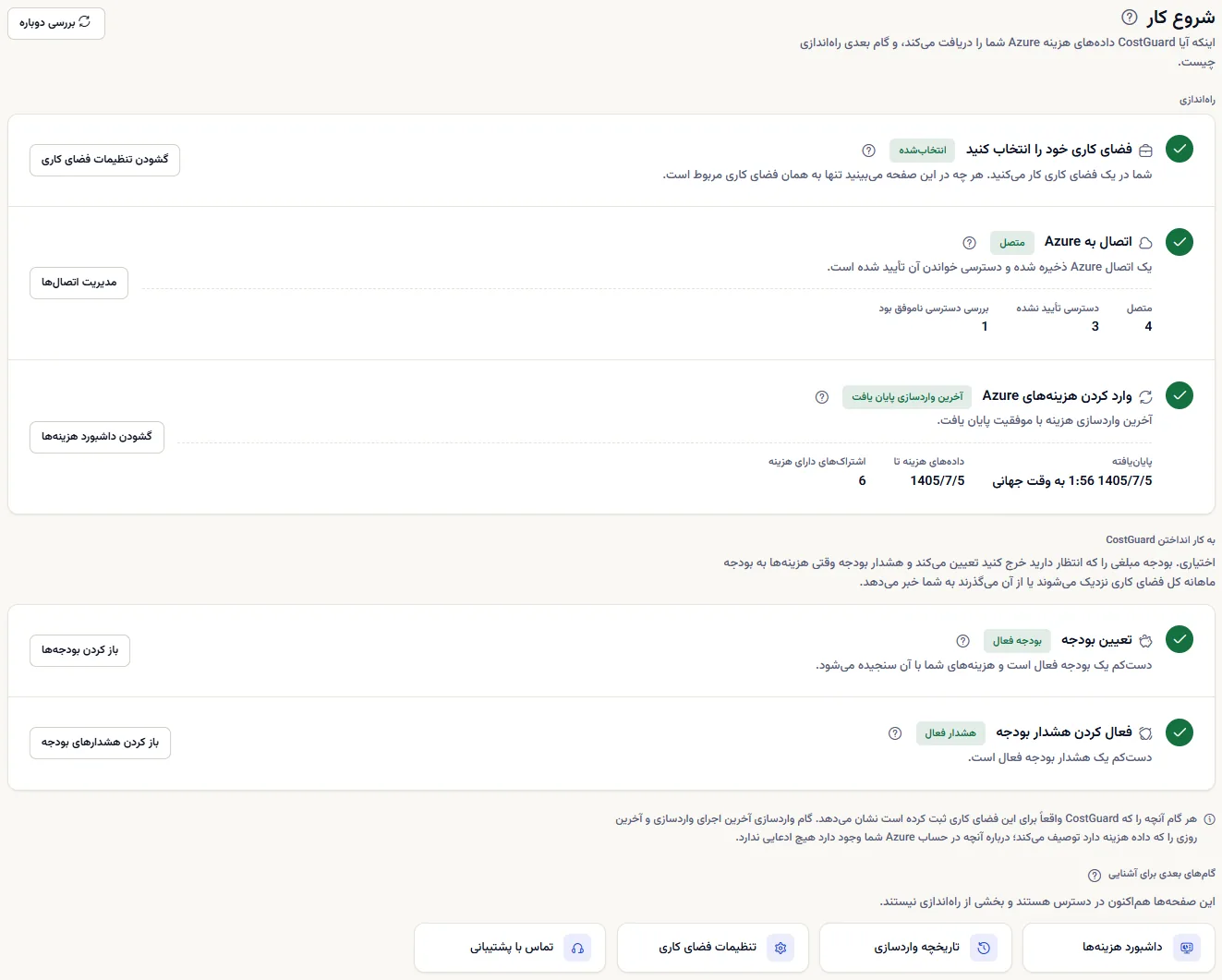
شروع کار به یک پرسش پاسخ میدهد: آیا CostGuard دادههای هزینه Azure شما را دریافت میکند و گام بعدی شما چیست؟
این صفحه را در نخستین روزهای کار با CostGuard باز میکنید و هر بار که یک اتصال یا واردسازی از کار بیفتد دوباره به آن سر میزنید. کسی که فضای کاری را راهاندازی کرده است، چه بنیانگذار باشد، چه سرپرست فنی یا مسئول هزینههای ابری، با یک تصمیم از آن بیرون میرود: گامی را که خراب است درست کند یا به داشبورد و بودجهها برود.
این صفحه سه بخش دارد. «راهاندازی» سه گامی را در بر دارد که بدون آنها CostGuard چیزی برای نمایش ندارد. «به کار انداختن CostGuard» دو گام اختیاری دارد که باعث میشوند CostGuard درباره هزینهها به شما هشدار دهد. «گامهای بعدی برای آشنایی» به صفحههایی پیوند میدهد که از همین حالا میتوانید از آنها استفاده کنید.
هر گام نشان میدهد که CostGuard واقعاً چه چیزی برای فضای کاری شما ثبت کرده است. هیچ گامی به این دلیل که صفحهای را دیدهاید یا دکمهای را زدهاید تیک نمیخورد و صفحه هیچ درصد پیشرفتی نشان نمیدهد.
پیش از شروع
به یک حساب CostGuard و یک فضای کاری نیاز دارید. برای اتصال Azure به کسی هم نیاز دارید که بتواند به اشتراکهای Azure شما دسترسی بدهد. CostGuard فقط دسترسی خواندن میخواهد.
سه گام راهاندازی در همه طرحها هست. دو گام اختیاری به بودجهها نیاز دارند که برخی طرحها آنها را ندارند.
انتخاب فضای کاری
همه چیز در این صفحه درباره یک فضای کاری است: همان که در انتخابگر فضای کاری بالای برنامه انتخاب شده است. وقتی فضای کاری انتخاب شده باشد، وضعیت این گام «انتخابشده» است و «گشودن تنظیمات فضای کاری» را پیشنهاد میکند.


وقتی هیچ فضای کاری انتخاب نشده باشد، صفحه «برای ادامه یک فضای کاری انتخاب کنید» را نشان میدهد، هیچ چیزی را از طرف شما نمیخواند و وضعیت همه گامهای دیگر «در انتظار فضای کاری» است. یک فضای کاری را در انتخابگر برگزینید تا صفحه همه گامها را دوباره بررسی کند.
اتصال Azure
این گام اتصالهای Azure ذخیرهشده در فضای کاری شما را میخواند. وقتی دستکم یک اتصال دسترسی خواندن تأییدشده داشته باشد، این گام با وضعیت «متصل» انجام شده است.
زیر وضعیت، صفحه اتصالهای شما را بر اساس وضعیت میشمارد، تا فضای کاریای که یک اتصال سالم و یک اتصال خراب دارد هر دو را ببیند:
- «متصل»: دسترسی خواندن تأیید شده است.
- «دسترسی تأیید نشده»: اتصال ذخیره شده است و دسترسی آن هنوز بررسی نشده است. هر اتصال تازه از اینجا شروع میشود.
- «بررسی دسترسی ناموفق بود»: CostGuard تلاش کرد با این اتصال بخواند و نتوانست.


بررسی دسترسی وقتی اجرا میشود که در صفحه اتصالها «تأیید دسترسی» را بزنید؛ CostGuard آن را خودبهخود تکرار نمیکند. وقتی بررسی موفق باشد، CostGuard نخستین واردسازی هزینههای شما را در پسزمینه آغاز میکند: ماه جاری تا امروز، سپس سه ماه کامل پیش از آن.
اگر هنوز اتصالی نباشد، وضعیت این گام «متصل نیست» است و «اتصال به Azure» را پیشنهاد میکند. در غیر این صورت «مدیریت اتصالها» را پیشنهاد میکند که اتصالهای شما را باز میکند.
وارد کردن هزینهها
این گام آخرین واردسازی هزینه فضای کاری شما را میخواند، برای هر اتصالی که اجرا شده باشد. وقتی آن واردسازی با موفقیت پایان یافته باشد این گام انجام شده است: وضعیت «آخرین واردسازی پایان یافت» است و «پایانیافته» زمان پایان آن را نشان میدهد.
دو رقم نشان میدهند که دادههای هزینه شما تا کجا میرسند:
- «دادههای هزینه تا»: آخرین روزی که هزینه ثبتشده دارد. Azure هزینهها را یکی دو روز دیرتر منتشر میکند، بنابراین روزهای اخیر هنوز نهایی نیستند.
- «اشتراکهای دارای هزینه»: چند اشتراک شما هزینه ثبتشده دارند.


تا وقتی واردسازیای پایان نیافته باشد، این گام یکی از این وضعیتها را نشان میدهد:
- «هنوز واردسازی انجام نشده»: هنوز هیچ واردسازی هزینهای برای این فضای کاری اجرا نشده است.
- «واردسازی در حال اجرا»: وقتی پایان یافت برگردید. واردسازیای که پس از ۳۰ دقیقه هنوز در حال اجرا باشد ناموفق علامت میخورد.
- «آخرین واردسازی ناموفق بود»: این گام «گشودن تاریخچه واردسازی» را پیشنهاد میکند، جایی که هر واردسازی نشان میدهد چه مشکلی پیش آمده است.
محدودیتهایی که باید بدانید
پس از اتصال، CostGuard هزینههای ماه جاری تا امروز و سپس سه ماه کامل پیش از آن را وارد میکند تا نمودارهای شما از همان ابتدا سابقه داشته باشند. هر واردسازی بعدی، و «همگامسازی اکنون» در داشبورد، ماه جاری تا امروز را میخواند.
تعیین بودجه
گامهای زیر «به کار انداختن CostGuard» اختیاری هستند. بودجه مبلغی را که انتظار دارید در یک دوره خرج کنید تعیین میکند، برای کل فضای کاری یا برای یک اشتراک، گروه منابع یا سرویس. دوره ماهانه، روزانه، هفتگی، فصلی یا سالانه است و پس از ایجاد بودجه دیگر تغییر نمیکند.
وقتی دستکم یک بودجه فعال باشد، با هر دامنهای، این گام با وضعیت «بودجه فعال» انجام شده است. «بدون بودجه» گزینه «ایجاد بودجه» را پیشنهاد میکند. «همه بودجهها غیرفعال» یعنی بودجههایی وجود دارند اما هیچ هزینهای با آنها سنجیده نمیشود، و «باز کردن بودجهها» را پیشنهاد میکند.


اگر طرح شما بودجهها را شامل نشود، این گام و گام بعدی «در طرح شما نیست» را نشان میدهند و «مقایسه طرحها» را پیشنهاد میکنند که صفحه قیمتها را در زبانهای تازه باز میکند.
فعال کردن هشدار بودجه
هشدار بودجه به شما خبر میدهد که هزینهها به بودجه ماهانه کل فضای کاریتان نزدیک شده یا از آن گذشته است. هر هشدار آستانهای برابر ۵۰، ۸۰ یا ۱۰۰ درصد آن بودجه دارد. این هشدار، تا جایی که تنظیمات اعلان فضای کاری شما اجازه دهد، در برنامه و از راه ایمیل به شما میرسد.
وقتی دستکم یک هشدار بودجه فعال باشد، این گام با وضعیت «هشدار فعال» انجام شده است. اگر هیچ هشداری فعال نباشد، وضعیت «هیچ هشداری فعال نیست» است و «تنظیم هشدارهای بودجه» را پیشنهاد میکند.


محدودیتهایی که باید بدانید
هشدار بودجه فقط بودجه ماهانه کل فضای کاری را میسنجد. بودجهای برای یک اشتراک، گروه منابع یا سرویس، یا برای دورهای دیگر، هیچ هشدار بودجهای ایجاد نمیکند.
گامهای بعدی برای آشنایی
«گامهای بعدی برای آشنایی» به صفحههایی پیوند میدهد که از همین حالا میتوانید از آنها استفاده کنید. این صفحهها بخشی از راهاندازی نیستند و بنابراین هیچ گامی را تغییر نمیدهند:
- «داشبورد هزینهها»: هزینه شما در Azure و آنچه تغییر کرده است.
- «تاریخچه واردسازی»: هر واردسازی هزینه همراه با نتیجه آن.
- «تنظیمات فضای کاری»: تنظیمات فضای کاریای که در آن کار میکنید.
- «تماس با پشتیبانی»: یک درخواست تازه برای تیم پشتیبانی CostGuard باز میکند.


وضعیتهایی که هر گامی میتواند نشان دهد
هر گام افزون بر وضعیتهای خودش میتواند اینها را نشان دهد:
- «در حال بررسی»: صفحه در حال خواندن تازهترین اطلاعات است. گامها یکییکی پر میشوند و پاسخ کند یکی، بقیه را معطل نمیکند.
- «بررسی ممکن نشد»: این اطلاعات همین حالا خوانده نشد. این به آن معنا نیست که گام انجام نشده است. در بالای صفحه «بررسی دوباره» را بزنید.
- «در انتظار فضای کاری»: هیچ فضای کاری انتخاب نشده است، بنابراین چیزی خوانده نمیشود.
- «در طرح شما نیست»: طرح شما بودجهها را شامل نمیشود و هشدارهای بودجه هم بخشی از آنها هستند. «مقایسه طرحها» صفحه قیمتها را در زبانهای تازه باز میکند.
«بررسی دوباره» همه گامها را دوباره میخواند. تا وقتی گامی در حال بررسی باشد این دکمه در دسترس نیست. وقتی نشست شما منقضی شده باشد، صفحه «نشست شما منقضی شده است» را همراه دکمه «ورود دوباره» نشان میدهد.
نشانه کنار هر گام وضعیت آن را به صورت شکل تکرار میکند: تیک وقتی گام انجام شده است، علامت تعجب وقتی ناموفق بوده است، ساعت شنی تا وقتی واردسازی در حال اجراست، و شماره گام تا وقتی هنوز باید انجام شود. کادر خطچین دور شماره یعنی گام بررسی نشد.
نکته
صفحه آنچه را که اکنون وجود دارد میخواند و هیچ پیشرفتی از خودش ذخیره نمیکند. گامی که انجام شده بود ممکن است دوباره انجامنشده شود، برای نمونه وقتی یک اتصال دسترسیاش را از دست بدهد.
آنچه هر طرح در این صفحه شامل میشود
این جدول بخشهای صفحه و نخستین طرحی را که هر بخش را شامل میشود فهرست میکند. در طرحی بدون بودجه، دو گام اختیاری «در طرح شما نیست» را نشان میدهند.
| قابلیت | Free | Starter | Growth | Pro | Enterprise |
|---|---|---|---|---|---|
| گامهای فضای کاری، اتصال Azure و واردسازی هزینه، و پیوندهای گامهای بعدی | شامل میشود | شامل میشود | شامل میشود | شامل میشود | شامل میشود |
| گام بودجه و گام هشدار بودجه | شامل نمیشود | شامل میشود | شامل میشود | شامل میشود | شامل میشود |
رفع مشکل
وضعیت گام اتصال «دسترسی تأیید نشده» است
دسترسی این اتصال هنوز بررسی نشده است. «مدیریت اتصالها» را بزنید و سپس روی آن اتصال «تأیید دسترسی» را بزنید.
وضعیت گام اتصال «بررسی دسترسی ناموفق بود» است
CostGuard نتوانست با این اتصال بخواند. در Azure بررسی کنید که دسترسیای که دادهاید هنوز برقرار است، سپس دوباره روی آن اتصال «تأیید دسترسی» را بزنید.
Azure متصل است اما هیچ واردسازیای اجرا نشده است
نخستین واردسازی وقتی در پسزمینه آغاز میشود که یک اتصال بررسی دسترسی را با موفقیت بگذراند. اگر وضعیت این گام هنوز «هنوز واردسازی انجام نشده» است، در داشبورد «همگامسازی اکنون» را بزنید.
وضعیت گام واردسازی «آخرین واردسازی ناموفق بود» است
«گشودن تاریخچه واردسازی» را بزنید تا ببینید چه مشکلی پیش آمده است. اگر اتصال نیاز دارد آن را درست کنید و سپس در داشبورد «همگامسازی اکنون» را بزنید.
ماههای پیشین دیده نمیشوند
CostGuard سه ماه کامل پیش از ماه جاری را پس از هزینههای این ماه، ماه به ماه وارد میکند؛ بنابراین ممکن است چند دقیقه دیرتر برسند. ماهی که خالی میماند یا در Azure هزینهای نداشته، یا هنوز خوانده نشده و در یکی از واردسازیهای زمانبندیشده بعدی دوباره امتحان میشود. ماههای پیش از این سه ماه وارد نمیشوند.
وضعیت یک گام «بررسی ممکن نشد» است
این اطلاعات در آن لحظه خوانده نشد و چیزی درباره انجام شدن یا نشدن گام نمیگوید. «بررسی دوباره» را بزنید. اگر باقی ماند، از بخش «گامهای بعدی برای آشنایی» با پشتیبانی تماس بگیرید.
یک بودجه فعال است اما گام هشدار بودجه انجام نشده است
بودجه و هشدار بودجه از هم جدا هستند. «تنظیم هشدارهای بودجه» را بزنید و یک هشدار را فعال کنید. به یاد داشته باشید که هشدار بودجه فقط بودجه ماهانه کل فضای کاری را میسنجد.