
داشبورد: هزینه شما در Azure و آنچه تغییر کرده است

داشبورد نشان میدهد اشتراکهای انتخابشده در تاریخهای انتخابشده چه هزینهای داشتهاند، این هزینه در مقایسه با دوره قبل چگونه است، ماه به کدام سو میرود و چه چیزی به توجه شما نیاز دارد. این مقاله هر پنل را توضیح میدهد، میگوید هر رقم چگونه محاسبه میشود و چه چیزی را در بر نمیگیرد.
داشبورد برای چیست
داشبورد نخستین صفحهای است که پس از ورود میبینید. این صفحه به یک پرسش پاسخ میدهد: در Azure چه مقدار هزینه میکنیم، این مقدار از قبل بیشتر است یا کمتر، و امروز چه چیزی به توجه نیاز دارد؟
یک سرپرست مهندسی آن را باز میکند تا ببیند هزینه کدام سرویس یا اشتراک تغییر کرده است. یک بنیانگذار یا مدیر مالی آن را برای دیدن هزینه دوره، پیشبینی تا پایان ماه و وضعیت بودجه باز میکند. هر دو با یک تصمیم صفحه را ترک میکنند: یک سرویس را دقیقتر بررسی کنند، به یک توصیه عمل کنند، یا چیزی را تغییر ندهند.
هر رقم از محدودهای پیروی میکند که در بالای صفحه تعیین میکنید: همه اشتراکها یا یک اشتراک، یک ارز و یک بازه زمانی. بیشتر پنلها پیوندی به صفحهای دارند که جزئیات در آن است.
پیش از شروع
داشبورد زمانی ارقام شما را نشان میدهد که سه چیز وجود داشته باشد.
- یک اتصال Azure. تا زمانی که اتصالی ندارید، صفحه «شروع با CostGuard» را همراه با دکمه «اتصال اشتراک Azure» نشان میدهد. CostGuard فقط دسترسی خواندن میخواهد.
- نخستین واردسازی. پس از اتصال، CostGuard دادههای هزینه شما را وارد میکند. صفحه به شما میگوید این واردسازی در چه مرحلهای است و پس از پایان آن پر میشود.
- طرحی که پنل را شامل شود. ارقام خلاصه در همه طرحها هست. برخی پنلها به طرح بالاتری نیاز دارند و تا آن زمان یک نمونه برچسبدار نشان میدهند.
انتخاب محدوده: اشتراک، ارز و تاریخها
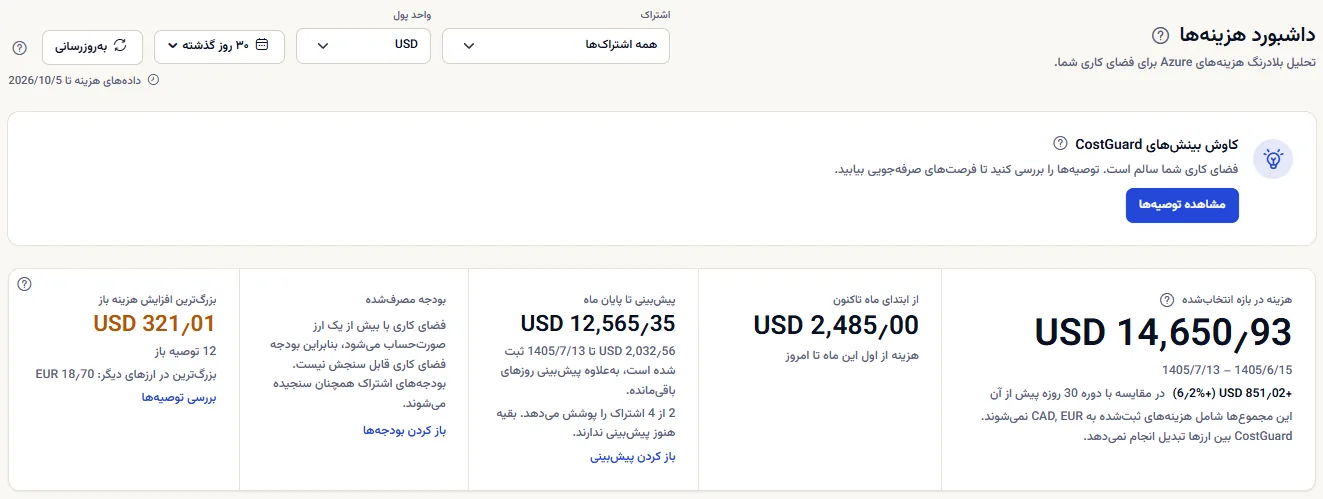
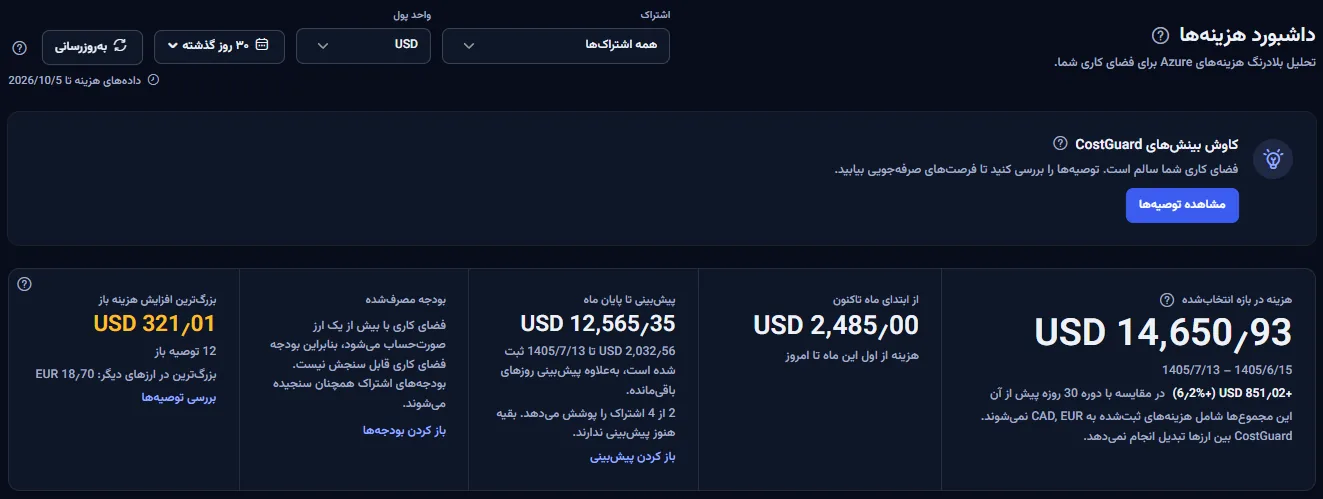

نوار بالای صفحه محدوده را تعیین میکند. هر رقم، نمودار و فهرست زیر آن برای آنچه انتخاب میکنید دوباره محاسبه میشود. دو پنل استثنا هستند، زیرا کل فضای کاری را توصیف میکنند: تعهدات و اعتبارها، و سلامت دادهها.
- «اشتراک»: «همه اشتراکها» یا یک اشتراک. این فهرست اشتراکهایی را در بر دارد که هزینه ثبتشده دارند.
- «واحد پول»: فقط زمانی نمایش داده میشود که محدوده با بیش از یک ارز صورتحساب شود. CostGuard هیچ نرخ تبدیلی نگه نمیدارد، بنابراین هرگز دو ارز را با هم جمع نمیکند. هر رقم به همان یک ارزی است که انتخاب میکنید و صفحه ارزهای دیگر را نام میبرد.
- بازه زمانی: «۷ روز گذشته»، «۳۰ روز گذشته» (صفحه با همین بازه باز میشود)، «از ابتدای ماه تاکنون»، «ماه گذشته» یا «بازه سفارشی».
- «بازنشانی» همه چیز را برای همان محدوده دوباره میخواند.
وقتی ارزی انتخاب نکردهاید، صفحه ارزی را به کار میبرد که بیشترِ اشتراکهای دارای هزینه در آن بازه با آن صورتحساب میشوند. صفحه اشتراکها را میشمارد و هرگز مبلغها را میان ارزها مقایسه نمیکند.
دیدن نسخه متحرک
تعیین بازه سفارشی
- فهرست بازه زمانی را باز کنید و «بازه سفارشی» را انتخاب کنید.
- یک تاریخ زیر «از» و یک تاریخ زیر «تا» وارد کنید. هر دو روز در بازه حساب میشوند.
- «اعمال» را انتخاب کنید. «انصراف» فیلدها را میبندد و بازه قبلی شما را نگه میدارد.
محدودیتهایی که باید بدانید
بازه سفارشی حداکثر 366 روز را در بر میگیرد، در تاریخ پایان خود یا پیش از آن شروع میشود و نمیتواند بعد از امروز پایان یابد. وقتی تاریخی درست نباشد، پیامی در کنار فیلدها میگوید چه چیزی را اصلاح کنید و تا آن زمان چیزی دوباره بارگذاری نمیشود.
دادههای هزینه تا چه روزی موجود است
نکته
«دادههای هزینه تا» آخرین روزی را نشان میدهد که CostGuard برای آن هزینه دارد. Azure هزینه را با یک تا دو روز تأخیر گزارش میکند، بنابراین روزهای اخیر هنوز ممکن است تغییر کنند. پایین بودن رقم روز آخر معمولاً به این معناست که آن روز هنوز کامل نشده است، نه اینکه صرفهجویی شده باشد.
بهترین اقدام بعدی
زیر سربرگ صفحه، یک کارت مفیدترین گام بعدی را نام میبرد. CostGuard آن را بر اساس وضعیت فضای کاری شما و به این ترتیب انتخاب میکند:
- هنوز اتصالی ندارید: «اتصال Azure».
- CostGuard نمیتواند اتصال شما را بخواند: «رفع مشکل دسترسی Azure»، که بررسی دسترسی آن اتصال را باز میکند.
- یک همگامسازی در حال اجرا است: «اولین همگامسازی در حال اجرا است».
- آخرین همگامسازی ناموفق بود: «تلاش مجدد همگامسازی هزینه». وقتی CostGuard بتواند همگامسازی را برای شما شروع کند، کارت دکمه «تلاش مجدد همگامسازی» را دارد.
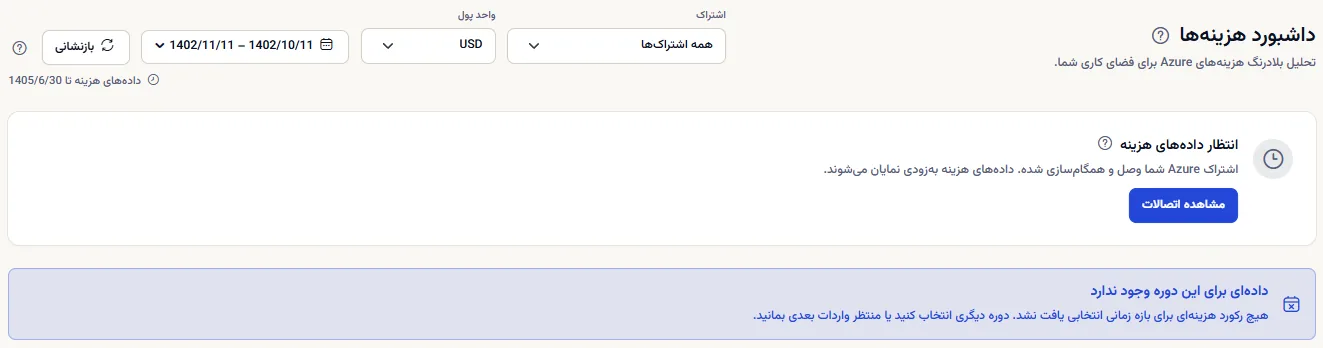
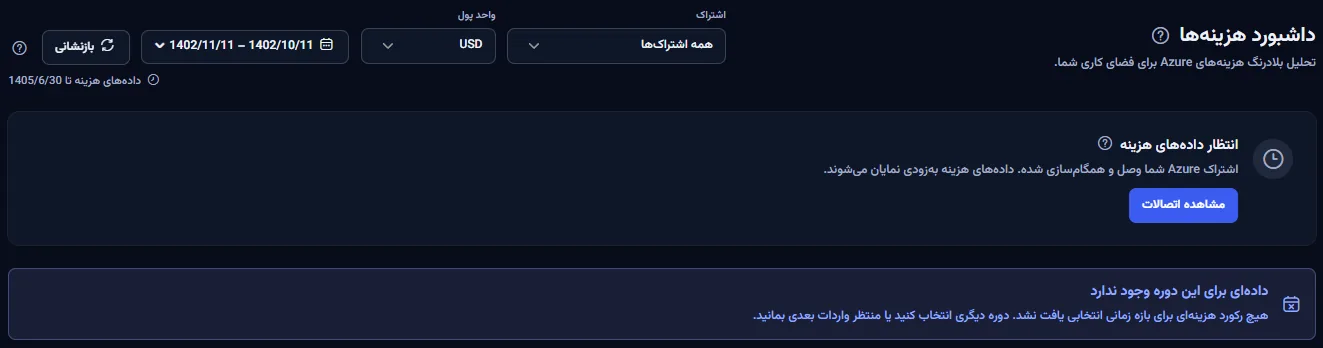
- متصل هستید و بازه انتخابشده هنوز هزینهای ندارد: «انتظار دادههای هزینه».
- دادههای هزینه موجود است و راهاندازی تمام نشده است: «بررسی روند هزینه».
- در هر حالت دیگر: «کاوش بینشهای CostGuard»، که توصیههای باز شما را باز میکند.
این کارت هنگام بارگذاری صفحه، وقتی نشست شما منقضی شده است و وقتی بارگذاری صفحه ممکن نشده است پنهان میماند.


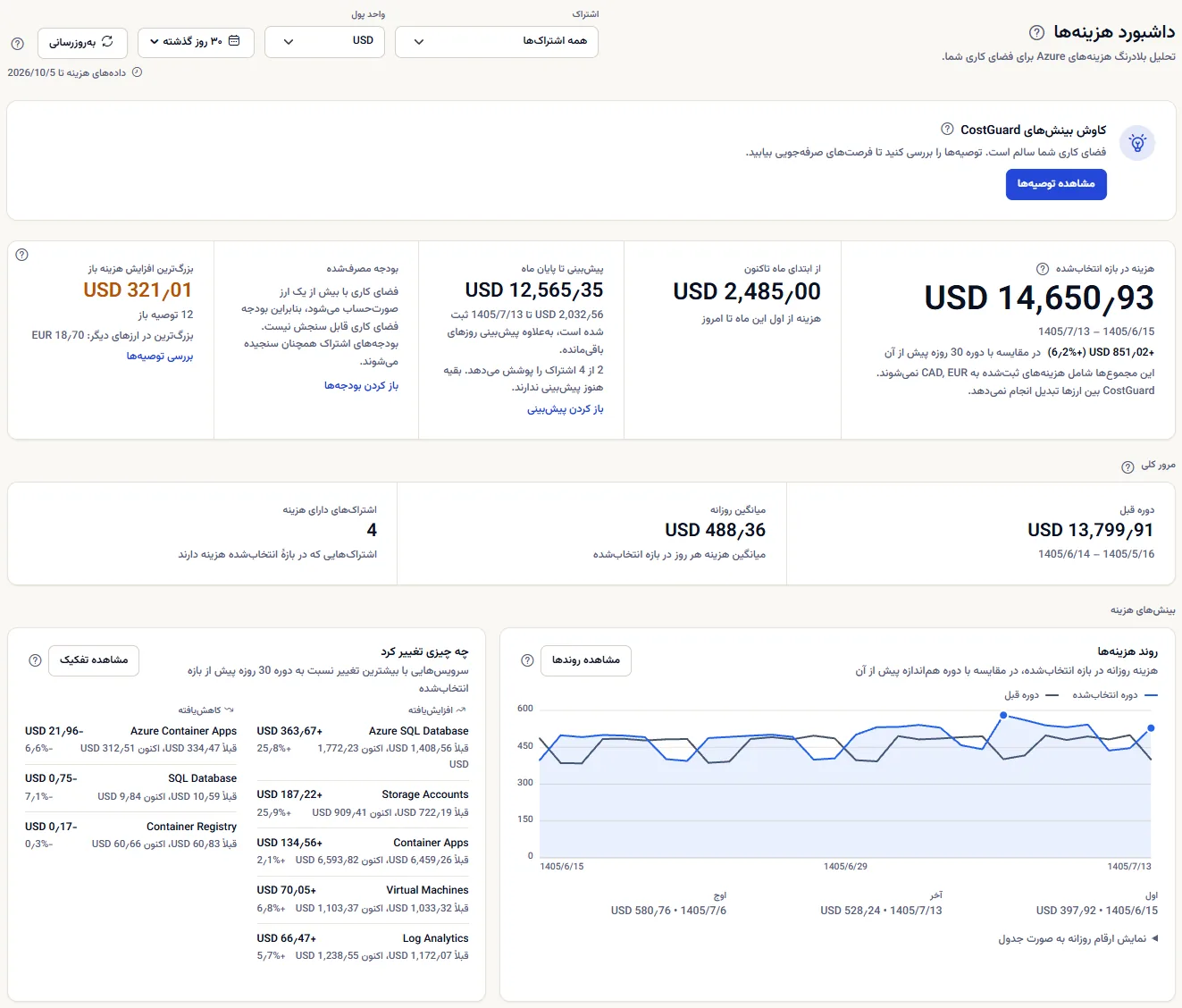
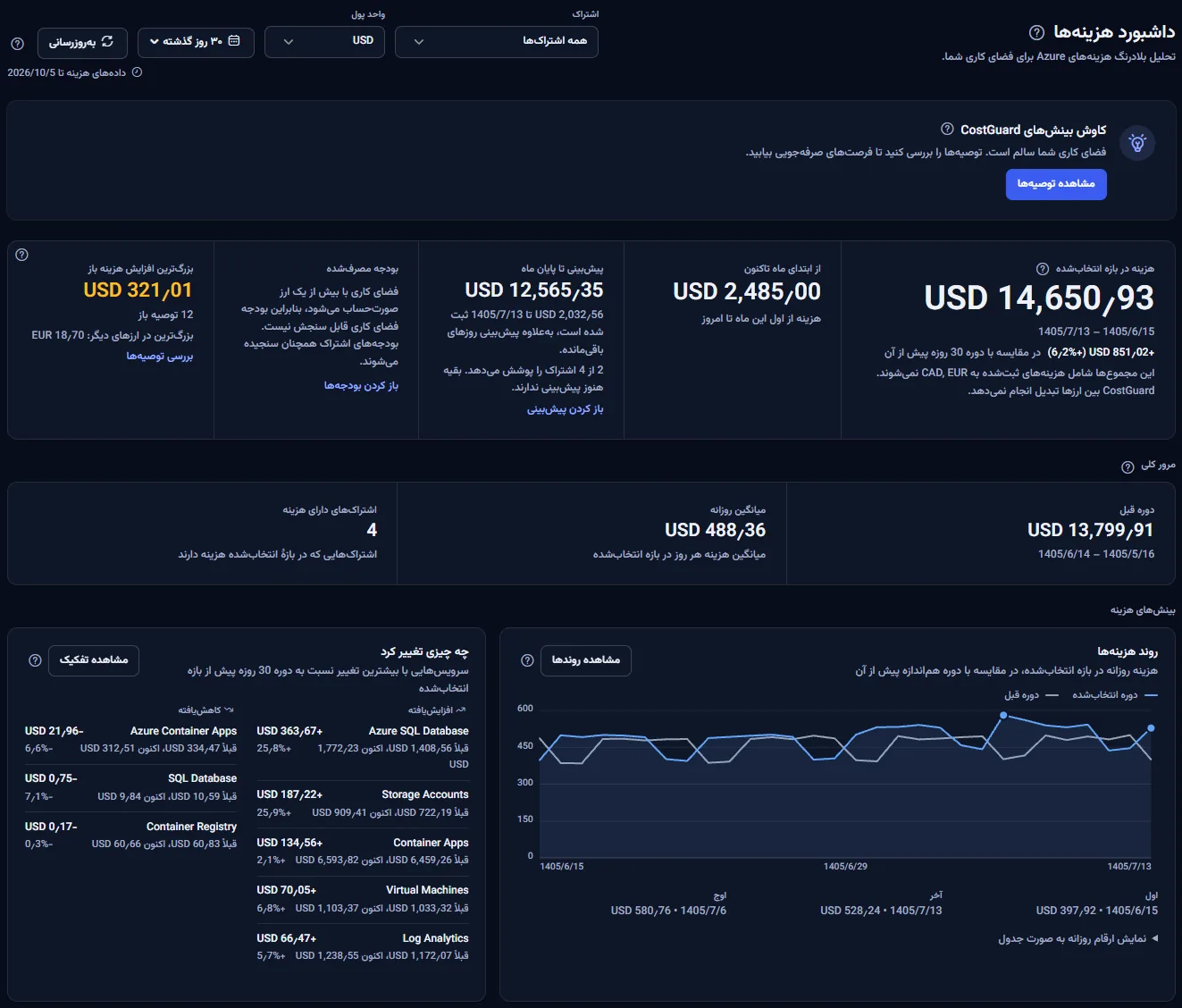
هزینه در بازه انتخابشده
«هزینه در بازه انتخابشده» هزینه ثبتشده اشتراکهای انتخابشده در تاریخهای انتخابشده و به یک ارز است. دو تاریخ بازه زیر این رقم نوشته میشوند.
زیر تاریخها، تغییر نسبت به دوره هماندازهای را میبینید که درست پیش از دوره انتخابشده است. برای 30 روز گذشته، این دوره همان 30 روز پیش از آن است. تغییر به صورت یک مبلغ علامتدار همراه با یک درصد نشان داده میشود.
وقتی دوره قبل هزینهای نداشته باشد، صفحه همین را میگوید و درصدی نشان نمیدهد، زیرا درصدی از هیچ، چیز درستی نمیگوید. وقتی خواندن دوره قبل ممکن نشده باشد، صفحه به جای نشان دادن صفر همین را میگوید.
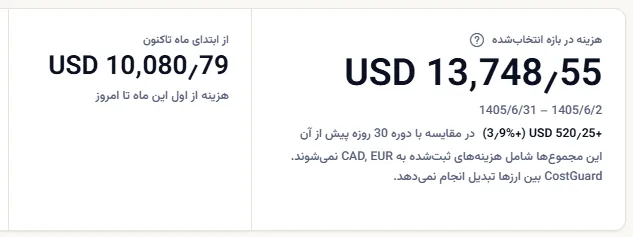
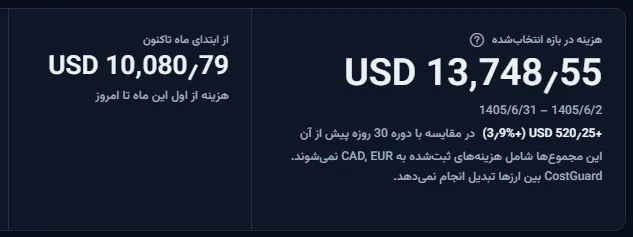
وقتی محدوده به ارزهای دیگر هم هزینه داشته باشد، یک سطر زیر رقم آن ارزها را نام میبرد و میگوید که در رقم حساب نشدهاند. برای دیدن ارقام یکی از آنها، آن ارز را در نوار محدوده انتخاب کنید.
«از ابتدای ماه تاکنون» هزینه از نخستین روز این ماه تا امروز است، برای همان اشتراکها و همان ارز. این رقم از بازه زمانی پیروی نمیکند.
پیشبینی، بودجه و بزرگترین افزایش هزینه
در کنار رقم اصلی، سه کاشی به آینده نگاه میکنند. هر کدام جداگانه بارگذاری میشود. وقتی خواندن یکی ممکن نباشد، آن کاشی «بارگذاری این رقم ممکن نشد.» را نشان میدهد و «تلاش دوباره» را پیشنهاد میکند و بقیه صفحه همانطور که هست میماند.
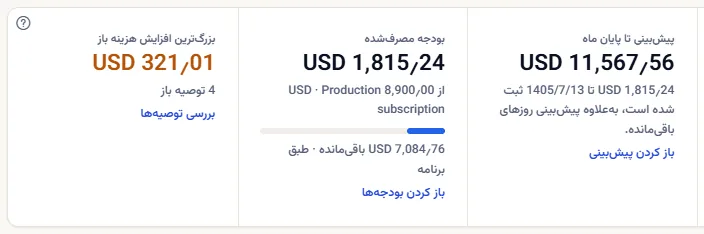
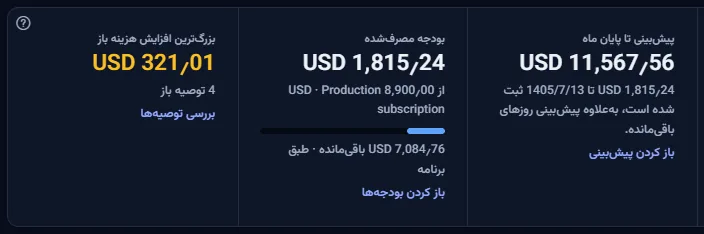
پیشبینی تا پایان ماه
«پیشبینی تا پایان ماه» هزینه ثبتشده این ماه تا این لحظه بهعلاوه پیشبینی روزهای باقیمانده است. یادداشت زیر آن میگوید چه مقدار ثبت شده است و تا چه روزی.
CostGuard هر اشتراک را جداگانه پیشبینی میکند. برای همه اشتراکها، کاشی اشتراکهایی را که پیشبینی دارند به یک ارز جمع میکند و به شما میگوید این رقم چند اشتراک شما را پوشش میدهد. اشتراکی که پیشبینی آن به پایان ماه نمیرسد کنار گذاشته میشود تا رقم کمتر از واقع نشان داده نشود.
وقتی هیچ اشتراکی در محدوده پیشبینی قابل استفاده نداشته باشد، کاشی «هنوز پیشبینیای برای این محدوده در دسترس نیست.» را نشان میدهد. «باز کردن پیشبینی» صفحههای پیشبینی را باز میکند.
بودجه مصرفشده
برای یک اشتراک، «بودجه مصرفشده» بودجه همان اشتراک را میسنجد: هزینه دوره جاری بودجه در برابر مبلغ بودجه، به صورت یک درصد و یک نوار، همراه با آنچه باقی مانده است یا مقداری که از بودجه فراتر رفتهاید.
کاشی زیر نیمی از بودجه «طبق برنامه»، از 50 درصد «در معرض خطر» و از 100 درصد «فراتر از بودجه» را نشان میدهد.
برای همه اشتراکها، کاشی بودجه فضای کاری را میسنجد. فضای کاریای که با بیش از یک ارز صورتحساب میشود مجموع واحدی ندارد که با آن بودجه سنجیده شود، بنابراین کاشی میگوید که سنجش آن ممکن نیست. بودجههای اشتراک شما همچنان سنجیده میشوند: برای دیدن بودجه یک اشتراک، آن را انتخاب کنید.
وقتی بودجهای برای محدوده وجود نداشته باشد، کاشی «برای این محدوده بودجهای تعیین نشده است.» را نشان میدهد. «باز کردن بودجهها» صفحه بودجهها را باز میکند و در آنجا میتوانید بودجهای بسازید.
بزرگترین افزایش هزینه باز
«بزرگترین افزایش هزینه باز» بزرگترین افزایش هزینه تکی را نشان میدهد که یک بررسی رشد در میان توصیههای باز محدوده یافته است. این رقم به یک ارز است - ارزی که در نوار محدوده انتخاب شده، اگر افزایشی با آن ثبت شده باشد، وگرنه ارزی که بیشترِ افزایشها با آن ثبت شدهاند - و مبلغ یک توصیه است، هرگز یک جمع نیست. یادداشتی زیر آن تعداد توصیههای باز محدوده را نشان میدهد. افزایشها به ارزهای دیگر در کنار آن زیر «بزرگترین در ارزهای دیگر» نام برده میشوند، هر کدام با بزرگترین افزایش خودش، و هرگز به آن افزوده نمیشوند. تمرکز هزینه روی یک سرویس هرگز وارد این رقم نمیشود، زیرا مبلغ آن کل هزینه سرویس است.
محدودیتهایی که باید بدانید
این رقم نه صرفهجویی است و نه جمع: CostGuard هیچ صرفهجوییای برآورد نمیکند. نشان میدهد هزینه یک سرویس در دوره تشخیص اخیر، که به طور پیشفرض 14 روز است، چقدر بیش از دوره پیش از آن بوده است، و با رنگ کهربایی، رنگ خطر، نشان داده میشود. وقتی محدوده توصیههای باز دارد اما هیچکدام افزایش هزینه ندارد، کاشی میگوید «هیچ توصیه باز افزایش هزینهای را نشان نمیدهد.»
مرور کلی: دوره قبل، میانگین روزانه، اشتراکها
- «دوره قبل» مجموع دوره هماندازه پیش از دوره انتخابشده است، همراه با دو تاریخ آن. این رقم مبنای تغییری است که در رقم اصلی میبینید.
- «میانگین روزانه» هزینه بازه انتخابشده تقسیم بر تعداد روزهای آن است.
- «اشتراکهای دارای هزینه» اشتراکهای فضای کاری شما را که هزینه ثبتشده دارند میشمارد. این رقم با انتخاب یک اشتراک تغییر نمیکند.
رقمی که خواندن آن ممکن نشده باشد به صورت نامشخص نشان داده میشود، هرگز به صورت صفر.


روند هزینه
«روند هزینهها» هزینه هر روز بازه انتخابشده را به صورت یک خط رسم میکند. خط دوم و کمرنگتری دوره هماندازه پیش از آن را روز به روز رسم میکند تا بتوانید یک روز غیرعادی را از سطحی که جابهجا شده است تشخیص دهید.
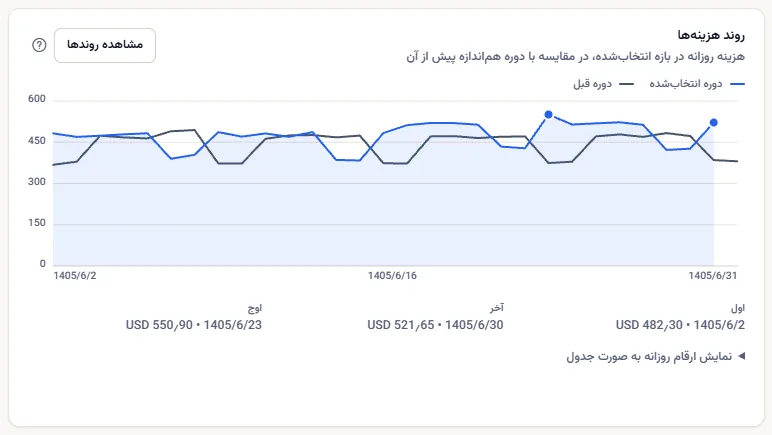
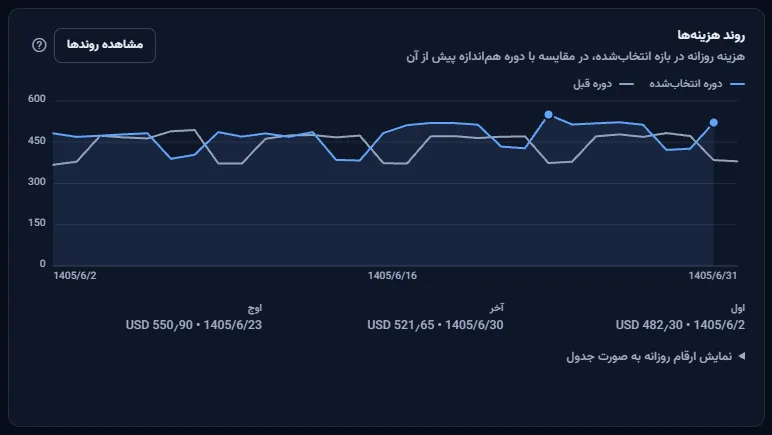
زیر نمودار، «اول»، «آخر» و «اوج» روز اول، روز آخر و پرهزینهترین روز بازه را نشان میدهند. نشانگر را روی نقطهای از خط نگه دارید تا هزینه آن روز را بخوانید.
«نمایش ارقام روزانه به صورت جدول» همان اعداد را به صورت جدول باز میکند، هر روز یک سطر و با هر دو دوره. هنگام کار با صفحهخوان، یا وقتی به مبلغهای دقیق نیاز دارید، از آن استفاده کنید.
وقتی بارگذاری دوره قبل ممکن نشده باشد، فقط دوره انتخابشده رسم میشود و یک سطر زیر نمودار همین را میگوید. «مشاهده روندها» صفحه روند هزینهها را باز میکند.
ترفند
جهشی در خط دوره انتخابشده که در خط دوره قبل نیست، نخستین جایی است که باید نگاه کنید. «چه چیزی تغییر کرد»، در کنار نمودار، سرویسهایی را که پشت آن هستند نام میبرد.
چه چیزی تغییر کرد
«چه چیزی تغییر کرد» سرویسهایی را فهرست میکند که هزینه آنها نسبت به دوره قبل بیشترین تغییر را داشته است: تا پنج سرویس زیر «افزایشیافته»، با بیشترین افزایش در ابتدا، و تا پنج سرویس زیر «کاهشیافته»، با بیشترین کاهش در ابتدا. هر سطر تغییر و دو مبلغ پشت آن را نشان میدهد.
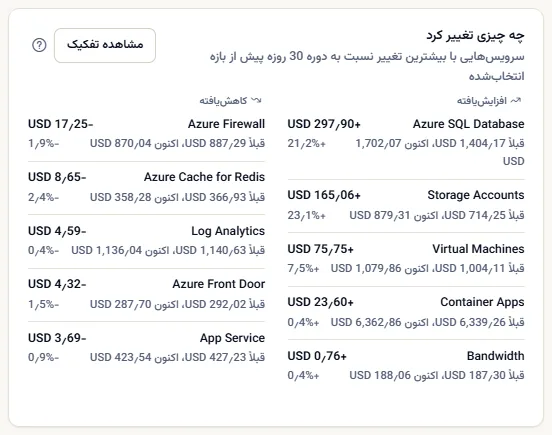
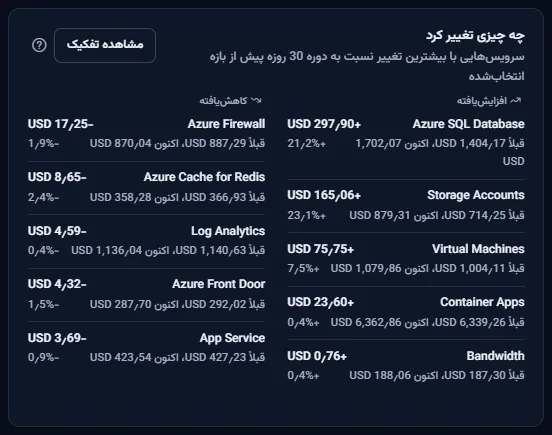
سرویسی که در دوره قبل هزینهای نداشته است با «جدید در دوره انتخابشده» مشخص میشود و درصدی ندارد. سرویسی که قبلاً هزینه داشته و اکنون ندارد، به صورت کاهشی به اندازه کل مبلغ قبلیاش فهرست میشود.
وقتی بارگذاری دوره قبل ممکن نشده باشد، کارت میگوید که در حال حاضر نمایش تغییرات ممکن نیست. کارت هرگز حدس نمیزند.
هزینه به تفکیک سرویس، اشتراک و گروه منابع
سه کارت رتبهبندیشده هزینه بازه را تفکیک میکنند. هر کدام پنج مورد بزرگتر را با مبلغ آنها و نواری برای سهمشان از کل فهرست میکند. در «هزینه به تفکیک سرویس» هر چه بعد از سرویس پنجم باشد زیر «سایر سرویسها» جمع میشود.
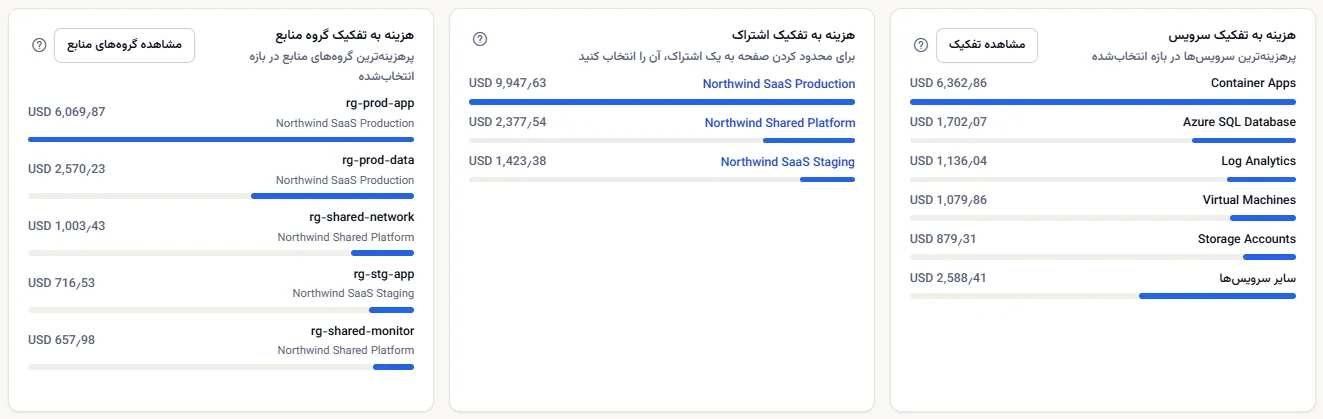
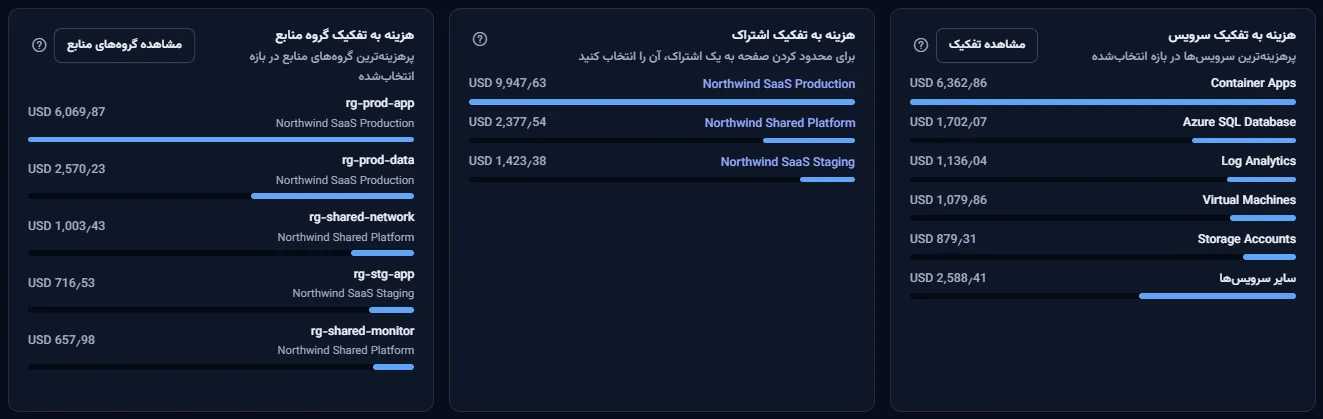
«هزینه به تفکیک اشتراک» فقط زمانی نمایش داده میشود که همه اشتراکها انتخاب شده باشند و بیش از یکی از آنها در بازه هزینه داشته باشد. در این کارت یک اشتراک را انتخاب کنید تا کل صفحه به آن محدود شود. این کار همان نتیجه انتخاب آن اشتراک در نوار محدوده را دارد.
در «هزینه به تفکیک گروه منابع»، هزینهای که Azure بدون گروه منابع گزارش میکند زیر «بدون گروه منابع» فهرست میشود.
«مشاهده تفکیک» و «مشاهده گروههای منابع» صفحههایی را باز میکنند که همه موردها را دارند.
عوامل برتر هزینه
«عوامل برتر هزینه» سه سرویسی را که بیشترین سهم را از هزینه بازه دارند رتبهبندی میکند، هر کدام با هزینه و سهم خود. این پاسخ کوتاه به این پرسش است که بیشتر پول کجا میرود. «مشاهده مرور کلی» صفحه مرور کلی هزینه را باز میکند.
وقتی بازه هیچ هزینه سرویسی نداشته باشد، کارت «هیچ عامل هزینه برتری موجود نیست.» را نشان میدهد.


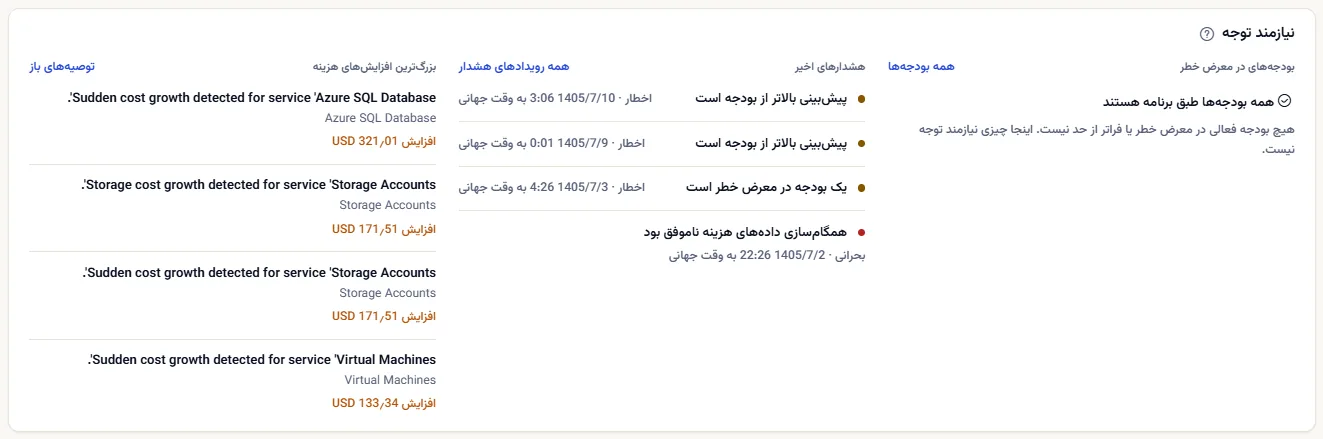
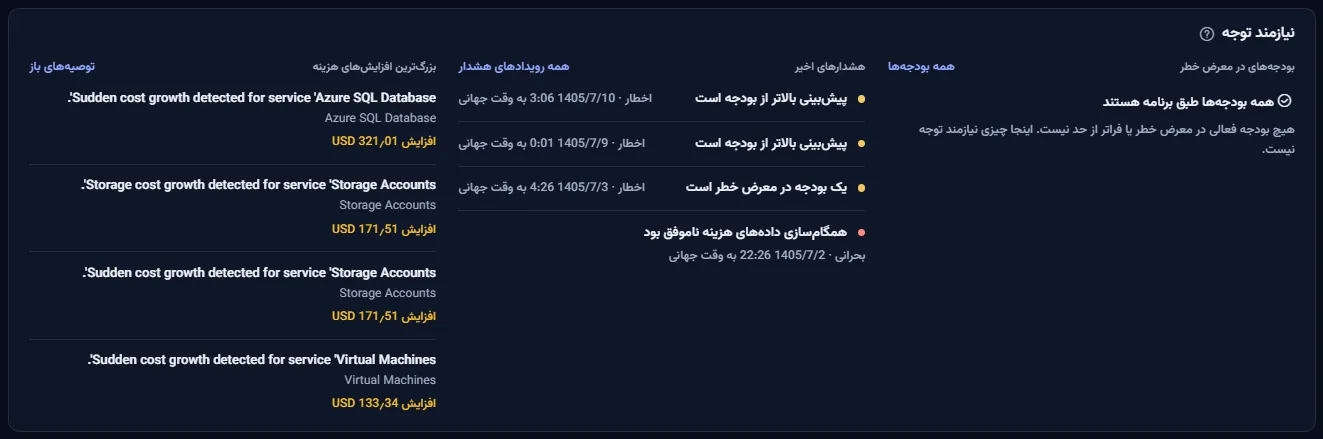
نیازمند توجه
«نیازمند توجه» آنچه را که ممکن است امروز به تصمیم نیاز داشته باشد در سه فهرست گرد میآورد. هر فهرست جداگانه بارگذاری میشود و از اشتراک انتخابشده پیروی میکند.
- «بودجههای در معرض خطر»: بودجههای فعالی که به 50 درصد («در معرض خطر») یا 100 درصد («فراتر از بودجه») رسیدهاند، با پرمصرفترین در ابتدا و همراه با سهم مصرفشده. وقتی هیچ بودجهای اینگونه نباشد، فهرست «همه بودجهها طبق برنامه هستند» را نشان میدهد.
- «هشدارهای اخیر»: چهار رویداد هشدار اخیر همراه با شدت آنها. یک رویداد میگوید که بودجهای در معرض خطر است، که پیشبینی بالاتر از بودجه است، یا که یک همگامسازی دادههای هزینه ناموفق بوده است. «همه رویدادهای هشدار» تاریخچه کامل را باز میکند.
- «بزرگترین افزایشهای هزینه»: تا چهار توصیه باز که یک بررسی رشد در آنها افزایش هزینه یافته است، به همان ارزِ کاشی «بزرگترین افزایش هزینه باز»، بزرگترین نخست، هر کدام با مبلغ افزایشش. اینها خطرهایی برای بررسیاند، نه صرفهجویی، و مبلغها هرگز با هم جمع نمیشوند. «توصیههای باز» صف کار همه توصیههای باز را باز میکند.
تعهدات و اعتبارها
تعهدات و اعتبارها برای کل فضای کاری ثبت میشوند، بنابراین این پنل از اشتراک انتخابشده پیروی نمیکند. یادداشتی در پنل همین را میگوید.
- «تعهدات»: چند تعهد ثبت کردهاید، کمترین میزان استفاده سنجیدهشده و تعهدی که این رقم به آن تعلق دارد، و نزدیکترین انقضا. میزان استفادهای که کسی آن را نسنجیده است به صورت «هنوز سنجیده نشده» نشان داده میشود، هرگز صفر. انقضایی که تا 60 روز دیگر میرسد با «بهزودی منقضی میشود» مشخص میشود.
- «اعتبارها»: موجودی باقیمانده حسابهای اعتباری شما، برای هر ارز یک سطر که هرگز با هم جمع نمیشوند، و نزدیکترین انقضا.
وقتی چیزی ثبت نشده باشد، هر نیمه توضیح میدهد چه چیزی را ثبت کنید و به صفحه خود پیوند میدهد: «باز کردن تعهدات» و «باز کردن اعتبارها».


وضعیت همگامسازی و سلامت دادهها
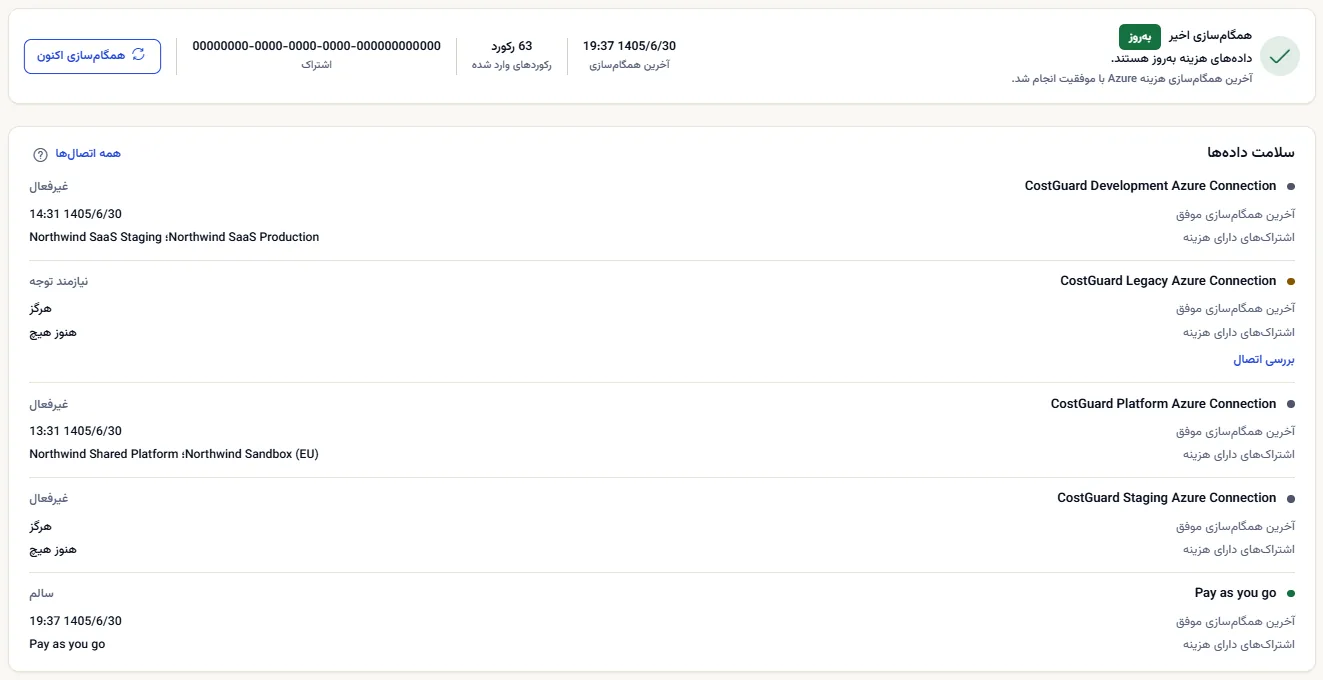
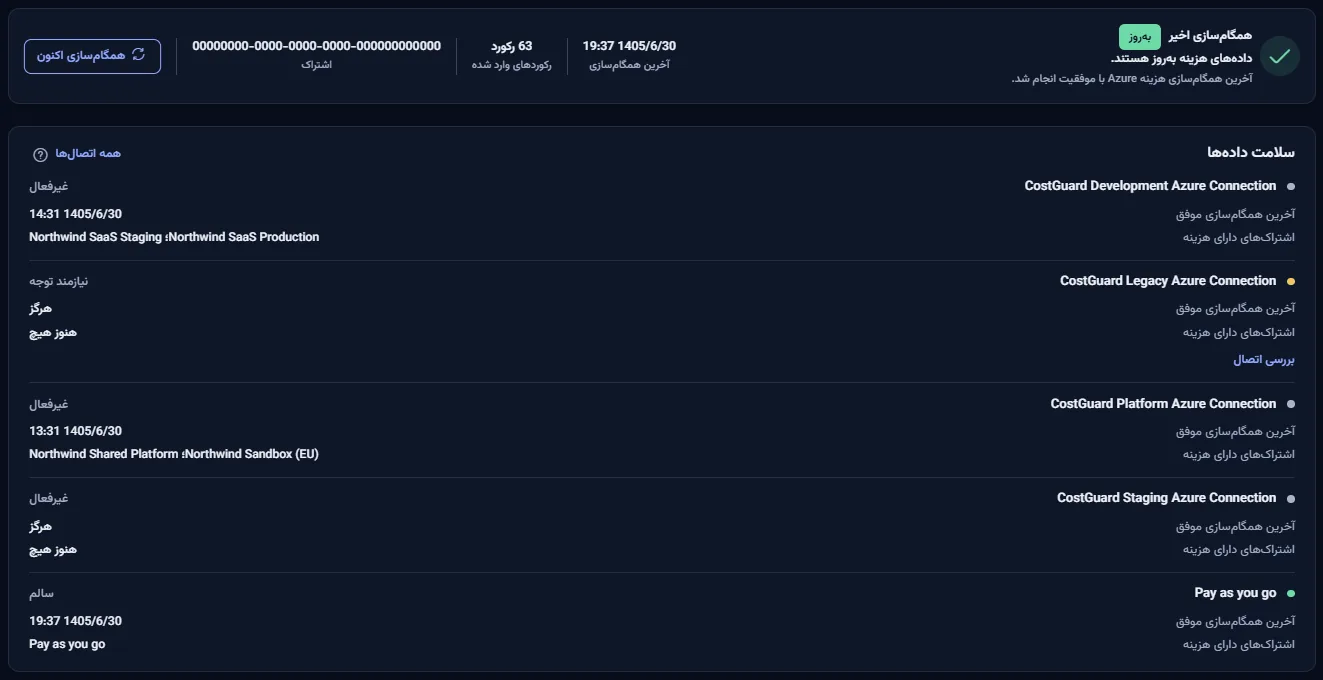
«وضعیت همگامسازی» به شما میگوید ارقام بالا چقدر تازه هستند. کارت وضعیت آخرین همگامسازی را نشان میدهد («بهروز»، «در حال همگامسازی»، «نیاز به بررسی»، «ممکن است قدیمی باشد» یا «همگامسازی نشده») و اینکه چه زمانی اجرا شده، چند رکورد وارد کرده و برای کدام اشتراک بوده است.
«همگامسازی اکنون» همین حالا یک همگامسازی را شروع میکند. این دکمه وقتی یک همگامسازی در حال اجرا است یا وقتی CostGuard دسترسی خواندن به اتصال ندارد در دسترس نیست.
«سلامت دادهها» هر اتصال را با وضعیت آن، آخرین همگامسازی موفق آن و اشتراکهایی که هزینه آنها را میآورد فهرست میکند. اتصالی که به اقدام شما نیاز دارد پیوند «بررسی اتصال» را دارد؛ «همه اتصالها» صفحه اتصالها را باز میکند.
در پایین صفحه، «آخرین بروزرسانی» زمانی را نشان میدهد که دادههای هزینه صفحه آخرین بار بهروز شدهاند.
آنچه ممکن است به جای ارقام ببینید
- در حال بارگذاری: جانگهدارهای خاکستری جای هر رقم را نگه میدارند تا صفحه هنگام رسیدن دادهها جابهجا نشود.
- هنوز اتصالی نیست: «شروع با CostGuard» و چکلیست راهاندازی جای ارقام را میگیرند.
- متصل هستید و هنوز چیزی وارد نشده است: یک کارت به شما میگوید نخستین واردسازی در چه مرحلهای است و اگر ناموفق بوده باشد، میتوانید از همانجا دوباره تلاش کنید.
- بازه انتخابشده هزینهای ندارد: اعلان «دادهای برای این دوره وجود ندارد» نمایش داده میشود و نوار محدوده میماند تا بتوانید تاریخهای دیگری انتخاب کنید.
- یک پنل خطا داده است: فقط همان پنل میگوید که بارگذاری آن ممکن نشد و تلاش دوباره را پیشنهاد میکند. هر پنل دیگر ارقام خود را نگه میدارد.
- بارگذاری صفحه ممکن نشد: «داشبورد در دسترس نیست» همراه با دکمه «تلاش مجدد». این وضعیت معمولاً موقتی است.
- نشست شما منقضی شده است: «نشست منقضی شد» همراه با دکمه «ورود مجدد». دوباره وارد شوید تا صفحه برگردد.
دادههای نمونه برای قابلیتی که طرح شما شامل آن نیست
وقتی طرح شما قابلیتی را شامل نشود، پنل آن یک مثال ثابت را زیر برچسب «دادههای نمونه» نشان میدهد، همراه با این جمله: «طرح فعلی شما این قابلیت را شامل نمیشود. ارقام نمایشدادهشده در اینجا نمونه هستند، نه دادههای شما.»
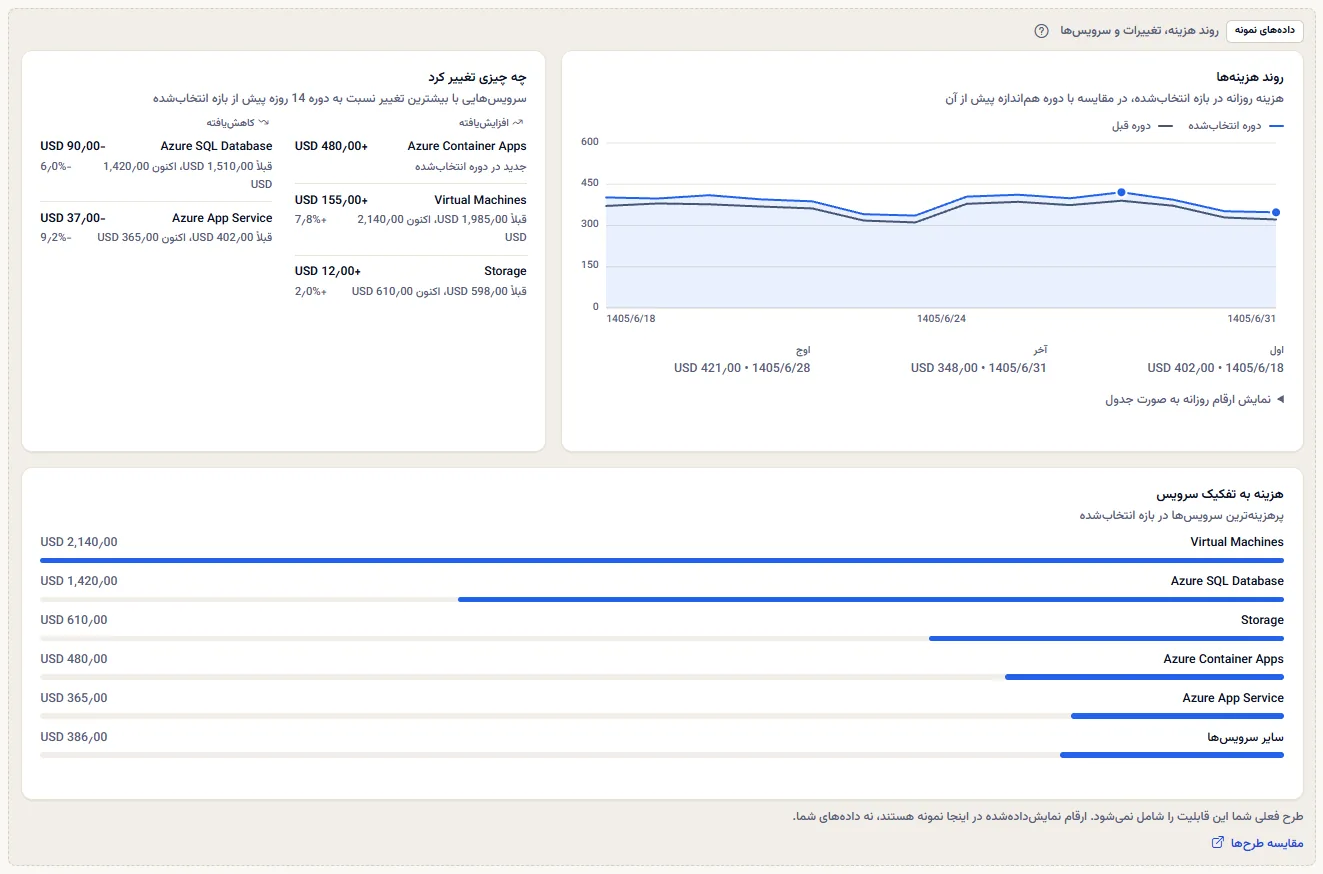
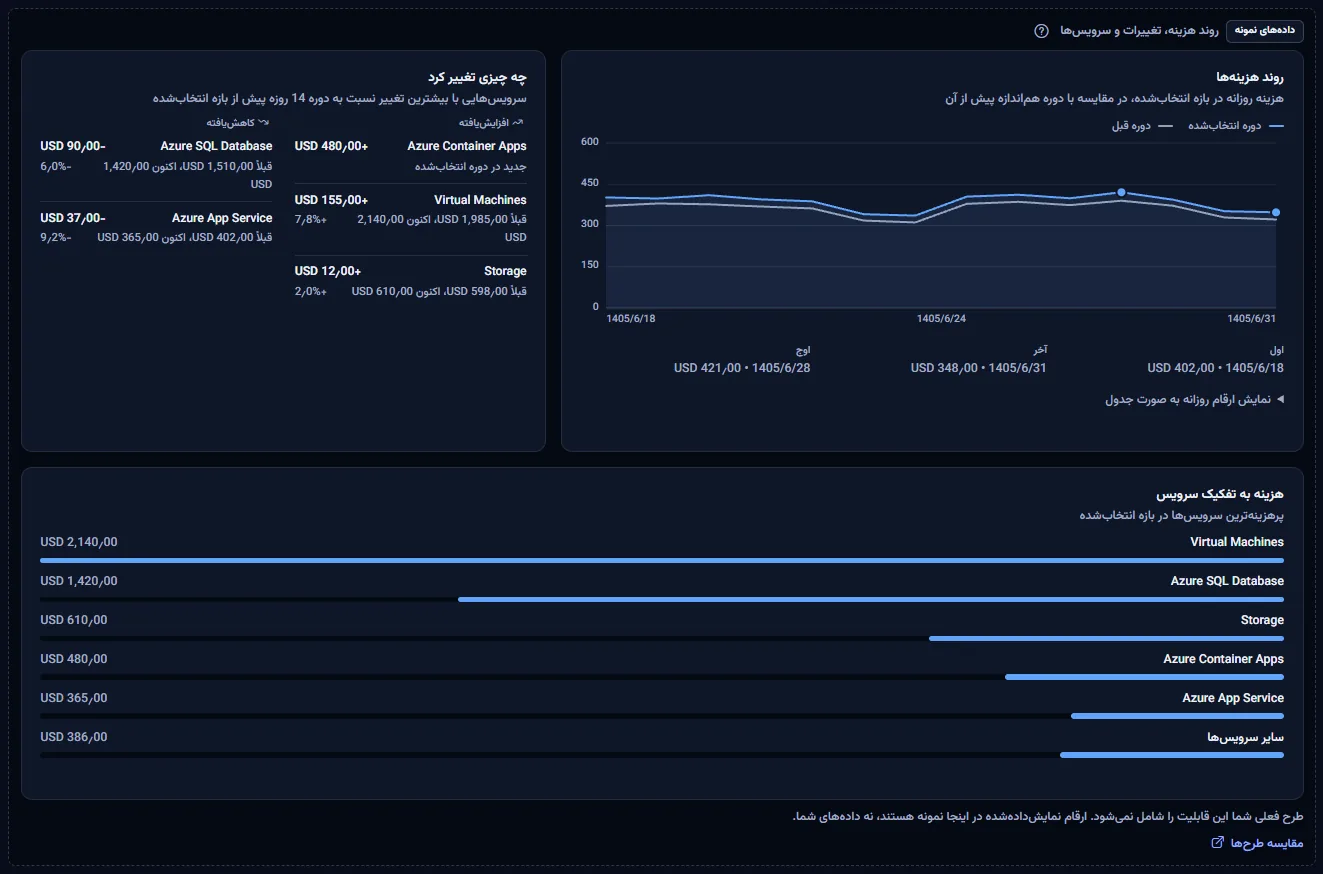
ارقام یک نمونه برای همه یکسان است. این ارقام هرگز دادههای شما نیستند، هرگز به یک رقم واقعی افزوده نمیشوند و با تغییر محدوده تغییر نمیکنند.
وقتی طرح شما تحلیل هزینه ندارد، کل بخش «بینشهای هزینه» یک نمونه است. بخشهای پیشبینی، بودجه، افزایش هزینه، تعهدات و اعتبارها یکییکی به صورت نمونه نشان داده میشوند.
«مقایسه طرحها» صفحه قیمتگذاری را در یک زبانه جدید باز میکند. CostGuard در سمت سرور تعیین میکند طرح شما چه چیزی را شامل میشود؛ نمونه فقط شیوهای است که صفحه آن را نشان میدهد.
هر طرح در این صفحه چه چیزی را شامل میشود
این جدول بخشهای داشبورد و نخستین طرحی را که هر بخش را شامل میشود فهرست میکند. بخشی که طرح شما ندارد به صورت یک نمونه برچسبدار نشان داده میشود.
| قابلیت | Free | Starter | Growth | Pro | Enterprise |
|---|---|---|---|---|---|
| هزینه در بازه، از ابتدای ماه تاکنون، مرور کلی، وضعیت همگامسازی و سلامت دادهها | شامل میشود | شامل میشود | شامل میشود | شامل میشود | شامل میشود |
| روند هزینه، تغییرات، تفکیک هزینه و عوامل برتر هزینه | شامل نمیشود | شامل میشود | شامل میشود | شامل میشود | شامل میشود |
| بودجه مصرفشده و بودجههای در معرض خطر | شامل نمیشود | شامل میشود | شامل میشود | شامل میشود | شامل میشود |
| بزرگترین افزایش هزینه باز و بزرگترین افزایشهای هزینه | شامل نمیشود | شامل نمیشود | شامل میشود | شامل میشود | شامل میشود |
| اعتبارها | شامل نمیشود | شامل نمیشود | شامل میشود | شامل میشود | شامل میشود |
| پیشبینی تا پایان ماه | شامل نمیشود | شامل نمیشود | شامل نمیشود | شامل میشود | شامل میشود |
| تعهدات | شامل نمیشود | شامل نمیشود | شامل نمیشود | شامل میشود | شامل میشود |
عیبیابی
صفحه به جای ارقام یک چکلیست راهاندازی نشان میدهد
هنوز اتصالی ندارید، یا نخستین واردسازی تمام نشده است. کارت بالای صفحه را دنبال کنید. ارقام پس از پایان نخستین واردسازی نمایش داده میشوند.
ارقام روزهای آخر بیش از حد پایین به نظر میرسند
Azure هزینه را با یک تا دو روز تأخیر گزارش میکند. تاریخ کنار «دادههای هزینه تا» را در نوار محدوده بررسی کنید. روزهای بعد از آن هنوز هزینهای ندارند و روز آخرِ پیش از آن هنوز ممکن است بیشتر شود.
مجموع کمتر از چیزی است که انتظار دارید
زیر رقم اصلی به دنبال سطری بگردید که ارزهای دیگر را نام میبرد. CostGuard میان ارزها تبدیل انجام نمیدهد، بنابراین هزینهای که با ارز دیگری صورتحساب شده است بخشی از مجموع نیست. برای دیدن آن، همان ارز را در نوار محدوده انتخاب کنید. همچنین بررسی کنید که فهرست اشتراک روی «همه اشتراکها» تنظیم شده باشد.
صفحه میگوید برای این دوره دادهای وجود ندارد
اشتراک انتخابشده در تاریخهای انتخابشده هزینه ثبتشدهای ندارد. بازه گستردهتر یا اشتراک دیگری انتخاب کنید.
ارقام قدیمی هستند
به کارت وضعیت همگامسازی نگاه کنید. وقتی «نیاز به بررسی» یا «ممکن است قدیمی باشد» را نشان میدهد، اتصال را از فهرست سلامت دادهها باز کنید، مطمئن شوید که CostGuard هنوز دسترسی خواندن دارد، سپس «همگامسازی اکنون» را انتخاب کنید.
پیشبینی وجود ندارد یا فقط برخی اشتراکها را پوشش میدهد
CostGuard هر اشتراک را جداگانه پیشبینی میکند. اشتراکی که هنوز پیشبینی ندارد، یا پیشبینی آن به پایان ماه نمیرسد، از کاشی کنار گذاشته میشود و کاشی به شما میگوید چند اشتراک را پوشش میدهد.
یک پنل دادههای نمونه نشان میدهد
طرح شما آن قابلیت را شامل نمیشود. جدول بالا نشان میدهد کدام طرح آن را دارد و پیوند زیر آن صفحه قیمتگذاری را باز میکند.