
نمای کلی هزینه: پول کجا رفت و چه چیزی تغییر کرد
نمای کلی هزینه نشان میدهد محدودهٔ انتخابشده در تاریخهای انتخابشده چقدر هزینه داشته، این مبلغ در مقایسه با بازهٔ درست پیش از آن چگونه است و پول به کدام سرویسها، اشتراکها و گروههای منبع رفته است. این مقاله هر بخش صفحه، نحوهٔ محاسبهٔ هر رقم و آنچه را در آن نیامده توضیح میدهد.
نمای کلی هزینه برای چیست
نمای کلی هزینه به یک پرسش پاسخ میدهد: در این بازه پول کجا رفت و نسبت به بازهٔ قبل چه چیزی تغییر کرد؟
وقتی داشبورد نشان میدهد هزینه جابهجا شده و میخواهید تصویر کامل پشت آن را ببینید، یا وقتی پایان ماه یا بازبینی هزینه را آماده میکنید، آن را باز کنید. این صفحه برای کسی است که مسئول صورتحساب ابری است، چه مدیر فنی و چه مدیر مالی.
این صفحه به تصمیمی دربارهٔ اینکه بعد کجا را نگاه کنید میرسد: سرویس، اشتراک یا گروه منبعی که بیشترین پول را برده یا بیشترین رشد را داشته است. از آنجا صفحههای مرتبط روند روزانه و جزئیات هزینهها را نشان میدهند.
برای باز کردن آن، در نوار کناری زیر «هزینهها» گزینهٔ «نمای کلی» را انتخاب کنید.
پیش از شروع
این صفحه پس از آنکه یک اتصال Azure دادههای هزینهاش را وارد کرد، ارقام را نشان میدهد. تا آن زمان «هنوز دادهٔ هزینهای وجود ندارد» و پیوندی به شروع کار نمایش داده میشود که شما را در اتصال Azure و نخستین ورود داده راهنمایی میکند.
تحلیل هزینه بخشی از طرح Starter و همهٔ طرحهای بالاتر از آن است. در طرح Free، صفحه بهجای دادههای شما یک نمونهٔ برچسبدار نشان میدهد.
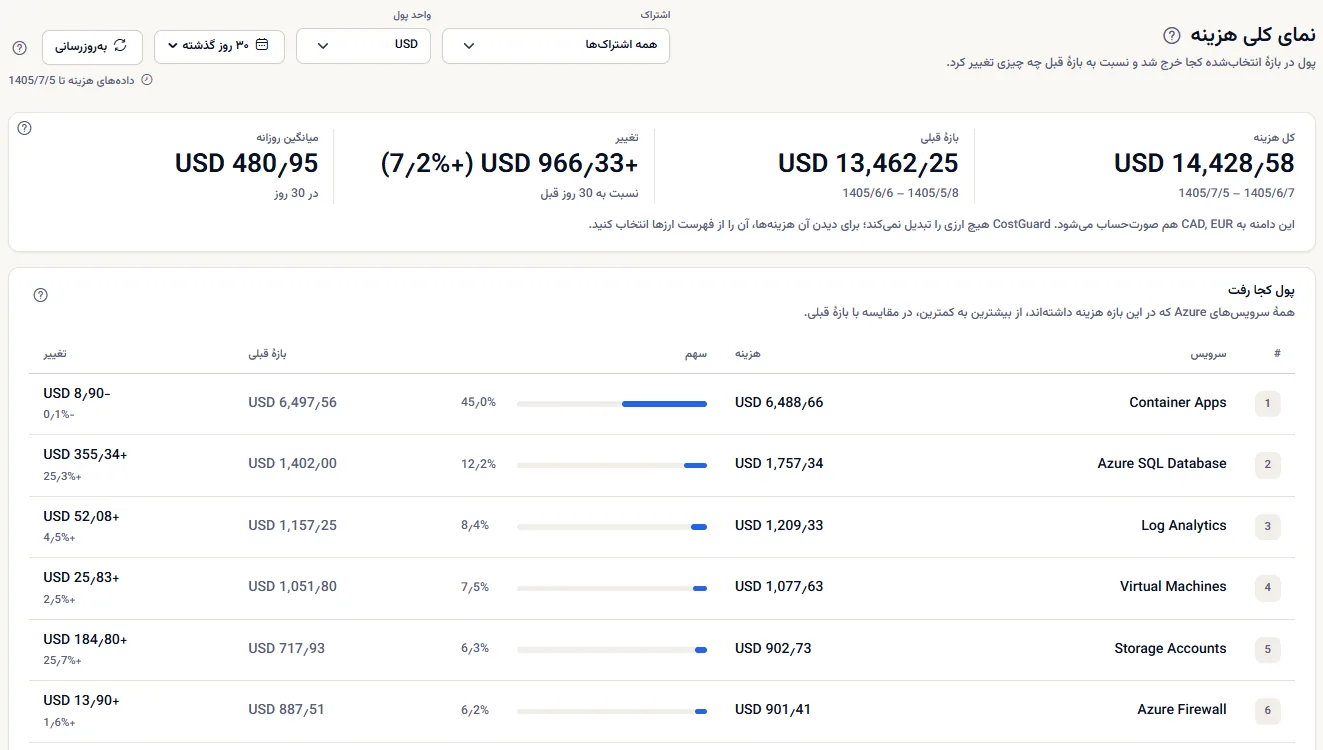
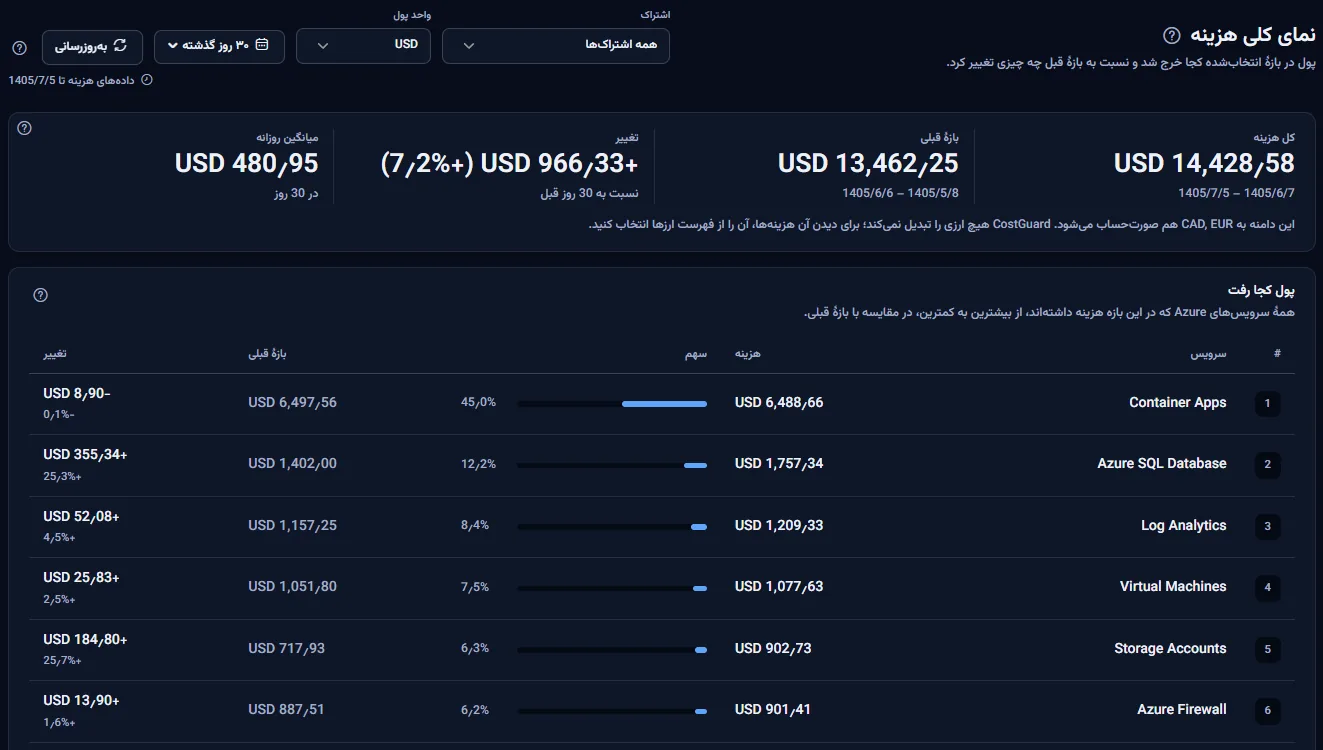
انتخاب محدوده: اشتراک، واحد پول و تاریخها
نوار بالای صفحه محدوده را تعیین میکند. هر رقم، جدول و فهرستی که زیر آن است برای انتخاب شما دوباره محاسبه میشود.
- «اشتراک»: «همه اشتراکها» یا یک اشتراک. این فهرست اشتراکهایی را دارد که هزینهٔ ثبتشده دارند.
- «واحد پول»: فقط وقتی نمایش داده میشود که محدوده با بیش از یک واحد پول صورتحساب شده باشد. CostGuard هیچ نرخ تبدیلی ندارد، پس هرگز دو واحد پول را با هم جمع نمیکند. هر رقم به همان یک واحد پولی است که انتخاب میکنید.
- بازهٔ زمانی: «۷ روز گذشته»، «۳۰ روز گذشته» (صفحه با این گزینه باز میشود)، «از ابتدای ماه تاکنون»، «ماه گذشته» یا «بازه سفارشی».
- «بهروزرسانی» همهچیز را برای همان محدوده دوباره میخواند.


تا وقتی واحد پولی انتخاب نکردهاید، صفحه واحدی را به کار میبرد که بیشتر اشتراکهای دارای هزینه در این بازه با آن صورتحساب میشوند. صفحه اشتراکها را میشمارد و هرگز مبالغ واحدهای پول مختلف را با هم مقایسه نمیکند. انتخاب یک ردیف زیر «بر اساس اشتراک» فهرست اشتراک را هم روی همان اشتراک میگذارد.
تعیین بازهٔ سفارشی
- فهرست بازهٔ زمانی را باز کنید و «بازه سفارشی» را انتخاب کنید.
- یک تاریخ زیر «از» و یک تاریخ زیر «تا» وارد کنید. هر دو روز در بازه هستند.
- «اعمال» را انتخاب کنید. «انصراف» فیلدها را میبندد و بازهٔ قبلی را نگه میدارد.
محدودیتهایی که باید بدانید
بازهٔ سفارشی حداکثر ۳۶۶ روز را در بر میگیرد، تاریخ شروعش پیش از تاریخ پایان یا برابر با آن است و نمیتواند بعد از امروز تمام شود. اگر تاریخی درست نباشد، پیامی کنار فیلدها میگوید چه چیزی را اصلاح کنید و تا آن را اصلاح نکنید چیزی دوباره بارگذاری نمیشود.
دادههای هزینه تا کجا میرسند
«دادههای هزینه تا» آخرین روزی را نشان میدهد که CostGuard برای آن هزینه دارد. Azure هزینه را با یک یا دو روز تأخیر گزارش میکند، پس روزهای آخر هنوز ممکن است تغییر کنند و بازهای که امروز تمام میشود هنوز نهایی نیست.
خلاصهٔ بازه: جمع، بازهٔ قبلی و تغییر
کارت نخست بازهٔ انتخابشده را در چهار رقم خلاصه میکند که همه به یک واحد پولِ محدوده هستند.
- «کل هزینه»: هزینهٔ محدوده از نخستین تا آخرین روز بازه. تاریخها زیر رقم آمدهاند.
- «بازهٔ قبلی»: هزینهٔ همان محدوده در همان تعداد روز، درست پیش از بازه، همراه با تاریخهایش. برای ۳۰ روز گذشته، یعنی ۳۰ روز پیش از آن.
- «تغییر»: تفاوت میان این دو، به مبلغ و به درصد. وقتی بازهٔ قبلی هزینهای نداشته یا خوانده نشده باشد، «در دسترس نیست» نمایش داده میشود.
- «میانگین روزانه»: جمع تقسیم بر تعداد روزهای بازه.


اگر محدوده با واحدهای پول دیگری هم صورتحساب شده باشد، سطری زیر ارقام آنها را نام میبرد. هزینهٔ آنها در این ارقام نیست؛ برای دیدنش آن واحد پول را در نوار محدوده انتخاب کنید.
نکته
تغییر رنگی ندارد. افزایش بهخودیخود ریسک نیست و کاهش بهخودیخود صرفهجویی نیست: جدول زیر نشان میدهد کدام سرویسها جابهجا شدهاند.
پول کجا رفت: همهٔ سرویسها، به ترتیب
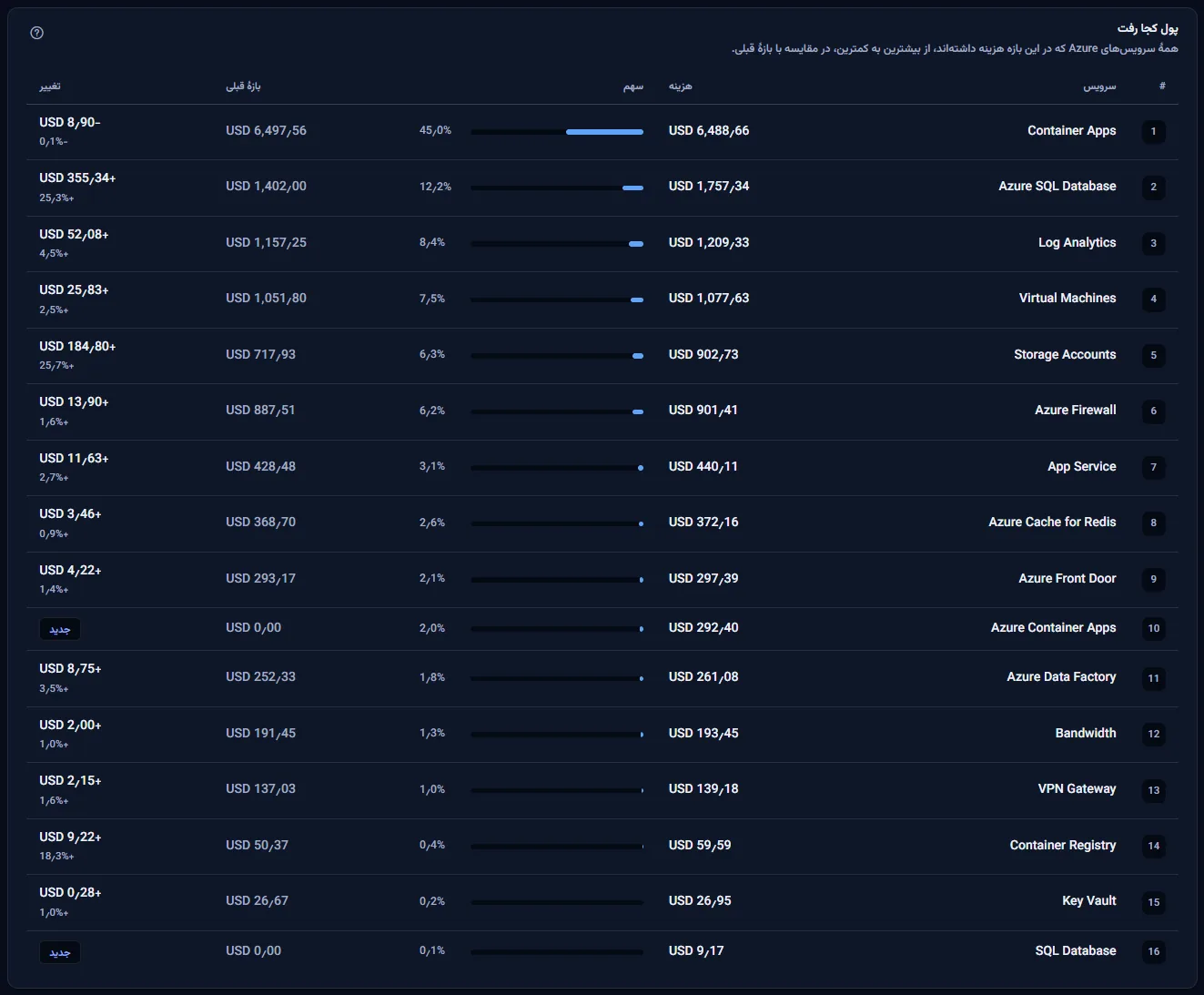
این جدول همهٔ سرویسهای Azure را که در بازهٔ انتخابشده هزینه داشتهاند، از بزرگترین به کوچکترین فهرست میکند. پس از ده ردیف اول چیزی حذف نمیشود: ردیف آخر کوچکترین سرویسی است که هزینهای داشته است.
- «#» رتبه است و «سرویس» نامی است که Azure برای سرویس گزارش میکند.
- «هزینه»: آنچه سرویس در این بازه هزینه داشته است.
- «سهم»: سهم سرویس از جمع همهٔ سرویسهای فهرستشده، بهصورت نوار و درصد.
- «بازهٔ قبلی»: آنچه همان سرویس در بازهٔ قبلیِ هماندازه هزینه داشته است.
- «تغییر»: تفاوت به مبلغ، با درصد زیر آن. «جدید» سرویسی را نشان میدهد که در بازهٔ قبلی هزینهای نداشته است.
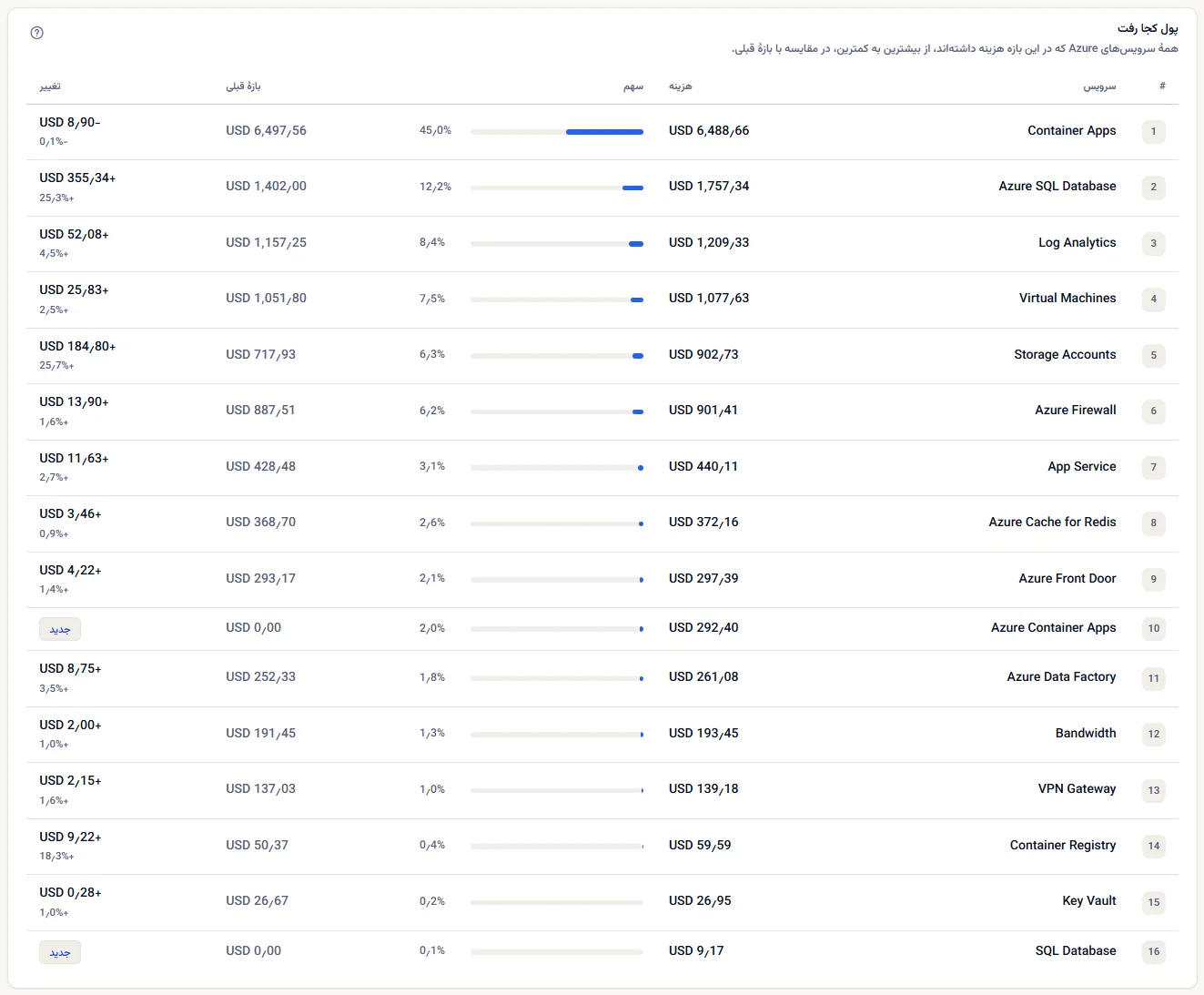
زیر جدول، «در بازهٔ قبلی صورتحساب شده، اما در این بازه نه:» سرویسهایی را فهرست میکند که دیگر هزینهای ندارند، هر کدام با هزینهٔ پیشین خود. وقتی بازهٔ قبلی خوانده نشود، یادداشتی این را میگوید و تغییر هر سرویس نمایش داده نمیشود.
محدودیتهایی که باید بدانید
جدول فقط یک واحد پول را پوشش میدهد. سرویسی که با دو واحد پول صورتحساب شود، در جدول هر واحد پول جداگانه میآید و هرگز بهصورت یک مبلغ جمعشده نمیآید.
بر اساس اشتراک
این کارت نشان میدهد هزینهٔ بازه چگونه میان اشتراکهای شما تقسیم شده است، از بزرگترین. وقتی محدوده «همه اشتراکها» باشد و فضای کاری بیش از یک اشتراک داشته باشد، نمایش داده میشود.
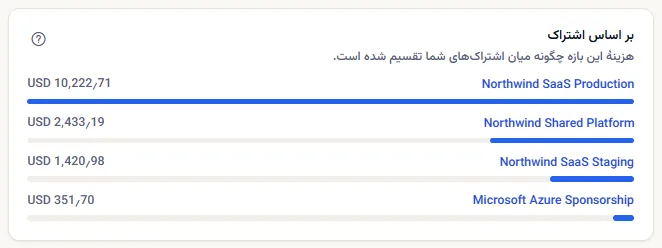
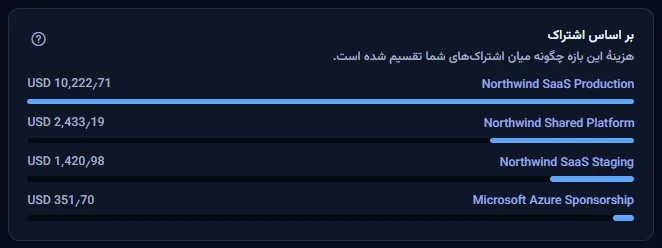
هر ردیف هزینهٔ اشتراک را به واحد پول صفحه نشان میدهد. نوار آن را با بزرگترین اشتراک مقایسه میکند که نوار را پر میکند. یک اشتراک را انتخاب کنید تا کل صفحه به آن محدود شود؛ برای بازگشت، فهرست نوار محدوده را دوباره روی «همه اشتراکها» بگذارید.
گروههای منبع پرهزینه
این کارت ده گروه منبعی را که در این بازه بیشترین هزینه را داشتهاند، به واحد پول صفحه فهرست میکند و میگوید در مجموع چند گروه منبع هزینه داشتهاند. با «همه اشتراکها»، هر ردیف اشتراک خود را هم نام میبرد.
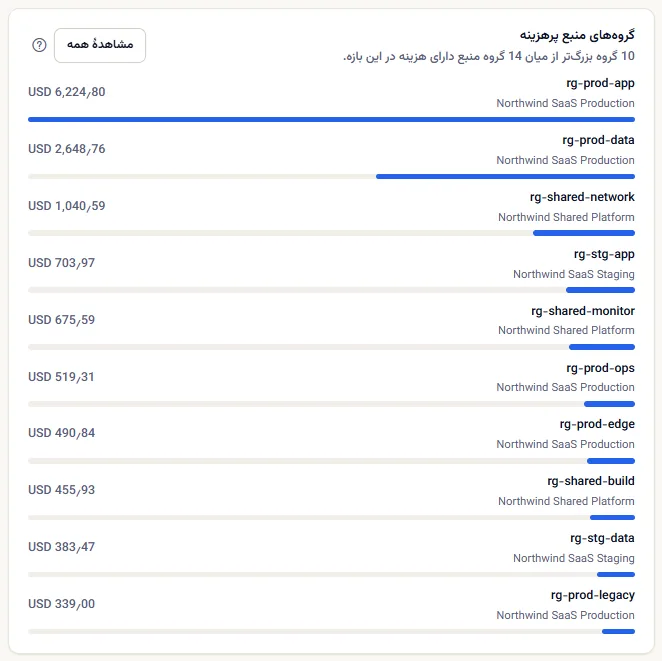
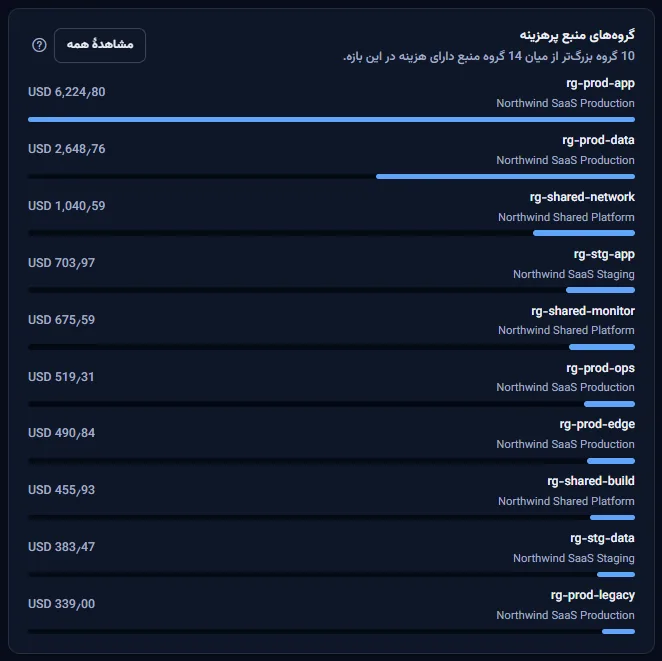
هزینهای که Azure بدون گروه منبع گزارش میکند با عنوان «بدون گروه» فهرست میشود. «مشاهدهٔ همه» صفحهٔ «هزینه بر اساس گروه منابع» را باز میکند که همهٔ گروههای منبع در آن فهرست شدهاند.
ادامهٔ بررسی
دو پیوند پایین صفحه شما را جلوتر میبرند. هر صفحه با تنظیمات خودش باز میشود، نه با دامنهای که اینجا انتخاب کردهاید. «دیدن روند روزانه» صفحهٔ «روند هزینه» را باز میکند که هزینه را روزبهروز نشان میدهد. «گروهبندی هزینه به روش خودتان» کاوشگر هزینه را باز میکند که هزینه را بر اساس سرویس، گروه منابع، منبع، کنتور یا اشتراک فهرست میکند، هر مورد در برابر بازهٔ پیش از آن.
آنچه ممکن است بهجای ارقام ببینید
تا وقتی ارقام بارگذاری میشوند، نوارهای خاکستری جای آنها را نگه میدارند. پس از آن، اگر چیزی برای نمایش نباشد، صفحه بهجای ارقام یکی از این حالتها را نشان میدهد:
- «هنوز دادهٔ هزینهای وجود ندارد» همراه با «باز کردن شروع کار»: هنوز هیچ اتصالی هزینهای وارد نکرده است.
- «در این بازه هزینهای نیست»: فضای کاری دادهٔ هزینه دارد، اما هیچکدام در بازه و محدودهٔ انتخابشده نیست.
- یک کارت میگوید این بخش اکنون بارگذاری نشد، در حالی که بقیهٔ صفحه ارقامش را نشان میدهد. «بهروزرسانی» در نوار محدوده دوباره تلاش میکند.
- «نمای کلی هزینه بارگذاری نشد.» همراه با «تلاش دوباره»: هیچ دادهای خوانده نشد. چیزی تغییر نکرده است.
- اعلانی که میگوید نشست شما منقضی شده، با پیوندی برای ورود دوباره. تا دوباره وارد نشوید صفحه رقمی نشان نمیدهد.
دادههای نمونه وقتی طرح شما تحلیل هزینه ندارد
وقتی طرح شما تحلیل هزینه را شامل نشود، صفحه یک نمونهٔ ثابت را زیر برچسب «دادههای نمونه» نشان میدهد، همراه با این جمله: «طرح فعلی شما این قابلیت را شامل نمیشود. ارقام نمایشدادهشده در اینجا نمونه هستند، نه دادههای شما.»
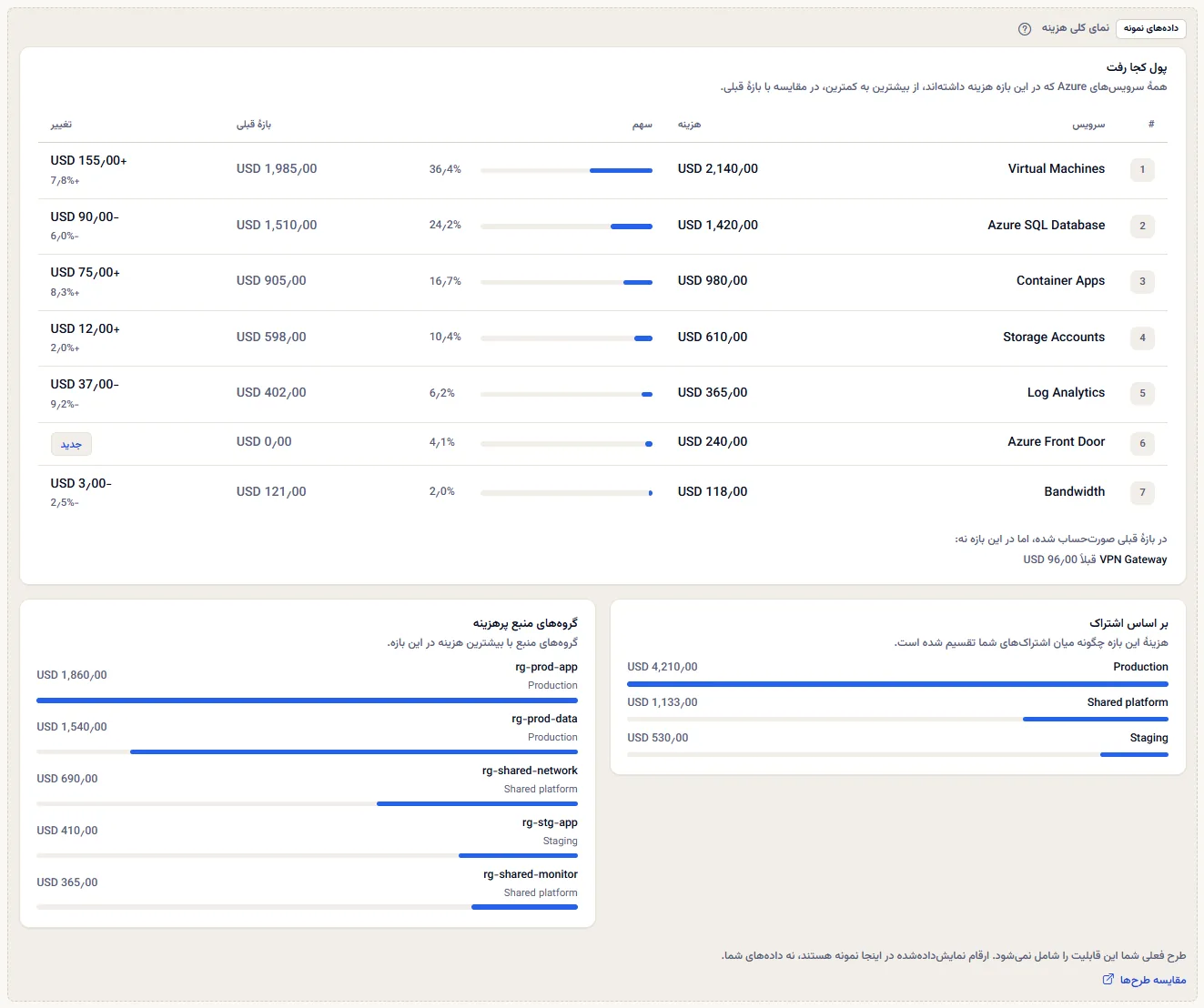
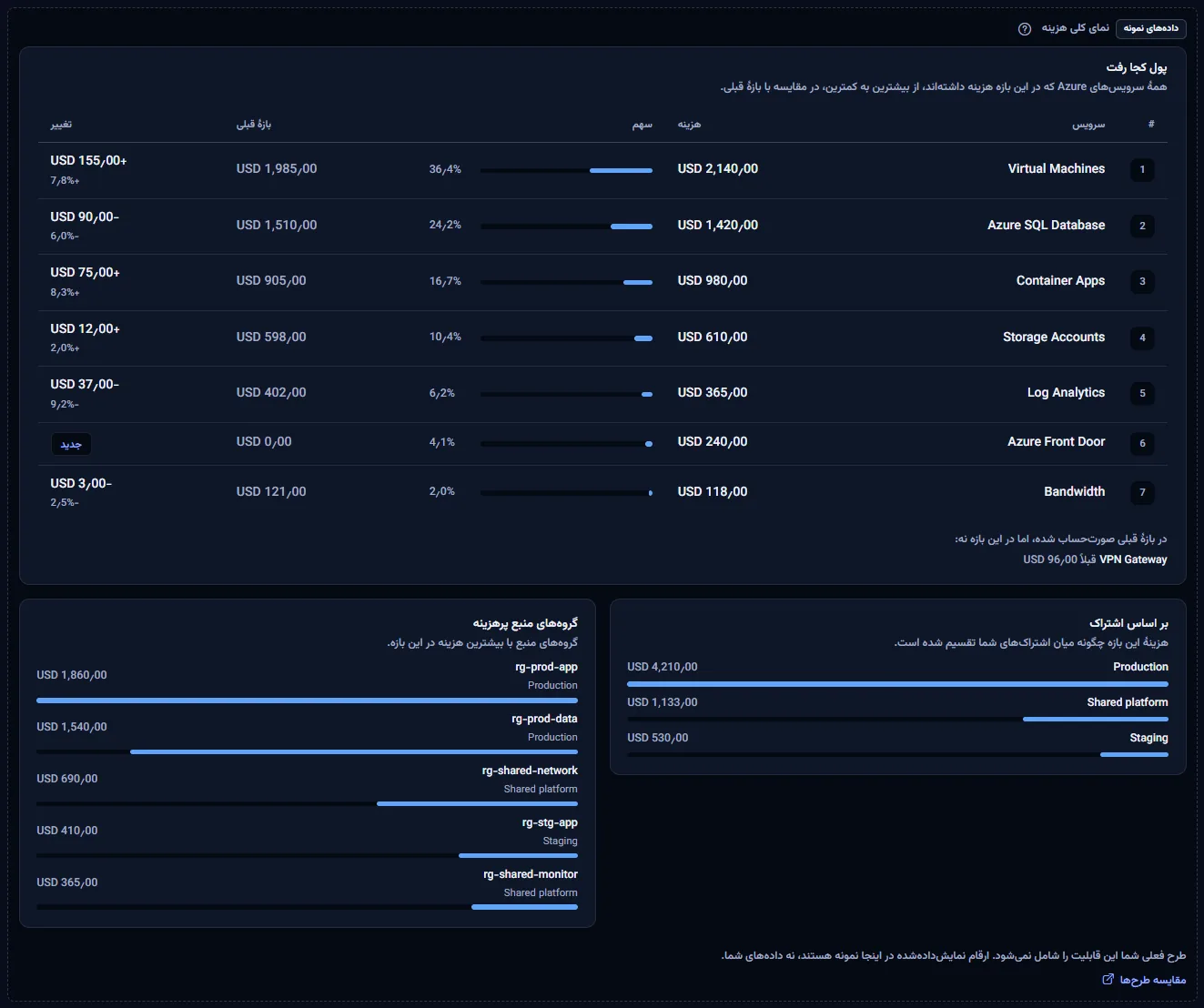
نمونه یک جدول سرویس و دو کارت دارد، با ارقامی که برای همه یکسان است. این ارقام هرگز دادهٔ شما نیستند، نوار محدودهای وجود ندارد و هیچ چیز در نمونه تغییر نمیکند.
«مقایسه طرحها» صفحهٔ قیمتها را در زبانهٔ جدید باز میکند. در نوار کناری، «نمای کلی» زیر «هزینهها» نماد قفل دارد و گزینههای طرح را باز میکند. CostGuard روی سرور تصمیم میگیرد طرح شما چه چیزهایی دارد؛ نمونه فقط شیوهٔ نمایش آن در صفحه است.
هر طرح چه چیزهایی دارد
جدول نخستین طرحی را نشان میدهد که هر بخش صفحه را دارد. همهٔ طرحهای بالاتر هم آن را دارند.
| قابلیت | Free | Starter | Growth | Pro | Enterprise |
|---|---|---|---|---|---|
| نمونهٔ برچسبدار از صفحه | شامل میشود | شامل میشود | شامل میشود | شامل میشود | شامل میشود |
| نمای کلی هزینه با دادههای هزینهٔ خود شما | شامل نمیشود | شامل میشود | شامل میشود | شامل میشود | شامل میشود |
رفع اشکال
صفحه میگوید «هنوز دادهٔ هزینهای وجود ندارد»
هنوز اتصالی ندارید یا نخستین ورود دادهٔ آن تمام نشده است. شروع کار را باز کنید و مراحل را دنبال کنید؛ ارقام پس از پایان نخستین ورود داده نمایش داده میشوند.
روزهای آخر خیلی کم به نظر میرسند
Azure هزینه را با یک یا دو روز تأخیر گزارش میکند. تاریخ کنار «دادههای هزینه تا» را در نوار محدوده ببینید. روزهای بعد از آن هنوز هزینهای ندارند، پس بازهای که امروز تمام میشود کمتر از مقدار نهاییاش به نظر میرسد.
جمع کمتر از انتظار شماست
زیر چهار رقم دنبال سطری بگردید که واحدهای پول دیگر را نام میبرد. CostGuard واحدهای پول را به هم تبدیل نمیکند، پس هزینهای که با واحد پول دیگری صورتحساب شده در جمع نیست. برای دیدنش آن واحد پول را در نوار محدوده انتخاب کنید. همچنین بررسی کنید فهرست اشتراک روی «همه اشتراکها» باشد.
صفحه میگوید «در این بازه هزینهای نیست»
اشتراک انتخابشده در تاریخهای انتخابشده هزینهٔ ثبتشدهای ندارد، یا بازه پیش از آغاز تاریخچهٔ هزینهٔ شما شروع میشود. بازهٔ بزرگتر یا همهٔ اشتراکها را انتخاب کنید.
سرویسی «جدید» علامت خورده با اینکه پیشتر هم کار میکرد
«جدید» یعنی سرویس در بازهٔ قبلیِ هماندازه هزینهای نداشته، نه اینکه تازه ساخته شده باشد. شاید در آن بازه رایگان بوده یا با واحد پول دیگری صورتحساب شده است.
کارت «بر اساس اشتراک» دیده نمیشود
این کارت فقط وقتی نمایش داده میشود که فهرست اشتراک روی «همه اشتراکها» باشد و فضای کاری بیش از یک اشتراک داشته باشد. وقتی یک اشتراک انتخاب شده باشد، کل صفحه از قبل دربارهٔ همان اشتراک است.
صفحه دادههای نمونه نشان میدهد
طرح شما تحلیل هزینه را شامل نمیشود. جدول بالا نشان میدهد کدام طرح آن را دارد و پیوند زیر آن صفحهٔ قیمتها را باز میکند.