
هزینه بر اساس سرویس: هزینهٔ یک سرویس و محل اجرای آن
هزینه بر اساس سرویس در دامنهٔ انتخابشده هر بار یک سرویس را نشان میدهد: هزینهٔ آن، رتبه و سهمش، تغییر هزینهاش نسبت به بازهٔ پیش از آن، خط روز به روز آن، و اشتراکها و گروههای منابعی که در آنها صورتحساب شده است. این مقاله همهٔ بخشهای صفحه، نحوهٔ محاسبهٔ هر رقم و آنچه کنار میگذارد را توضیح میدهد.
این صفحه برای چیست
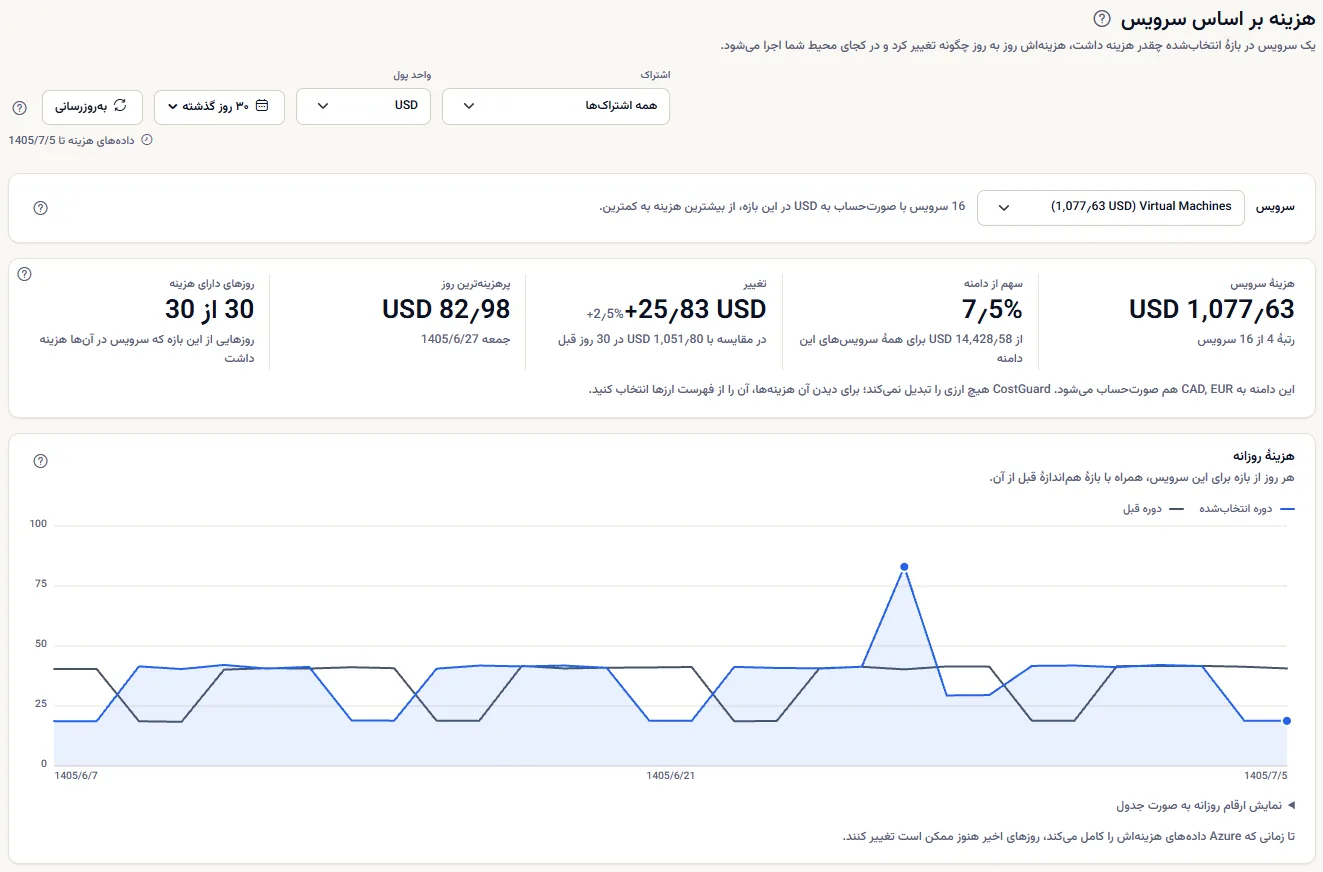
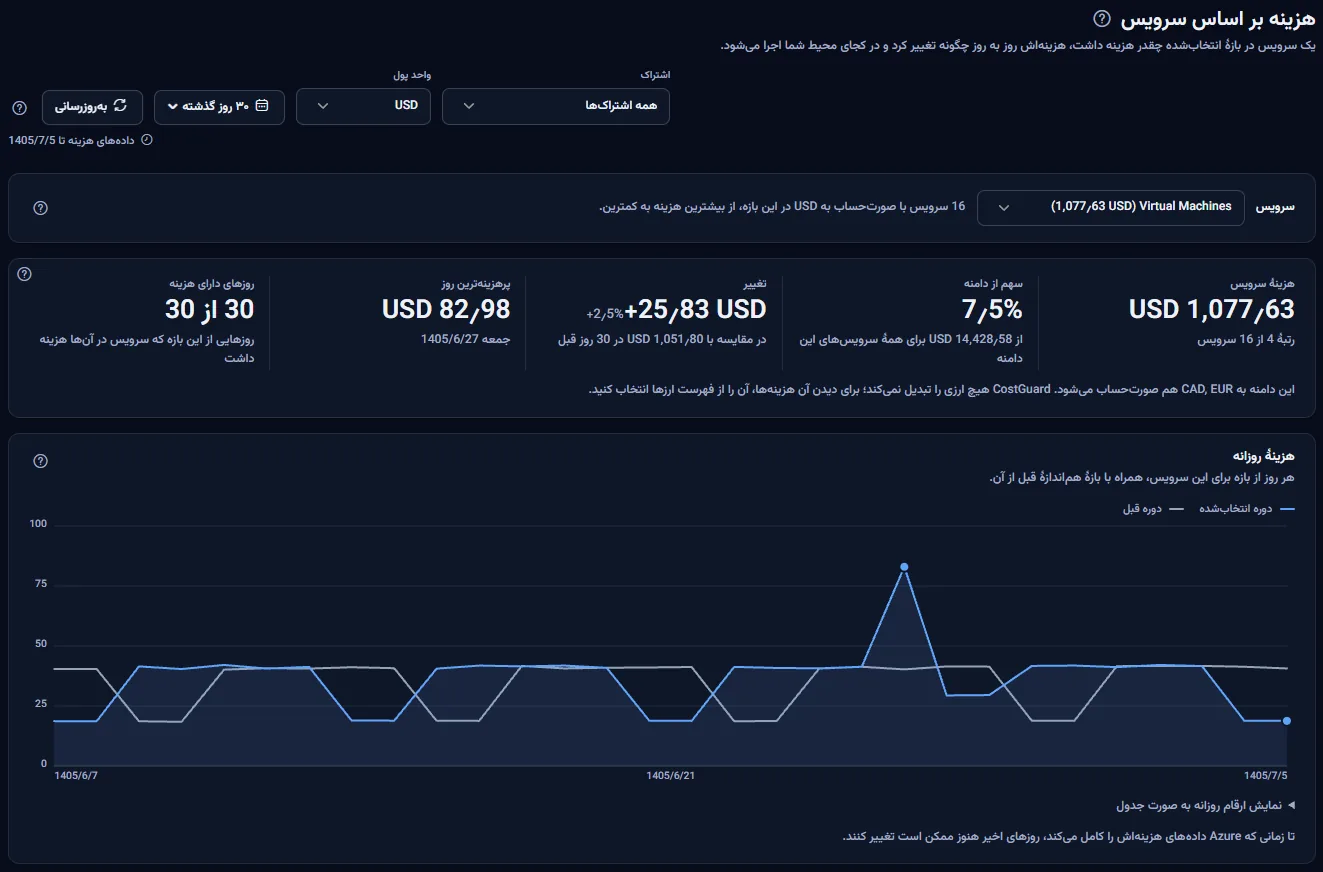
هزینه بر اساس سرویس به یک پرسش دربارهٔ یک سرویس پاسخ میدهد: در این دامنه چقدر هزینه داشت، این هزینه در مقایسه با بازهٔ قبل چگونه تغییر کرد، و در کجای محیط شما قرار دارد؟ سرویسی را انتخاب کنید تا ارقام، نمودار و هر دو جدول زیر فقط به همان سرویس بپردازند.
زمانی آن را باز کنید که از داشبورد یا رتبهبندی نمای کلی هزینه میدانید کدام سرویس بزرگ است و باید تصمیم بگیرید آیا و کجا آن را بررسی کنید. افزایش در تغییر و خط روزانه دیده میشود؛ دو جدول اشتراکها و گروههای منابعی را که باید از آنها شروع کنید نام میبرند.
هر رقم به یک ارز است و دامنه و بازهٔ تاریخ یکسانی را پوشش میدهد. صفحه هرگز دو ارز را با هم جمع نمیکند و هیچ چیزی را تبدیل نمیکند.
پیش از شروع
این صفحه پس از آنکه یک اتصال Azure دادههای هزینهاش را وارد کرد، ارقام را نشان میدهد. تا آن زمان «هنوز دادهٔ هزینهای وجود ندارد» و پیوندی به شروع کار نمایش داده میشود که شما را در اتصال Azure و نخستین ورود داده راهنمایی میکند.
تحلیل هزینه بخشی از طرح Starter و همهٔ طرحهای بالاتر از آن است. در طرح Free، صفحه بهجای دادههای شما یک نمونهٔ برچسبدار نشان میدهد.
انتخاب محدوده: اشتراک، واحد پول و تاریخها
نوار بالای صفحه محدوده را تعیین میکند. هر رقم، جدول و فهرستی که زیر آن است برای انتخاب شما دوباره محاسبه میشود.
- «اشتراک»: «همه اشتراکها» یا یک اشتراک. این فهرست اشتراکهایی را دارد که هزینهٔ ثبتشده دارند.
- «واحد پول»: فقط وقتی نمایش داده میشود که محدوده با بیش از یک واحد پول صورتحساب شده باشد. CostGuard هیچ نرخ تبدیلی ندارد، پس هرگز دو واحد پول را با هم جمع نمیکند. هر رقم به همان یک واحد پولی است که انتخاب میکنید.
- بازهٔ تاریخ: «۷ روز گذشته»، «۳۰ روز گذشته» (صفحه با آن باز میشود)، «از ابتدای ماه تاکنون»، «ماه گذشته»، «۹۰ روز گذشته»، «۱۲ ماه گذشته» یا «بازه سفارشی». دو گزینهٔ آخر در این صفحه ارائه میشوند، چون تغییرات یک سرویس اغلب در بازهای بلندتر روشنتر دیده میشود.
- «بهروزرسانی» همهچیز را برای همان محدوده دوباره میخواند.


اگر ارزی انتخاب نکرده باشید، صفحه همان ارزی را به کار میبرد که داشبورد و نمای کلی هزینه برای همان دامنه به کار میبرند؛ بنابراین یک دامنه در همهٔ صفحههای هزینه با یک ارز خوانده میشود. «۱۲ ماه گذشته» از روز پس از همان تاریخ در یک سال پیش تا امروز است.
تعیین بازهٔ سفارشی
- فهرست بازهٔ زمانی را باز کنید و «بازه سفارشی» را انتخاب کنید.
- یک تاریخ زیر «از» و یک تاریخ زیر «تا» وارد کنید. هر دو روز در بازه هستند.
- «اعمال» را انتخاب کنید. «انصراف» فیلدها را میبندد و بازهٔ قبلی را نگه میدارد.
محدودیتهایی که باید بدانید
بازهٔ سفارشی حداکثر ۳۶۶ روز را در بر میگیرد، تاریخ شروعش پیش از تاریخ پایان یا برابر با آن است و نمیتواند بعد از امروز تمام شود. اگر تاریخی درست نباشد، پیامی کنار فیلدها میگوید چه چیزی را اصلاح کنید و تا آن را اصلاح نکنید چیزی دوباره بارگذاری نمیشود.
دادههای هزینه تا کجا میرسند
«دادههای هزینه تا» آخرین روزی را نشان میدهد که CostGuard برای آن هزینه دارد. Azure هزینه را با یک یا دو روز تأخیر گزارش میکند، پس روزهای آخر هنوز ممکن است تغییر کنند و بازهای که امروز تمام میشود هنوز نهایی نیست.
انتخاب سرویس
فهرست «سرویس» سرویسهایی را دارد که دامنه به ارز خود برای آنها صورتحساب شده است، از بیشترین هزینه به کمترین، هر کدام با هزینهاش در بازه. صفحه با بزرگترین سرویس باز میشود و جملهٔ کنار فهرست تعداد سرویسهای آن را میگوید.


سرویس دیگری را انتخاب کنید تا ارقام، نمودار روزانه و هر دو جدول آن دوباره خوانده شوند؛ فهرست و دامنه همانطور میمانند. وقتی دامنه را تغییر میدهید، سرویس انتخابشده تا زمانی که دامنهٔ تازه برای آن به همان ارز هزینه داشته باشد انتخابشده باقی میماند. در غیر این صورت صفحه بزرگترین سرویس دامنهٔ تازه را نشان میدهد.
ترفند
سرویسی که به ارز دیگری صورتحساب شده، پس از انتخاب آن ارز در نوار دامنه در فهرست ظاهر میشود.
پنج رقم سرویس
پنج رقم، سرویس انتخابشده را در بازهٔ انتخابشده و همه به یک ارز توصیف میکنند:
- «هزینهٔ سرویس»: هزینهٔ سرویس در بازه، و زیر آن رتبهاش در میان سرویسهای دامنه، از بیشترین هزینه به کمترین.
- «سهم از دامنه»: سهم سرویس از هزینهٔ همهٔ سرویسهای دامنه، و زیر آن همان مجموع. این مجموع از همان دادههایی جمع میشود که هزینهٔ خود سرویس، پس سهم با آن ناسازگار نمیشود.
- «تغییر»: هزینهٔ سرویس منهای هزینهاش در همان تعداد روزِ درست پیش از بازه، همراه با تغییر بهصورت درصدی از آن هزینهٔ پیشین. «جدید» یعنی سرویس در روزهای پیش هزینهای نداشت؛ «در دسترس نیست» یعنی آن روزها خوانده نشدند. تغییر رنگی ندارد: افزایش ممکن است رشدی برنامهریزیشده باشد و کاهش ممکن است بار کاری متوقفشده باشد.
- «پرهزینهترین روز»: روزی که سرویس بیشترین هزینه را داشت، همراه با تاریخ آن. اگر دو روز هزینهٔ برابر داشته باشند، روز زودتر نشان داده میشود.
- «روزهای دارای هزینه»: سرویس در چند روز از بازه هزینه داشت. سرویسی که هر روز اجرا میشود کل روزها را نشان میدهد؛ یک کار زمانبندیشده یا سرویسی که در طول بازه آغاز یا متوقف شده کمتر. روزی که هزینهای ندارد شمرده نمیشود.


نکته
اگر دامنه به ارز دیگری هم صورتحساب شود، جملهای زیر ارقام آن را نام میبرد. آن هزینهها در هیچ رقمی نیستند؛ برای دیدنشان آن ارز را در نوار دامنه انتخاب کنید.
خواندن هزینهٔ روزانهٔ سرویس
«هزینهٔ روزانه» هزینهٔ سرویس در هر روز بازه را بهصورت یک خط و همان تعداد روزِ پیش از آن را بهصورت خط دوم روی همان محور مقدار رسم میکند تا دو بازه روز به روز مقایسه شوند. محور مقدار از صفر شروع میشود. نشانگر را روی یک روز ببرید تا مقدارش را بخوانید، یا «نمایش ارقام روزانه به صورت جدول» را باز کنید تا همهٔ مقادیر را ببینید.
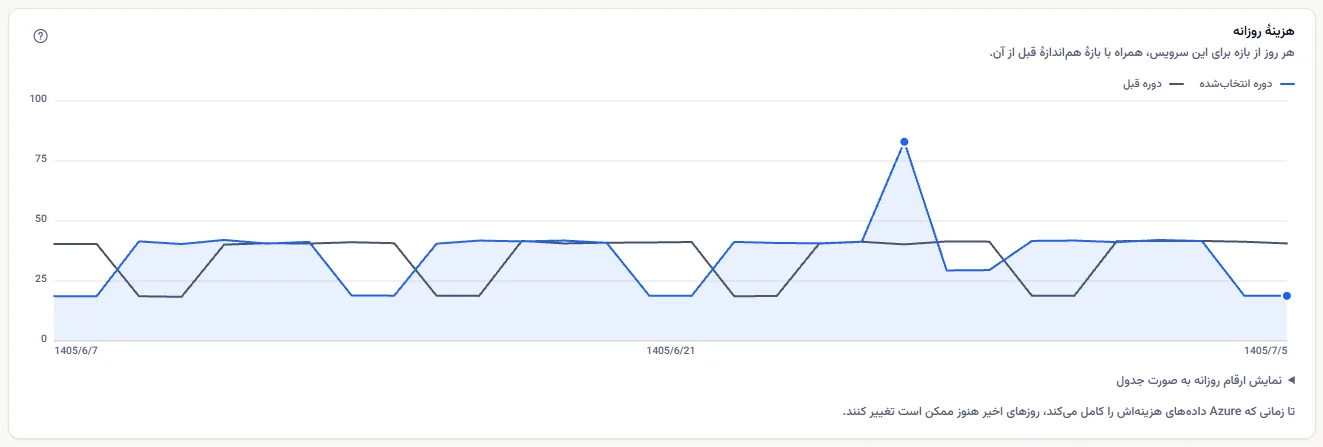
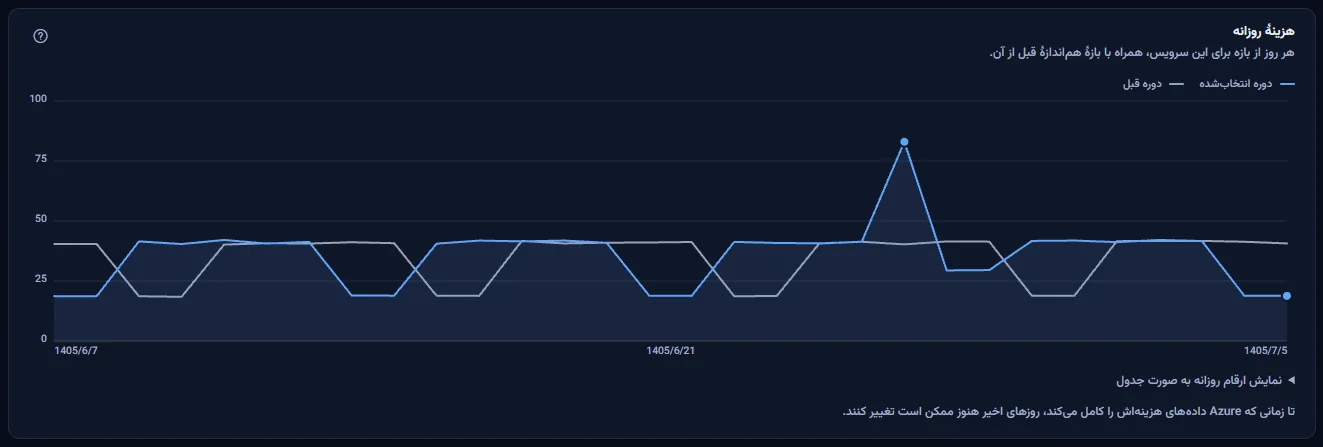
یک روز بلندِ تنها معمولاً یک کار دستهای، یک آزمون بار یا رویدادی یکباره است؛ پلهای که بالا میماند زیرساختی تازه یا بزرگتر است؛ خطی که به صفر میرسد یعنی سرویس متوقف شده است. تا زمانی که Azure دادههای هزینهاش را کامل میکند، روزهای اخیر هنوز ممکن است تغییر کنند.
اگر روزهای پیش خوانده نشوند، نمودار میگوید «دوره قبل بارگیری نشد، بنابراین فقط دوره انتخابشده رسم شده است.» اگر هزینهٔ روزانهٔ سرویس خوانده نشود، پنل بهجای رسم خط میگوید «هزینهٔ روزانهٔ این سرویس بارگذاری نشد. کمی بعد دوباره تلاش کنید.» و «پرهزینهترین روز» و «روزهای دارای هزینه» مقدار «در دسترس نیست» را نشان میدهند.
محل اجرا: بر اساس اشتراک
«بر اساس اشتراک» اشتراکهایی را که سرویس در آنها صورتحساب شده، از بیشترین هزینه به کمترین فهرست میکند، همراه با هزینهٔ سرویس در هر کدام و سهم آن هزینه از سرویس. یک نوار هر سهم را نشان میدهد؛ روی تلفن، صفحه فقط درصد را نشان میدهد.
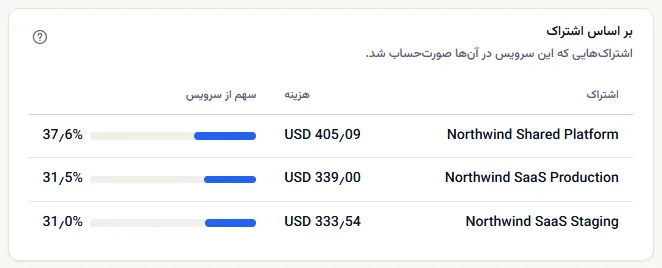
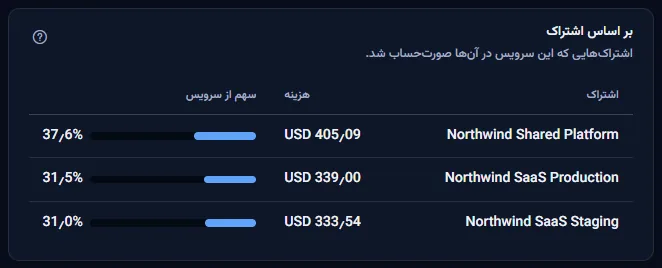
هر اشتراک با شناسهاش شناخته میشود نه با نامش، پس دو اشتراک همنام دو ردیف جدا میمانند. وقتی یک اشتراک را در نوار دامنه انتخاب میکنید، این جدول کنار گذاشته میشود، چون فقط همان یک ردیف را میداشت.
محل اجرا: بر اساس گروه منابع
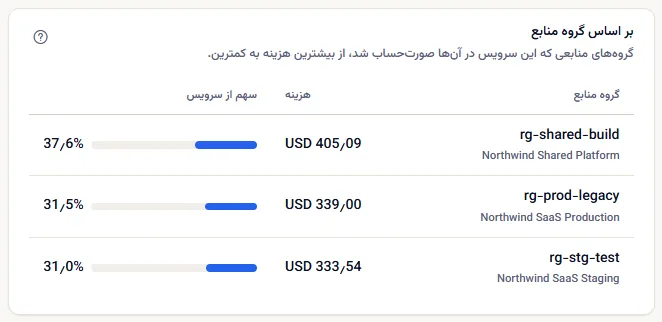
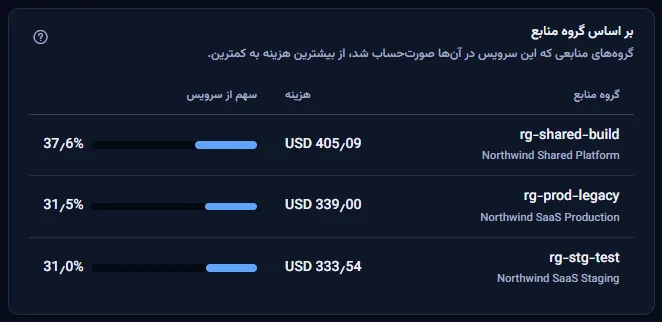
«بر اساس گروه منابع» گروههای منابعی را که سرویس در آنها صورتحساب شده، از بیشترین هزینه به کمترین فهرست میکند، همراه با هزینهٔ سرویس و سهم آن از سرویس در هر کدام. وقتی همهٔ اشتراکها در دامنهاند، هر گروه اشتراک خود را زیر نامش نشان میدهد و دو گروه همنام در دو اشتراک دو ردیف جدا میمانند.
نکته
«بدون گروه منابع» هزینهای است که Azure بدون گروه منابع ثبت کرده است، مانند رزرو، طرح پشتیبانی یا خرید از Marketplace که به کل اشتراک تعلق دارد. این هزینه بهجای حذف شدن نشان داده میشود تا هیچ هزینهای از سرویس در جدول گم نشود.
هشت گروهِ پرهزینهتر یکییکی فهرست میشوند. اگر دو گروه یا بیشتر باقی بماند، در یک ردیف پایانی جمع میشوند که میگوید چند گروه را در بر دارد.
ادامهٔ بررسی
سه پیوند پایین صفحه شما را جلوتر میبرند. هر صفحه با تنظیمات خودش باز میشود، نه با دامنهای که اینجا انتخاب کردهاید. «دیدن رتبهبندی همهٔ سرویسها» نمای کلی هزینه را باز میکند که همهٔ سرویسها را همراه با تغییرشان رتبهبندی میکند. «دیدن تغییر روزانهٔ همهٔ هزینهها» روند هزینه را باز میکند که تغییر روز به روز کل دامنه را نشان میدهد. «گروهبندی هزینه به روش خودتان» کاوشگر هزینه را باز میکند که هزینه را بر اساس سرویس، گروه منابع، منبع، کنتور یا اشتراک فهرست میکند، هر مورد در برابر بازهٔ پیش از آن.
آنچه ممکن است بهجای ارقام ببینید
تا وقتی ارقام بارگذاری میشوند، نوارهای خاکستری جای آنها را نگه میدارند. پس از آن، اگر چیزی برای نمایش نباشد، صفحه به جای ارقام یکی از اینها را نشان میدهد:
- «هنوز دادهٔ هزینهای وجود ندارد» همراه با «باز کردن شروع کار»: هنوز هیچ اتصالی هزینهای وارد نکرده است.
- «در این بازه هزینهای نیست»: فضای کاری دادهٔ هزینه دارد، اما هیچکدام در بازه و محدودهٔ انتخابشده نیست.
- «در دسترس نیست» زیر «تغییر»، همراه با «مقایسه با بازهٔ قبلی ممکن نبود.»: روزهای پیش خوانده نشدند. بقیهٔ صفحه ارقامش را نشان میدهد؛ «بهروزرسانی» در نوار دامنه دوباره تلاش میکند.
- «هزینهٔ روزانهٔ این سرویس بارگذاری نشد. کمی بعد دوباره تلاش کنید.» در پنل هزینهٔ روزانه، یا «محل اجرای این سرویس بارگذاری نشد. کمی بعد دوباره تلاش کنید.» در هر دو جدول: آن بخش خوانده نشد و بقیهٔ صفحه سر جایش است. «بهروزرسانی» در نوار دامنه دوباره تلاش میکند.
- «هزینهٔ سرویسها بارگذاری نشد.»، همراه با «تلاش دوباره»: سرویسهای دامنه خوانده نشدند. چیزی تغییر نکرد.
- اعلانی که میگوید نشست شما منقضی شده، با پیوندی برای ورود دوباره. تا دوباره وارد نشوید صفحه رقمی نشان نمیدهد.
دادههای نمونه وقتی طرح شما تحلیل هزینه ندارد
وقتی طرح شما تحلیل هزینه را شامل نشود، صفحه یک نمونهٔ ثابت را زیر برچسب «دادههای نمونه» نشان میدهد، همراه با این جمله: «طرح فعلی شما این قابلیت را شامل نمیشود. ارقام نمایشدادهشده در اینجا نمونه هستند، نه دادههای شما.»
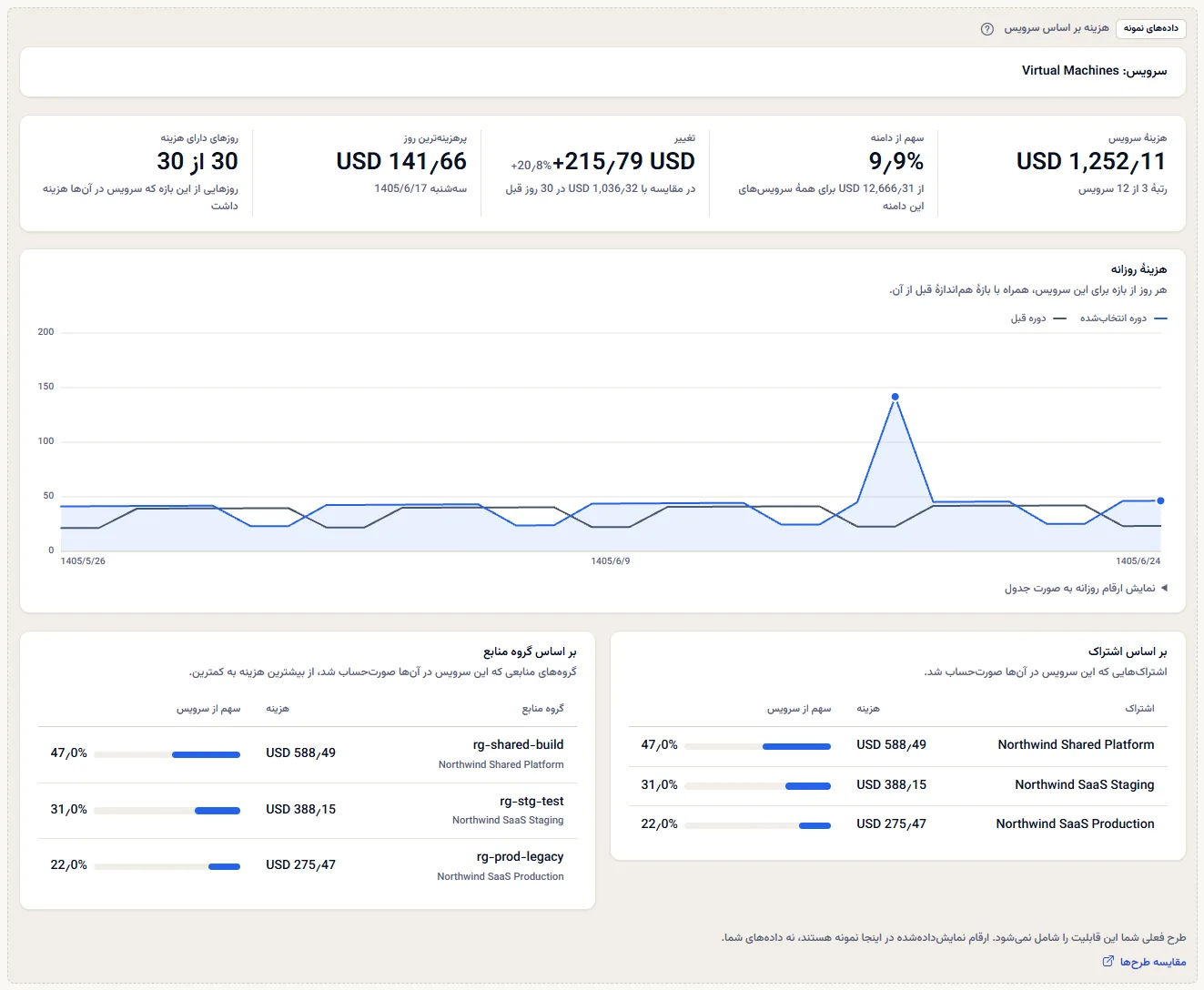
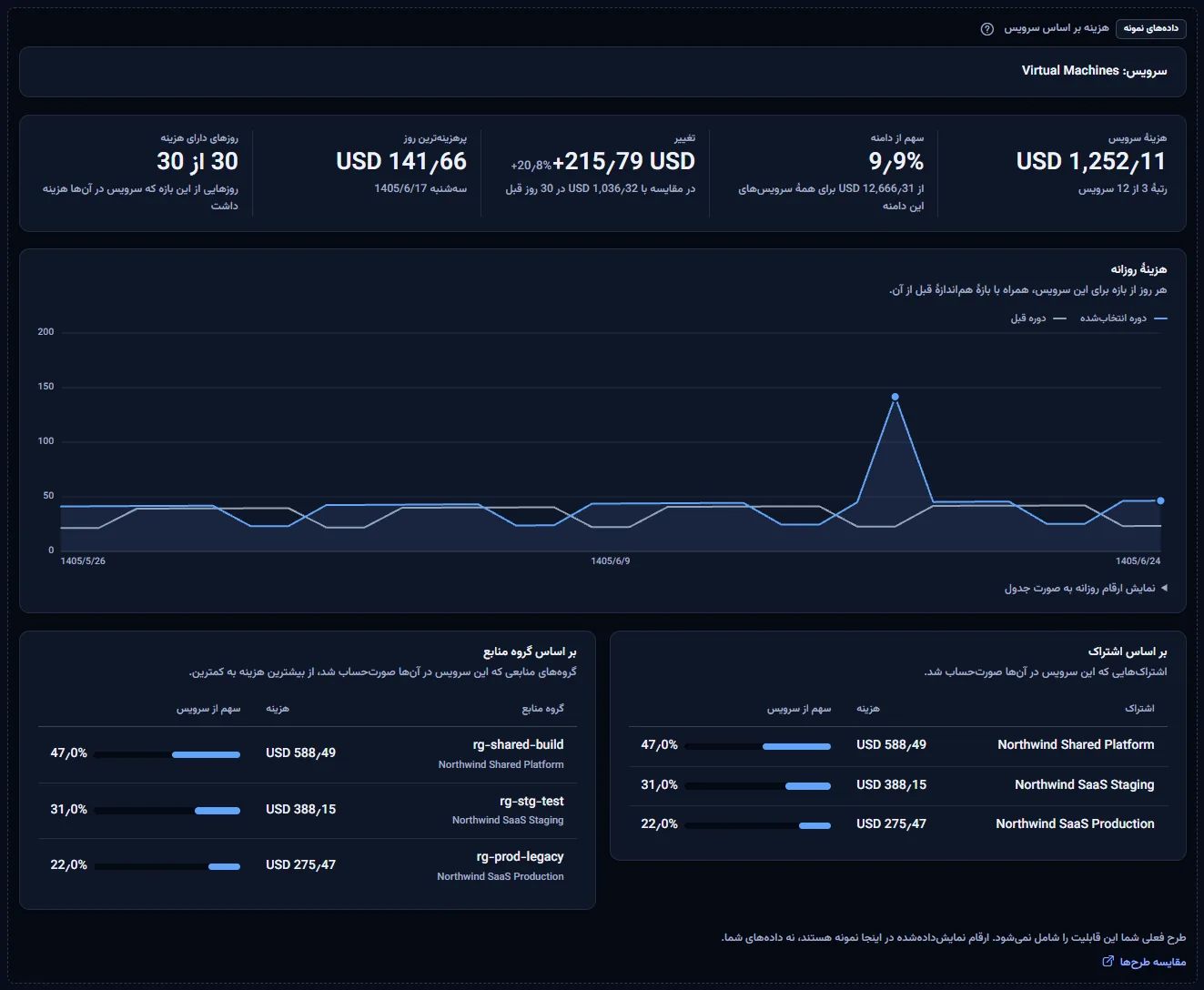
نمونه یک سرویس، Virtual Machines، را با پنج رقم، نمودار روزانه و هر دو جدول برای بازهای ثابت نشان میدهد، با ارقامی که برای همه یکسان است. اینها هرگز دادهٔ شما نیستند، نوار دامنه و فهرست سرویس وجود ندارد و هیچ چیز در نمونه تغییر نمیکند.
هر طرح چه چیزهایی دارد
جدول نخستین طرحی را نشان میدهد که هر بخش صفحه را دارد. همهٔ طرحهای بالاتر هم آن را دارند.
| قابلیت | Free | Starter | Growth | Pro | Enterprise |
|---|---|---|---|---|---|
| نمونهٔ برچسبدار از صفحه | شامل میشود | شامل میشود | شامل میشود | شامل میشود | شامل میشود |
| هزینه بر اساس سرویس با دادههای هزینهٔ خودتان | شامل نمیشود | شامل میشود | شامل میشود | شامل میشود | شامل میشود |
رفع اشکال
صفحه میگوید «هنوز دادهٔ هزینهای وجود ندارد»
هنوز اتصالی ندارید یا نخستین ورود دادهٔ آن تمام نشده است. شروع کار را باز کنید و مراحل را دنبال کنید؛ ارقام پس از پایان نخستین ورود داده نمایش داده میشوند.
روزهای آخر خیلی کم به نظر میرسند
Azure هزینه را با یک یا دو روز تأخیر گزارش میکند. تاریخ کنار «دادههای هزینه تا» را در نوار محدوده ببینید. روزهای بعد از آن هنوز هزینهای ندارند، پس بازهای که امروز تمام میشود کمتر از مقدار نهاییاش به نظر میرسد.
سرویسی در فهرست نیست
فهرست سرویسهایی را دارد که در بازه، اشتراک و ارز انتخابشده هزینه داشتهاند. سرویسی که به ارز دیگری صورتحساب شده، با انتخاب آن ارز در نوار دامنه ظاهر میشود؛ سرویسی که در بازه هزینهای نداشته، با انتخاب بازهای که در آن هزینه داشته ظاهر میشود.
صفحه میگوید «در این بازه هزینهای نیست»
اشتراک انتخابشده در تاریخهای انتخابشده هزینهٔ ثبتشدهای ندارد، یا بازه پیش از آغاز تاریخچهٔ هزینهٔ شما شروع میشود. بازهٔ بزرگتر یا همهٔ اشتراکها را انتخاب کنید.
«بدون گروه منابع» در جدول دیده میشود
Azure این هزینه را برای کل اشتراک ثبت کرده است، نه برای یک گروه منابع: معمولاً یک رزرو، طرح پشتیبانی یا خرید از Marketplace. این هزینه بخشی از هزینهٔ سرویس است، برای همین جدول آن را نگه میدارد.
تغییر مقدار «جدید» را نشان میدهد
سرویس در همان تعداد روزِ درست پیش از بازه هزینهای نداشت. یا در طول بازه آغاز شده، یا آن روزها پیش از آغاز تاریخچهٔ هزینهٔ شما هستند؛ با «۱۲ ماه گذشته» این روزها دوازده ماهِ پیش از آناند که ممکن است تاریخچهٔ شما به آنها نرسد.
صفحه دادههای نمونه نشان میدهد
طرح شما تحلیل هزینه را شامل نمیشود. جدول بالا نشان میدهد کدام طرح آن را دارد و پیوند زیر آن صفحهٔ قیمتها را باز میکند.