
اعضا و نقشها: چه کسی به فضای کاری دسترسی دارد
چه کسی میتواند فضای کاری را باز کند، هر نقش چه کاری مجاز است، چگونه نقشی را تغییر دهید یا دسترسی را لغو کنید، و چرا دکمه دعوت وجود ندارد.
این صفحه برای چیست
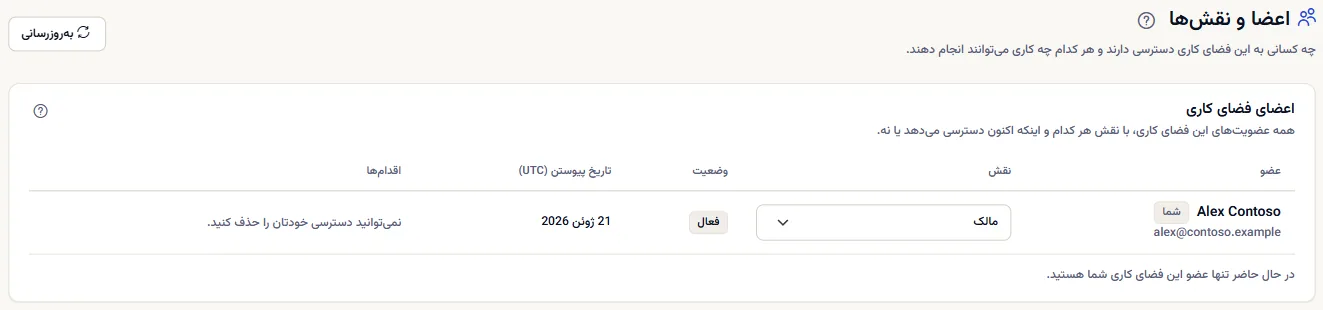
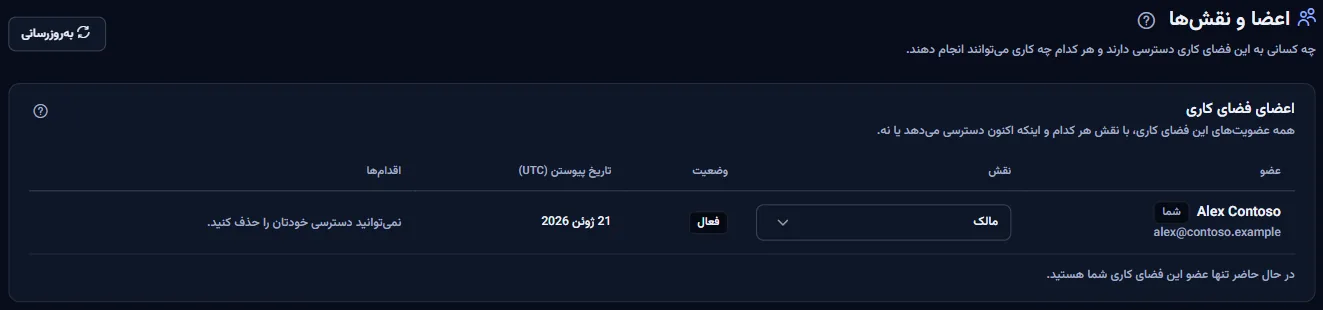
این صفحه هر عضویتی را که فضای کاری دارد نشان میدهد: چه کسی است، نقش او، اینکه اکنون دسترسی میدهد یا نه، و زمان پیوستن. مالک فضای کاری آن را برای تغییر نقش، لغو دسترسی یا بازگرداندن آن باز میکند.
این صفحه عضویتهای موجود را مدیریت میکند. نمیتواند فرد تازهای اضافه کند و چیزی از Azure نمیخواند.
پیش از شروع
فقط مالک فضای کاری اعضا را میبیند و میتواند آنها را تغییر دهد؛ دیگران «فقط مالک فضای کاری میتواند اعضا را مدیریت کند» را میبینند. همه طرحها این صفحه را دارند.
فهرست اعضا
«اعضای فضای کاری» برای هر عضویت یک ردیف دارد:
- «عضو»: نام و نشانی ایمیل فرد. «شما» ردیف خود شما را مشخص میکند.
- «نقش»: نقش فرد که در فهرستی در همان ردیف انتخاب میشود.
- «وضعیت»: «فعال» وقتی عضویت اکنون دسترسی میدهد و «بدون دسترسی» وقتی دسترسی آن لغو شده است.
- «تاریخ پیوستن (UTC)»: روز پیوستن فرد، به صورت تاریخ UTC.
انتخاب نقش دیگری در فهرست آن را بیدرنگ ذخیره میکند. گرفتن نقش مالک از کسی ابتدا تأیید میخواهد، چون او توان مدیریت اعضا و نقشها را از دست میدهد.
فضای کاری همیشه دستکم یک مالک فعال دارد. تغییری که هیچ مالکی باقی نگذارد اعمال نمیشود و صفحه این را میگوید.
چون CostGuard هنوز نمیتواند فردی را به فضای کاری موجود اضافه کند، فضای کاری معمولا یک عضو دارد: خود شما به عنوان مالک. آنگاه صفحه میگوید «در حال حاضر تنها عضو این فضای کاری شما هستید.»
هر نقش چه کاری میتواند بکند
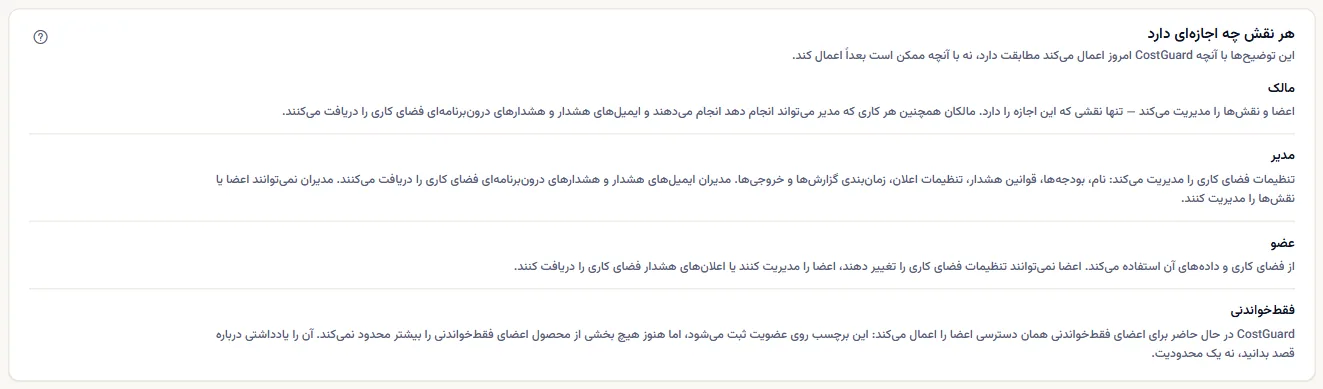
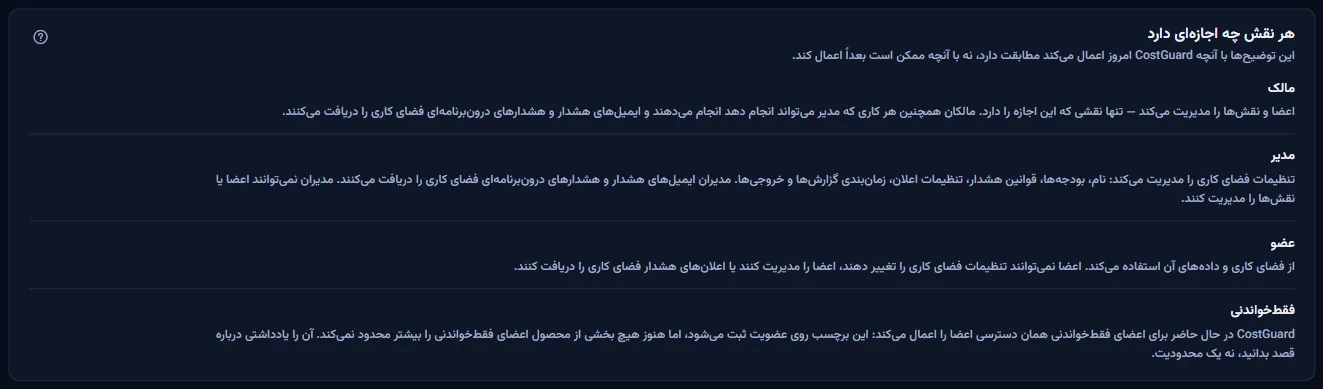
صفحه چهار نقش را همانطور که CostGuard امروز اعمال میکند شرح میدهد:
- «مالک»: اعضا و نقشها را مدیریت میکند — تنها نقشی که این اجازه را دارد. مالکان همچنین هر کاری که مدیر میتواند انجام دهد انجام میدهند و ایمیلهای هشدار و هشدارهای درونبرنامهای فضای کاری را دریافت میکنند.
- «مدیر»: تنظیمات فضای کاری را مدیریت میکند: نام، بودجهها، قوانین هشدار، تنظیمات اعلان، زمانبندی گزارشها و خروجیها. مدیران ایمیلهای هشدار و هشدارهای درونبرنامهای فضای کاری را دریافت میکنند. مدیران نمیتوانند اعضا یا نقشها را مدیریت کنند.
- «عضو»: از فضای کاری و دادههای آن استفاده میکند. اعضا نمیتوانند تنظیمات فضای کاری را تغییر دهند، اعضا را مدیریت کنند یا اعلانهای هشدار فضای کاری را دریافت کنند.
- «فقطخواندنی»: CostGuard در حال حاضر برای اعضای فقطخواندنی همان دسترسی اعضا را اعمال میکند: این برچسب روی عضویت ثبت میشود، اما هنوز هیچ بخشی از محصول اعضای فقطخواندنی را بیشتر محدود نمیکند. آن را یادداشتی درباره قصد بدانید، نه یک محدودیت.
افزودن فرد تازه
دکمه دعوت عمدا وجود ندارد. CostGuard هنوز نمیتواند فردی را به فضای کاری موجود اضافه کند و فرستادن ایمیل یا ذخیره نشانی به کسی دسترسی نمیدهد.
اگر به فرد دیگری در این فضای کاری نیاز دارید، از «تماس با پشتیبانی» در صفحه استفاده کنید.
لغو و بازگرداندن دسترسی
«لغو دسترسی» دسترسی فرد را بیدرنگ برمیدارد. عضویت او نگه داشته میشود، پس «بازگرداندن دسترسی» دسترسی را با نقش نمایشدادهشده برمیگرداند. هر دو ابتدا تأیید میخواهند.
نمیتوانید دسترسی خودتان را لغو کنید، چون تنها صفحهای را که میتوانست آن را برگرداند از دست میدادید. ردیف شما نشان میدهد «نمیتوانید دسترسی خودتان را حذف کنید.»
ادامهٔ بررسی
پیوندهای پایین صفحه شما را به ادامهٔ کار میبرند:
- «امنیت»: حساب خودتان، نقش شما و نحوه ورودتان.
- «دسترسی و مجوزهای داده»: اینکه CostGuard چه چیزی را از Azure میخواند و چه کسانی در فضای کاری آن را میبینند.
- «گزارش حسابرسی»: چه کسی چه چیزی را در این فضای کاری و چه زمانی تغییر داده است.
- «تماس با پشتیبانی»: درخواست دسترسی برای فرد دیگری به این فضای کاری.
آنچه ممکن است به جای آن ببینید
تا وقتی صفحه میخواند، نوارهای خاکستری جای پنلها را میگیرند. پس از آن، صفحه ممکن است به جای آنها یکی از این حالتها را نشان دهد:
- «فقط مالک فضای کاری میتواند اعضا را مدیریت کند»: نقش شما مالک نیست، پس صفحه هیچ عضوی نشان نمیدهد.
- «اعضا در دسترس نیستند»: اعضای این فضای کاری بارگذاری نشدند. این به معنای نداشتن عضو نیست. لحظهای دیگر دوباره تلاش کنید.
- این فضای کاری اعضای بیشتری از آنچه اینجا نمایش داده میشود دارد؛ بنابراین فهرست زیر کامل نیست.
- پس از هر تغییر، خطی بالای فهرست میگوید که ذخیره شد، اعمال نشد چون فضای کاری آخرین مالک خود را از دست میداد، به سبب نقش شما رد شد یا ذخیره نشد. تغییری که ذخیره نشده چیزی را عوض نمیکند.
- وقتی نشست شما پایان یافته باشد، CostGuard ابتدا خودش شما را دوباره وارد میکند. اگر کافی نباشد، صفحه به جای نمایش اعضا از شما میخواهد دوباره وارد شوید.
هر طرح چه چیزهایی دارد
جدول نخستین طرحی را نشان میدهد که هر بخش صفحه را دارد. همهٔ طرحهای بالاتر هم آن را دارند.
| قابلیت | Free | Starter | Growth | Pro | Enterprise |
|---|---|---|---|---|---|
| صفحه اعضا و نقشها | شامل میشود | شامل میشود | شامل میشود | شامل میشود | شامل میشود |
همه طرحها این صفحه را دارند. آنچه آن را محدود میکند نقش مالک است، نه طرح.
رفع اشکال
صفحه میگوید فقط مالک میتواند اعضا را مدیریت کند
نقش شما در فضای کاری مالک نیست. از یکی از مالکان فضای کاری بخواهید نقش شما را تغییر دهد یا تغییر را به جای شما انجام دهد.
همکاری به فضای کاری دسترسی لازم دارد
CostGuard هنوز نمیتواند فردی را به فضای کاری موجود اضافه کند. از «تماس با پشتیبانی» استفاده کنید و بگویید چه کسی دسترسی لازم دارد.
تغییر نقش اعمال نشد
فضای کاری باید دستکم یک مالک فعال داشته باشد، پس نمیتوانید نقش مالک را از آخرین مالک آن، از جمله خودتان، بگیرید. ابتدا عضو فعال دیگری را مالک کنید.
این صفحه در نوار کناری نیست
نوار کناری آن را تنها در حالت «پیشرفته» فهرست میکند. «پیشرفته» را در بالای نوار کناری برگزینید؛ نشانی صفحه در هر دو حالت باز میشود.