
تماس با پشتیبانی: از تیم CostGuard کمک بخواهید
چگونه درخواست پشتیبانی بنویسید، چه فایلهایی میتوانید پیوست کنید، صفحه چه چیزی همراه آن میفرستد و پس از ارسال چه اتفاقی میافتد.
این صفحه برای چیست
در «تماس با پشتیبانی» از تیم پشتیبانی CostGuard کمک میخواهید: پرسشی درباره یک رقم، اتصالی که همگام نمیشود، یک گزارش، طرح شما یا هر موضوع دیگری.
یک درخواست مینویسید، آن را میفرستید و در «درخواستهای پشتیبانی» دنبالش میکنید؛ هر پاسخ تیم آنجا نمایش داده میشود و میتوانید پاسخ دهید.
پیش از شروع
هر عضو یک فضای کاری، در هر طرح و در هر دو حالت نوار کناری، میتواند درخواست بفرستد. درخواست به حساب شما و فضای کاری باز پیوند میخورد؛ پس ابتدا فضای کاری مربوط به پرسش را باز کنید.
نوشتن درخواست
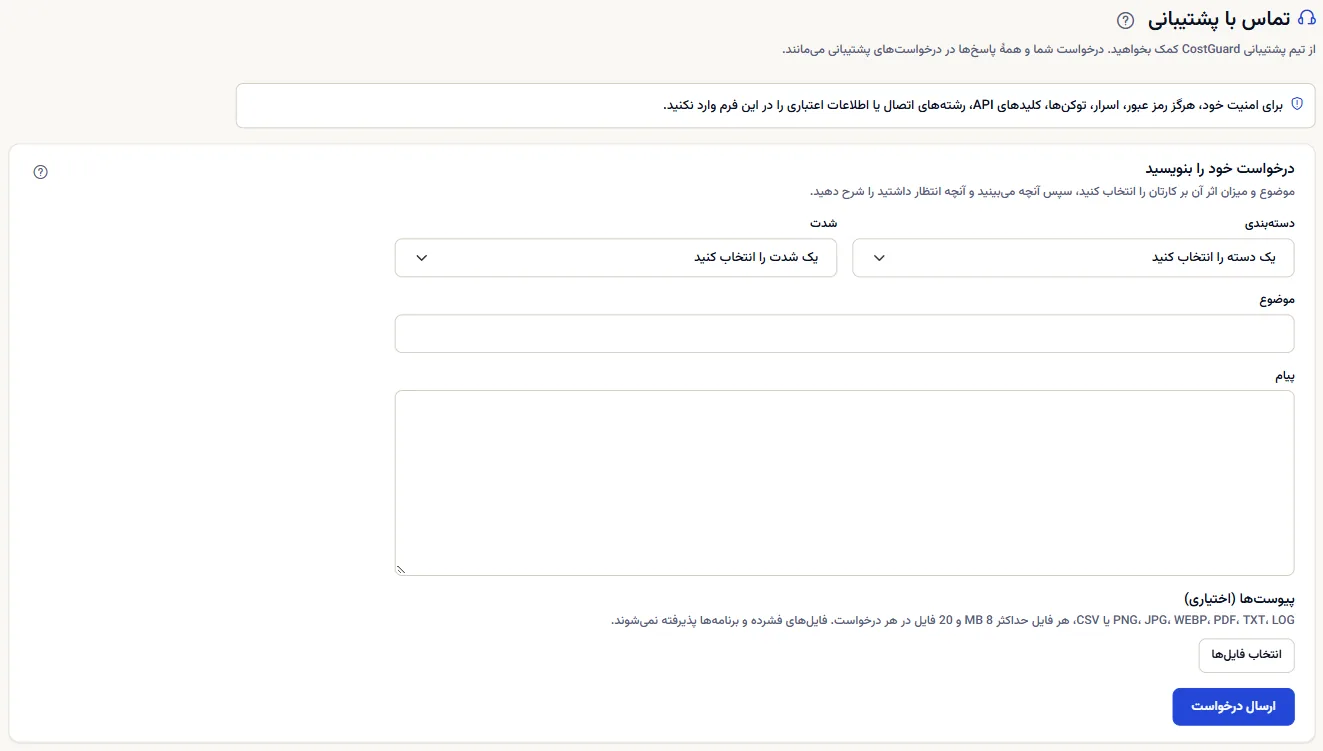
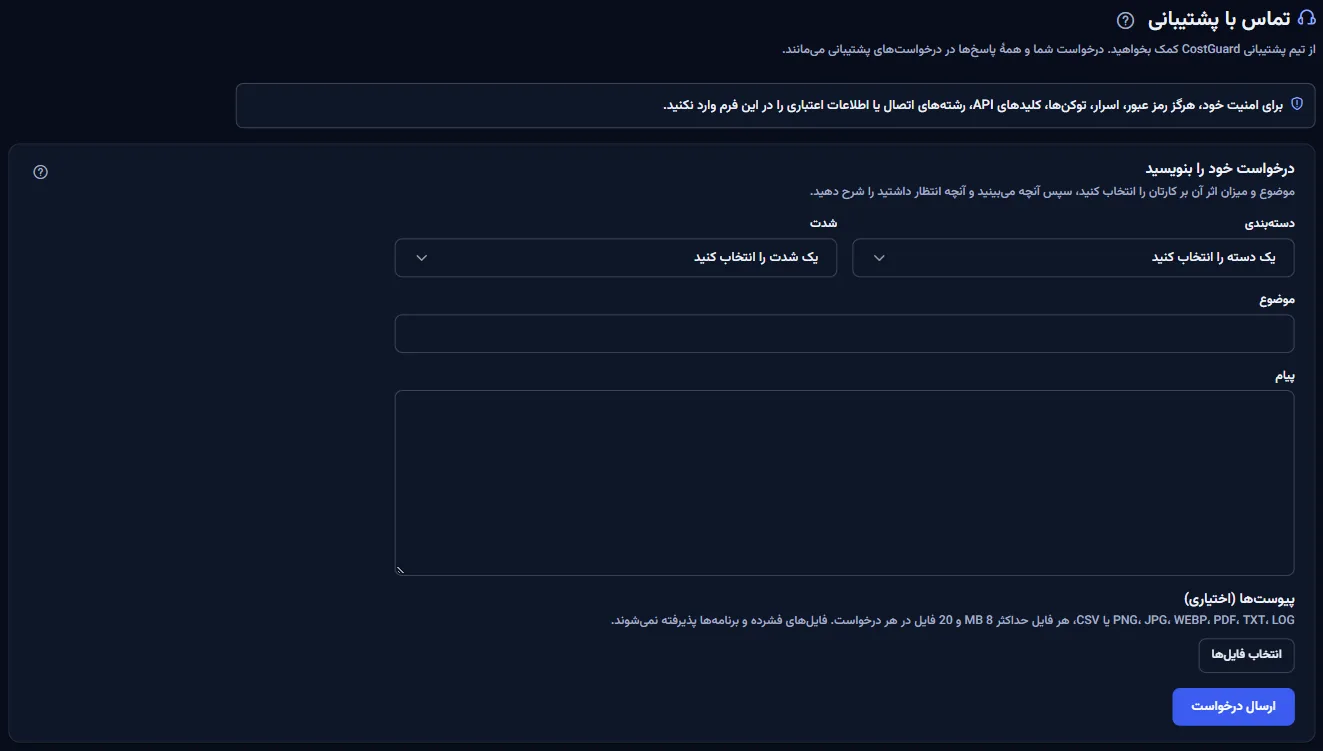
بخش «درخواست خود را بنویسید» چهار مورد میخواهد که همه الزامی هستند:
- «دستهبندی»: موضوع درخواست، از «اتصال Azure» تا «سؤال عمومی». یک خط زیر فیلد دسته انتخابشده را توضیح میدهد.
- «شدت»: میزان اثر بر کار شما، از «پایین» تا «فوری». هر گزینه معنای خود را میگوید؛ به تیم در خواندن درخواست کمک میکند و وعده زمان پاسخ نیست.
- «موضوع»: یک خط، حداکثر ۲۰۰ نویسه.
- «پیام»: آنچه میبینید، آنچه انتظار داشتید و صفحهای که رخ داد، حداکثر ۸٬۰۰۰ نویسه.
هرگز گذرواژه، راز، توکن، رشته اتصال یا کلید را در درخواست ننویسید. CostGuard برای کمک به شما هیچگاه به آن نیاز ندارد و افراد آنچه مینویسید را میخوانند.
افزودن فایل
در «پیوستها (اختیاری)»، دکمه «انتخاب فایلها» تصویر یا فایل اضافه میکند: PNG، JPG، WEBP، PDF، TXT، LOG یا CSV، هر کدام حداکثر ۸ مگابایت و ۲۰ فایل برای هر درخواست. فایلهای فشرده و برنامهها پیش از هر ارسالی رد میشوند.
فایلها درست پس از ایجاد درخواست بارگذاری میشوند. اگر یکی افزوده نشد، صفحه آن را میگوید؛ درخواست را در «درخواستهای پشتیبانی» باز کنید و همانجا اضافه کنید.
آنچه همراه درخواست ارسال میشود
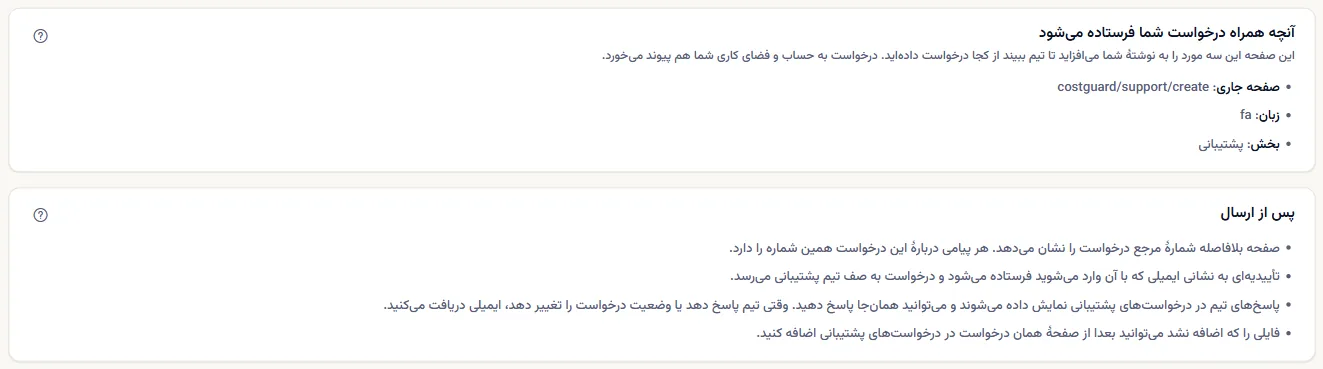
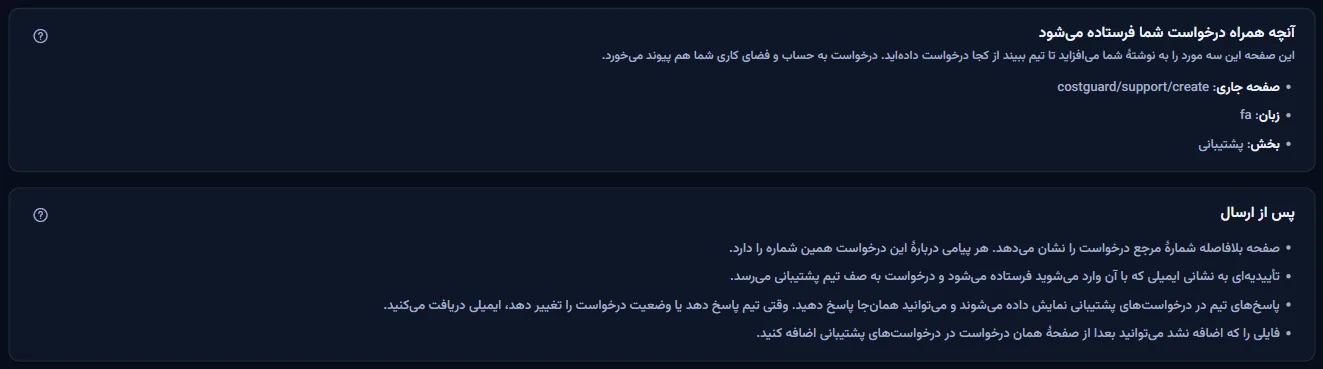
بخش «آنچه همراه درخواست شما فرستاده میشود» سه جزئیاتی را نشان میدهد که صفحه به نوشته شما میافزاید تا تیم ببیند از کجا پرسیدهاید:
- «صفحه جاری»: نشانی صفحه در CostGuard، بدون اطلاعات ورود شما.
- «زبان»: زبانی که CostGuard با آن نمایش داده میشود.
- «بخش»: بخشی از CostGuard که درخواست از آن آمده است.
درخواست همچنین به حساب شما و فضای کاری باز پیوند میخورد. هیچ چیز دیگری از مرورگر یا اشتراکهای Azure شما خوانده نمیشود.
پس از ارسال
وقتی «ارسال درخواست» را میزنید، این اتفاقها میافتد:
- صفحه بیدرنگ شماره مرجع درخواست را همراه موضوع، وضعیت و زمان ارسال (UTC) نشان میدهد. هر پیام درباره درخواست همین مرجع را دارد.
- تأییدیهای به نشانی ایمیلی که با آن وارد میشوید فرستاده میشود و درخواست به تیم پشتیبانی میرسد.
- پاسخهای تیم در «درخواستهای پشتیبانی» نمایش داده میشود و آنجا میتوانید پاسخ دهید. وقتی تیم پاسخ میدهد یا وضعیت درخواست را تغییر میدهد، ایمیل دریافت میکنید.
CostGuard زمان پاسخ را وعده نمیدهد. اگر به نظر میرسد خود CostGuard از دسترس خارج است، صفحه عمومی «وضعیت سرویس» میگوید که آیا عادی کار میکند.
ادامهٔ بررسی
پیوندهای پایین صفحه شما را به ادامهٔ کار میبرند:
- «درخواستهای پشتیبانی»: درخواستهایتان را دنبال کنید و به تیم پاسخ دهید.
- «مرکز راهنما»: مقالهٔ مربوط به صفحهای را که دربارهٔ آن سؤال دارید پیدا کنید.
- «وضعیت سرویس»: ببینید CostGuard هماکنون عادی کار میکند یا نه.
آنچه ممکن است ببینید
بالای فرم، یک خط میگوید با آخرین درخواست ارسالی چه شد:
- ارسال شد: مرجع، موضوع، وضعیت و زمان، همراه با «باز کردن درخواستهای پشتیبانی».
- ارسال شد، اما یک فایل افزوده نشد: بعداً از درخواست در «درخواستهای پشتیبانی» اضافهاش کنید.
- ارسال نشد چون فیلدی باید اصلاح شود: صفحه نام فیلد را میگوید و نوشته شما در فرم میماند.
- به دلیل خطا ارسال نشد: نوشته شما در فرم میماند؛ کمی بعد دوباره امتحان کنید.
- ورود شما پیش از ارسال درخواست پایان یافت: نوشتهتان را کپی کنید، «ورود دوباره» را بزنید و سپس بفرستید.
- فضای کاری هنگام ارسال درخواست تغییر کرد: برای بررسی، «درخواستهای پشتیبانی» را در همان فضای کاری که از آن فرستادید باز کنید.
هر طرح چه چیزهایی دارد
جدول نخستین طرحی را نشان میدهد که هر بخش صفحه را دارد. همهٔ طرحهای بالاتر هم آن را دارند.
| قابلیت | Free | Starter | Growth | Pro | Enterprise |
|---|---|---|---|---|---|
| صفحه «تماس با پشتیبانی» | شامل میشود | شامل میشود | شامل میشود | شامل میشود | شامل میشود |
همه طرحها این صفحه را دارند و هر عضو فضای کاری میتواند از آن استفاده کند.
رفع اشکال
ایمیل تأیید نرسید
تأییدیه به نشانی ورود شما فرستاده میشود، نه نشانی دیگر. پوشه هرزنامه آن را ببینید. درخواست در هر حال ارسال شده است: مرجع آن روی صفحه و در «درخواستهای پشتیبانی» هست.
یک فایل رد میشود
فقط فایلهای PNG، JPG، WEBP، PDF، TXT، LOG و CSV تا ۸ مگابایت پذیرفته میشوند. تصویر صفحه را بهصورت PNG ذخیره کنید یا گزارش را بهصورت TXT خروجی بگیرید و دوباره اضافه کنید.
درخواست ارسالی در «درخواستهای پشتیبانی» نیست
هر درخواست به فضای کاریای تعلق دارد که از آن فرستاده شده است و «درخواستهای پشتیبانی» فقط درخواستهایی را فهرست میکند که خودتان فرستادهاید. فضای کاری ارسال را باز کنید.
CostGuard اصلاً باز نمیشود
ابتدا صفحه عمومی «وضعیت سرویس» را ببینید: میگوید آیا CostGuard عادی کار میکند. اگر چنین است و مشکل باقی است، هر وقت توانستید وارد شوید درخواست بفرستید.