
درخواستهای پشتیبانی: پیگیری و پاسخ به درخواستها
هر درخواست پشتیبانی شما کجاست، هر وضعیت چه معنایی دارد، چگونه پاسخ دهید و فایل بیفزایید و چه زمانی ایمیل میگیرید.
این صفحه برای چیست
«درخواستهای پشتیبانی» درخواستهایی را که از این فضای کاری به تیم پشتیبانی CostGuard فرستادهاید و وضعیت هر کدام را فهرست میکند؛ ابتدا آنهایی که منتظر شما هستند.
یک درخواست را باز کنید تا پاسخهای تیم را بخوانید، پاسخ دهید، فایل بیفزایید و ببینید چه بر سر آن آمده است.


پیش از شروع
همه طرحها این صفحه را دارند و هر عضو فضای کاری میتواند آن را باز کند. فقط درخواستهایی که خودتان از فضای کاری باز فرستادهاید فهرست میشوند؛ هر درخواست از «تماس با پشتیبانی» آغاز میشود.
درخواستهای شما کجا هستند
بخش «وضعیت درخواستهای شما» درخواستهای فهرستشده را در هر وضعیت میشمارد: ابتدا «در انتظار شما»، سپس «نزد پشتیبانی»، «باز»، «حل شده» و «بسته».
این شمارشها همه درخواستهای صفحه را، فارغ از فیلتر پایین، دربر میگیرند. درخواستی که منتظر شماست با ضخامت متن متمایز میشود؛ هیچ وضعیتی رنگ ندارد، چون هیچکدام بهخودیخود خبر خوب یا بد نیست.
درخواستهای شما
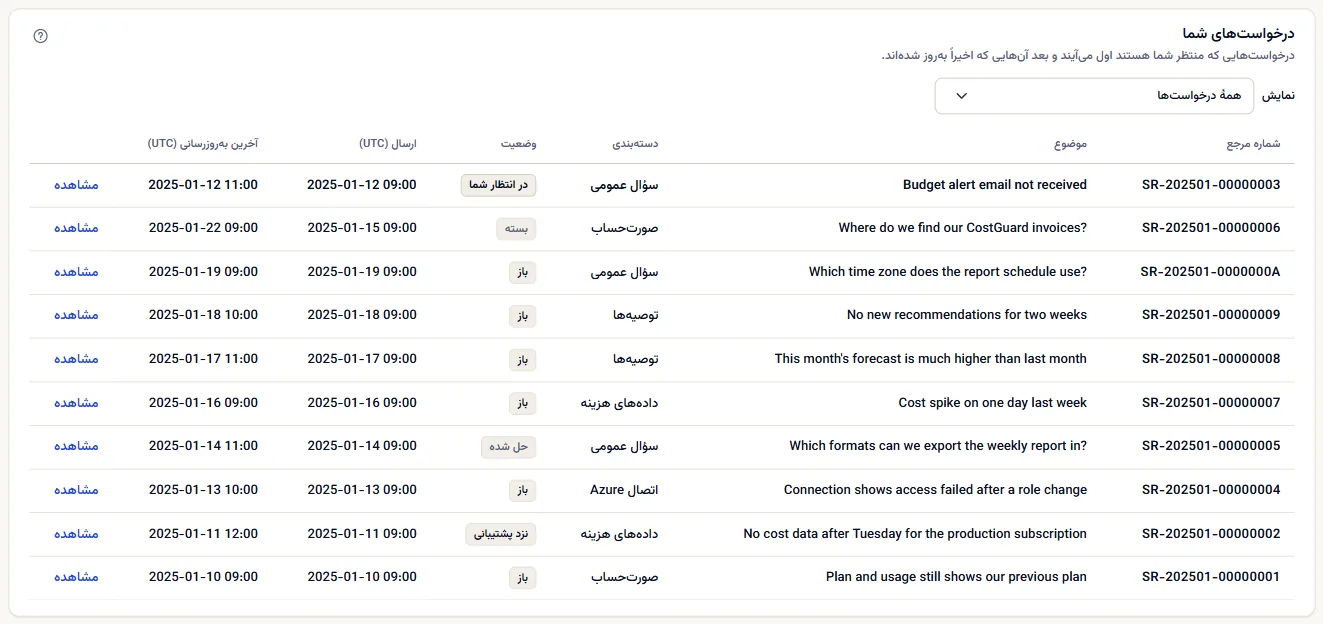
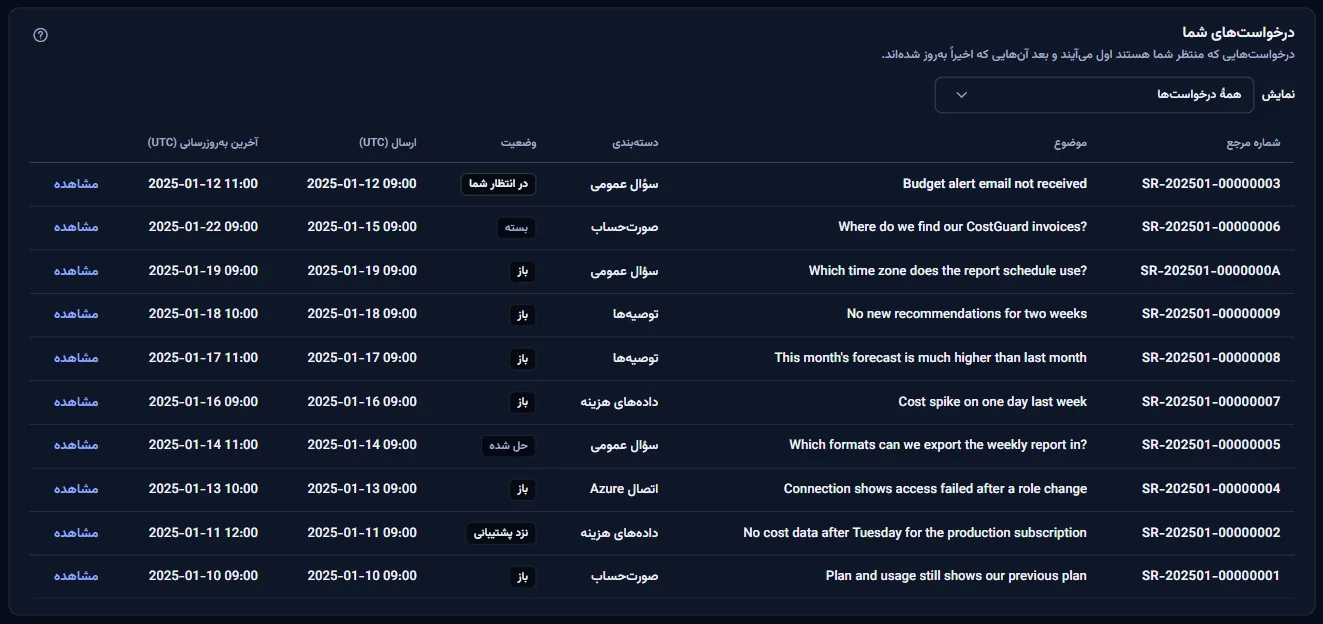
فهرست «درخواستهای شما» ابتدا درخواستهای منتظر شما و سپس تازهترین بهروزرسانیها را نشان میدهد. هر ردیف نشان میدهد:
- «شماره مرجع»: مرجعی که CostGuard به درخواست داده است؛ هر ایمیل درباره آن همین مرجع را دارد.
- «موضوع»: موضوعی که نوشتید.
- «دستهبندی»: موضوع کلی درخواست.
- «وضعیت»: وضعیت درخواست؛ بخش بعد معنای هر وضعیت را میگوید.
- «ارسال (UTC)»: زمان ارسال، به وقت UTC.
- «آخرین بهروزرسانی (UTC)»: آخرین پیام، فایل یا تغییر وضعیت، به وقت UTC.
«نمایش» فهرست را به یک وضعیت محدود میکند؛ «همهٔ درخواستها» دوباره همه درخواستها را نشان میدهد. «مشاهده» یک درخواست را باز میکند.
معنای هر وضعیت
تیم پشتیبانی وضعیت درخواست را تغییر میدهد؛ پاسخ شما هم آن را تغییر میدهد. معنای هر وضعیت:
- «در انتظار شما»: پشتیبانی پاسخ داده و منتظر پاسخ شماست.
- «نزد پشتیبانی»: آخرین پیام شما نزد تیم پشتیبانی است.
- «باز»: پشتیبانی درخواست شما را دریافت کرده و هنوز پاسخ نداده است.
- «حل شده»: پشتیبانی این درخواست را حلشده علامت زده است. پاسخدادن آن را دوباره باز میکند.
- «بسته»: این درخواست بسته شده و پاسخ دیگری نمیپذیرد.
باز کردن یک درخواست
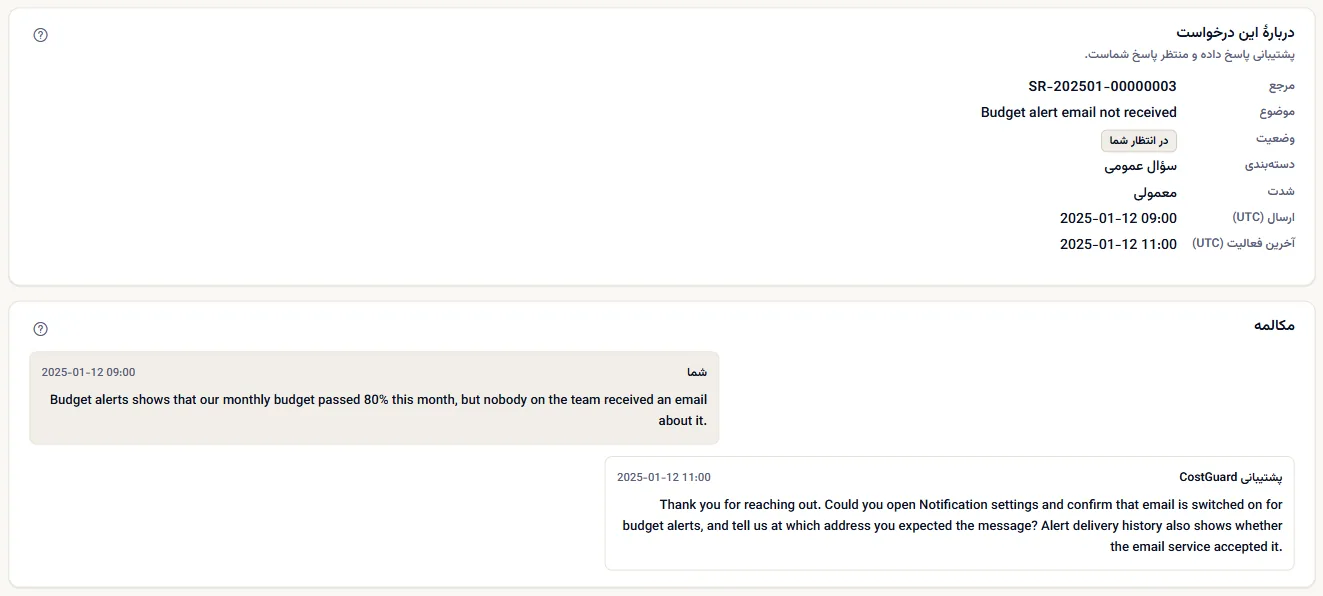
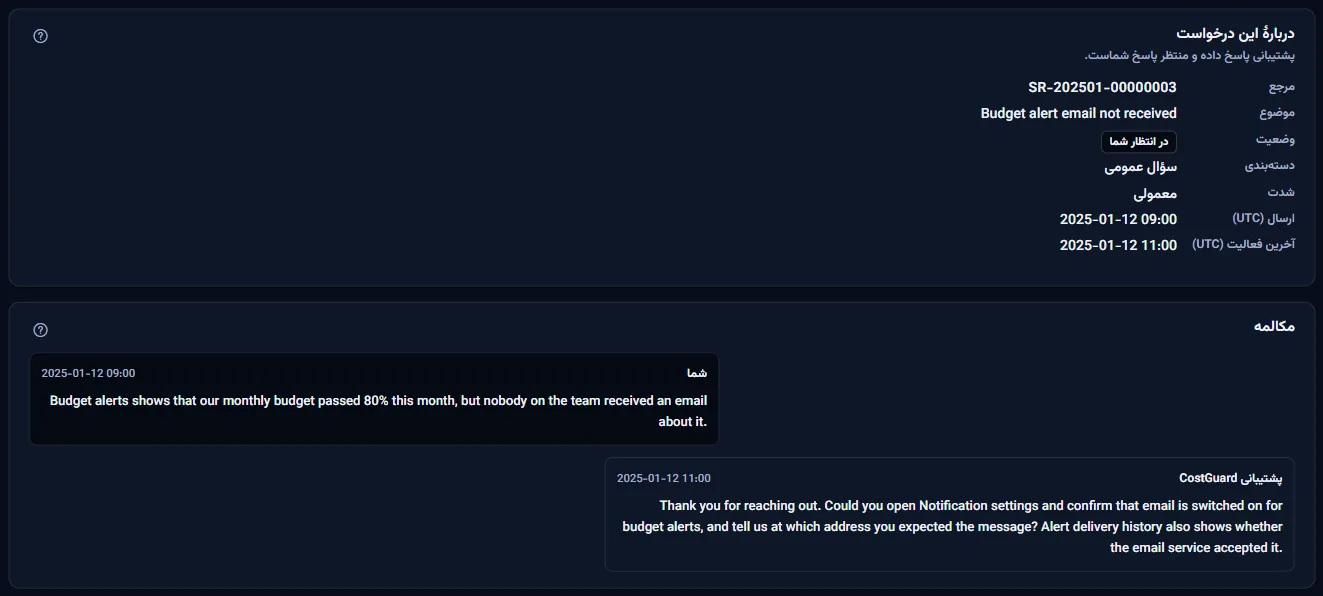
هر درخواست در صفحه خودش باز میشود، با مرجع آن در عنوان و «درخواستهای پشتیبانی» برای بازگشت به فهرست. بخش «دربارهٔ این درخواست» میگوید وضعیت آن برای شما چه معنایی دارد، سپس مرجع، موضوع، وضعیت، دسته، شدت، زمان ارسال و آخرین فعالیت را به وقت UTC نشان میدهد.
«مکالمه» همه پیامها را از قدیمیترین نشان میدهد: پیامهای شما با «شما» و پیامهای تیم با «پشتیبانی CostGuard». یادداشتهای داخلی تیم نمایش داده نمیشوند.
فقط درخواستی که خودتان از فضای کاری باز فرستادهاید اینجا باز میشود. هر نشانی دیگری میگوید درخواست پیدا نشد.
پاسخ دادن و افزودن فایل
در «افزودن پاسخ»، در «پیام شما» بنویسید و «ارسال پاسخ» را بزنید. پاسخ شما به گفتگو افزوده میشود و وضعیت درخواست «نزد پشتیبانی» میشود.
پاسخ به درخواستی با وضعیت «حل شده» آن را دوباره باز میکند. درخواستی با وضعیت «بسته» پاسخ دیگری نمیپذیرد: بهجای آن از «تماس با پشتیبانی» درخواست تازه بفرستید.
در «افزودن پیوست»، با «انتخاب فایل» و سپس «بارگذاری» فایلهای PNG، JPG، WEBP، PDF، TXT، LOG یا CSV تا ۸ مگابایت اضافه میشوند؛ در مجموع حداکثر ۲۰ فایل برای هر درخواست.
«پیوستها» همه فایلهایی را که شما و تیم افزودهاید فهرست میکند؛ «دانلود» یکی را روی رایانه شما ذخیره میکند.
فعالیت
«فعالیت» آنچه برای درخواست رخ داده را از قدیمیترین ثبت میکند، هر کدام با زمان آن به وقت UTC:
- «درخواست فرستاده شد»: درخواست را فرستادید.
- «شما پاسخ دادید»: پیامی افزودید.
- «پشتیبانی پاسخ داد»: تیم پاسخ داد.
- «وضعیت تغییر کرد»: درخواست به وضعیت دیگری رفت.
- «فایل افزوده شد»: فایلی به درخواست افزوده شد.
خوب است بدانید
- فقط درخواستهایی که خودتان از این فضای کاری فرستادهاید فهرست میشوند. درخواست شخص دیگری در فضای کاری به شما نشان داده نمیشود.
- وقتی تیم پشتیبانی پاسخ میدهد یا وضعیت درخواستی را تغییر میدهد، ایمیلی به نشانی ورود شما فرستاده میشود. خود پاسخ همیشه در صفحه درخواست هست.
- پاسخها و فایلهای خودتان به شما ایمیل نمیشوند؛ بیدرنگ در صفحه درخواست نمایش داده میشوند.
- CostGuard برای هیچ درخواستی زمان پاسخ را وعده نمیدهد.
ادامهٔ بررسی
پیوندهای پایین صفحه شما را به ادامهٔ کار میبرند:
- «تماس با پشتیبانی»: درخواست جدیدی برای تیم پشتیبانی بفرستید.
- «مرکز راهنما»: مقالههای راهنما را بخوانید؛ شاید یکی همین حالا به پرسش شما پاسخ دهد.
- «وضعیت سرویس»: ببینید CostGuard هماکنون عادی کار میکند یا نه.
آنچه ممکن است بهجای آن ببینید
هنگام خواندن، صفحه میگوید در حال بارگذاری است. پس از آن ممکن است یکی از اینها را نشان دهد:
- «هنوز درخواستی ثبت نشده»: هنوز از این فضای کاری درخواستی نفرستادهاید؛ «تماس با پشتیبانی» یکی را آغاز میکند.
- «درخواستهای پشتیبانی شما بارگذاری نشد.»: فهرست خوانده نشد. این به معنای نداشتن درخواست نیست؛ «تلاش مجدد» را بزنید.
- «هیچ درخواستی در این وضعیت نیست.»: فیلتر هیچ درخواستی نشان نمیدهد؛ «نمایش همهٔ درخواستها» دوباره همه را نشان میدهد.
- «این درخواست پشتیبانی پیدا نشد. اینجا فقط درخواستهایی باز میشوند که خودتان از این فضای کاری فرستادهاید.»
- «این درخواست پیش از رسیدن پاسخ شما بسته شد، پس پاسخ افزوده نشد. پیام خود را بهصورت درخواست جدید بفرستید.»
- «ورود شما به پایان رسیده، پس پاسخ فرستاده نشد. پیش از ورود دوباره، متن خود را کپی کنید.» متن شما در کادر میماند؛ «ورود دوباره» شما را وارد میکند. اگر نشست بازیابی نشود، صفحه بهجای نمایش درخواستها از شما میخواهد دوباره وارد شوید.
هر طرح چه چیزهایی دارد
جدول نخستین طرحی را نشان میدهد که هر بخش صفحه را دارد. همهٔ طرحهای بالاتر هم آن را دارند.
| قابلیت | Free | Starter | Growth | Pro | Enterprise |
|---|---|---|---|---|---|
| صفحه «درخواستهای پشتیبانی» و صفحه هر درخواست | شامل میشود | شامل میشود | شامل میشود | شامل میشود | شامل میشود |
همه طرحها این صفحهها را دارند و هر عضو فضای کاری میتواند از آنها استفاده کند.
رفع اشکال
درخواستی در فهرست نیست
فهرست فقط درخواستهایی را نشان میدهد که خودتان از فضای کاری باز فرستادهاید. به فضای کاری ارسال بروید و بررسی کنید فیلتر روی «همهٔ درخواستها» باشد.
نمیتوانم به درخواستی پاسخ دهم
درخواستی با وضعیت «بسته» پاسخ دیگری نمیپذیرد. از «تماس با پشتیبانی» درخواست تازه بفرستید و مرجع قبلی را در آن بنویسید.
ایمیلی درباره پاسخ نرسید
ایمیل به نشانی ورود شما فرستاده میشود؛ پوشه هرزنامه آن را ببینید. پاسخ در هر حال در صفحه درخواست هست و «تازهسازی» فهرست را دوباره میخواند.
فایلی بارگذاری نمیشود
فقط فایلهای PNG، JPG، WEBP، PDF، TXT، LOG و CSV تا ۸ مگابایت پذیرفته میشوند و هر درخواست حداکثر ۲۰ فایل دارد. تصویر را PNG یا گزارش را TXT ذخیره کنید و دوباره امتحان کنید.