
طرح و مصرف: طرح، سهمیهها و محدودیتها
طرح شما شامل چه چیزهایی است، فضای کاری از هر سهمیه چقدر مصرف میکند، و CostGuard واقعاً کدام محدودیتها را اعمال میکند.
این صفحه برای چیست
صفحه «طرح و مصرف» به یک پرسش پاسخ میدهد: طرح این فضای کاری شامل چه چیزهایی است و فضای کاری چقدر به محدودیتهایی که میتوانند آن را متوقف کنند نزدیک است؟ مالکان فضای کاری و کسی که اشتراک CostGuard را مدیریت میکند، پیش از اتصال یک اشتراک دیگر یا افزودن بودجه آن را باز میکنند.
این صفحه همان طرحی را میخواند که سرور برای تصمیم درباره دسترسی به کار میبرد، پس آنچه اینجا میبینید همان است که CostGuard اعمال میکند. هیچ قیمتی نشان داده نمیشود.
پیش از شروع
همه طرحها این صفحه را دارند. به هیچ اتصال Azure نیاز ندارد: طرح متعلق به فضای کاری است، نه به یک اشتراک Azure.
طرح شما
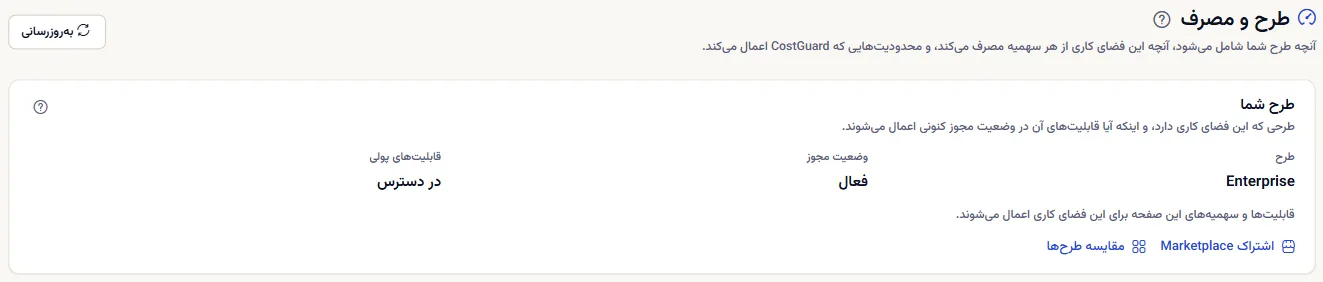
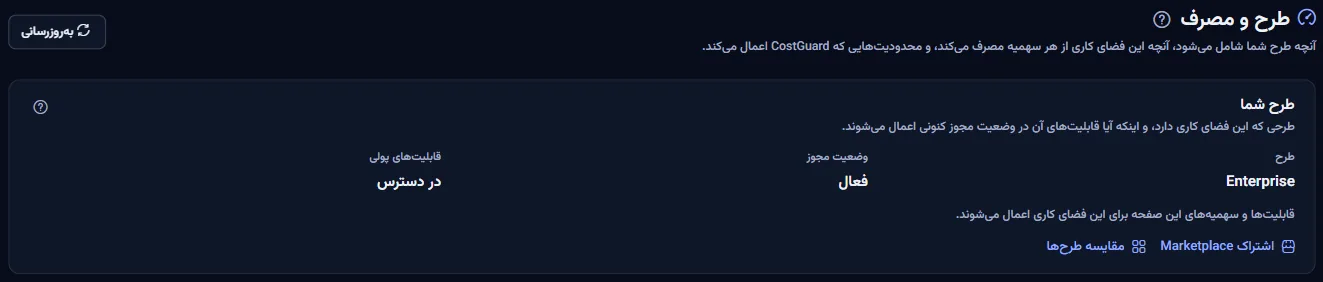
پنل «طرح شما» سه مورد را نشان میدهد:
- «طرح»: طرحی که فضای کاری روی آن است. «مشخص نشده» یعنی فضای کاری هنوز رکورد طرح ندارد.
- «وضعیت مجوز»: وضعیت اشتراک، برای مثال «فعال»، «دوره آزمایشی» یا «مهلت ارفاقی».
- «قابلیتهای پولی»: اینکه آیا قابلیتهای پولی طرح در این وضعیت مجوز اعمال میشوند.
قابلیتهای پولی در سه وضعیت مجوز اعمال میشوند: «فعال»، «دوره آزمایشی» و «مهلت ارفاقی». در هر وضعیت دیگری اعمال نمیشوند و یک جمله زیر این موارد همین را میگوید. در دوره مهلت، قابلیتها هنوز اعمال میشوند اما اشتراک منقضی شده است: پیش از تعلیق دسترسی آن را بررسی کنید.
«اشتراک Marketplace» صفحه اشتراک Azure Marketplace پشت این طرح را باز میکند. «مقایسه طرحها» صفحه عمومی قیمتها را در زبانهای تازه باز میکند.
سقفها و مصرف
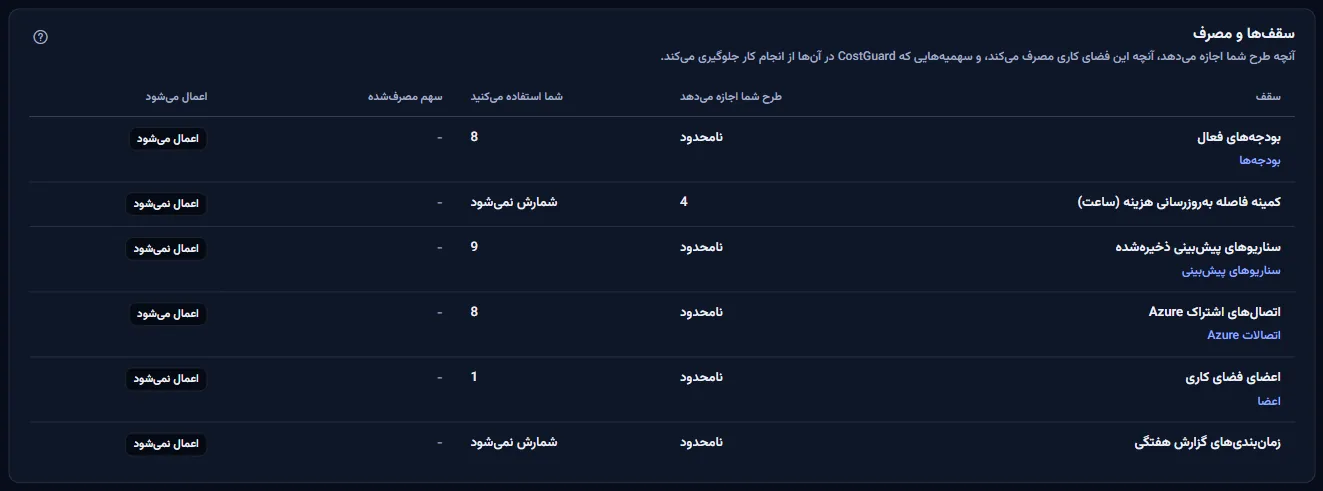
جدول «سقفها و مصرف» برای هر سهمیهای که طرح شما تعیین میکند یک ردیف دارد:
- «طرح شما اجازه میدهد»: عددی که طرح تعیین میکند، یا «نامحدود».
- «شما استفاده میکنید»: آنچه فضای کاری اکنون مصرف میکند، به همان روشی شمرده شده که CostGuard هنگام رد یک کار میشمارد. «شمارش نمیشود» یعنی CostGuard برای این سهمیه شمارشی ندارد.
- «سهم مصرفشده»: مصرف به صورت درصدی از سهمیه، نوشته شده و با یک نوار تکرار شده.
- «اعمال میشود» نشان میدهد که آیا CostGuard در رسیدن به حد، کار بعدی را رد میکند («اعمال میشود») یا طرح فقط سهمیه را بیان میکند و چیزی مانع عبور شما از آن نمیشود («اعمال نمیشود»).
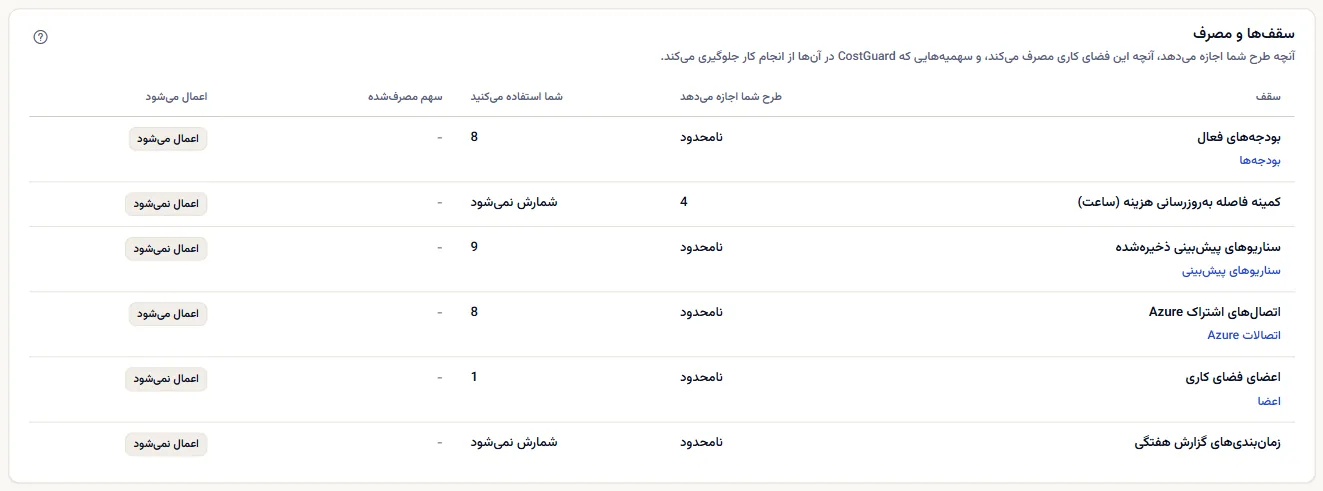
دو سهمیه اعمال میشوند: اتصالهای اشتراک Azure که هنگام ساخت اتصال بررسی میشوند، و بودجههای فعال که هنگام ساخت یا روشن کردن دوباره یک بودجه بررسی میشوند. فقط بودجههای فعال شمرده میشوند.
در این دو ردیف، از 80% سهمیه به بعد یک نشان ظاهر میشود: «نزدیک به سقف»، سپس «در سقف: مورد بعدی رد میشود» و «بالاتر از سقف: مورد بعدی رد میشود، موارد موجود میمانند». این تنها رنگ هشدار صفحه است. ردیفهایی که اعمال نمیشوند هرگز آن را نمیگیرند، چون جلوی چیزی را نمیگیرند.
هر ردیف شمردهشده به صفحهای پیوند دارد که آن موارد در آن مدیریت میشوند.
آنچه طرح شما شامل میشود
پنل «آنچه طرح شما شامل میشود» قابلیتهایی را که طرح فعال میکند، گروهبندیشده بر اساس حوزه، فهرست میکند: «هزینهها»، «بهینهسازی»، «بودجه و پیشبینی»، «گزارشها» و «اتصالات و فضای کاری».
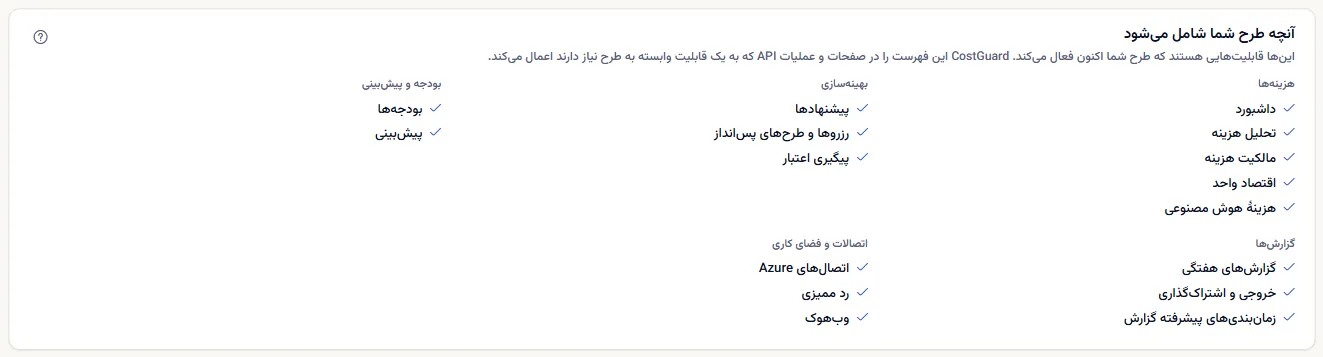

صفحهای که قابلیت آن در فهرست نیست، به جای دادههای شما یک نمونه برچسبدار نشان میدهد. قابلیتی که CostGuard نامی برای آن ندارد، با کد خودش زیر «سایر» میآید.
چگونه این صفحه را بخوانید
یادداشتهای پایین صفحه به اختصار میگویند:
- اعمالشده یعنی CostGuard پس از رسیدن به سهمیه، کار را رد میکند؛ سهمیههای دیگر بیان شدهاند اما اعمال نمیشوند.
- مصرف، همه اتصالهای Azure فضای کاری و فقط بودجههای فعال را میشمارد.
- پس از رفتن به طرحی کوچکتر، فضای کاری ممکن است از یک سهمیه اعمالشده بالاتر باشد. چیزی حذف نمیشود؛ CostGuard اتصال یا بودجه بعدی را رد میکند تا مصرف دوباره زیر سهمیه برود.
- CostGuard تاریخچه هزینه را حذف نمیکند، پس سهمیه نگهداری روی دادههای شما اعمال نمیشود.
ادامهٔ بررسی
پیوندهای پایین صفحه شما را به ادامهٔ کار میبرند:
- «اشتراک Marketplace»: اشتراکی که پشت طرح است و جایی که مدیریت میشود.
- «اتصالات Azure»: اتصالهایی که سهمیه اشتراک آنها را میشمارد.
- «بودجهها»: بودجههایی که سهمیه بودجه آنها را میشمارد.
- «سناریوهای پیشبینی»: سناریوهای پیشبینی ذخیرهشده.
آنچه ممکن است بهجای ارقام ببینید
تا وقتی صفحه میخواند، نوارهای خاکستری جای پنلها را میگیرند. پس از آن، صفحه ممکن است به جای آنها یکی از این حالتها را نشان دهد:
- «هیچ فضای کاری انتخاب نشده است»: یک فضای کاری را در بالای برنامه انتخاب کنید.
- «طرح و مصرف خوانده نشد»: طرح فعلاً خوانده نشد، که چیزی درباره خود طرح نمیگوید. «تلاش دوباره» آن را دوباره میخواند.
- بدون سهمیه: در وضعیت مجوزی که قابلیت پولی ندارد هیچ سهمیهای اعمال نمیشود و یک جمله جای جدول را میگیرد.
- بدون قابلیت: طرح در وضعیت مجوز کنونی خود چیزی را فعال نمیکند.
هر طرح چه چیزهایی دارد
جدول نخستین طرحی را نشان میدهد که هر بخش صفحه را دارد. همهٔ طرحهای بالاتر هم آن را دارند.
| قابلیت | Free | Starter | Growth | Pro | Enterprise |
|---|---|---|---|---|---|
| صفحه طرح و مصرف | شامل میشود | شامل میشود | شامل میشود | شامل میشود | شامل میشود |
همه طرحها این صفحه را دارند. آنچه فهرست میکند به طرح بستگی دارد؛ هرگز قیمتی نشان نمیدهد و «مقایسه طرحها» صفحه قیمتها را در زبانهای تازه باز میکند.
رفع اشکال
مصرف از سهمیه بیشتر است
این پس از رفتن به طرحی کوچکتر رخ میدهد. چیزی پاک نمیشود: اتصالها یا بودجههای موجود کار میکنند و CostGuard مورد بعدی را رد میکند تا مصرف زیر سهمیه برود.
یک سهمیه «شمارش نمیشود» نشان میدهد
CostGuard برای آن سهمیه شمارشی ندارد، برای مثال زمانبندی گزارش هفتگی که هیچ قاعدهای نمیگوید حد چه چیزی را میشمارد. هیچ شمارشی حدس زده نمیشود.
صفحه میگوید قابلیتهای پولی در دسترس نیستند
وضعیت مجوز آنها را نمیدهد، برای مثال وقتی اشتراک تعلیق یا لغو شده است. «اشتراک Marketplace» را باز کنید تا وضعیت اشتراک و جای بازگرداندن آن را ببینید.
این صفحه در نوار کناری نیست
نوار کناری آن را تنها در حالت «پیشرفته» فهرست میکند. «پیشرفته» را در بالای نوار کناری برگزینید؛ نشانی صفحه در هر دو حالت باز میشود.