
Datenzugriff und Berechtigungen: was CostGuard liest
Was CostGuard für Ihren Arbeitsbereich aus Azure liest, wie dieser Zugriff gewährt wurde, wie Sie ihn entziehen und wer ihn im Arbeitsbereich sehen kann.
Wozu diese Seite dient
„Datenzugriff und Berechtigungen“ zeigt für den aktuellen Arbeitsbereich, was CostGuard aus Azure liest, wie dieser Zugriff gewährt wurde und wie Sie ihn entziehen. Wer eine Sicherheits- oder Datenschutzfrage zu CostGuard beantworten muss, öffnet diese Seite.
Die Seite ist eine Zusammenfassung: Sie ändert nichts. Verbindungen werden unter „Azure-Verbindungen“ hinzugefügt und getrennt.
Bevor Sie beginnen
Die Seite braucht einen ausgewählten Arbeitsbereich. Jedes Mitglied kann sie öffnen, in jedem Tarif; solange kein Abonnement verbunden ist, sagt sie, dass CostGuard für den Arbeitsbereich keine Azure-Daten importiert.
Was CostGuard liest
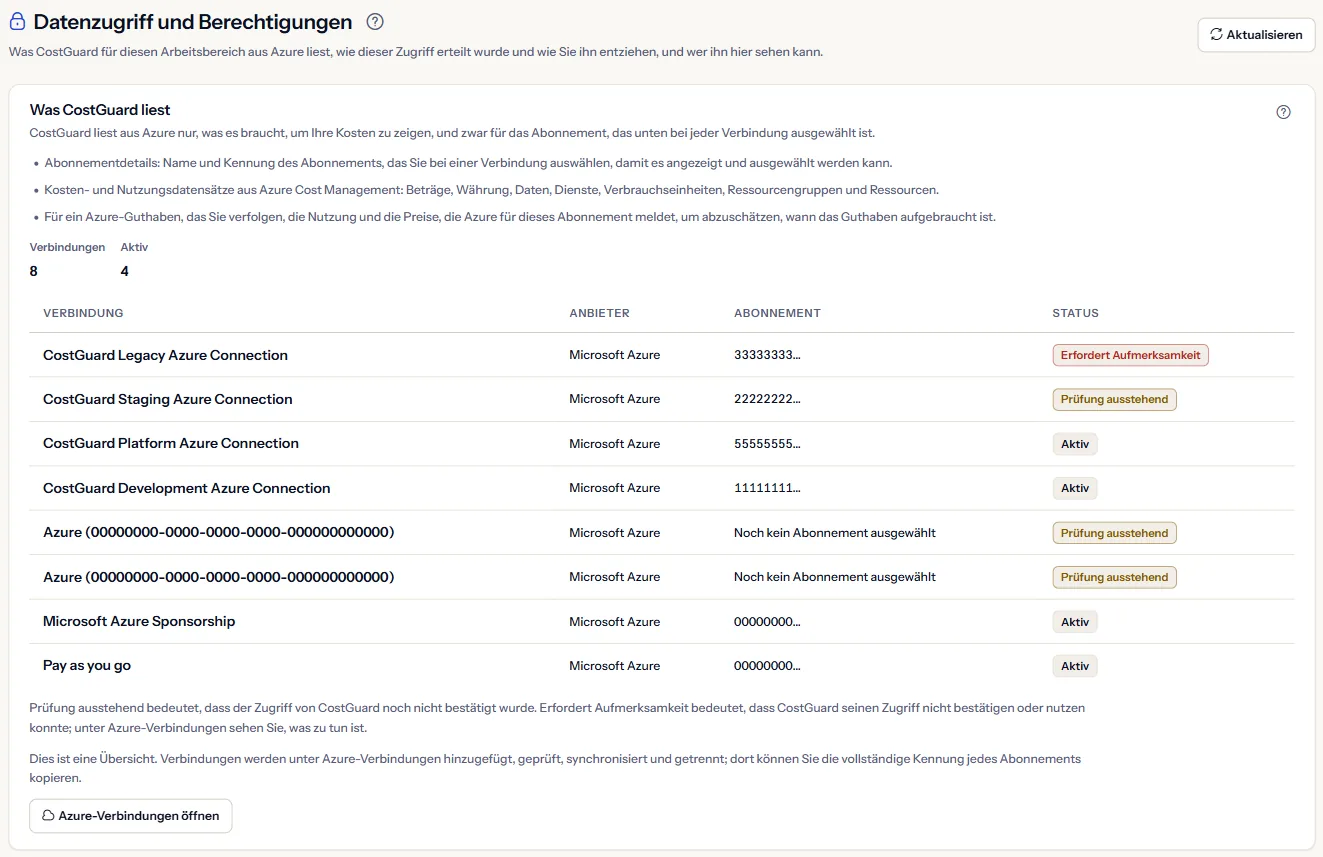
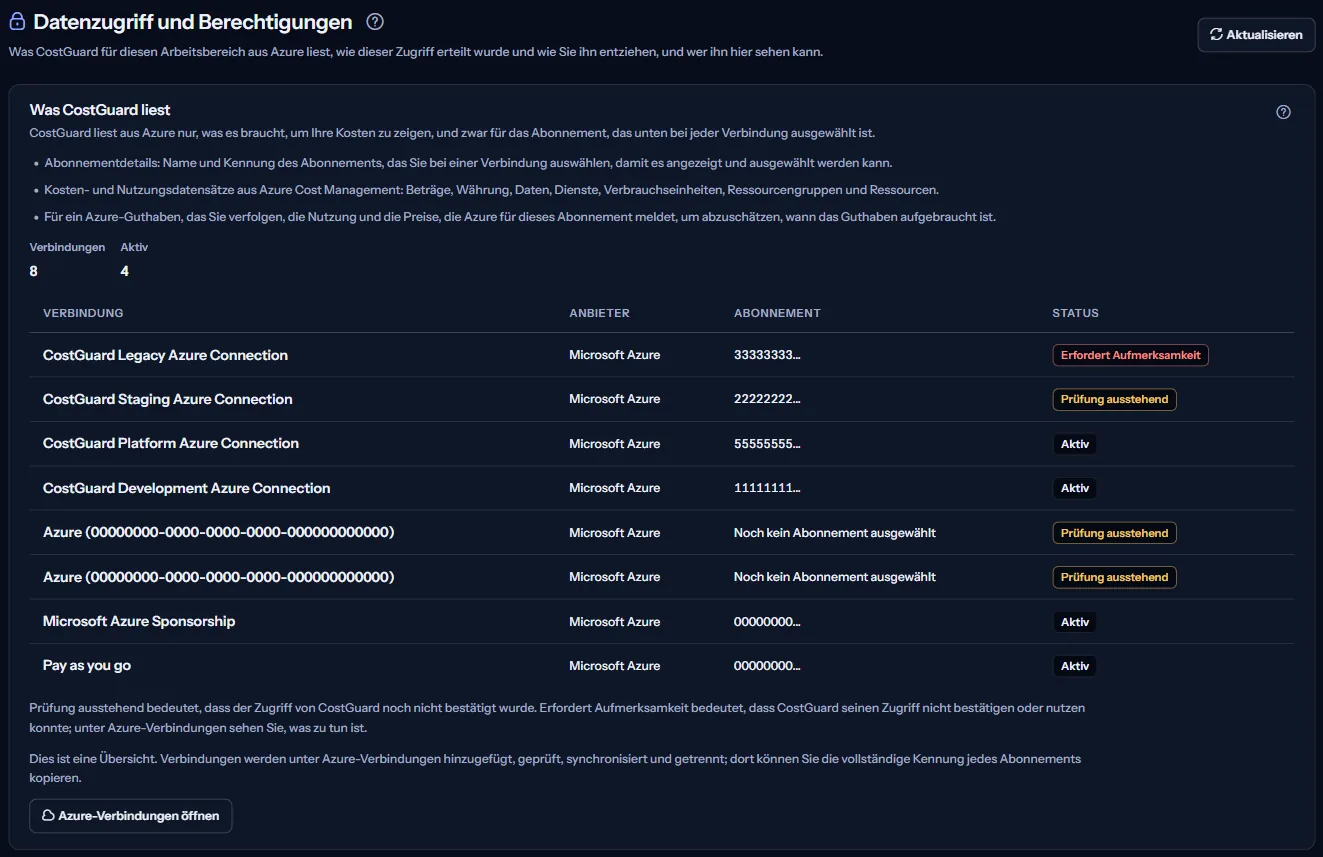
CostGuard liest aus Azure nur, was es braucht, um Ihre Kosten zu zeigen, und zwar für das Abonnement, das unten bei jeder Verbindung ausgewählt ist. Der Bereich „Was CostGuard liest“ nennt drei Datenarten:
- Abonnementdetails: Name und Kennung des Abonnements, das Sie bei einer Verbindung auswählen, damit es angezeigt und ausgewählt werden kann.
- Kosten- und Nutzungsdatensätze aus Azure Cost Management: Beträge, Währung, Daten, Dienste, Verbrauchseinheiten, Ressourcengruppen und Ressourcen.
- Für ein Azure-Guthaben, das Sie verfolgen, die Nutzung und die Preise, die Azure für dieses Abonnement meldet, um abzuschätzen, wann das Guthaben aufgebraucht ist.
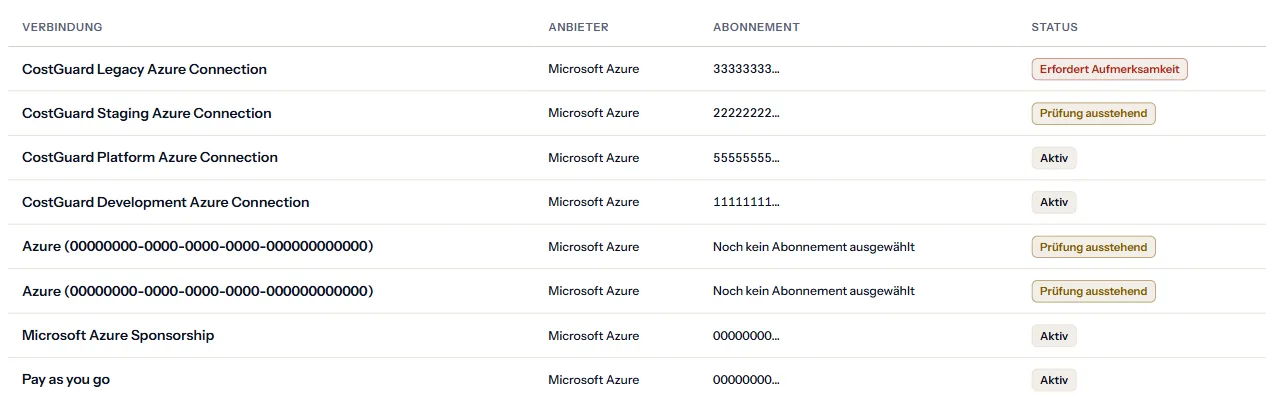
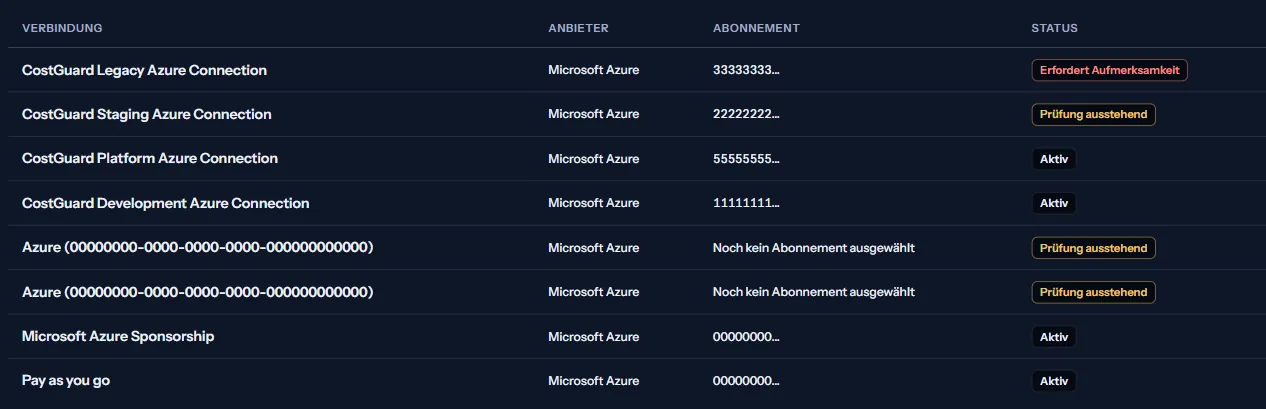
Darunter zählt die Seite die Verbindungen des Arbeitsbereichs und führt jede mit „Verbindung“, „Abonnement“ und „Status“ auf. Das Abonnement zeigt hier nur seine ersten Zeichen; seine vollständige Kennung kann unter „Azure-Verbindungen“ kopiert werden.
Prüfung ausstehend bedeutet, dass der Zugriff von CostGuard noch nicht bestätigt wurde. Erfordert Aufmerksamkeit bedeutet, dass CostGuard seinen Zugriff nicht bestätigen oder nutzen konnte; unter Azure-Verbindungen sehen Sie, was zu tun ist.
Wie der Zugriff gewährt wurde
Eine Verbindung wird in Ihrem eigenen Microsoft Entra-Mandanten hergestellt: Ein Administrator erteilt der Azure-Integrationsanwendung von CostGuard die Zustimmung, oder die Verbindung wird mit von Ihnen bereitgestellten Anmeldedaten konfiguriert. Die Erteilung erfolgt in Azure und kann dort widerrufen werden.
Die Microsoft Entra-Zustimmung allein gewährt keinen Zugriff auf Azure-Ressourcen. Zusätzlich ist eine Azure-Rollenzuweisung für das Abonnement erforderlich, bevor CostGuard Kostendaten lesen kann, und diese Zuweisung wird in Ihrem Azure-Abonnement vorgenommen und gehalten.
CostGuard erhält und speichert keine Aufzeichnung darüber, welche Azure-Rolle ihm zugewiesen ist; diese Seite kann Ihre Azure-Berechtigungen daher nicht auflisten. Prüfen Sie die Rollenzuweisungen der CostGuard-Anwendung für das Abonnement im Azure-Portal.
Wie Sie den Zugriff entziehen
Der Zugriff lässt sich an zwei Stellen entziehen, und jede genügt, um das Lesen dieses Abonnements zu beenden:
- Trennen Sie in CostGuard die Verbindung: CostGuard importiert dann keine Kostendaten mehr dafür, und Ihr Azure-Abonnement und seine Ressourcen bleiben unverändert.
- Entfernen Sie in Azure die Rollenzuweisung, die Sie für CostGuard auf dem Abonnement vorgenommen haben, oder entfernen Sie die CostGuard-Anwendung aus Ihrem Microsoft Entra-Mandanten: CostGuard kann dieses Abonnement dann nicht mehr lesen.
Was CostGuard nie tut
CostGuard erstellt, ändert oder löscht niemals Azure-Ressourcen und ändert keine Einstellung Ihres Azure-Abonnements.
CostGuard liest weder Ihren Anwendungscode noch die Inhalte Ihrer Datenbanken, Geheimnisse in Ihren Workloads oder die Konfiguration Ihrer Azure-Ressourcen.
Wie Daten verarbeitet werden, wie lange sie aufbewahrt werden und welche Unterauftragsverarbeiter beteiligt sind, wird veröffentlicht statt hier wiederholt, damit es davon nur eine Fassung zu lesen gibt. Der Bereich verweist auf „Datenzugriff und Azure-Berechtigungen“ und das „Trust Center“ auf der öffentlichen Website.
Wer dies sehen kann
Jedes Mitglied dieses Arbeitsbereichs kann diese Seite öffnen, unabhängig von seiner Rolle. Nur ein Eigentümer kann unter Mitglieder und Rollen ändern, wer Zugriff hat.
Der Bereich „Wer das hier sehen kann“ zeigt außerdem „Ihre Rolle“ in diesem Arbeitsbereich, und ein Besitzer sieht „Mitglieder und Rollen öffnen“.
Weiterführende Seiten
Die Links unten auf der Seite führen weiter:
- „Azure-Verbindungen“: Eine Verbindung hinzufügen, prüfen, synchronisieren oder trennen und die vollständige Kennung jedes Abonnements kopieren.
- „Synchronisierungsverlauf“: Wann jeder Import von Kostendaten lief und wie er endete.
- „Sicherheit“: Ihr Konto, Ihre Rolle und wie Sie sich anmelden.
- „Auditprotokoll“, für Besitzer: Wer was in diesem Arbeitsbereich wann geändert hat.
Was Sie statt der Zahlen sehen können
Während die Seite liest, stehen graue Balken an der Stelle der Panels. Danach kann die Seite stattdessen einen dieser Zustände zeigen:
- Wählen Sie einen Arbeitsbereich aus, um zu sehen, was CostGuard dafür liest.
- Dieser Arbeitsbereich hat keine Cloud-Verbindung, daher importiert CostGuard für ihn keine Azure-Daten.
- Die Verbindungen dieses Arbeitsbereichs konnten gerade nicht gelesen werden. Das bedeutet nicht, dass nichts verbunden ist - versuchen Sie es gleich noch einmal.
- Die Verbindungen werden nicht angezeigt, weil Ihre Anmeldung nicht erneuert werden konnte. Melden Sie sich erneut an, um sie zu sehen.
Was jeder Tarif enthält
Die Tabelle zeigt den ersten Tarif, der jeden Teil der Seite enthält. Jeder höhere Tarif enthält ihn ebenfalls.
| Funktion | Free | Starter | Growth | Pro | Enterprise |
|---|---|---|---|---|---|
| Die Seite „Datenzugriff und Berechtigungen“ | Enthalten | Enthalten | Enthalten | Enthalten | Enthalten |
Jeder Tarif enthält diese Seite, und sie zeigt nie einen Preis.
Fehlerbehebung
Ein erwartetes Abonnement fehlt
CostGuard liest nur das Abonnement, das bei jeder Verbindung gewählt ist. Verbinden Sie es unter „Azure verbinden“ oder wählen Sie es für eine Verbindung, die noch keines hat.
Eine Verbindung zeigt „Erfordert Aufmerksamkeit“
CostGuard konnte seinen Zugriff nicht bestätigen oder nutzen, etwa nachdem die Rolle in Azure entfernt wurde. „Azure-Verbindungen“ sagt, was für diese Verbindung zu tun ist.
Welche Azure-Rolle hat CostGuard?
CostGuard erfährt nicht, welche Rolle ihm zugewiesen wurde, daher kann die Seite sie nicht aufführen. Prüfen Sie die Rollenzuweisungen der CostGuard-Anwendung auf dem Abonnement im Azure-Portal.