
Auditprotokoll: die Aktionen in Ihrem Arbeitsbereich
Wie Sie das Auditprotokoll lesen: was CostGuard aufzeichnet und was nicht, die Filter, die Zusammenfassung der geladenen Einträge und jede Spalte eines Eintrags.
Wozu diese Seite dient
Das Auditprotokoll ist die schreibgeschützte Aufzeichnung der Aktionen, die CostGuard für den Arbeitsbereich festgehalten hat: angelegte, geprüfte oder entfernte Verbindungen, Kostenimporte, erstellte Empfehlungen, Prognosen und Wochenberichte sowie Änderungen am Arbeitsbereich selbst. Ein Besitzer öffnet es, um zu sehen, was wann geschah.
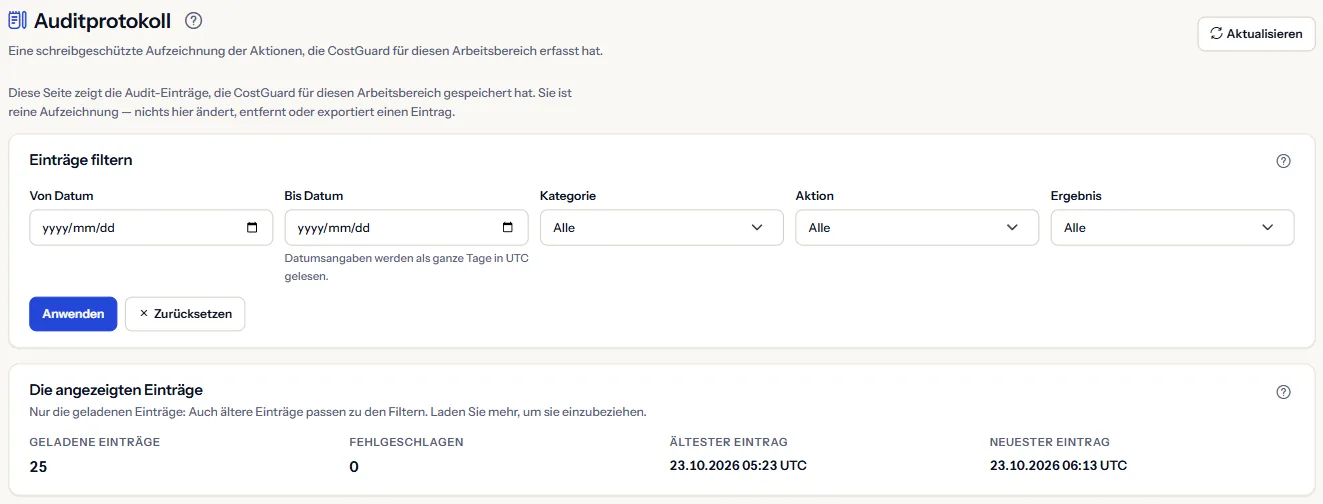
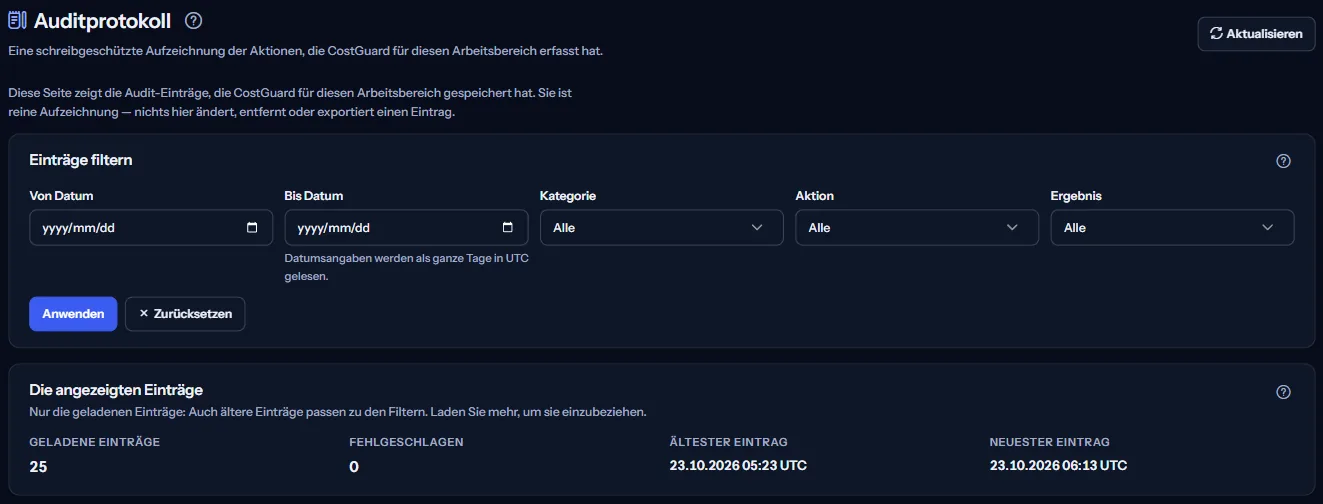
Diese Seite zeigt die Audit-Einträge, die CostGuard für diesen Arbeitsbereich gespeichert hat. Sie ist reine Aufzeichnung — nichts hier ändert, entfernt oder exportiert einen Eintrag.
Bevor Sie beginnen
Das Auditprotokoll gehört zu den Tarifen Growth, Pro und Enterprise, und nur ein Besitzer des Arbeitsbereichs kann es lesen. In Free und Starter zeigt die Seite stattdessen ein gekennzeichnetes Beispiel.
Die Einträge filtern
Der Bereich „Einträge filtern“ grenzt die Aufzeichnung auf dem Server ein:
- „Von Datum“ und „Bis Datum“: Datumsangaben werden als ganze Tage in UTC gelesen.
- „Kategorie“ und „Aktion“: die Art der Aktion, etwa ein Kostenimport oder eine Änderung einer Cloudverbindung.
- „Ergebnis“: Gestartet, Erfolgreich, Fehlgeschlagen oder Übersprungen.
Wählen Sie „Anwenden“, um die Aufzeichnung damit neu zu lesen, oder „Zurücksetzen“, um alle Filter zu leeren.
Die angezeigten Einträge
Der Bereich „Die angezeigten Einträge“ nennt „Geladene Einträge“, „Fehlgeschlagen“, „Ältester Eintrag“ und „Neuester Eintrag“, mit Zeiten in UTC.
Diese Zahlen beschreiben nur die geladenen Einträge. Solange ältere Einträge noch zu den Filtern passen, zeigt der Bereich „Nur die geladenen Einträge: Auch ältere Einträge passen zu den Filtern. Laden Sie mehr, um sie einzubeziehen.“; sind alle passenden Einträge geladen, zeigt er „Alle Einträge, die zu den Filtern passen, sind geladen.“
Jeder Eintrag
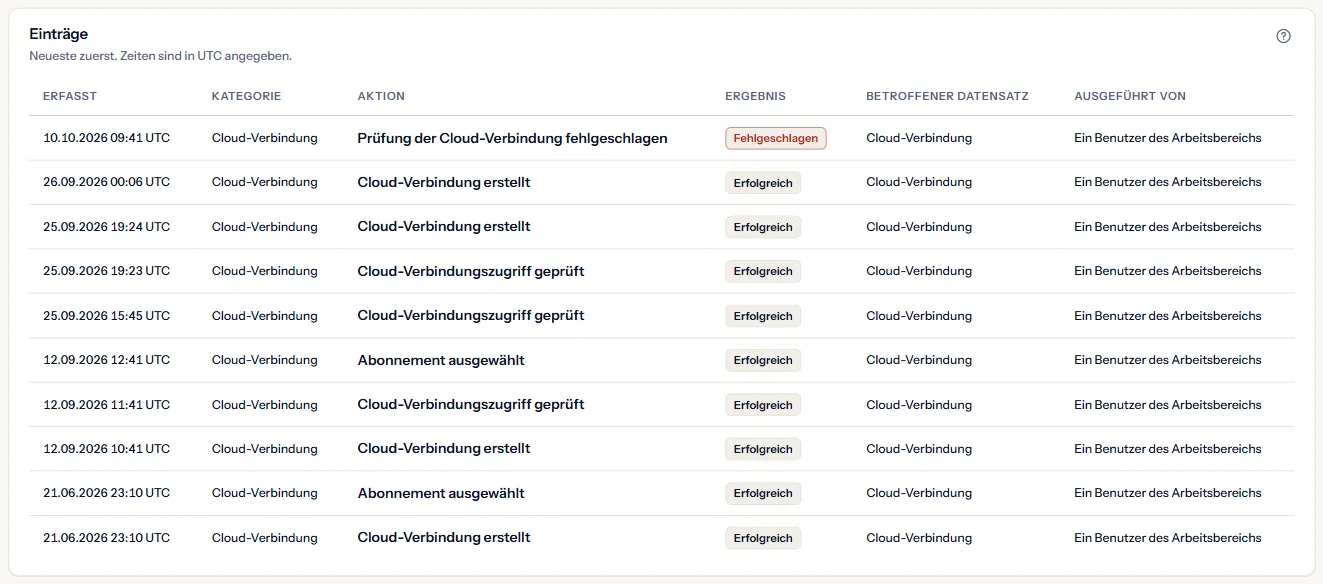
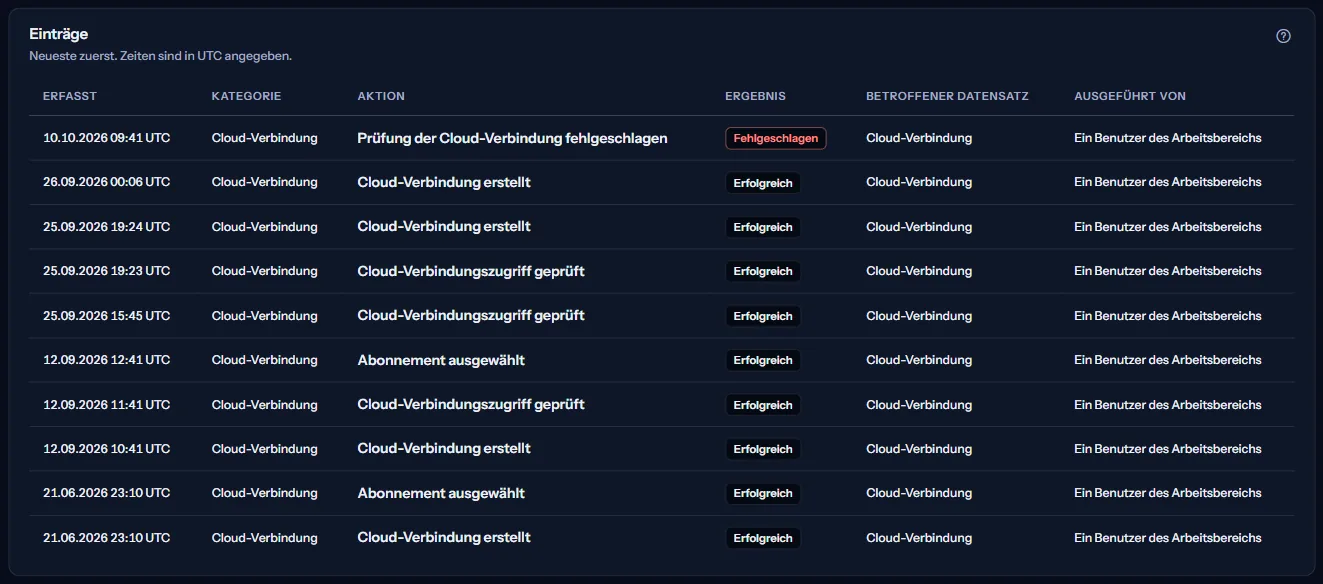
„Einträge“ führt die neuesten Einträge zuerst auf, seitenweise; „Mehr laden“ liest ältere. Jeder Eintrag hat:
- „Erfasst“: wann CostGuard ihn aufgezeichnet hat, in UTC.
- „Kategorie“ und „Aktion“: was geschah, in Worten.
- „Ergebnis“: Eine fehlgeschlagene Aktion ist markiert; die anderen sind neutral.
- „Betroffener Datensatz“ und „Ausgeführt von“: die Art des betroffenen Datensatzes und die Art des Akteurs.
Ausgeführt von nennt nur die Art des Akteurs: einen Benutzer des Arbeitsbereichs, einen CostGuard-Hintergrundprozess oder einen Betreiber der CostGuard-Plattform. Es wird kein Name und keine Adresse angezeigt.
Was aufgezeichnet wird und was nicht
CostGuard schreibt einen Eintrag, wenn eine Cloud-Verbindung erstellt, geprüft, ihrem Abonnement zugeordnet oder entfernt wird; wenn Kostendaten importiert werden, nach Zeitplan oder durch eine manuelle Synchronisierung; wenn Empfehlungen, Prognosen oder ein Wochenbericht erstellt werden oder fehlschlagen; wenn der Arbeitsbereich deaktiviert oder reaktiviert wird; und wenn ein CostGuard-Betreiber eine Vorschau eines niedrigeren Tarifs für ihn startet oder beendet.
Änderungen an Budgets, Alarmregeln, Benachrichtigungseinstellungen, Mitgliedern, Webhooks, Berichtsplänen und Exporten sowie eine Statusänderung einer Empfehlung schreiben derzeit keinen Eintrag und erscheinen daher hier nicht.
CostGuard wendet keinen Aufbewahrungs- oder Archivierungsplan für Audits an; diese Seite zeigt daher die derzeit gespeicherten Einträge.
Was Sie statt der Zahlen sehen können
Während die Seite liest, stehen graue Balken an der Stelle der Panels. Danach kann die Seite stattdessen einen dieser Zustände zeigen:
- „Noch keine Einträge erfasst“: CostGuard hat für diesen Arbeitsbereich noch keine Aktion erfasst. Einträge erscheinen hier, sobald das geschieht, zum Beispiel nach dem ersten Kostenimport.
- „Keine passenden Audit-Einträge“: Keine Audit-Einträge in diesem Arbeitsbereich entsprechen den gewählten Filtern.
- „Audit-Einträge konnten nicht gelesen werden“: Nichts wurde geändert; wählen Sie „Erneut versuchen“.
- Ältere Einträge konnten gerade nicht gelesen werden. Die Einträge oben sind unverändert; versuchen Sie es erneut.
- Ihre Rolle im Arbeitsbereich oder Ihr Tarif erlaubt das Lesen der Audit-Einträge dieses Arbeitsbereichs nicht.
Wenn Ihr Tarif kein Auditprotokoll enthält
In Free und Starter zeigt die Seite ein festes Beispiel unter der Kennzeichnung „Beispieldaten“ mit dem Satz „Ihr aktueller Tarif enthält diese Funktion nicht. Die hier gezeigten Zahlen sind ein Beispiel, nicht Ihre Daten.“
Das Beispiel verwendet erfundene Einträge für eine Beispielfirma; keine Einträge Ihres Arbeitsbereichs werden gelesen oder gezeigt.
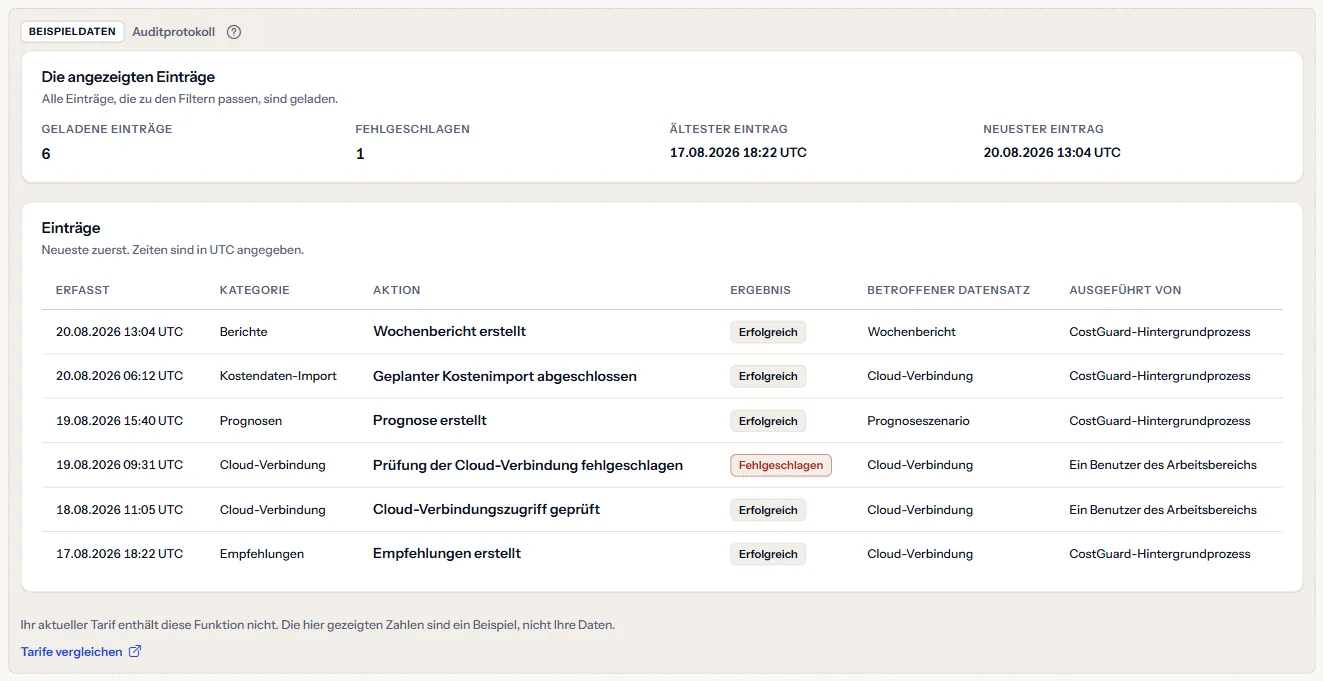
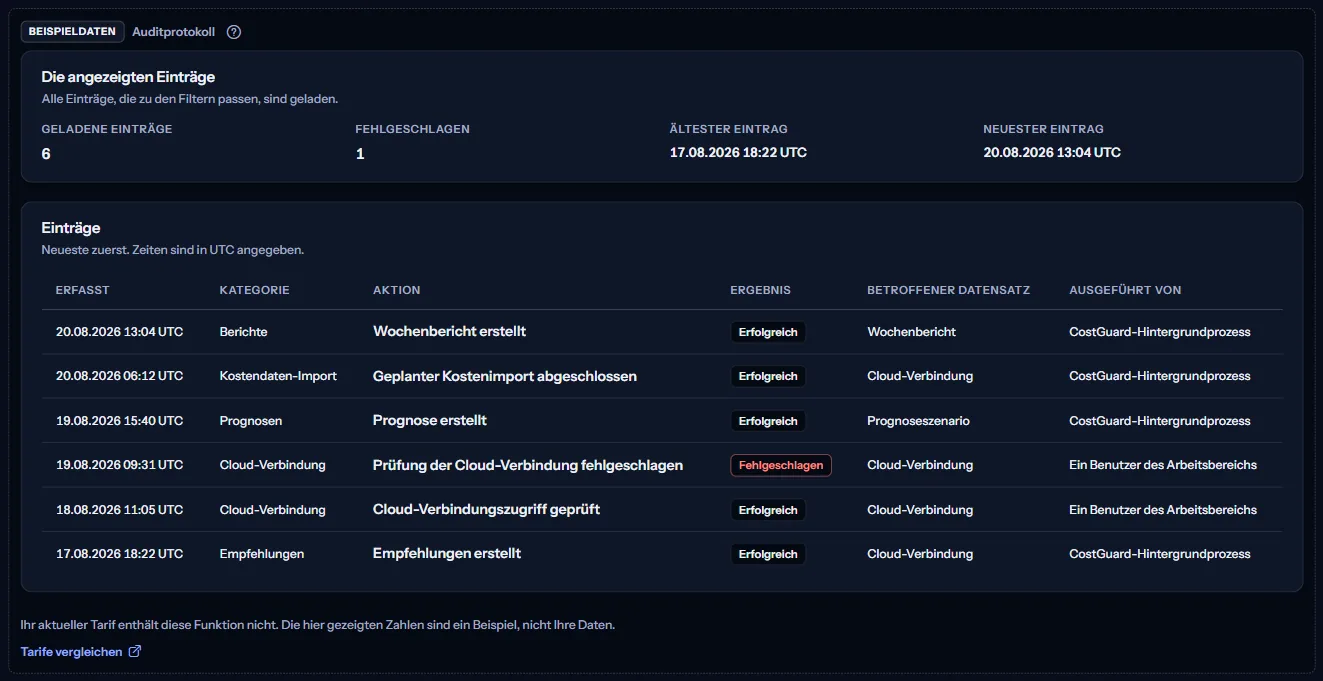
„Tarife vergleichen“ öffnet die Preisseite in einem neuen Tab. CostGuard entscheidet auf dem Server, was Ihr Tarif enthält; das Beispiel ist nur, wie die Seite es zeigt.
Was jeder Tarif enthält
Die Tabelle zeigt den ersten Tarif, der jeden Teil der Seite enthält. Jeder höhere Tarif enthält ihn ebenfalls.
| Funktion | Free | Starter | Growth | Pro | Enterprise |
|---|---|---|---|---|---|
| Ein gekennzeichnetes Beispiel der Seite | Enthalten | Enthalten | Enthalten | Enthalten | Enthalten |
| Die Auditeinträge Ihres Arbeitsbereichs | Nicht enthalten | Nicht enthalten | Enthalten | Enthalten | Enthalten |
Growth, Pro und Enterprise enthalten das Auditprotokoll; Free und Starter zeigen das gekennzeichnete Beispiel. Der Tarif wird auf dem Server geprüft, und die Seite zeigt nie einen Preis.
Fehlerbehebung
Eine Änderung von mir steht nicht im Protokoll
Nicht jede Änderung schreibt heute einen Eintrag: Budgets, Warnregeln, Benachrichtigungseinstellungen, Mitglieder, Webhooks, Berichtszeitpläne und -exporte sowie der Status einer Empfehlung tun es nicht. Siehe die Liste unter „Was dieses Protokoll umfasst“.
Die Seite verlangt eine andere Rolle oder einen anderen Tarif
Nur ein Besitzer des Arbeitsbereichs kann das Auditprotokoll lesen, und nur ab Growth. Fragen Sie einen Besitzer oder sehen Sie unter „Tarif und Nutzung“, was Ihr Tarif enthält.
Die neuesten Einträge stammen alle von Hintergrundprozessen
Geplante Kostenimporte und erstellte Berichte schreiben regelmäßig Einträge. Filtern Sie nach „Kategorie“ oder Datum, um eine bestimmte Aktion zu finden.
Kann ich das Protokoll exportieren?
Nein. Die Seite liest die aktuell gespeicherten Einträge; sie exportiert, ändert oder entfernt keinen Eintrag.