
جدولة التقرير: متى، وبأي لغة، ولمن
تحدد صفحة جدولة التقرير متى يُعدّ تقرير التكلفة الأسبوعي لمساحة العمل، وبأي لغة، ومن يتلقاه بالبريد الإلكتروني. وتعرض ما هو محفوظ الآن، وموعد التقرير التالي بمنطقتك الزمنية وبتوقيت UTC، وكيف يُختار أسبوع كل تقرير.
ما الغرض من هذه الصفحة
تجيب «جدولة التقرير» عن سؤال واحد: متى يُعدّ تقرير التكلفة الأسبوعي لمساحة العمل، وبأي لغة، ومن يتلقاه؟ وهي تحتفظ بالجدولة الوحيدة للتقرير الذي يغطي مساحة العمل كلها.
يفتحها من يقرر من يطّلع على تكلفة السحابة كل أسبوع: مسؤول مالي أو مسؤول هندسي أو مؤسس. ويتعلق القرار باليوم والوقت واللغة وقائمة الأشخاص الذين يتلقون التقرير.


قبل أن تبدأ
يتضمن التقرير أرقامًا متى استُوردت التكلفة من اشتراك Azure متصل. ولا يحتاج كل مستلم إلا إلى عنوان بريد إلكتروني: لا يحتاج المستلم إلى حساب CostGuard، وإضافته لا تدعو أحدًا.
التقارير الأسبوعية جزء من خطط Growth وPro وEnterprise. وتقع الصفحة تحت «التقارير» في الشريط الجانبي، الذي يعرضها في وضع «متقدم».
الجدولة في لمحة
يعرض «الجدولة في لمحة» ما هو محفوظ الآن. ولا يسري التغيير في النموذج أدناه إلا عند حفظه.
- «التقرير الأسبوعي»: «قيد التشغيل» أو «متوقف» أو «متوقف، لم يُحفظ بعد» عندما لم تُحفظ أي جدولة بعد.
- «التقرير التالي»: يوم التقرير التالي ووقته بالمنطقة الزمنية للجدولة، واللحظة نفسها بتوقيت UTC؛ و«لا يوجد ما دام التقرير متوقفًا» عندما يكون التقرير متوقفًا.
- «أحدث تقرير»: أسبوع أحدث تقرير وحالته، مع «قراءة التقارير» لفتحه في «التقارير الأسبوعية».
- «المستلمون»: عدد المستلمين المحفوظين من أصل العشرين الذين تتسع لهم الجدولة.


قبل حفظ جدولة، يعرض النموذج قيمًا ابتدائية ويبقى التقرير متوقفًا حتى تفعّله وتحفظ. ويعرض «التقرير التالي» العبارة «يتعذّر تحديده لهذه المنطقة الزمنية» في الحالة النادرة التي يتعذّر فيها تحديد المنطقة الزمنية.
تغيير الجدولة
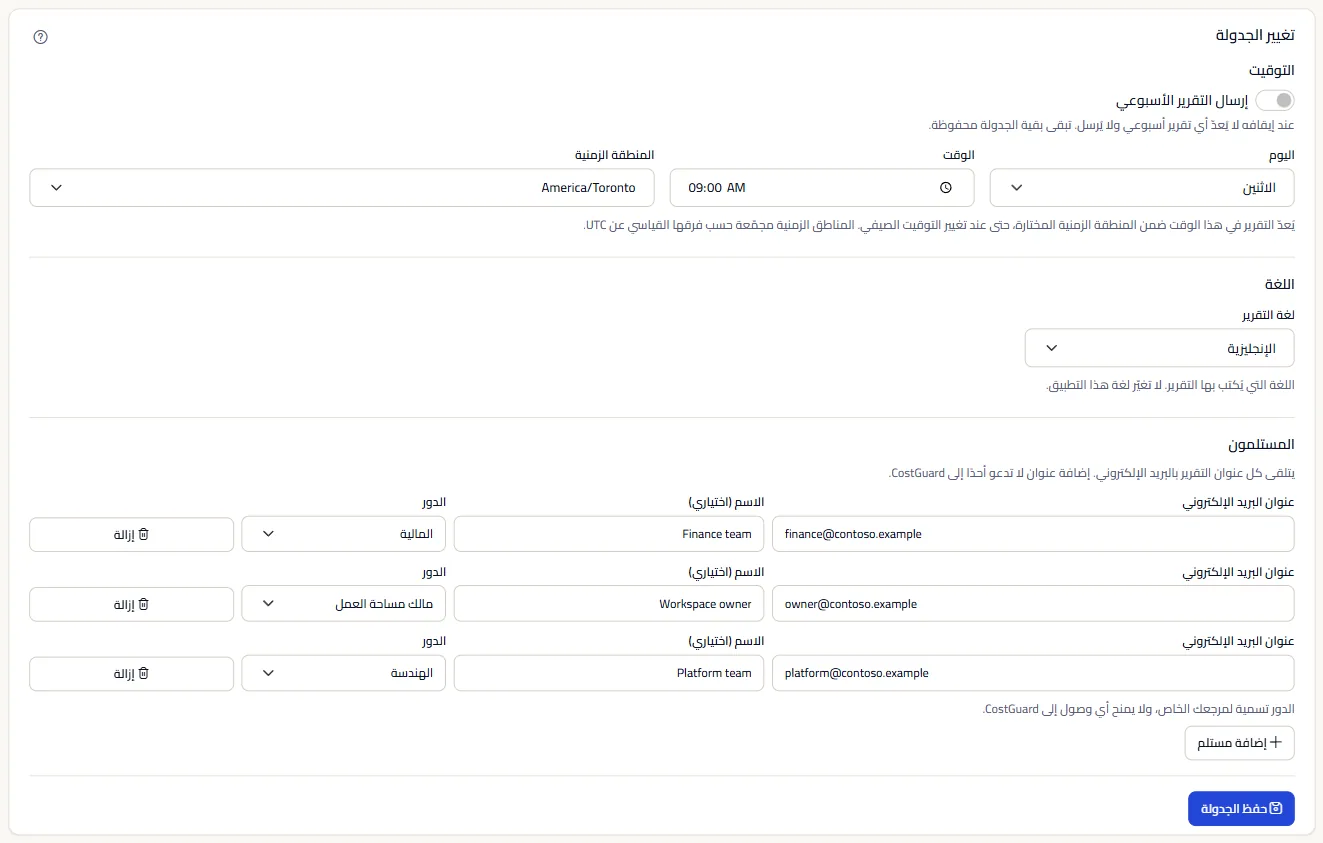
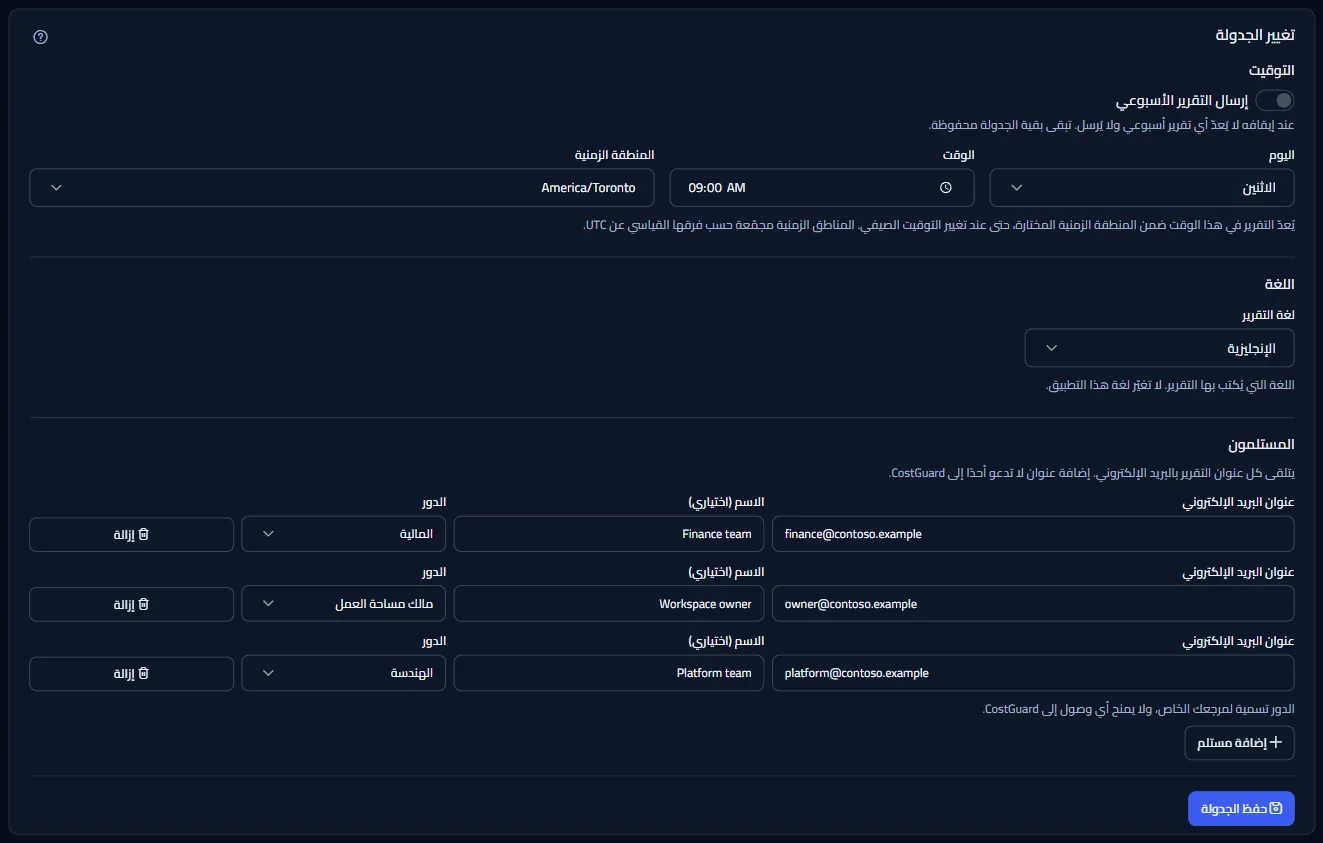
يضم «تغيير الجدولة» كل قيم الجدولة. والحفظ لا يغيّر إلا التقارير القادمة: لا يُرسل شيء الآن. ولرؤية تقرير قبل إرساله، افتح «معاينة التقرير».
متى
يشغّل «إرسال التقرير الأسبوعي» التقرير أو يوقفه. وعندما يكون متوقفًا لا يُعدّ أي تقرير ولا يُرسل، ويُحتفظ ببقية الجدولة.
تحدد «اليوم» و«الوقت» و«المنطقة الزمنية» موعد إعداد التقرير. ويتبع الوقت المنطقة الزمنية المختارة، حتى عند تغيير التوقيت الصيفي. وتُجمع المناطق الزمنية حسب فارقها القياسي عن UTC.
اللغة
«لغة التقرير» هي اللغة التي يُكتب بها التقرير: «الإنجليزية» أو «الفرنسية» أو «الفارسية» أو «العربية». ولا تغيّر لغة هذا التطبيق، ويحتفظ التقرير المُعدّ بالفعل بلغته.
المستلمون
يتلقى كل مستلم التقرير بالبريد الإلكتروني. ويضيف «إضافة مستلم» صفًّا فيه «عنوان البريد الإلكتروني» و«الاسم (اختياري)»، ويزيل «إزالة» صفًّا. وتتسع الجدولة لعشرين مستلمًا، وتحتاج الجدولة المفعّلة إلى مستلم واحد على الأقل.
«الدور» وسم لمرجعك الخاص، مثل «المالية» أو «الهندسة». ولا يمنح أي وصول إلى CostGuard، وإضافة عنوان لا تدعو أحدًا.
الحفظ أو إيقاف التقرير
يحفظ «حفظ الجدولة» كل القيم دفعة واحدة. ثم تذكر الصفحة أن الجدولة حُفظت، أو أن شيئًا لم يتغير إن كانت القيم محفوظة من قبل.
يطلب إيقاف تقرير مفعّل تأكيدًا أولًا: «إيقاف التقرير الأسبوعي؟» يحفظه «الإيقاف والحفظ» متوقفًا، ويبقيه «إبقاؤه قيد التشغيل» كما كان.
ملاحظة
لا يستطيع تغيير الجدولة إلا مالك مساحة العمل أو مسؤول؛ ويراها غيرهما دون أن يستطيع الحفظ.
كيف يعمل التقرير الأسبوعي
يذكر «كيف يعمل التقرير الأسبوعي» في الصفحة هذه القواعد:
- يغطي هذا التقرير مساحة العمل كلها. ويُعدّ تقرير اشتراك واحد أو مجموعة موارد أو خدمة في «جداول التقارير المتقدمة».
- يغطي كل تقرير سبعة أيام تنتهي في آخر يوم فيه تكلفة مسجلة، لأن بيانات تكلفة Azure تصل متأخرة يومًا أو يومين، لذلك ينتهي الأسبوع عادةً قبل يوم الإرسال.
- التقرير بعملة واحدة: العملة التي تُفوتر بها معظم اشتراكاتك. وتُذكر التكلفة بعملة أخرى في التقرير دون أن تُضاف، لعدم وجود سعر صرف.
- يُعدّ تقرير واحد كل أسبوع. ويسري التغيير المحفوظ بعد وقت هذا الأسبوع ابتداءً من الأسبوع التالي، ولا يُرسل الأسبوع الفائت متأخرًا أبدًا.
- يظهر في «سجل التسليم» ما إذا كان التقرير قد وصل إلى مستلميه.
للمزيد
تقود الروابط أسفل الصفحة إلى ما بعدها:
- «معاينة التقرير»: اطّلع على ما سيقوله التقرير التالي، وأرسل تقريرًا تجريبيًا إلى المستلمين المحفوظين.
- «التقارير الأسبوعية»: اقرأ كل تقرير أعدّته مساحة العمل.
- «سجل التسليم»: هل وصل كل تقرير إلى مستلميه.
- «جداول التقارير المتقدمة»: تقارير أسبوعية لجزء من البيئة، لكلٍّ منها مستلموه.
ما قد تراه بدلًا من الجدولة
بدلًا من الجدولة، قد تعرض الصفحة:
- كتل رمادية أثناء قراءة الجدولة.
- «تعذّر تحميل جدولة التقرير»، مع «حاول مرة أخرى». لم يتغير شيء.
- «لم تعد لديك صلاحية الوصول إلى جدولة التقرير في مساحة العمل هذه.»
- إشعار بانتهاء جلستك، مع رابط لتسجيل الدخول مجددًا.
عندما يُرفض الحفظ
الحفظ المرفوض لا يغيّر شيئًا، وتوضح الصفحة السبب بكلماتها:
- «لم تُحفظ الجدولة. صحّح ما يلي ثم احفظ مرة أخرى.» مع ما يجب تصحيحه، مثل «أضف مستلمًا واحدًا على الأقل، أو أوقف التقرير الأسبوعي.»
- «غيّر أحدهم الجدولة بعد أن فتحتها. لم يُحفظ شيء. أعد التحميل لرؤية الجدولة الحالية ثم أعد تغييرك.» ويعرض «إعادة التحميل» الجدولة الحالية.
- «دورك في مساحة العمل هذه لا يسمح بتغيير الجدولة. لم يُحفظ شيء.»
- «تعذّر حفظ الجدولة. لم يتغيّر شيء. حاول مرة أخرى بعد قليل.»
بيانات المثال عندما لا تتضمن خطتك تقارير أسبوعية
عندما لا تتضمن خطتك التقارير الأسبوعية، تعرض الصفحة مثالًا ثابتًا تحت الوسم «بيانات نموذجية»، مع الجملة «خطتك الحالية لا تتضمن هذه الميزة. الأرقام المعروضة هنا مثال وليست بياناتك.»
يعرض المثال جدولة مفعّلة لـ Contoso: تقرير كل يوم اثنين الساعة 09:00 بتوقيت تورونتو، بالإنجليزية، لمستلمَين اثنين، مع تقريرها التالي وأحدث تقرير. لا يتضمن نموذجًا ولا إجراء، وهو نفسه للجميع، وليس بياناتك أبدًا.
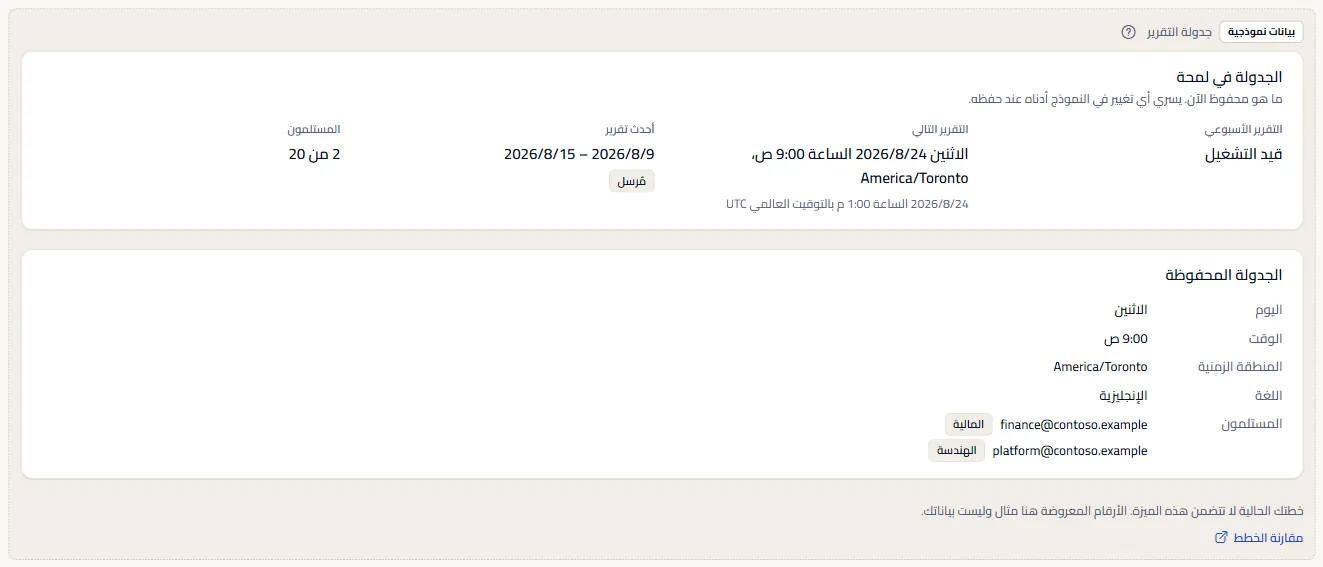
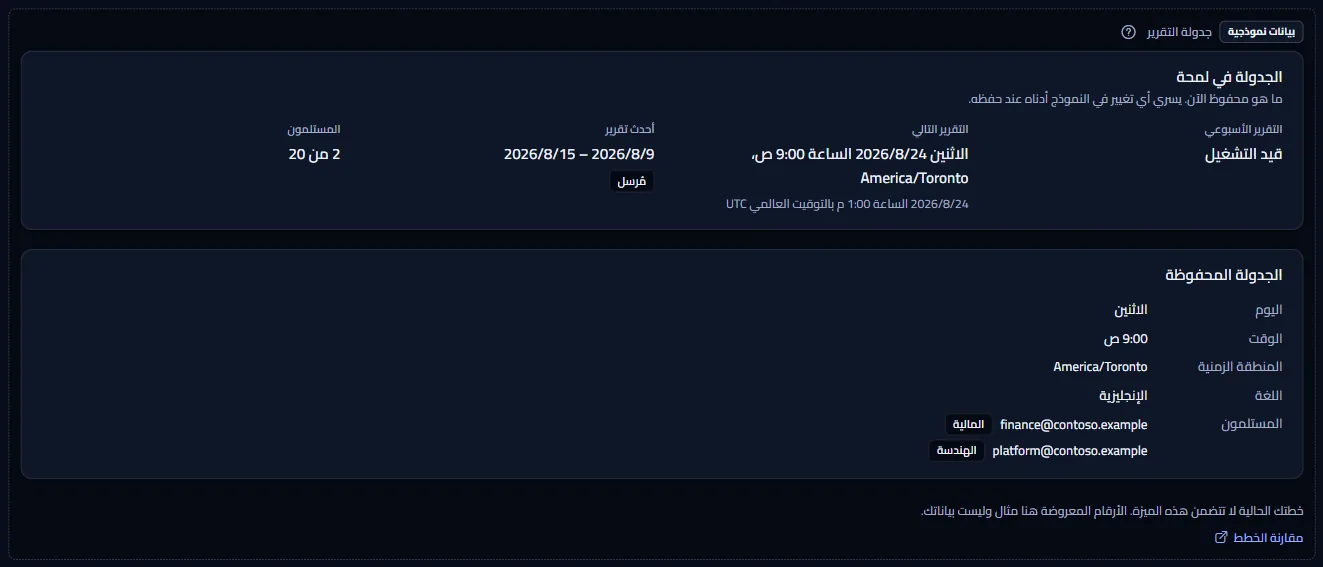
يفتح «مقارنة الخطط» صفحة الأسعار في علامة تبويب جديدة. ويقرّر CostGuard على الخادم ما تتضمنه خطتك؛ والنموذج ليس إلا الطريقة التي تعرض بها الصفحة ذلك.
ما تتضمنه كل خطة
يعرض الجدول أول خطة تتضمن كل جزء من الصفحة. وكل خطة أعلى منها تتضمنه أيضًا.
| الميزة | Free | Starter | Growth | Pro | Enterprise |
|---|---|---|---|---|---|
| نموذج موسوم من الصفحة | متضمَّنة | متضمَّنة | متضمَّنة | متضمَّنة | متضمَّنة |
| جدولة تقرير مساحة عملك ومستلموها ولغتها | غير متضمَّنة | غير متضمَّنة | متضمَّنة | متضمَّنة | متضمَّنة |
تتضمن Growth وPro وEnterprise التقرير الأسبوعي وجدولته؛ وتعرض Free وStarter المثال الموسوم، ولا يُعدّ لهما أي تقرير. تُفحص الخطة على الخادم، ولا تعرض الصفحة أي سعر أبدًا.
استكشاف الأخطاء وإصلاحها
حفظت تغييرًا، لكن تقرير هذا الأسبوع لم يتبعه
يُعدّ تقرير واحد كل أسبوع. ويسري التغيير المحفوظ بعد وقت هذا الأسبوع ابتداءً من الأسبوع التالي، ولا يُعاد إعداد تقرير هذا الأسبوع.
لم يتلقَّ أحد المستلمين التقرير
افتح «سجل التسليم» وتفاصيل تقرير ذلك الأسبوع: تذكر عدد المستلمين الذين وصلهم التقرير وما يجب التحقق منه. تحقّق من العنوان هنا، ثم احفظ الجدولة مجددًا.
يبدو موعد التقرير التالي خاطئًا
تحقّق من «المنطقة الزمنية»: يُحفظ الوقت بالمنطقة الزمنية للجدولة، وقد تختلف عن منطقتك. ووقت UTC تحته هو اللحظة نفسها للجميع.
لا أستطيع حفظ الجدولة
اقرأ الرسالة فوق النموذج: تذكر ما يجب تصحيحه، مثل عنوان مكرر أو جدولة مفعّلة بلا مستلم. ولا يستطيع الحفظ إلا مالك مساحة العمل أو مسؤول.
الصفحة ليست في الشريط الجانبي
لا يسردها الشريط الجانبي إلا في وضع «متقدم». اختر «متقدم» أعلى الشريط الجانبي؛ ويُفتح عنوان الصفحة في كلا الوضعين.