
اتجاه التكلفة: كيف تحرّك الإنفاق يومًا بعد يوم
يعرض اتجاه التكلفة تكلفة النطاق المحدد يومًا بعد يوم، مركّبة على الفترة السابقة لها، مع الأرقام التي تصف شكلها: المتوسط اليومي وتغيّره، وأعلى يوم وأدناه وآخر يوم، والمتوسط حسب يوم الأسبوع، والتكلفة شهرًا بشهر. تشرح هذه المقالة كل جزء من الصفحة، وكيف يُحسب كل رقم، وما الذي يتركه خارجه.
ما الغرض من هذه الصفحة
يجيب اتجاه التكلفة عن سؤال واحد: كيف تحرّك الإنفاق يومًا بعد يوم في هذه الفترة، وأين يختلف شكله عن الفترة السابقة؟ افتح هذه الصفحة بعد أن تُظهر لوحة المعلومات أو نظرة عامة على التكاليف أن شيئًا ما تغيّر وتريد أن تعرف متى.
وهي موجهة لمن يتولى تكلفة السحابة أو يقود الهندسة ويتحقق مما إذا كان الارتفاع قفزة ليوم واحد أو إيقاعًا أسبوعيًا أو مستوى جديدًا دائمًا، وللمسؤول المالي الذي يتابع وتيرة إنفاق الشهر. تُظهر نظرة عامة على التكاليف أين ذهبت الأموال؛ وتُظهر هذه الصفحة متى.
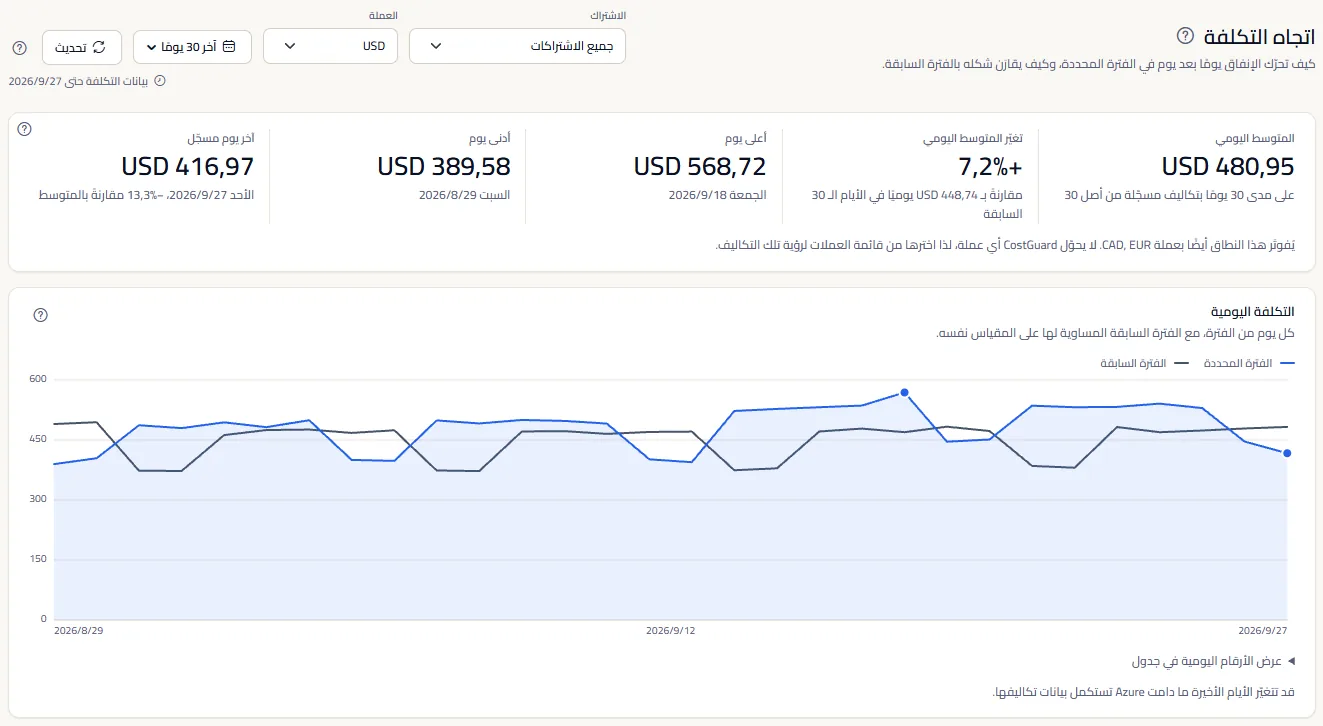
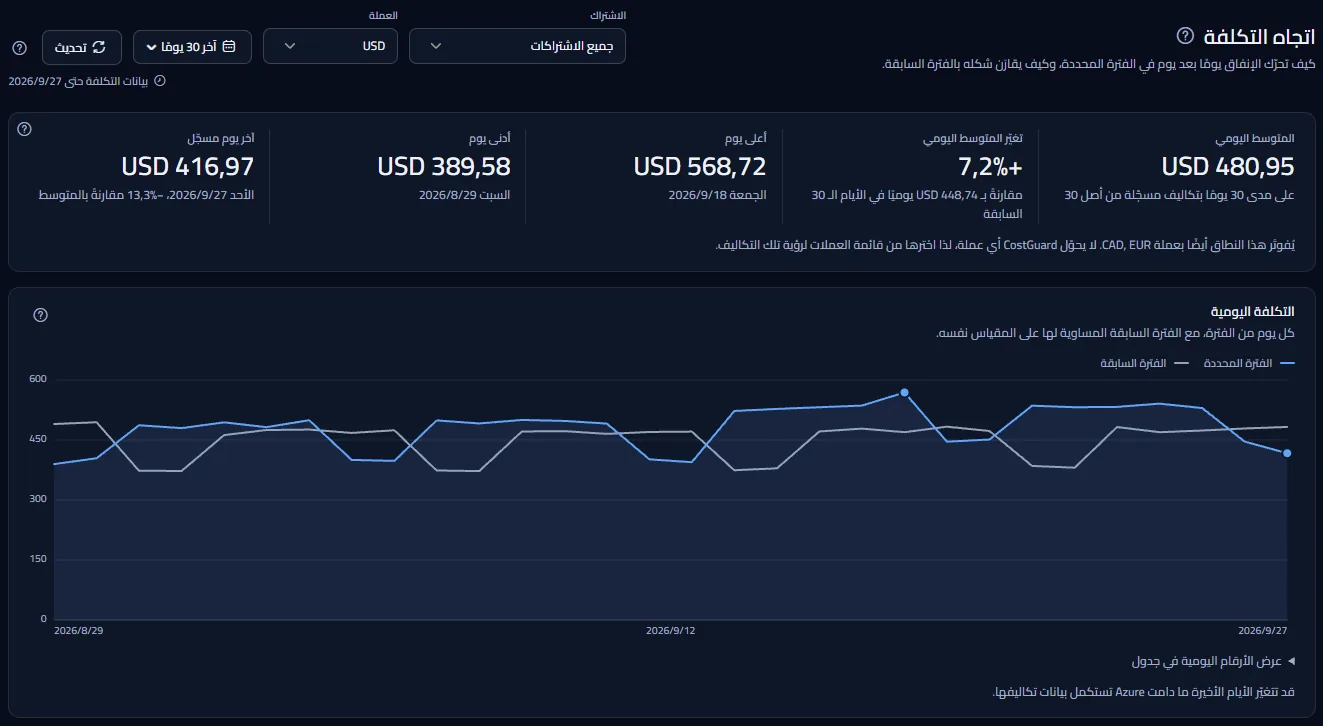
من الأعلى إلى الأسفل: شريط النطاق، ثم الأرقام التي تصف الفترة، ثم المخطط اليومي مع الفترة السابقة، ثم المتوسط حسب يوم الأسبوع والتكلفة شهرًا بشهر عندما تكون الفترة طويلة بما يكفي.
قبل أن تبدأ
تعرض الصفحة الأرقام بعد أن يستورد اتصال Azure بيانات التكاليف الخاصة به. وحتى ذلك الحين تعرض «لا توجد بيانات تكاليف بعد» ورابطًا إلى صفحة البدء التي ترشدك إلى ربط Azure وإتمام الاستيراد الأول.
تحليلات التكاليف جزء من خطة Starter وكل خطة أعلى منها. وفي خطة Free تعرض الصفحة نموذجًا موسومًا بدلًا من بياناتك.
اختيار النطاق: الاشتراك والعملة والتواريخ
يحدد الشريط أعلى الصفحة النطاق. ويُعاد حساب كل رقم وجدول وقائمة تحته وفقًا لما تختاره.
- «الاشتراك»: «جميع الاشتراكات» أو اشتراك واحد. تضم القائمة الاشتراكات التي لها تكاليف مسجلة.
- «العملة»: تظهر فقط عندما يُفوتَر النطاق بأكثر من عملة. لا يملك CostGuard أي سعر صرف، لذا لا يجمع عملتين أبدًا. وكل رقم يكون بالعملة الواحدة التي تختارها.
- الفترة: «آخر 7 أيام» و«آخر 30 يومًا» (تُفتح الصفحة بها) و«من بداية الشهر حتى الآن» و«الشهر السابق» و«آخر 90 يومًا» و«آخر 12 شهرًا» أو «نطاق مخصص». يُعرض الخياران الأخيران في هذه الصفحة لأن الاتجاه يحتاج غالبًا إلى نظرة أطول.
- «تحديث» يعيد قراءة كل شيء للنطاق نفسه.


إذا لم تختر عملة، تستخدم الصفحة العملة نفسها التي تستخدمها لوحة المعلومات ونظرة عامة على التكاليف للنطاق نفسه، فيُقرأ النطاق الواحد بعملة واحدة في كل صفحات التكاليف. تمتد «آخر 12 شهرًا» من اليوم التالي للتاريخ نفسه قبل عام حتى اليوم.
تعيين نطاق مخصص
- افتح قائمة النطاق الزمني واختر «نطاق مخصص».
- أدخل تاريخًا تحت «من» وتاريخًا تحت «إلى». يُحتسب اليومان كلاهما.
- اختر «تطبيق». أما «إلغاء» فيغلق الحقول ويُبقي النطاق السابق.
حدود ينبغي معرفتها
يغطي النطاق المخصص 366 يومًا كحد أقصى، ويبدأ في تاريخ انتهائه أو قبله، ولا يمكن أن ينتهي بعد اليوم. وعندما لا يناسب تاريخٌ ما، تظهر رسالة بجانب الحقول تبيّن ما يجب تصحيحه، ولا يُعاد تحميل شيء حتى تصحّحه.
إلى أين تصل بيانات التكلفة
تعرض «بيانات التكلفة حتى» آخر يوم يحتفظ CostGuard بتكاليفه. يُبلغ Azure عن التكاليف بتأخير يوم أو يومين، لذا قد تتغير الأيام الأخيرة، والنطاق الذي ينتهي اليوم ليس نهائيًا بعد.
شكل الفترة في خمسة أرقام
لا يحسب كل رقم في هذه البطاقة إلا الأيام التي لها تكاليف مسجّلة. اليوم الذي لا تكلفة مسجّلة له ليس يومًا بلا تكلفة: ربما لم ترسله Azure بعد، أو لم يكن أي اشتراك متصلًا حينها. تذكر الملاحظة تحت الرقم الأول عدد هذه الأيام من الفترة.
- «المتوسط اليومي»: تكلفة الأيام المسجّلة مقسومة على عددها.
- «تغيّر المتوسط اليومي»: مقدار ابتعاد هذا المتوسط عن المتوسط اليومي للفترة المساوية لها في الطول التي تسبقها مباشرة، بالعملة نفسها. تبقى مقارنة المتوسطات عادلة حتى إن اختلف عدد الأيام المسجّلة بين الفترتين.
- «أعلى يوم» و«أدنى يوم»: اليوم المسجّل الأعلى تكلفة والأدنى تكلفة، مع يوم الأسبوع والتاريخ. عند التساوي يُعرض اليوم الأسبق.
- «آخر يوم مسجّل»: أحدث يوم له تكاليف مسجّلة، ومقدار ابتعاده عن المتوسط اليومي بالنسبة المئوية.


لا لون للتغيّر: فالارتفاع أو الانخفاض ليس في حد ذاته توفيرًا ولا خطرًا. إذا لم تكن للفترة السابقة تكاليف مسجّلة أو تعذّرت قراءتها، يظهر في مكان التغيّر «غير متاح» وتذكر الملاحظة تحته السبب.
ملاحظة
إذا كان النطاق يُفوتَر أيضًا بعملات أخرى، يذكرها سطر تحت الأرقام. هذه التكاليف ليست ضمن الأرقام: اختر العملة في شريط النطاق لرؤيتها.
قراءة المخطط اليومي
يرسم «التكلفة اليومية» كل يوم مسجّل من الفترة خطًّا فوق مساحة فاتحة باسم «الفترة المحددة». والفترة المساوية لها في الطول التي تسبقها مباشرة هي الخط الثاني، «الفترة السابقة»، مركّبة على الأيام نفسها بحيث يقع اليوم الأول من إحداهما فوق اليوم الأول من الأخرى.
- يتشارك الخطان محور قيم واحدًا يبدأ من الصفر، فيكون ارتفاع الخط حجمه الحقيقي ويمكن مقارنتهما مباشرة.
- تُعلّم نقطتان اليوم الأعلى تكلفة وآخر يوم مسجّل. أشِر إلى أي يوم لترى تاريخه وتكلفته واليوم المقابل له من الفترة السابقة.
- يفتح «عرض الأرقام اليومية في جدول» كل قيم الخطين في جدول.
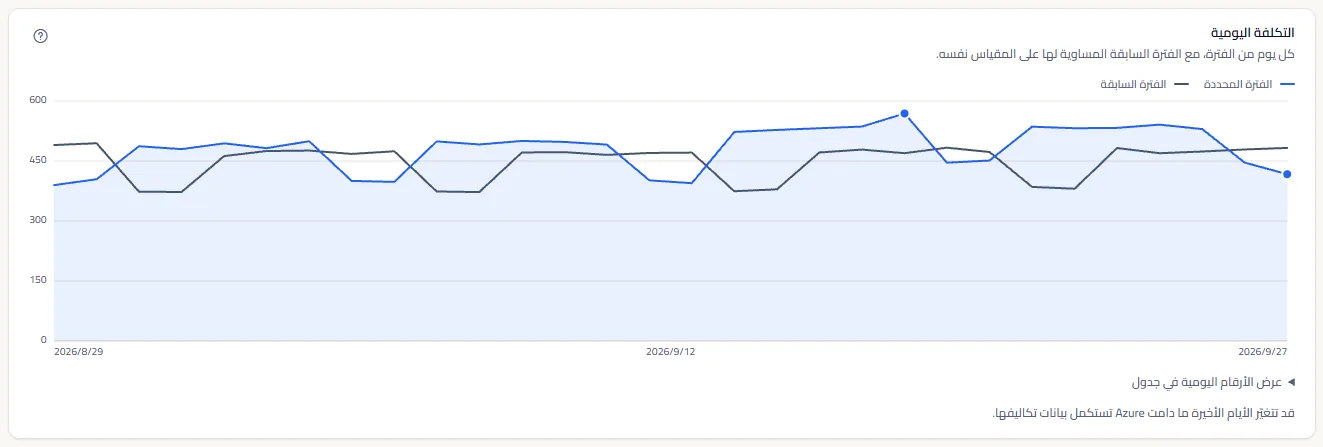
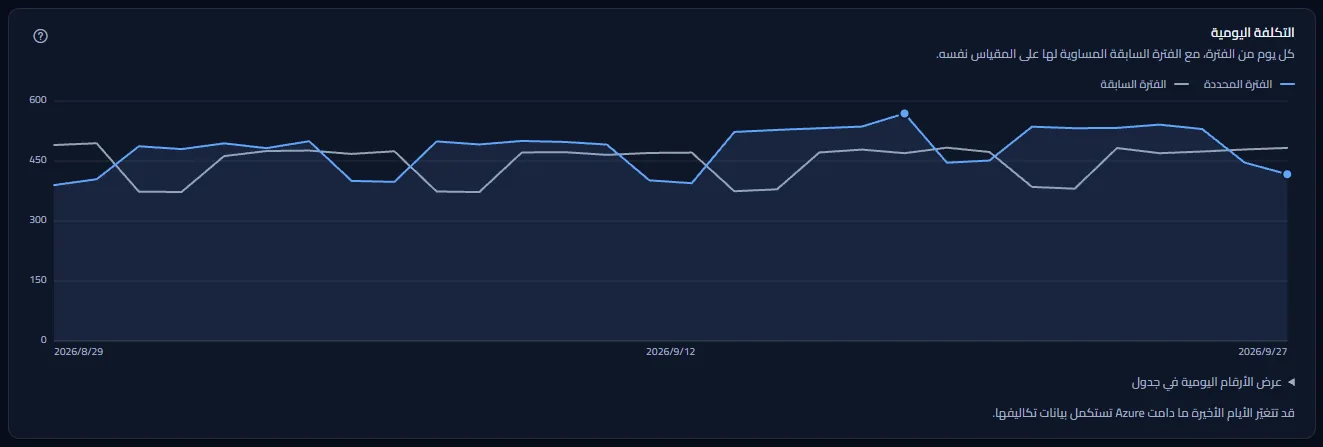
اليوم المرتفع الوحيد يكون عادةً مهمة دفعية أو حدثًا لمرة واحدة؛ والمستوى الذي يبقى مرتفعًا بنية تحتية جديدة أو أكبر؛ والانخفاض المنتظم كل بضعة أيام هو إيقاع الأسبوع الذي يحسب القسم التالي متوسطه. إذا تعذّرت قراءة الفترة السابقة يقول المخطط «تعذّر تحميل الفترة السابقة، لذلك تُرسم الفترة المحددة فقط.»
حدود ينبغي معرفتها
يعرض الخط الأيام التي لها تكاليف مسجّلة ويصل بينها؛ ويُتخطّى اليوم الذي لا سجل له ولا يُرسم عند الصفر. «قد تتغيّر الأيام الأخيرة ما دامت Azure تستكمل بيانات تكاليفها.»
إيقاع الأسبوع
يحسب «حسب يوم الأسبوع» متوسط كل يوم من أيام الأسبوع على الأيام التي لها تكاليف مسجّلة. يظهر هذا الجدول عندما تغطي الفترة 14 يومًا أو أكثر، فتضم كل يوم من أيام الأسبوع مرتين على الأقل. يُستبعد من المتوسط اليوم الذي لا تكلفة مسجّلة له، ويبيّن «أيام بتكاليف» عدد الأيام التي يقوم عليها كل متوسط. يبدأ الجدول بأول يوم في الأسبوع حسب لغتك.
- «المتوسط لكل يوم» هو متوسط ذلك اليوم من الأسبوع، ويقارنه الشريط بجانبه بأعلى متوسط في الأسبوع. ويبيّن «أيام بتكاليف» عدد تلك الأيام التي لها تكلفة مسجّلة.
- تذكر جملة فوق الجدول اليوم ذا المتوسط الأعلى واليوم ذا المتوسط الأدنى.
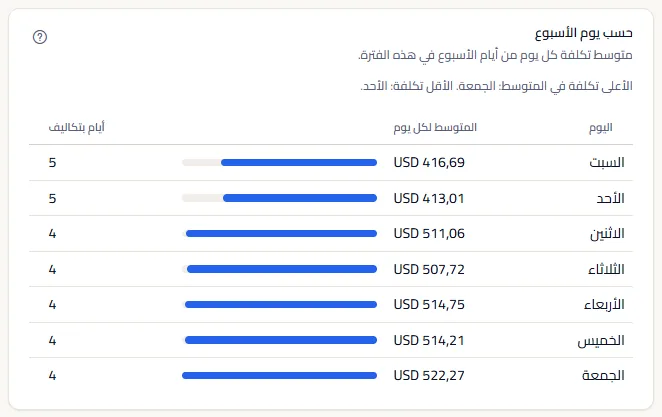
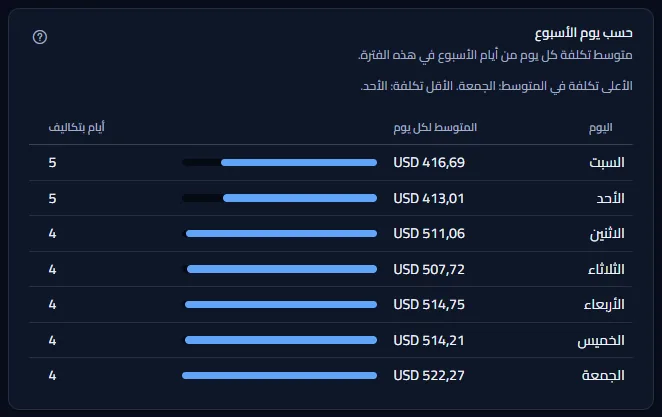
الفارق الواضح بين أيام العمل وبقية الأسبوع يأتي عادةً من موارد تعمل في ساعات المكتب، والأسبوع المستوي يأتي من موارد تعمل طوال الوقت. إذا كانت موارد التطوير أو الاختبار تكلّف القدر نفسه في الأيام الهادئة، فقد يستحق إيقافها خارج ساعات العمل. لا تسمّي الصفحة أي يوم «عطلة نهاية الأسبوع» لأن ذلك يتوقف على مكان عملك.
شهرًا بشهر
يظهر «شهرًا بشهر» عندما تمسّ الفترة شهرين ميلاديين أو أكثر. كل صف شهر ميلادي مسمّى بالتقويم الذي تفوتر به Azure: «الإجمالي» هو التكلفة المسجّلة في جزء الشهر الذي تغطيه الفترة، و«المتوسط لكل يوم» يقسمها على الأيام المسجّلة في ذلك الجزء.
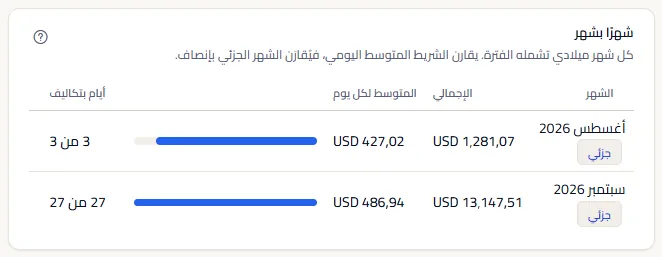
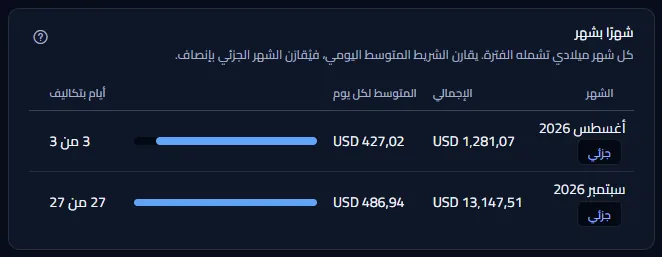
يقارن الشريط المتوسط لكل يوم لا الإجمالي، فيُقارَن الشهر الذي تغطيه الفترة جزئيًا بإنصاف مع شهر كامل. يحمل هذا الشهر «جزئي»، ويعرض «أيام بتكاليف» الأيام ذات التكاليف من أيام الشهر الواقعة في الفترة، مثل 12 من 15.
للمزيد
رابطان في أسفل الصفحة يأخذانك أبعد. تُفتح كل صفحة بإعداداتها الخاصة، لا بالنطاق الذي اخترته هنا. يفتح «عرض أين ذهبت الأموال» نظرة عامة على التكاليف، التي ترتّب أين ذهبت الأموال. ويفتح «تجميع التكلفة بالطريقة التي تريدها» مستكشف التكاليف، الذي يعدّد التكلفة حسب الخدمة أو مجموعة الموارد أو المورد أو العدّاد أو الاشتراك، ويقارن كل عنصر بالفترة السابقة.
ما قد تراه بدلًا من الأرقام
أثناء تحميل الأرقام تظهر أشرطة رمادية في أماكنها. بعد ذلك، تعرض الصفحة إحدى الحالات التالية بدل الأرقام عندما لا يوجد ما يُعرض:
- «لا توجد بيانات تكاليف بعد» مع «فتح صفحة البدء»: لم يستورد أي اتصال تكاليف بعد.
- «لا توجد تكاليف في هذه الفترة»: لمساحة العمل بيانات تكاليف، لكن لا شيء منها يقع ضمن النطاق الزمني والنطاق المحددين.
- «غير متاح» تحت «تغيّر المتوسط اليومي»، مع «تعذّرت مقارنة الفترة السابقة.»: تعذّرت قراءة الفترة السابقة. تعرض بقية الصفحة أرقامها، ويعيد «تحديث» في شريط النطاق المحاولة.
- «تعذّر تحميل اتجاه التكلفة.»، مع «إعادة المحاولة»: تعذّرت قراءة أي شيء. لم يتغيّر شيء.
- إشعار بأن جلستك انتهت، مع رابط لتسجيل الدخول مجددًا. ولا تعرض الصفحة أي أرقام حتى تفعل ذلك.
بيانات نموذجية عندما لا تتضمن خطتك تحليلات التكاليف
عندما لا تتضمن خطتك تحليلات التكاليف، تعرض الصفحة مثالًا ثابتًا تحت التسمية «بيانات نموذجية»، مع الجملة «خطتك الحالية لا تتضمن هذه الميزة. الأرقام المعروضة هنا مثال وليست بياناتك.»
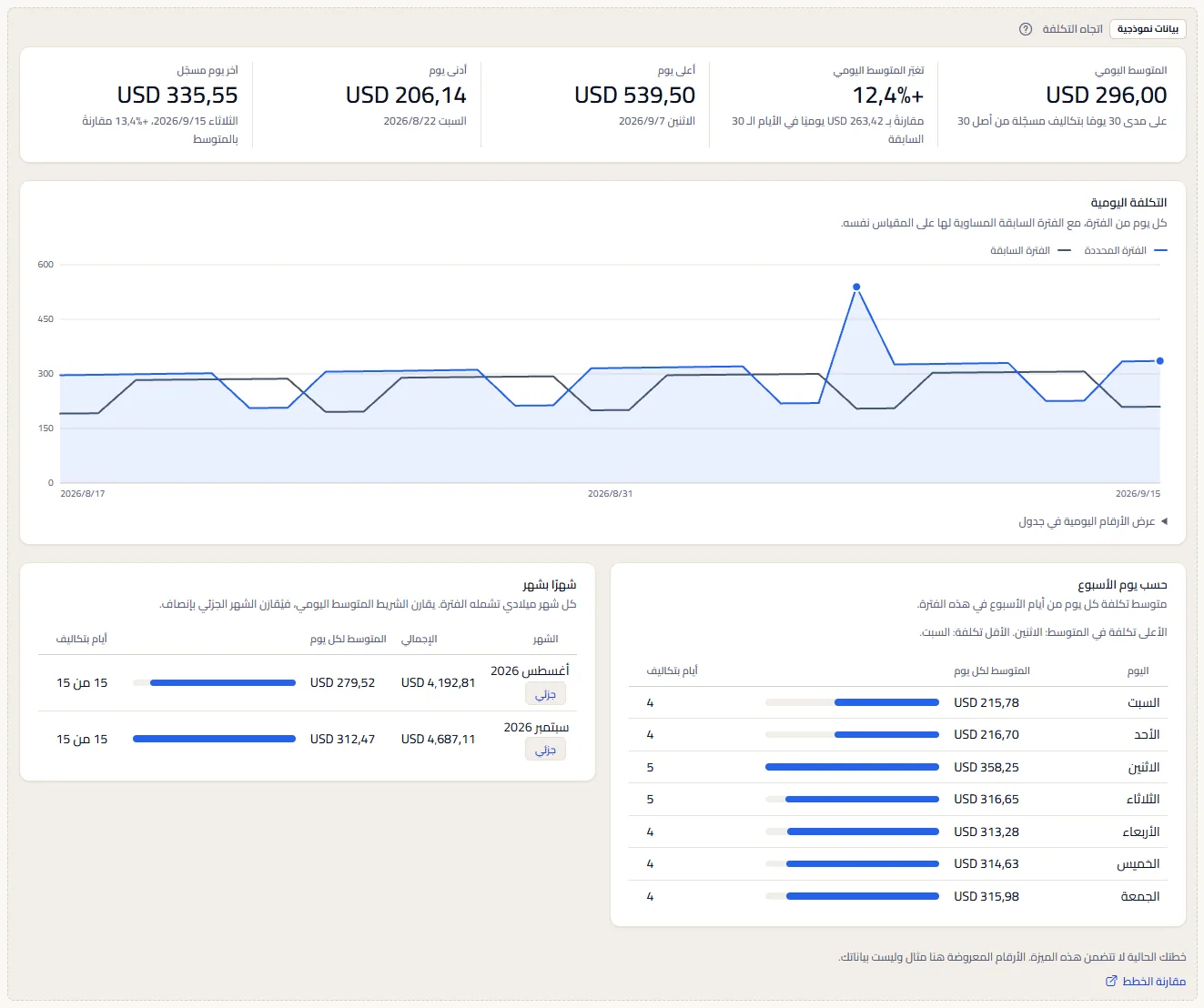
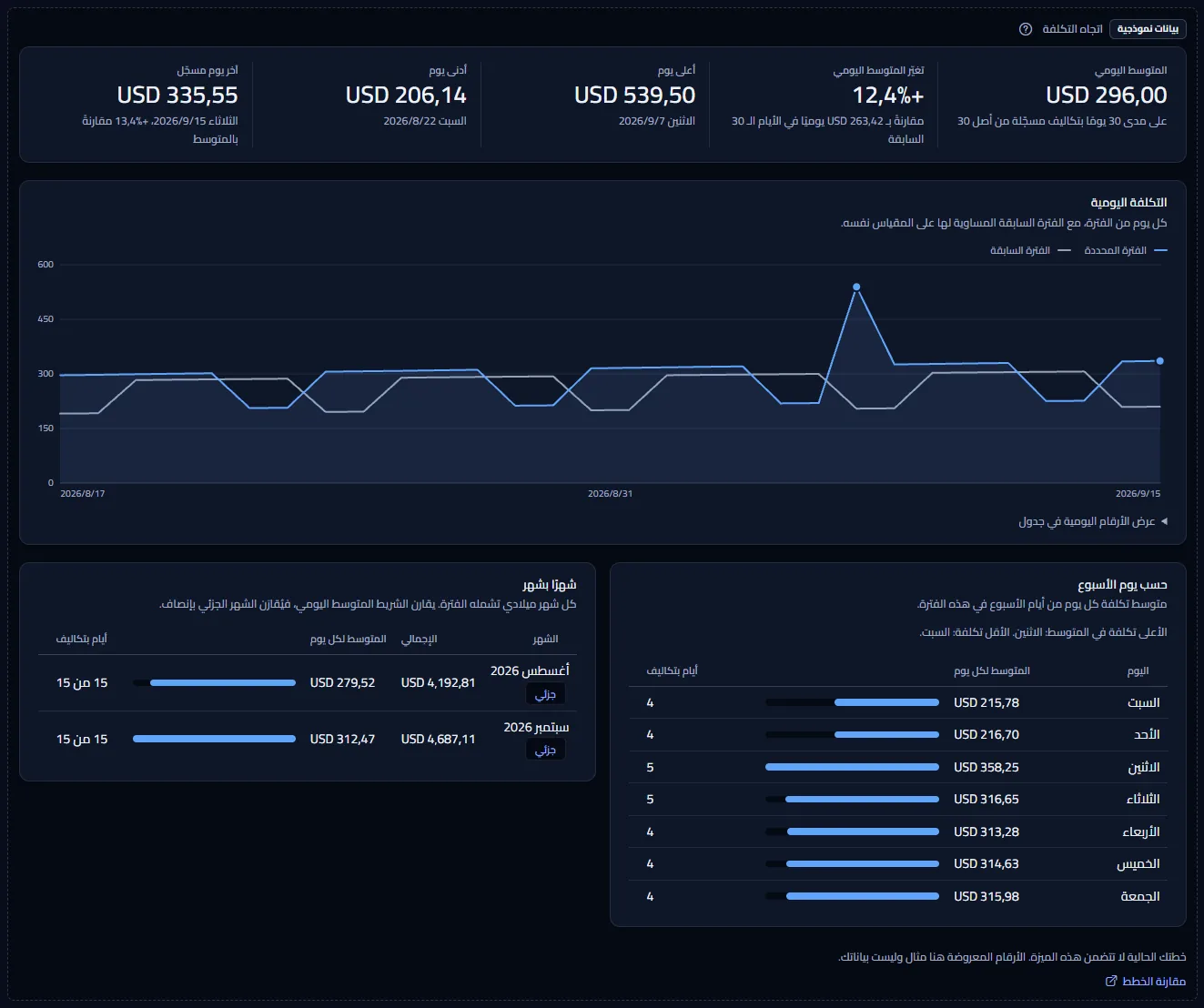
يضم المثال الأرقام الخمسة والمخطط اليومي والجدولين لفترة ثابتة، بأرقام متطابقة للجميع. ليست بياناتك أبدًا، ولا يوجد شريط نطاق، ولا يتغيّر شيء في المثال.
يفتح «مقارنة الخطط» صفحة الأسعار في علامة تبويب جديدة. في الشريط الجانبي تحمل «اتجاه التكلفة» تحت «التكاليف» شارة Starter. يقرر CostGuard على الخادم ما تتضمنه خطتك؛ والمثال ليس إلا طريقة عرض الصفحة لذلك.
ما تتضمنه كل خطة
يعرض الجدول أول خطة تتضمن كل جزء من الصفحة. وكل خطة أعلى منها تتضمنه أيضًا.
| الميزة | Free | Starter | Growth | Pro | Enterprise |
|---|---|---|---|---|---|
| نموذج موسوم من الصفحة | متضمَّنة | متضمَّنة | متضمَّنة | متضمَّنة | متضمَّنة |
| اتجاه التكلفة ببيانات تكاليفك الخاصة | غير متضمَّنة | متضمَّنة | متضمَّنة | متضمَّنة | متضمَّنة |
استكشاف الأخطاء وإصلاحها
تقول الصفحة «لا توجد بيانات تكاليف بعد»
ليس لديك اتصال بعد، أو لم ينتهِ استيراده الأول. افتح صفحة البدء واتبع الخطوات؛ تظهر الأرقام عند اكتمال الاستيراد الأول.
تبدو الأيام الأخيرة منخفضة جدًا
يُبلغ Azure عن التكاليف بتأخير يوم أو يومين. تحقّق من التاريخ بجانب «بيانات التكلفة حتى» في شريط النطاق. الأيام التي تليه لا تكاليف لها بعد، لذا يبدو النطاق الذي ينتهي اليوم أقل مما سيكون عليه.
يبدو الخط أكثر استواءً مما يوحي به التغيّر
يبدأ محور القيم من الصفر، لذا لا يحرّك تغيّر ببضعة في المئة الخط إلا قليلًا. هذا هو الحجم الحقيقي للتغيّر. افتح «عرض الأرقام اليومية في جدول» لقراءة القيم الدقيقة.
تقول الصفحة «لا توجد تكاليف في هذه الفترة»
لا توجد تكاليف مسجلة للاشتراك المحدد في التواريخ المحددة، أو أن النطاق يبدأ قبل سجل تكاليفك. اختر نطاقًا أوسع أو جميع الاشتراكات.
جدولا يوم الأسبوع أو الأشهر غير ظاهرين
يحتاج جدول يوم الأسبوع إلى فترة من 14 يومًا أو أكثر، وجدول الأشهر إلى فترة تمسّ شهرين ميلاديين. اختر «آخر 90 يومًا» أو «آخر 12 شهرًا» لرؤية الاثنين.
خط الفترة السابقة مفقود أو قصير
تبدأ الفترة السابقة قبل أن يبدأ سجل تكاليفك، فتكون أيامها المسجّلة أقل أو معدومة. وهذا شائع مع «آخر 12 شهرًا» لأن الفترة السابقة هي الأشهر الاثنا عشر التي قبلها. يُقاس التغيّر حينها على الأيام المسجّلة فقط، أو يظهر «غير متاح».
تعرض الصفحة بيانات نموذجية
خطتك لا تتضمن تحليلات التكاليف. يبيّن الجدول أعلاه الخطة التي تتضمنها، ويفتح الرابط تحته صفحة الأسعار.