
نظرة عامة على التكاليف: أين ذهبت الأموال وما الذي تغيّر
تعرض النظرة العامة على التكاليف ما كلّفه النطاق المحدد خلال التواريخ المحددة، وكيف يُقارن ذلك بالفترة السابقة لها مباشرةً، وإلى أي الخدمات والاشتراكات ومجموعات الموارد ذهبت الأموال. يشرح هذا المقال كل جزء من الصفحة وكيف يُحسب كل رقم وما الذي لا يشمله.
الغرض من النظرة العامة على التكاليف
تجيب النظرة العامة على التكاليف عن سؤال واحد: أين ذهبت الأموال في هذه الفترة، وما الذي تغيّر مقارنةً بالفترة السابقة؟
افتحها عندما تُظهر لوحة المعلومات أن الإنفاق تغيّر وتريد الصورة الكاملة وراءه، أو عندما تُحضّر لنهاية الشهر أو لمراجعة التكاليف. إنها صفحة الشخص المسؤول عن فاتورة السحابة، سواء كان قائدًا هندسيًا أو ماليًا.
تقود إلى قرار بشأن المكان الذي تنظر إليه بعد ذلك: الخدمة أو الاشتراك أو مجموعة الموارد التي استهلكت أكبر قدر من المال أو نمت أكثر. ومن هناك تعرض الصفحات المرتبطة الشكل اليومي والتكاليف التفصيلية.
لفتحها، اختر «نظرة عامة» تحت «التكاليف» في الشريط الجانبي.
قبل أن تبدأ
تعرض الصفحة الأرقام بعد أن يستورد اتصال Azure بيانات التكاليف الخاصة به. وحتى ذلك الحين تعرض «لا توجد بيانات تكاليف بعد» ورابطًا إلى صفحة البدء التي ترشدك إلى ربط Azure وإتمام الاستيراد الأول.
تحليلات التكاليف جزء من خطة Starter وكل خطة أعلى منها. وفي خطة Free تعرض الصفحة نموذجًا موسومًا بدلًا من بياناتك.
اختيار النطاق: الاشتراك والعملة والتواريخ
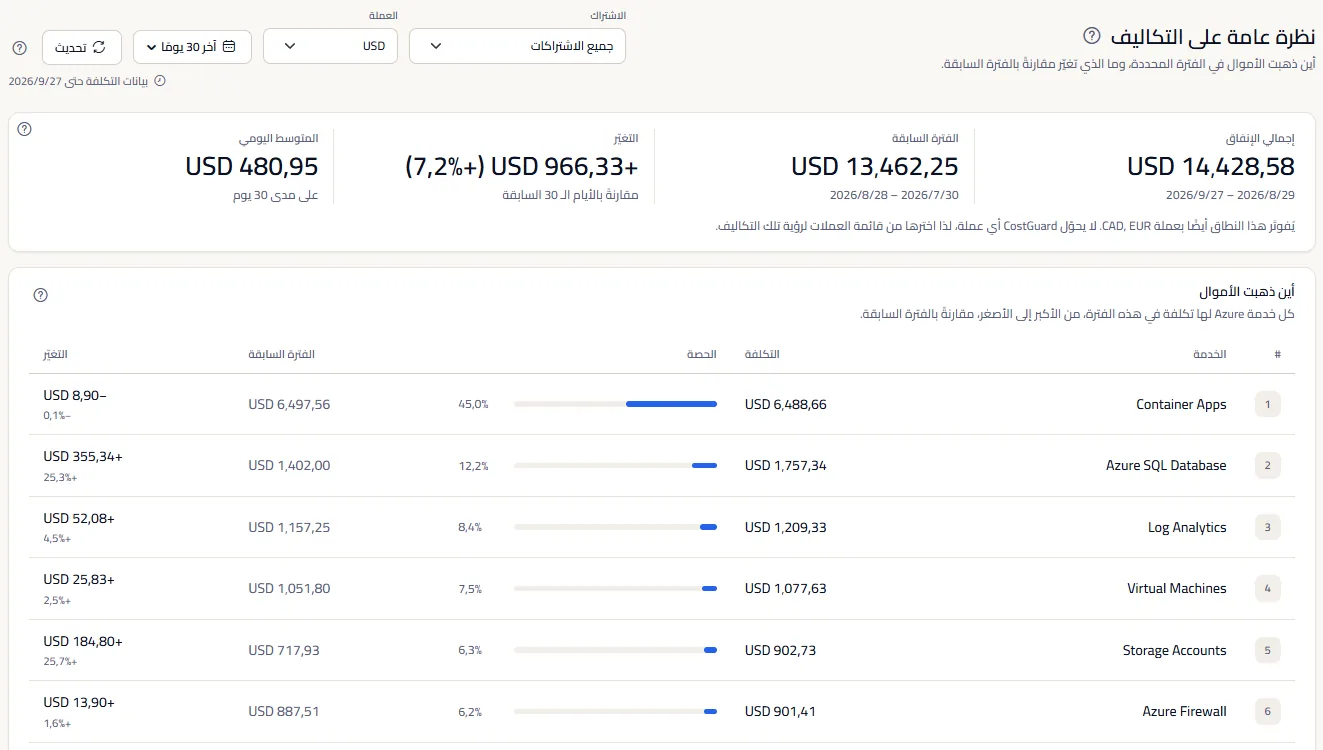
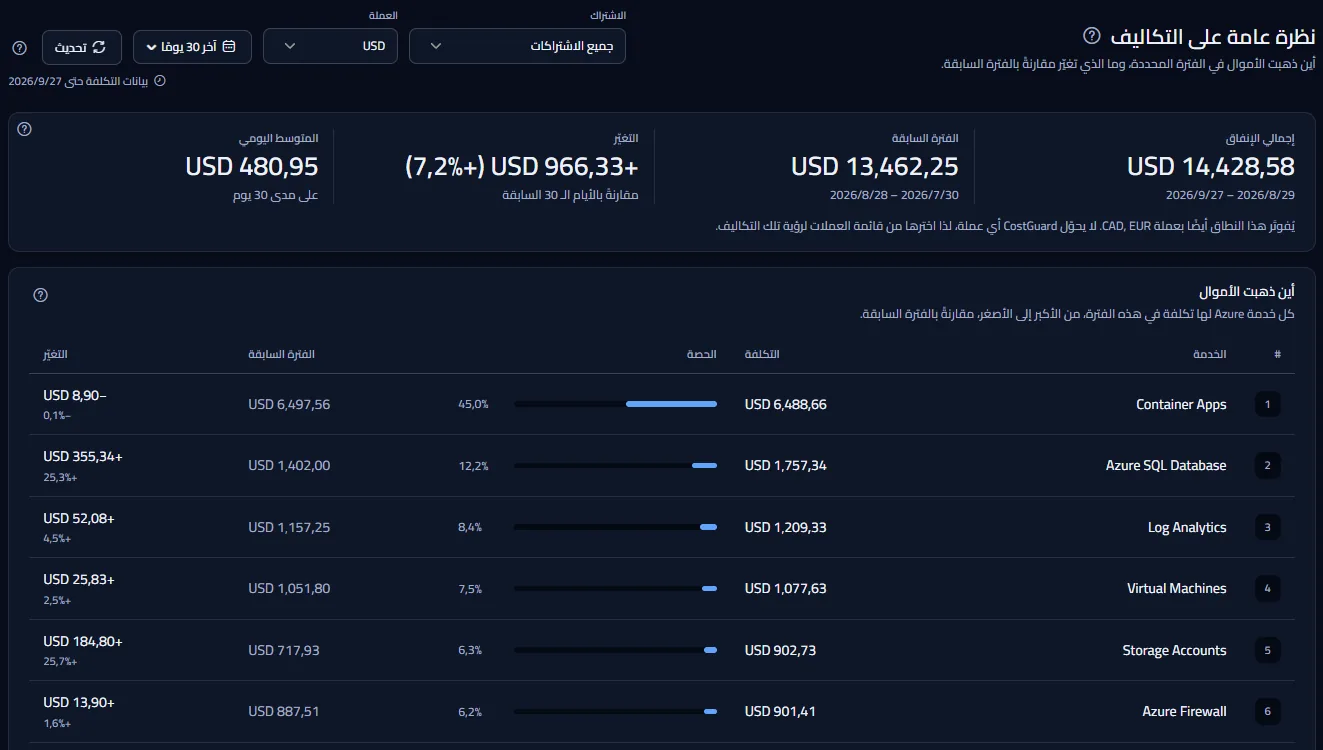
يحدد الشريط أعلى الصفحة النطاق. ويُعاد حساب كل رقم وجدول وقائمة تحته وفقًا لما تختاره.
- «الاشتراك»: «جميع الاشتراكات» أو اشتراك واحد. تضم القائمة الاشتراكات التي لها تكاليف مسجلة.
- «العملة»: تظهر فقط عندما يُفوتَر النطاق بأكثر من عملة. لا يملك CostGuard أي سعر صرف، لذا لا يجمع عملتين أبدًا. وكل رقم يكون بالعملة الواحدة التي تختارها.
- النطاق الزمني: «آخر 7 أيام» أو «آخر 30 يومًا» (تُفتح الصفحة عليه) أو «من بداية الشهر حتى الآن» أو «الشهر السابق» أو «نطاق مخصص».
- «تحديث» يعيد قراءة كل شيء للنطاق نفسه.


إذا لم تختر عملة، تستخدم الصفحة العملة التي تُفوتَر بها معظم اشتراكاتك التي لها تكاليف في النطاق. فهي تعدّ الاشتراكات ولا تقارن أبدًا مبالغ بعملات مختلفة. واختيار صف تحت «حسب الاشتراك» يضبط قائمة الاشتراكات عليه أيضًا.
تعيين نطاق مخصص
- افتح قائمة النطاق الزمني واختر «نطاق مخصص».
- أدخل تاريخًا تحت «من» وتاريخًا تحت «إلى». يُحتسب اليومان كلاهما.
- اختر «تطبيق». أما «إلغاء» فيغلق الحقول ويُبقي النطاق السابق.
حدود ينبغي معرفتها
يغطي النطاق المخصص 366 يومًا كحد أقصى، ويبدأ في تاريخ انتهائه أو قبله، ولا يمكن أن ينتهي بعد اليوم. وعندما لا يناسب تاريخٌ ما، تظهر رسالة بجانب الحقول تبيّن ما يجب تصحيحه، ولا يُعاد تحميل شيء حتى تصحّحه.
إلى أين تصل بيانات التكلفة
تعرض «بيانات التكلفة حتى» آخر يوم يحتفظ CostGuard بتكاليفه. يُبلغ Azure عن التكاليف بتأخير يوم أو يومين، لذا قد تتغير الأيام الأخيرة، والنطاق الذي ينتهي اليوم ليس نهائيًا بعد.
ملخّص الفترة: الإجمالي والفترة السابقة والتغيّر
تلخّص البطاقة الأولى الفترة المحددة في أربعة أرقام، كلها بعملة النطاق الواحدة.
- «إجمالي الإنفاق»: تكلفة النطاق من أول يوم في الفترة إلى آخر يوم فيها. التواريخ مكتوبة تحت الرقم.
- «الفترة السابقة»: تكلفة النطاق نفسه خلال العدد نفسه من الأيام قبل الفترة مباشرةً، مع تواريخها. بالنسبة إلى آخر 30 يومًا، هي الأيام الثلاثون التي تسبقها.
- «التغيّر»: الفرق بين الرقمين، بالمبلغ وبالنسبة المئوية. ويظهر «غير متاح» عندما لا تكون للفترة السابقة تكاليف أو تتعذر قراءتها.
- «المتوسط اليومي»: الإجمالي مقسومًا على عدد أيام الفترة.


عندما يُفوتَر النطاق بعملات أخرى أيضًا، يذكرها سطر تحت الأرقام. تكاليفها ليست ضمن هذه الأرقام؛ اختر تلك العملة في شريط النطاق لرؤيتها.
ملاحظة
لا يحمل التغيّر أي لون. فالارتفاع ليس خطرًا في حد ذاته والانخفاض ليس توفيرًا في حد ذاته: يبيّن الجدول أدناه الخدمات التي تغيّرت.
أين ذهبت الأموال: كل الخدمات مرتّبة
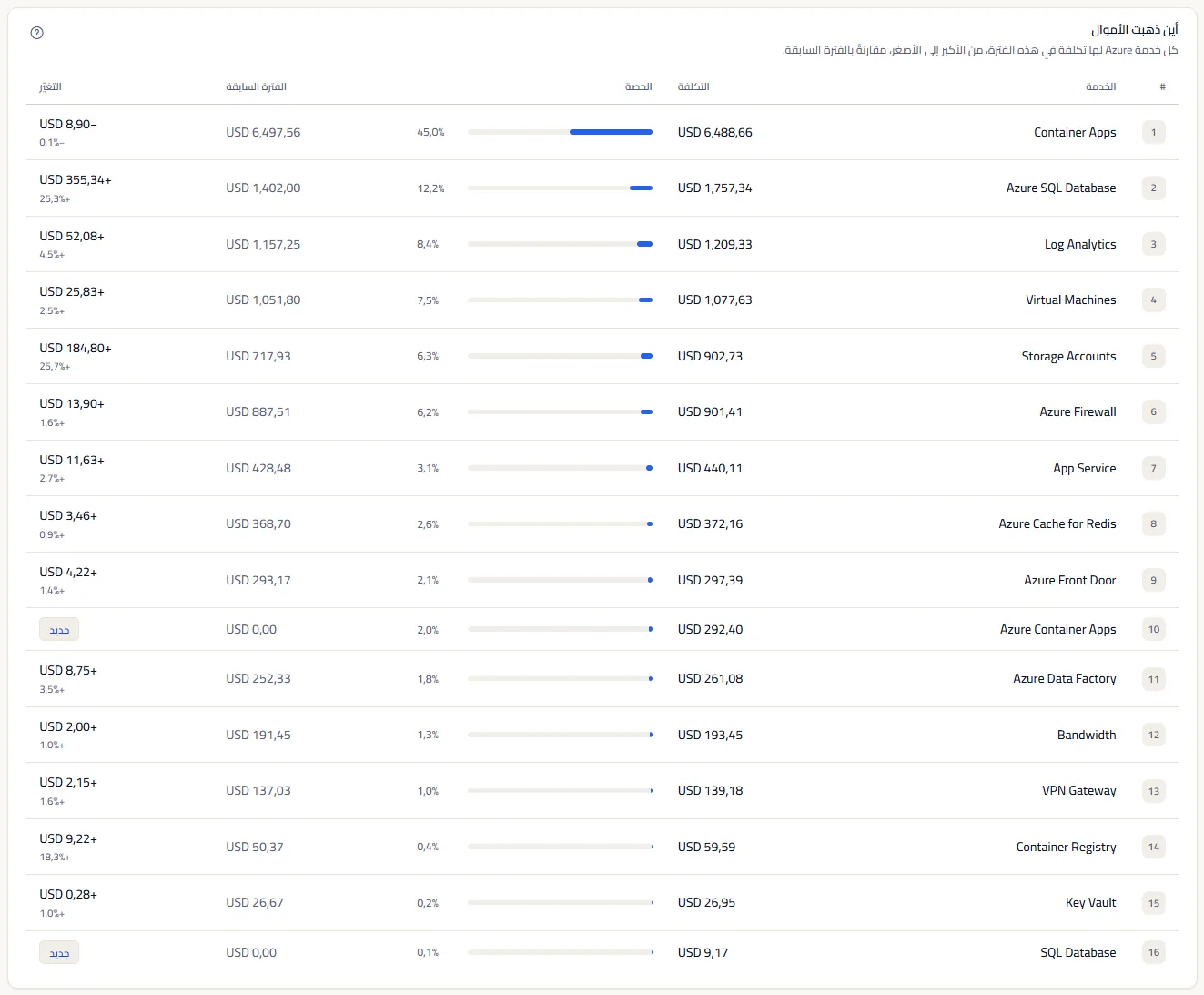
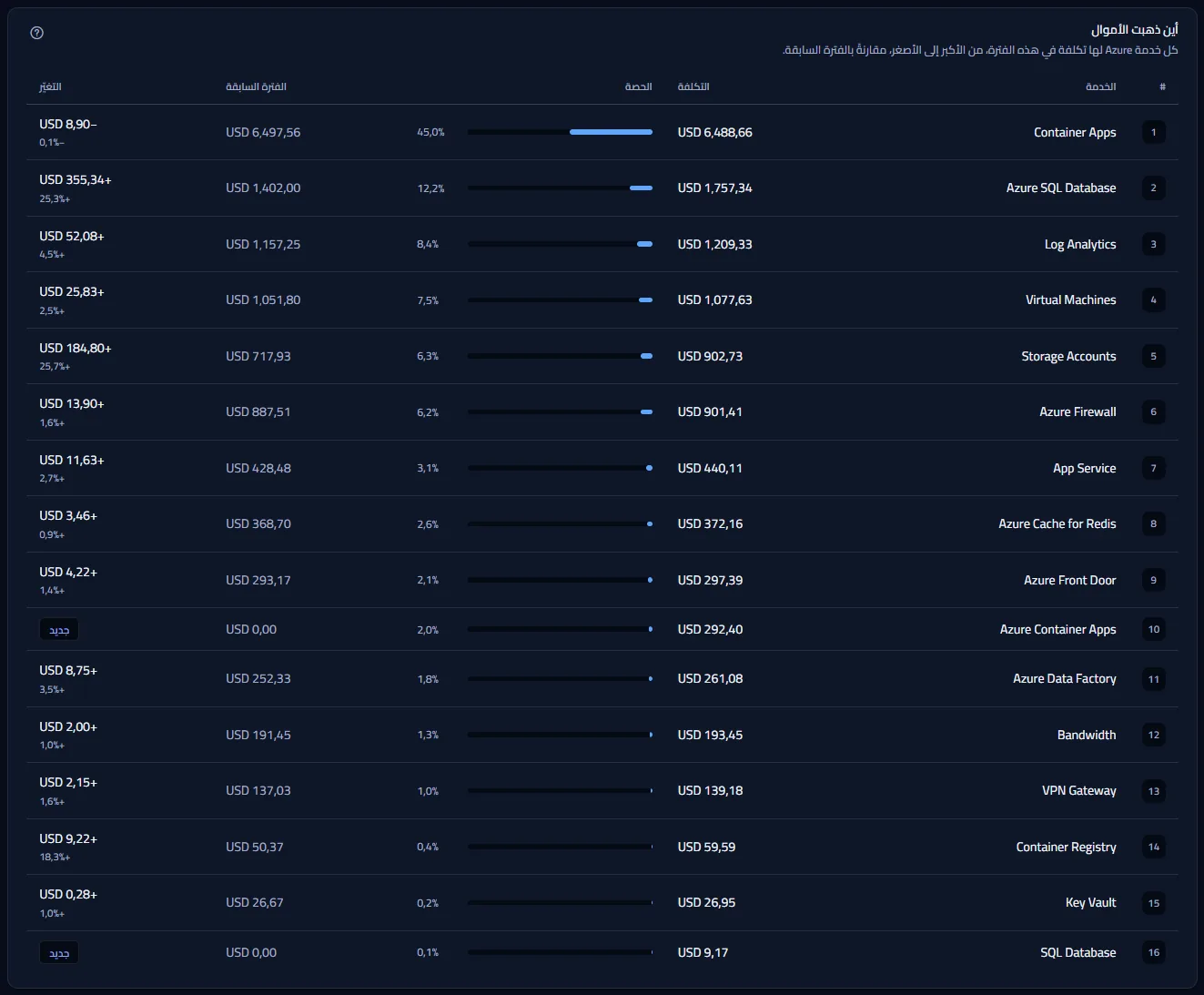
يسرد هذا الجدول كل خدمة Azure لها تكلفة في الفترة المحددة، من الأكبر إلى الأصغر. لا يُقتطع شيء بعد العشرة الأولى: الصف الأخير هو أصغر خدمة كلّفت أي مبلغ.
- «#» هو الترتيب و«الخدمة» هو الاسم الذي يُبلغ عنه Azure للخدمة.
- «التكلفة»: ما كلّفته الخدمة في الفترة.
- «الحصة»: نصيب الخدمة من مجموع كل الخدمات المدرجة، على شكل شريط ونسبة مئوية.
- «الفترة السابقة»: ما كلّفته الخدمة نفسها في الفترة السابقة ذات الطول نفسه.
- «التغيّر»: الفرق بالمبلغ مع النسبة المئوية تحته. وتشير «جديد» إلى خدمة لم تكن لها تكلفة في الفترة السابقة.
تحت الجدول، تسرد «فوترِت في الفترة السابقة وليس في هذه الفترة:» الخدمات التي لم تعد تكلّف شيئًا، مع تكلفة كل منها سابقًا. وعندما تتعذر قراءة الفترة السابقة، تذكر ملاحظة ذلك ولا يُعرض التغيّر لكل خدمة.
حدود ينبغي معرفتها
يغطي الجدول عملة واحدة. والخدمة التي تُفوتَر بعملتين تظهر في جدول كل عملة، ولا تظهر أبدًا كمبلغ واحد مجموع.
حسب الاشتراك
تُظهر هذه البطاقة كيف يتوزع إنفاق الفترة على اشتراكاتك، الأكبر أولًا. وتظهر عندما يكون النطاق «جميع الاشتراكات» وتكون لمساحة العمل أكثر من اشتراك واحد.
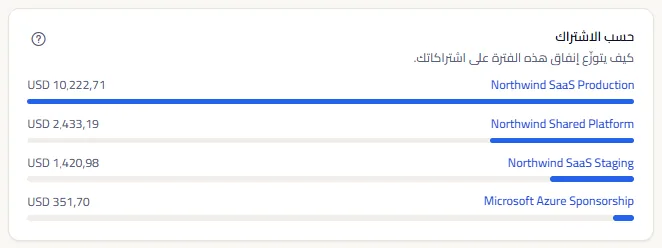
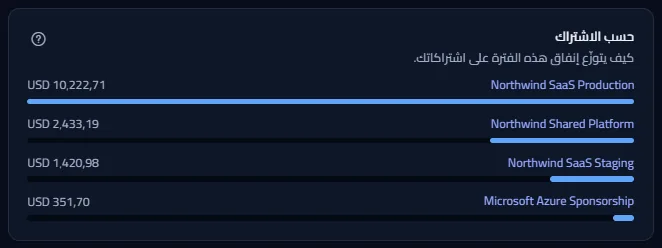
يعرض كل صف تكلفة الاشتراك بعملة الصفحة. ويقارنها الشريط بأكبر اشتراك، الذي يملأ الشريط. اختر اشتراكًا لقصر الصفحة كلها عليه، وأعِد قائمة شريط النطاق إلى «جميع الاشتراكات» للرجوع.
أعلى مجموعات الموارد
تسرد هذه البطاقة مجموعات الموارد العشر الأعلى تكلفةً في الفترة بعملة الصفحة، وتذكر كم مجموعة موارد كانت لها تكاليف إجمالًا. ومع «جميع الاشتراكات» يذكر كل صف اشتراكه أيضًا.
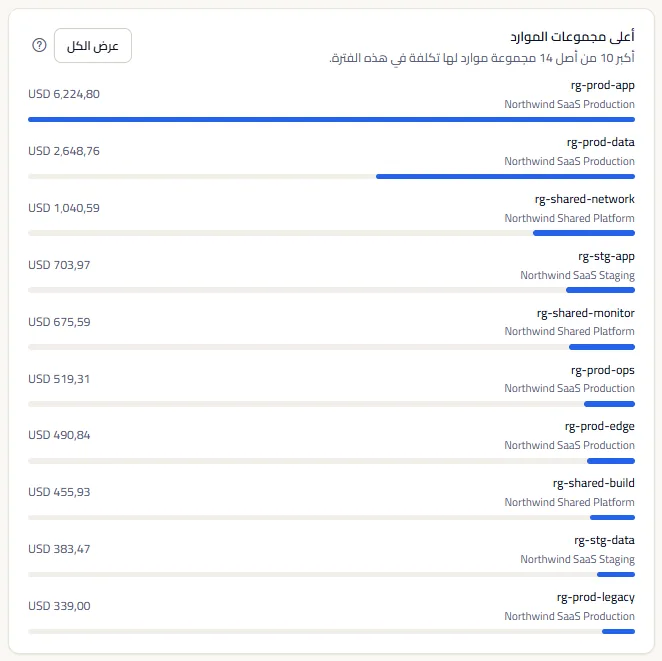
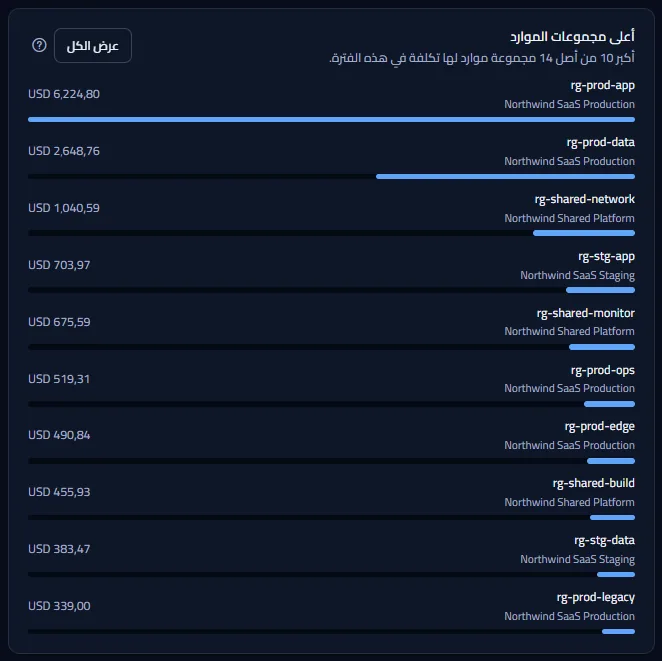
التكاليف التي يُبلغ عنها Azure بلا مجموعة موارد تُدرج باسم «غير مُعيَّن». ويفتح «عرض الكل» صفحة «التكلفة حسب مجموعة الموارد» حيث تُدرج كل مجموعات الموارد.
للمزيد
يقودك رابطان أسفل الصفحة إلى المزيد. تُفتح كل صفحة بإعداداتها الخاصة، لا بالنطاق الذي اخترته هنا. «عرض الاتجاه اليومي» يفتح «اتجاه التكلفة» الذي يعرض الإنفاق يومًا بيوم. و«تجميع التكلفة بالطريقة التي تريدها» يفتح مستكشف التكاليف، الذي يعدّد التكلفة حسب الخدمة أو مجموعة الموارد أو المورد أو العدّاد أو الاشتراك، ويقارن كل عنصر بالفترة السابقة.
ما قد تراه بدلًا من الأرقام
أثناء تحميل الأرقام، تحلّ أشرطة رمادية مكانها. وبعد ذلك، عندما لا يوجد ما يُعرض، تعرض الصفحة إحدى هذه الحالات بدلًا من الأرقام:
- «لا توجد بيانات تكاليف بعد» مع «فتح صفحة البدء»: لم يستورد أي اتصال تكاليف بعد.
- «لا توجد تكاليف في هذه الفترة»: لمساحة العمل بيانات تكاليف، لكن لا شيء منها يقع ضمن النطاق الزمني والنطاق المحددين.
- تذكر إحدى البطاقات أن هذا الجزء تعذّر تحميله الآن، بينما يعرض باقي الصفحة أرقامه. ويعيد «تحديث» في شريط النطاق المحاولة.
- «تعذّر تحميل نظرة عامة على التكاليف.» مع «إعادة المحاولة»: تعذّرت قراءة أي شيء. ولم يتغيّر شيء.
- إشعار بأن جلستك انتهت، مع رابط لتسجيل الدخول مجددًا. ولا تعرض الصفحة أي أرقام حتى تفعل ذلك.
بيانات نموذجية عندما لا تتضمن خطتك تحليلات التكاليف
عندما لا تتضمن خطتك تحليلات التكاليف، تعرض الصفحة مثالًا ثابتًا تحت التسمية «بيانات نموذجية»، مع الجملة «خطتك الحالية لا تتضمن هذه الميزة. الأرقام المعروضة هنا مثال وليست بياناتك.»
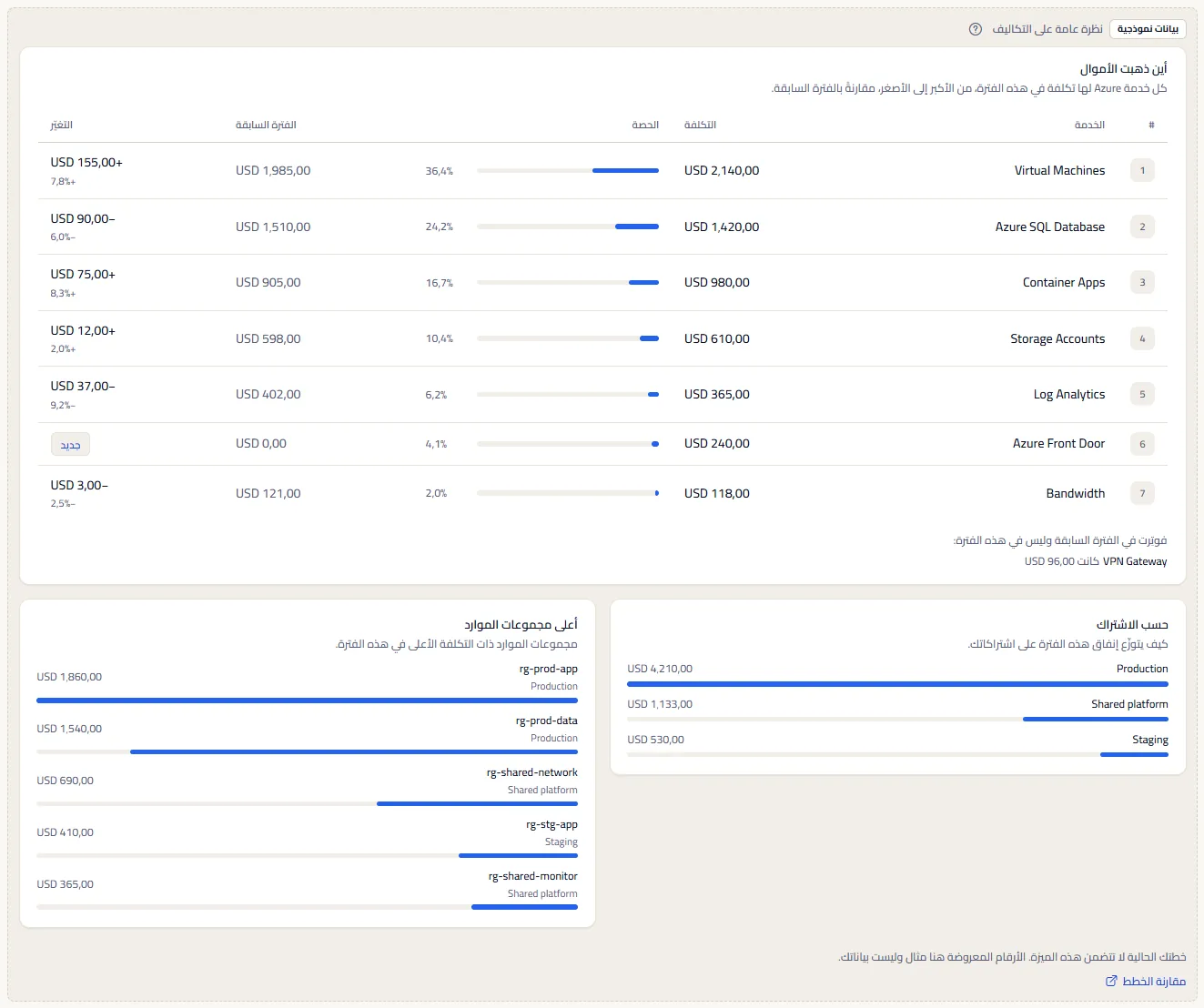
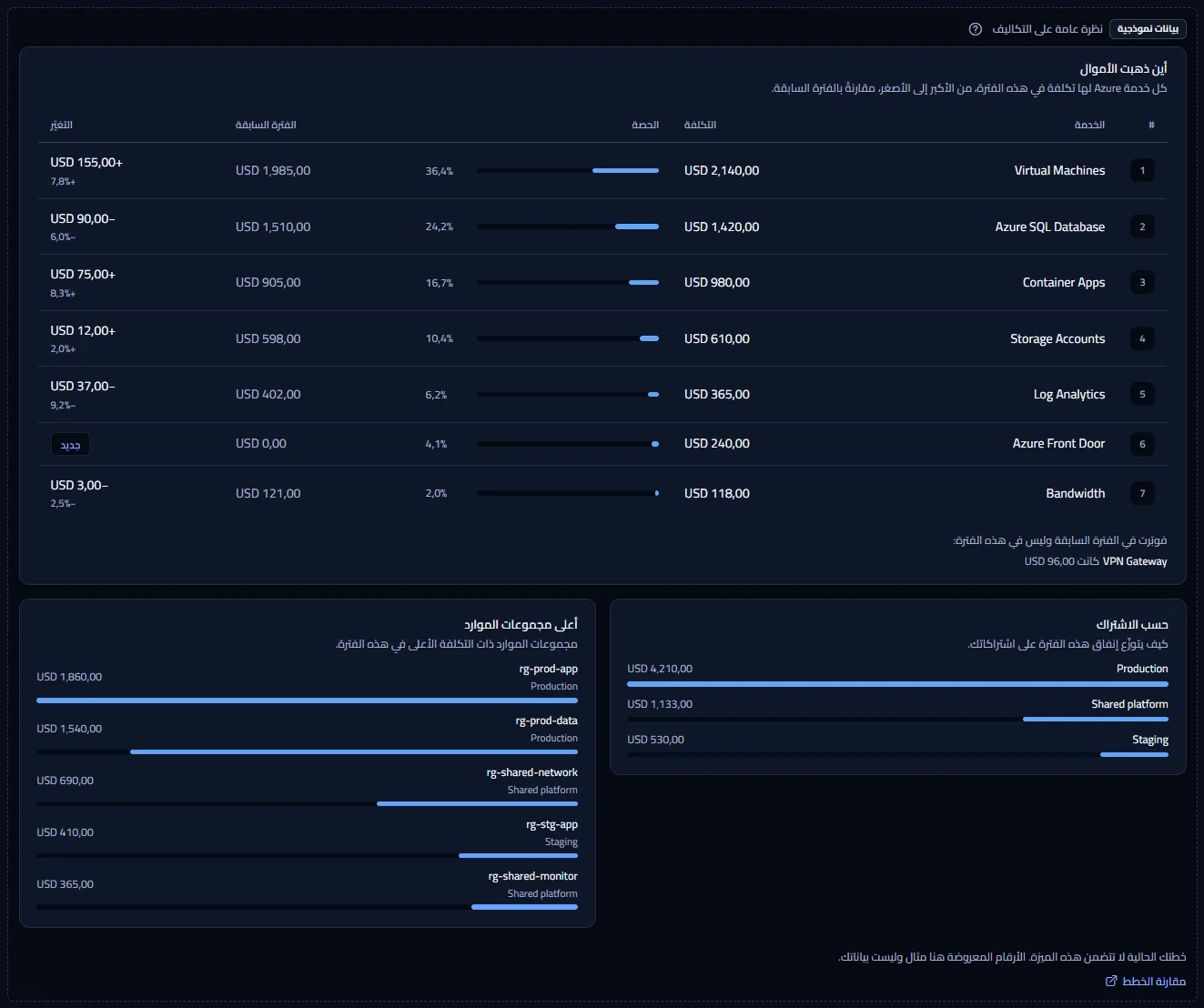
يضم النموذج جدول خدمات والبطاقتين، بأرقام متطابقة للجميع. وهي ليست بياناتك أبدًا، ولا يوجد شريط نطاق، ولا يتغيّر شيء في النموذج.
يفتح «مقارنة الخطط» صفحة الأسعار في علامة تبويب جديدة. وفي الشريط الجانبي يحمل «نظرة عامة» تحت «التكاليف» قفلًا ويفتح خيارات الخطط. يقرر CostGuard على الخادم ما تتضمنه خطتك، والنموذج مجرد طريقة الصفحة في عرض ذلك.
ما تتضمنه كل خطة
يعرض الجدول أول خطة تتضمن كل جزء من الصفحة. وكل خطة أعلى منها تتضمنه أيضًا.
| الميزة | Free | Starter | Growth | Pro | Enterprise |
|---|---|---|---|---|---|
| نموذج موسوم من الصفحة | متضمَّنة | متضمَّنة | متضمَّنة | متضمَّنة | متضمَّنة |
| النظرة العامة على التكاليف ببيانات تكاليفك أنت | غير متضمَّنة | متضمَّنة | متضمَّنة | متضمَّنة | متضمَّنة |
استكشاف الأخطاء وإصلاحها
تقول الصفحة «لا توجد بيانات تكاليف بعد»
ليس لديك اتصال بعد، أو لم ينتهِ استيراده الأول. افتح صفحة البدء واتبع الخطوات؛ تظهر الأرقام عند اكتمال الاستيراد الأول.
تبدو الأيام الأخيرة منخفضة جدًا
يُبلغ Azure عن التكاليف بتأخير يوم أو يومين. تحقّق من التاريخ بجانب «بيانات التكلفة حتى» في شريط النطاق. الأيام التي تليه لا تكاليف لها بعد، لذا يبدو النطاق الذي ينتهي اليوم أقل مما سيكون عليه.
الإجمالي أقل مما تتوقع
ابحث تحت الأرقام الأربعة عن سطر يذكر عملات أخرى. لا يحوّل CostGuard بين العملات، لذا فالتكاليف المفوترة بعملة أخرى ليست ضمن الإجمالي. اختر تلك العملة في شريط النطاق لرؤيتها. وتحقّق أيضًا من أن قائمة الاشتراكات مضبوطة على «جميع الاشتراكات».
تقول الصفحة «لا توجد تكاليف في هذه الفترة»
لا توجد تكاليف مسجلة للاشتراك المحدد في التواريخ المحددة، أو أن النطاق يبدأ قبل سجل تكاليفك. اختر نطاقًا أوسع أو جميع الاشتراكات.
خدمة موسومة بـ«جديد» رغم أنها كانت تعمل من قبل
تعني «جديد» أن الخدمة لم تكن لها تكلفة في الفترة السابقة ذات الطول نفسه، لا أنها أُنشئت للتو. ربما كانت مجانية في تلك الفترة أو مفوترة بعملة أخرى.
بطاقة «حسب الاشتراك» غير ظاهرة
لا تظهر إلا عندما تكون قائمة الاشتراكات مضبوطة على «جميع الاشتراكات» وتكون لمساحة العمل أكثر من اشتراك. وعند اختيار اشتراك واحد تكون الصفحة كلها عن ذلك الاشتراك أصلًا.
تعرض الصفحة بيانات نموذجية
خطتك لا تتضمن تحليلات التكاليف. يبيّن الجدول أعلاه الخطة التي تتضمنها، ويفتح الرابط تحته صفحة الأسعار.