
高级报告计划:每个部分一份报告
高级报告计划页面把某个连接、订阅、服务或资源组的每周成本报告发送给负责它的人:有哪些计划、每个计划是否在发送、下一份报告何时发出,以及上一份的情况。
此页面的用途
“高级报告计划”回答一个问题:哪些部分有自己的每周报告、发给谁、何时发送,上一份是否已发出?每个计划把某个连接、订阅、服务或资源组的每周成本报告发送给其中列出的人。
由负责多个团队成本报告的人打开。要决定的是每周谁应看到哪一部分成本:为某个团队新建计划、添加或移除收件人、暂时暂停某个计划,或在团队不再需要时将其归档。整个工作区的报告在“报告计划”中单独设置。


开始之前
计划覆盖的是有已记录成本的部分,因此请先连接 Azure 订阅并等待其首次成本导入完成。只有工作区所有者和管理员可以创建和更改计划;其他成员只能看到列表,没有操作按钮。
高级报告计划包含在 Pro 和 Enterprise 方案中。该页面位于侧边栏的“报告”下,在“高级”模式中显示。
计划
“计划一览”把计划分为“每周发送”、“已暂停”和“已归档”三类计数。服务器每次返回一页计划,因此在还有更多计划时,面板会说明只统计了显示的计划,“加载更多”会加载其余部分。
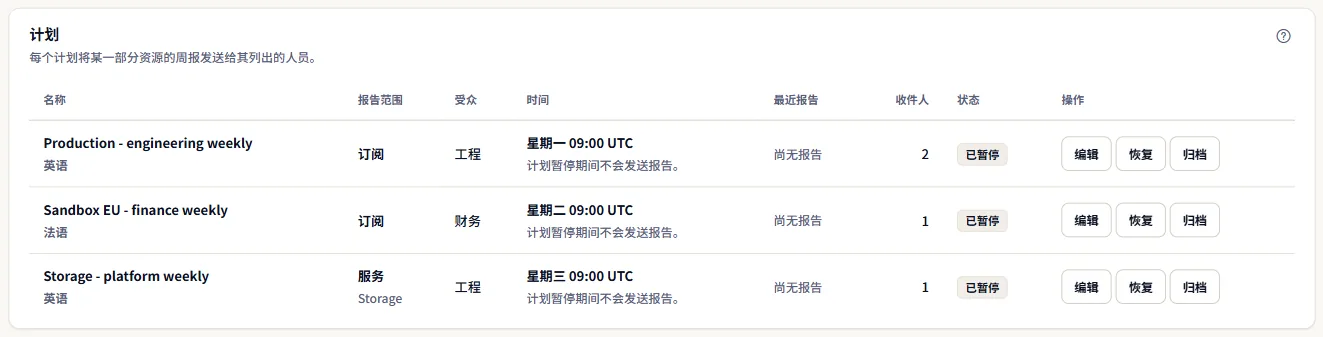
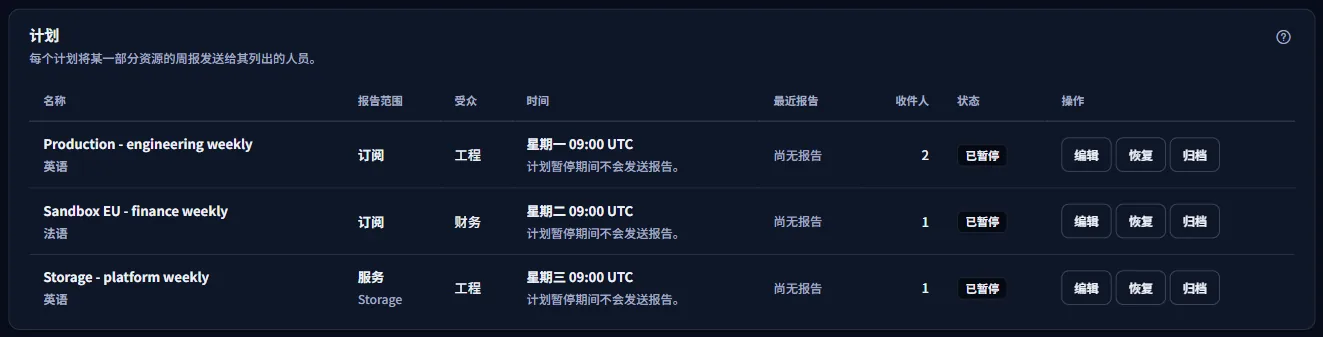
“计划”逐行列出每个未归档的计划:
- “名称”和“报告范围”:您给它起的名称,以及报告覆盖的连接、订阅、服务或资源组。
- “受众”:说明报告是写给谁的标签。每类受众收到的报告都相同。
- “收件人”:报告发送给多少人,最多 20 人。
- “状态”:“每周发送”或“已暂停”。
- “最近报告”:该计划最新报告的准备时间(UTC)、投递情况,以及指向“投递历史”的链接;在第一份报告之前显示“尚无报告”。
- “时间”:计划的星期、时间和时区,下方是服务器算出的下一份报告时间(UTC)。已暂停的计划显示“计划暂停期间不会发送报告。”
已归档的计划
列表下方的“已归档的计划”默认收起,打开后才显示。它列出每个已归档计划所覆盖的范围和上一份报告。已归档的计划不再发送任何内容,也无法恢复;它已发送的报告会保留。
创建或更改计划
“新建计划”打开“新建高级报告计划”;在某一行点“编辑”会用该计划的设置打开同一个表单。表单依次询问:
- “报告涵盖的内容”:一个“名称”和“报告范围”,然后从本工作区有已记录成本的对象列表中选择连接、订阅、服务或资源组。
- “面向谁”:“受众”,或用“自定义”填写您自己的标签。它只是告诉收件人报告是写给谁的。
- “每周发送此报告”:开启时计划每周发送;关闭时计划以暂停状态保存,不发送任何内容。
- “时间和语言”:从列表中选择“星期”、“时间”和“时区”,以及“报告语言”:英语、法语、波斯语或阿拉伯语。
- “收件人”:最多 20 个电子邮件地址,每个可附可选的姓名和角色,仅用于区分。报告只发送给这些人。每周发送的计划至少需要一个收件人。
- “保存计划”会保存;“取消”会关闭表单且不做任何更改。
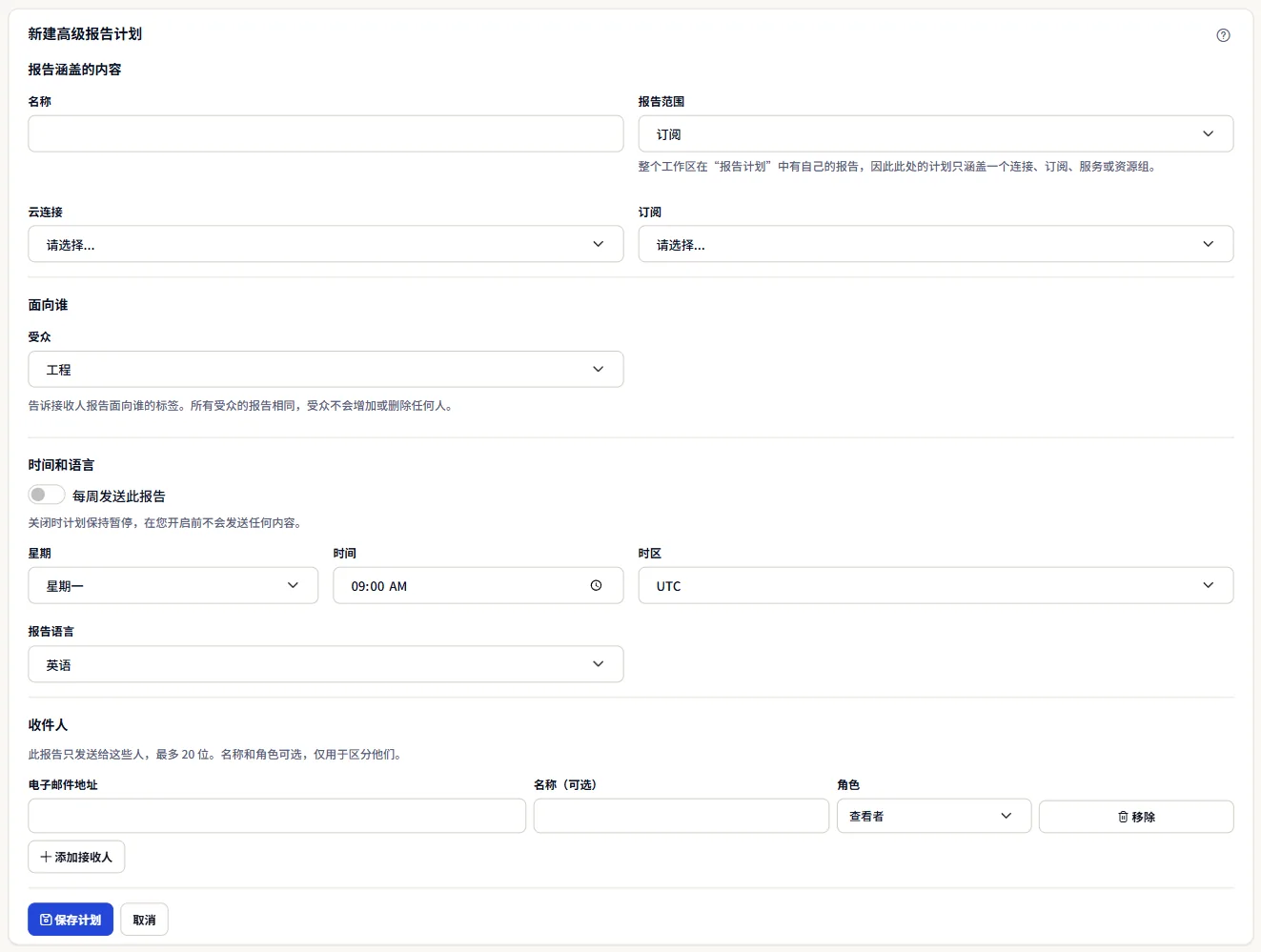
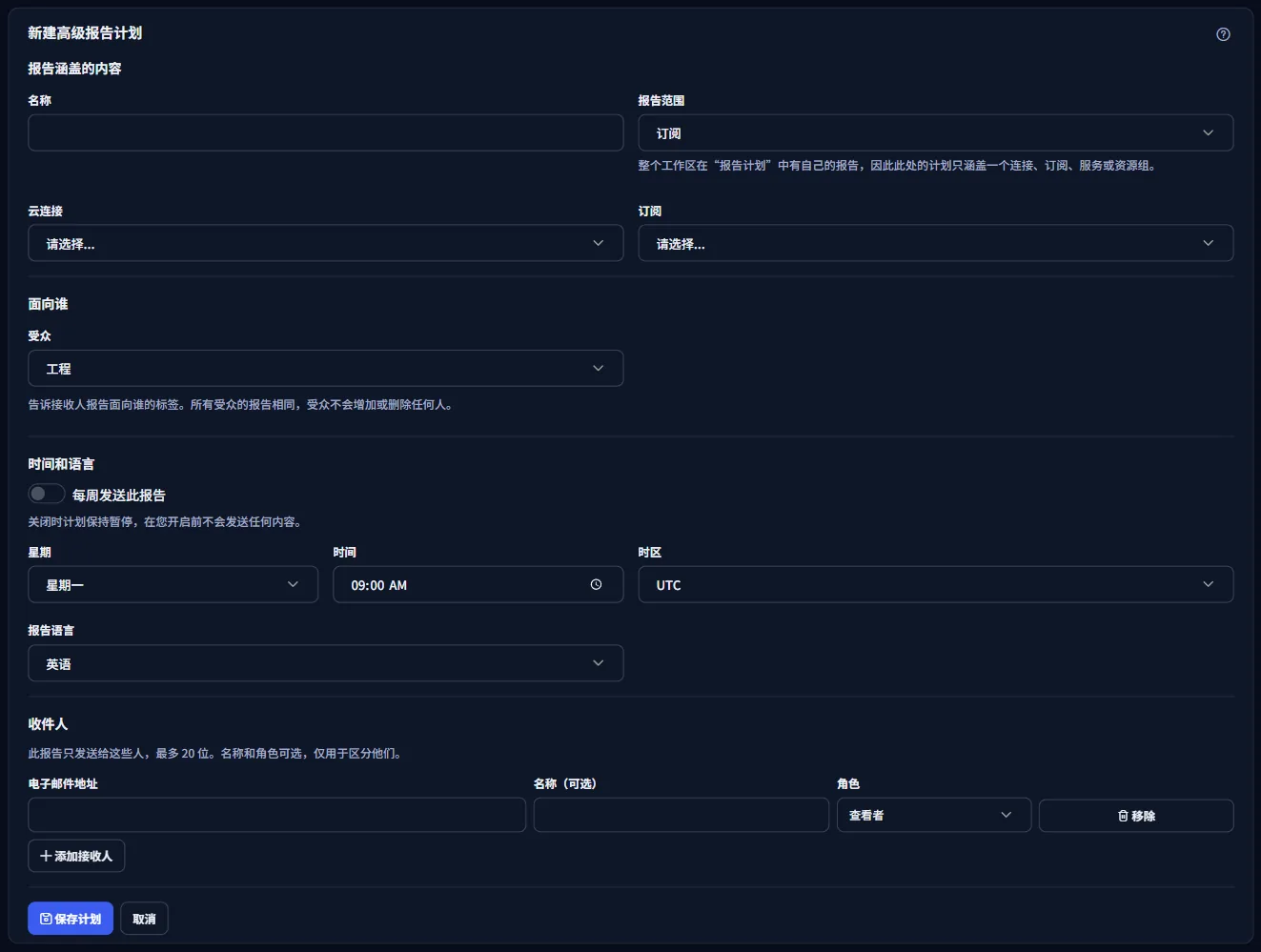
当某项内容无法接受时,表单会用通俗的语言列出需要修正的地方,例如某个收件人不是有效的电子邮件地址,且不会保存任何内容。
计划可以覆盖什么
一个计划覆盖以下其中之一,其报告只包含该部分的成本:
- “云连接”
- “订阅”
- “服务”
- “资源组”
列表只提供本工作区有已记录成本的对象,因此连接、订阅、服务或资源组会在其成本导入后出现。资源组报告不包含建议。
新计划不提供“整个工作区”:整个工作区的报告是“报告计划”中的默认报告。之前为整个工作区保存的计划在编辑时会保留该范围。
保存被拒绝时
两个会发送相同报告的计划(相同的部分、受众、星期、时间、时区和语言)不能同时每周发送。第二个会被拒绝,并显示“已有另一个计划每周发送相同的报告。请将您的接收人添加到那个计划,或更改日期、时间、受众或语言。”
如果在您打开后,计划在另一个标签页或被其他人更改过,您的保存会被拒绝,并显示“此计划在读取后已在别处被更改。请刷新,然后重新进行更改。”您的内容不会覆盖他人的更改。
如果某人的工作区角色已不再允许此操作,其保存会被拒绝,并显示“您的工作区角色不允许进行此更改。”
暂停、恢复和归档
“暂停”会先询问“暂停此计划?”。暂停后,计划在您恢复之前不发送任何内容;其设置和收件人会保留。
“恢复”无需确认:计划会从下一个到期日起再次每周发送报告。
“归档”会先询问“归档此计划?”,因为这是最终操作:已归档的计划不会再发送,也无法恢复。它已发送的报告会保留,并移入“已归档的计划”。
高级报告如何运作
页面底部的说明简要介绍了高级报告如何运作:
- 它与工作区的默认每周报告相同,只是范围缩小到该计划覆盖的部分。
- 它覆盖截至最近一个有已记录成本之日的七天,使用一种货币,并列出其他货币但不计入总额。
- 在计划所设时区的指定星期和时间,CostGuard 会准备报告,并按所选语言通过电子邮件发送给列出的收件人。每次发送的情况见“投递历史”。
- 受众只是一个标签:报告只发送给列出的收件人。
- 暂停会保留一切,可以撤销。归档是最终操作,已发送的报告会保留。
深入了解
页面底部的链接可带您继续:
- “报告计划”:整个工作区的默认每周报告。
- “周报”:每份已准备的报告及其内容。
- “投递历史”:每份报告是否送达收件人。
- “报告预览”:整个工作区本周报告的内容。
您可能看到的非数字内容
页面可能会显示以下内容,而不是计划:
- 读取计划时显示灰色占位块。
- “尚无高级报告计划”,并附一句说明计划的作用。
- “无法加载计划”,并提供“重试”。没有任何更改。
- “您无权访问此工作区的高级报告计划。”
- 在表单中显示“无法加载此范围的选项。未做任何更改。”,并提供“重试”。
- 提示您的会话已结束,并附重新登录的链接。
当您的方案不包含高级计划时
当您的方案不包含高级报告计划时,页面会在“示例数据”标签下显示一个固定示例,并附上这句话:“您当前的方案不包含此功能。此处显示的数字仅为示例,并非您的数据。”
示例显示 Contoso 2026 年 8 月的三个计划:一个订阅和一个服务每周发送且上一份报告已发出,以及一个已暂停的法语订阅计划。它不提供任何操作,对所有人都相同,绝不是您的数据。
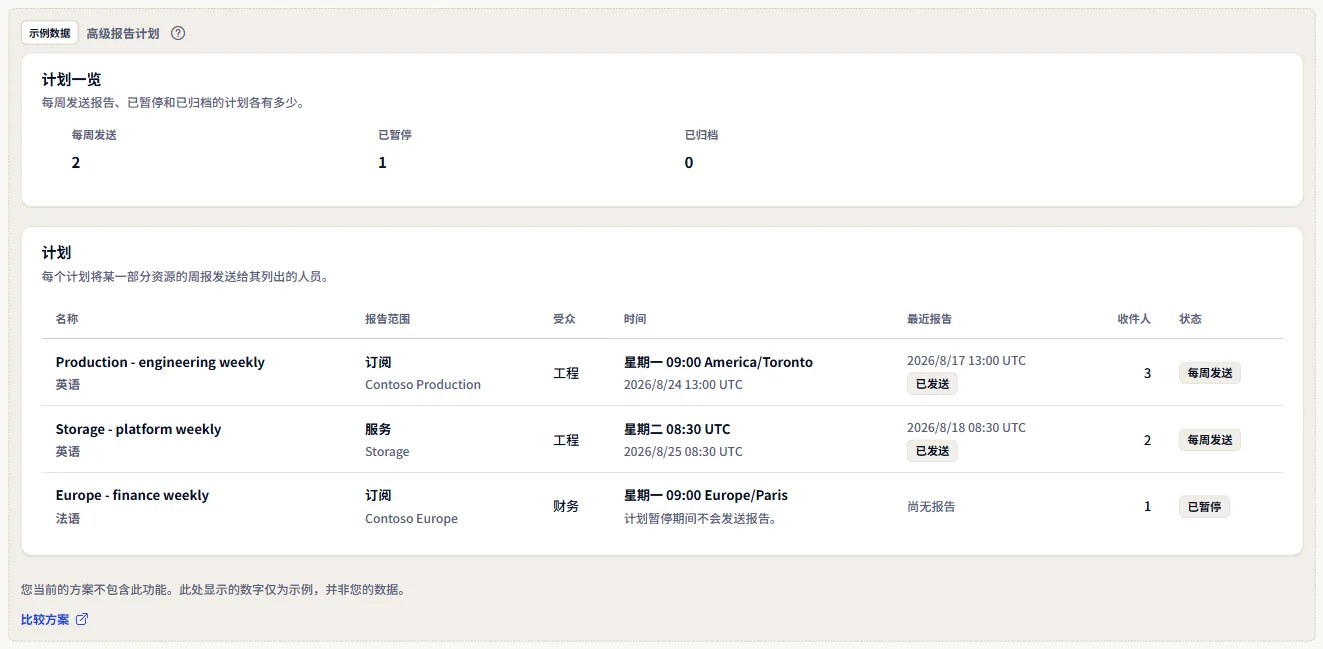
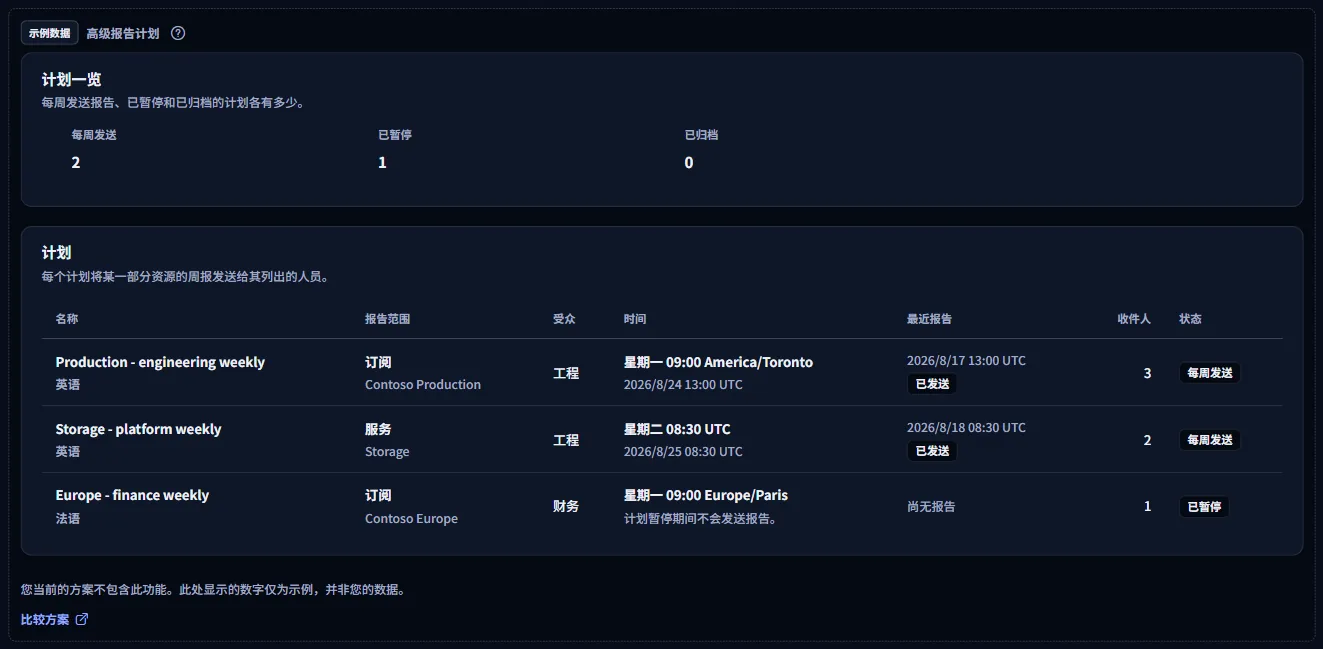
“比较方案”会在新标签页中打开价格页面。您的方案包含哪些功能由 CostGuard 在服务器上决定;示例只是页面呈现这一点的方式。
各方案包含的内容
表格显示包含页面各部分的最低方案。所有更高的方案也都包含该部分。
| 功能 | Free | Starter | Growth | Pro | Enterprise |
|---|---|---|---|---|---|
| 带标签的页面示例 | 包含 | 包含 | 包含 | 包含 | 包含 |
| 您工作区的高级报告计划 | 不包含 | 不包含 | 不包含 | 包含 | 包含 |
Pro 和 Enterprise 包含高级报告计划;Free、Starter 和 Growth 显示带标签的示例。方案在服务器上检查,页面从不显示价格。
故障排除
列表中缺少某个订阅、服务或资源组
列表只提供本工作区有已记录成本的对象。某部分在其成本导入后才会出现;如果它已从 Azure 删除且不再有成本,包含它的保存会被拒绝,并显示“所选的连接、订阅、服务或资源组在此工作区中已没有记录的成本。请选择其他项。”
保存被拒绝,因为另一个计划发送相同的报告
把您的收件人添加到那个计划中,或者更改您计划的星期、时间、受众或语言。两个计划只要其中一项不同,就可以覆盖同一部分。
有收件人说没有收到报告
请确认计划显示“每周发送”并列有该地址。然后从“最近报告”打开“投递历史”:它会说明上一份报告是已发送、失败还是已跳过,以及该怎么办。
侧边栏中没有此页面
侧边栏仅在“高级”模式下列出它。请在侧边栏顶部选择“高级”;页面地址在两种模式下都能打开。