
Accès aux données et permissions : ce que lit CostGuard
Ce que CostGuard lit dans Azure pour votre espace de travail, comment cet accès a été accordé, comment le retirer, et qui peut le voir dans l'espace de travail.
À quoi sert cette page
Accès aux données et permissions montre, pour l'espace de travail où vous travaillez, ce que CostGuard lit dans Azure, comment cet accès a été accordé et comment le retirer. Quiconque doit répondre à une question de sécurité ou de confidentialité sur CostGuard l'ouvre.
La page est un résumé : elle ne modifie rien. Les connexions s'ajoutent et se déconnectent sur « Connexions Azure ».
Avant de commencer
La page demande un espace de travail sélectionné. Tout membre peut l'ouvrir, quelle que soit l'offre ; tant qu'aucun abonnement n'est connecté, elle indique que CostGuard n'importe aucune donnée Azure pour l'espace de travail.
Ce que lit CostGuard
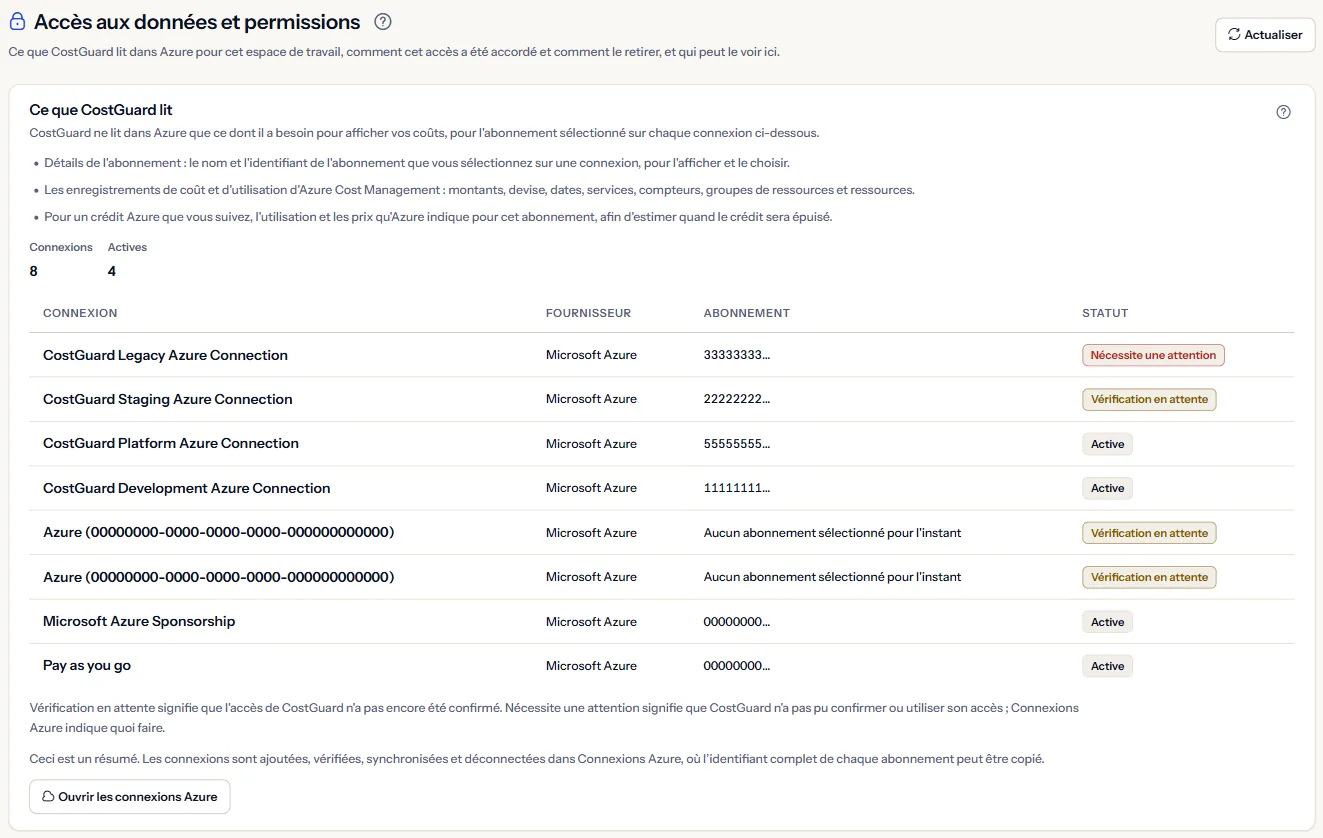
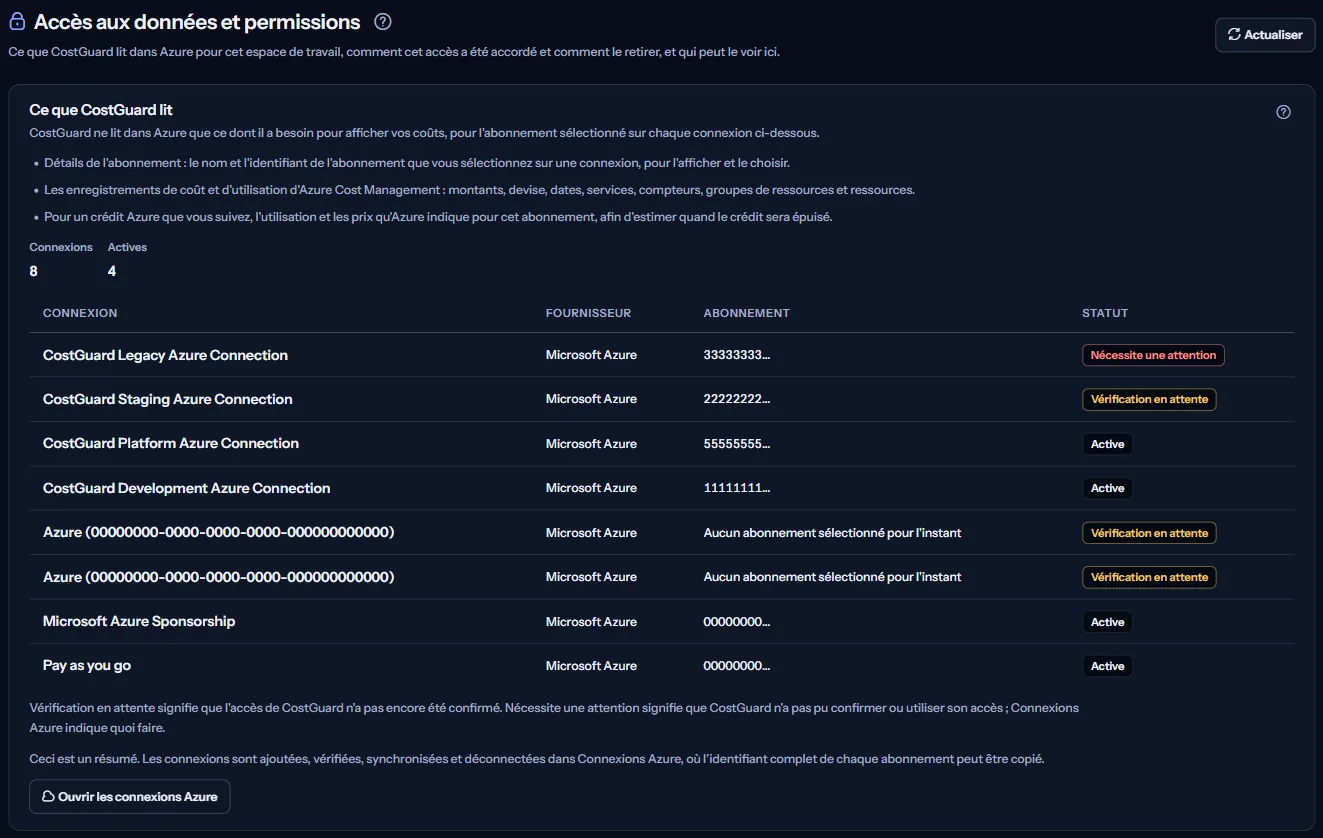
CostGuard ne lit dans Azure que ce dont il a besoin pour afficher vos coûts, pour l'abonnement sélectionné sur chaque connexion ci-dessous. Le panneau « Ce que CostGuard lit » nomme trois sortes de données :
- Détails de l'abonnement : le nom et l'identifiant de l'abonnement que vous sélectionnez sur une connexion, pour l'afficher et le choisir.
- Les enregistrements de coût et d'utilisation d'Azure Cost Management : montants, devise, dates, services, compteurs, groupes de ressources et ressources.
- Pour un crédit Azure que vous suivez, l'utilisation et les prix qu'Azure indique pour cet abonnement, afin d'estimer quand le crédit sera épuisé.
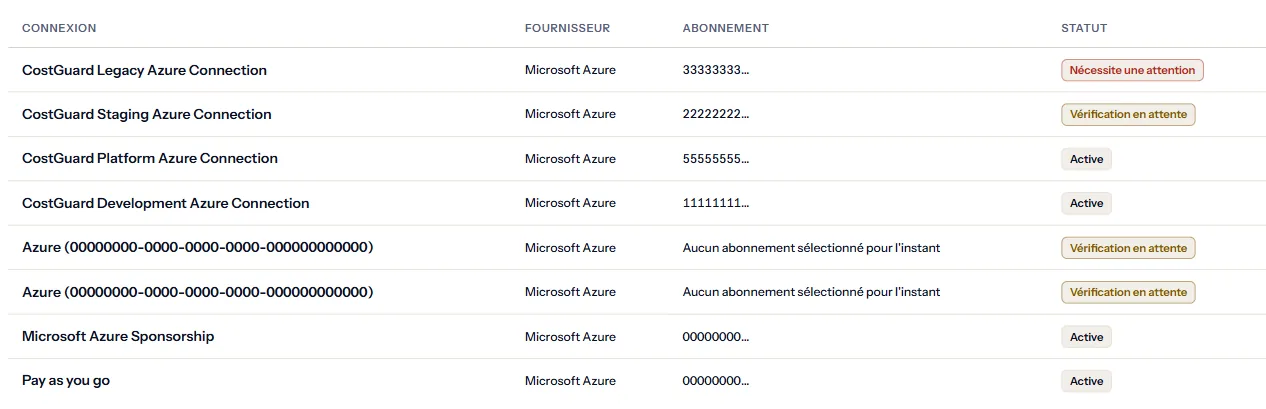
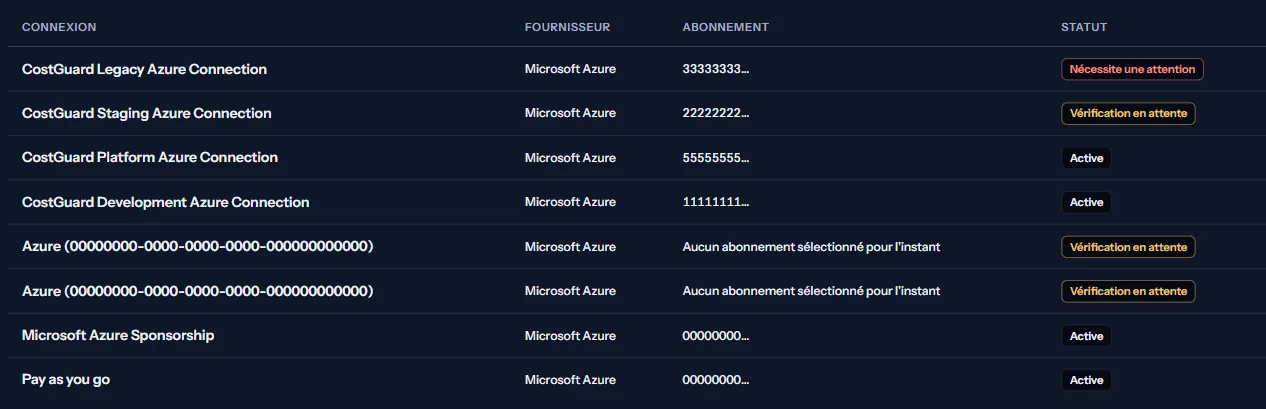
En dessous, la page compte les connexions de l'espace de travail et liste chacune avec « Connexion », « Abonnement » et « Statut ». L'abonnement n'affiche ici que ses premiers caractères ; son identifiant complet peut être copié sur « Connexions Azure ».
Vérification en attente signifie que l'accès de CostGuard n'a pas encore été confirmé. Nécessite une attention signifie que CostGuard n'a pas pu confirmer ou utiliser son accès ; Connexions Azure indique quoi faire.
Comment l'accès a été accordé
Une connexion est établie dans votre propre locataire Microsoft Entra : un administrateur accorde son consentement à l'application d'intégration Azure de CostGuard, ou la connexion est configurée avec des identifiants que vous fournissez. L'octroi se fait dans Azure et peut y être retiré.
Le consentement Microsoft Entra ne donne pas à lui seul accès aux ressources Azure. Une attribution de rôle Azure sur l'abonnement est également nécessaire avant que CostGuard puisse lire les données de coût, et cette attribution est faite et conservée dans votre abonnement Azure.
CostGuard ne reçoit ni ne conserve de trace du rôle Azure qui lui est attribué ; cette page ne peut donc pas répertorier vos permissions Azure. Consultez les attributions de rôle de l'application CostGuard sur l'abonnement dans le portail Azure.
Comment retirer l'accès
L'accès peut se retirer à deux endroits, et l'un ou l'autre suffit à arrêter la lecture de cet abonnement :
- Dans CostGuard, déconnectez la connexion : CostGuard cesse d'importer ses données de coût, et votre abonnement Azure et ses ressources restent inchangés.
- Dans Azure, supprimez l'attribution de rôle que vous avez faite pour CostGuard sur l'abonnement, ou supprimez l'application CostGuard de votre locataire Microsoft Entra : CostGuard ne peut alors plus lire cet abonnement.
Ce que CostGuard ne fait jamais
CostGuard ne crée, ne modifie et ne supprime jamais de ressources Azure, et ne modifie aucun paramètre de votre abonnement Azure.
CostGuard ne lit pas le code de vos applications, le contenu de vos bases de données, les secrets détenus dans vos charges de travail, ni la configuration de vos ressources Azure.
La façon dont les données sont traitées, la durée de leur conservation et les sous-traitants concernés sont publiés plutôt que répétés ici, afin qu'il n'en existe qu'une seule version à lire. Le panneau renvoie à « Accès aux données et permissions Azure » et au « Centre de confiance » sur le site public.
Qui peut voir ceci
Chaque membre de cet espace de travail peut ouvrir cette page, quel que soit son rôle. Seul un propriétaire peut changer qui a accès, dans Membres et rôles.
Le panneau « Qui peut voir ceci ici » affiche aussi « Votre rôle » dans cet espace de travail, et un propriétaire voit « Ouvrir Membres et rôles ».
Aller plus loin
Les liens en bas de la page mènent plus loin :
- « Connexions Azure » : Ajouter, vérifier, synchroniser ou déconnecter une connexion, et copier l’identifiant complet de chaque abonnement.
- « Historique de synchronisation » : Quand chaque import de données de coût a eu lieu, et comment il s'est terminé.
- « Sécurité » : Votre compte, votre rôle et votre mode de connexion.
- « Journal d'audit », pour les propriétaires : Qui a modifié quoi dans cet espace de travail, et quand.
Ce que vous pouvez voir à la place des chiffres
Pendant la lecture, des barres grises occupent la place des panneaux. Ensuite, la page peut afficher l'un de ces états à la place :
- Sélectionnez un espace de travail pour voir ce que CostGuard y lit.
- Cet espace de travail n'a aucune connexion cloud ; CostGuard n'y importe donc aucune donnée Azure.
- Les connexions de cet espace de travail n'ont pas pu être lues pour le moment. Cela ne signifie pas qu'aucune connexion n'existe - réessayez dans un instant.
- Les connexions ne sont pas affichées, car votre connexion n'a pas pu être renouvelée. Reconnectez-vous pour les voir.
Ce que comprend chaque offre
Le tableau indique la première offre qui comprend chaque partie de la page. Toutes les offres supérieures la comprennent aussi.
| Fonctionnalité | Free | Starter | Growth | Pro | Enterprise |
|---|---|---|---|---|---|
| La page Accès aux données et permissions | Inclus | Inclus | Inclus | Inclus | Inclus |
Toutes les offres comprennent cette page, et elle n'affiche jamais de prix.
Résolution des problèmes
Un abonnement attendu est absent
CostGuard ne lit que l'abonnement choisi sur chaque connexion. Connectez-le sur « Connecter Azure », ou choisissez-le pour une connexion qui n'en a pas encore.
Une connexion affiche « Nécessite une attention »
CostGuard n'a pas pu confirmer ou utiliser son accès, par exemple après le retrait du rôle dans Azure. « Connexions Azure » indique quoi faire pour cette connexion.
Quel rôle Azure CostGuard détient-il ?
CostGuard n'apprend pas quel rôle lui a été attribué, donc la page ne peut pas le lister. Consultez les attributions de rôle de l'application CostGuard sur l'abonnement dans le portail Azure.