
Journal d'audit : les actions de votre espace de travail
Comment lire le journal d'audit : ce que CostGuard enregistre et ce qu'il n'enregistre pas, les filtres, le résumé des entrées chargées et chaque colonne d'une entrée.
À quoi sert cette page
Le journal d'audit est le registre en lecture seule des actions que CostGuard a enregistrées pour l'espace de travail : connexions créées, vérifiées ou supprimées, imports de coût, recommandations, prévisions et rapports hebdomadaires préparés, et modifications de l'espace de travail lui-même. Un propriétaire l'ouvre pour voir ce qui s'est passé et quand.
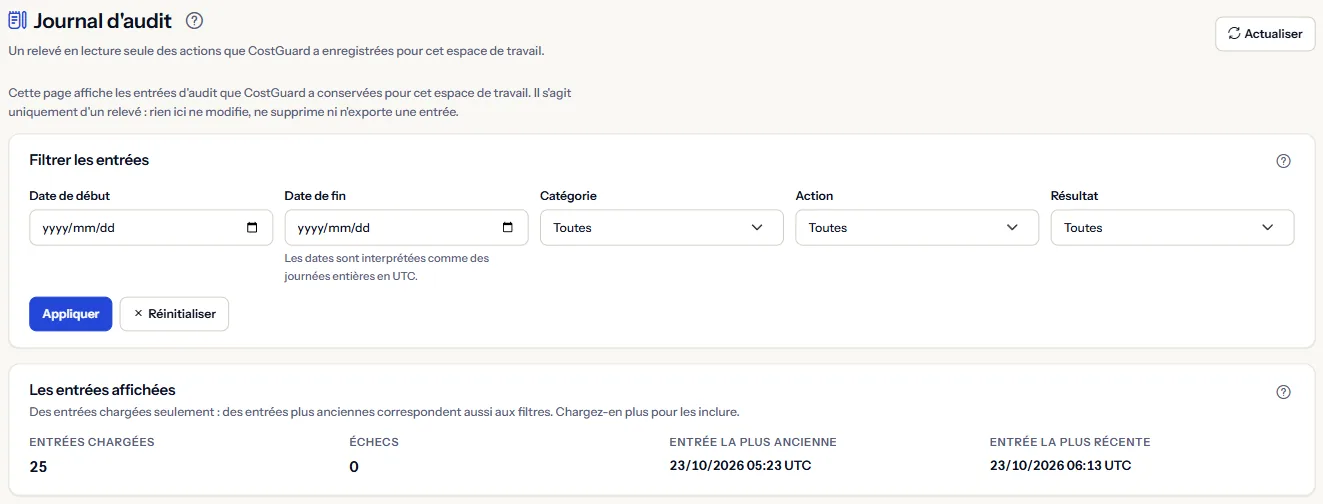
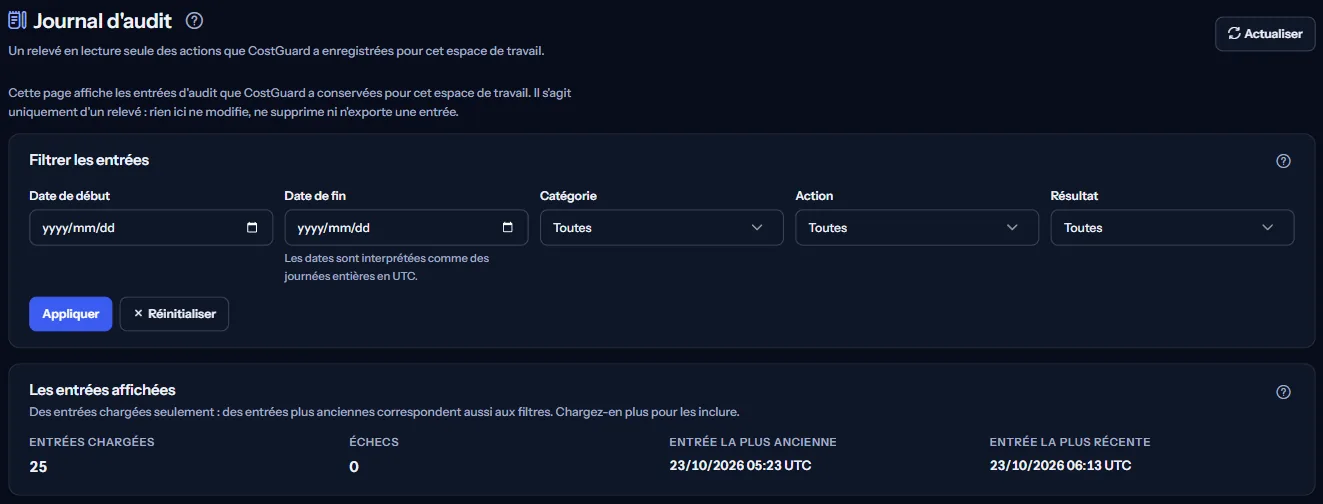
Cette page affiche les entrées d'audit que CostGuard a conservées pour cet espace de travail. Il s'agit uniquement d'un relevé : rien ici ne modifie, ne supprime ni n'exporte une entrée.
Avant de commencer
Le journal d'audit fait partie des offres Growth, Pro et Enterprise, et seul un propriétaire de l'espace de travail peut le lire. En Free et Starter, la page montre à la place un exemple identifié.
Filtrer les entrées
Le panneau « Filtrer les entrées » restreint le registre sur le serveur :
- « Date de début » et « Date de fin » : Les dates sont interprétées comme des journées entières en UTC.
- « Catégorie » et « Action » : le type d'action, comme un import de coût ou une modification de connexion cloud.
- « Résultat » : Démarré, Réussi, Échoué ou Ignoré.
Choisissez « Appliquer » pour relire le registre avec eux, ou « Réinitialiser » pour effacer tous les filtres.
Les entrées affichées
Le panneau « Les entrées affichées » donne « Entrées chargées », « Échecs », « Entrée la plus ancienne » et « Entrée la plus récente », avec les heures en UTC.
Ces chiffres décrivent uniquement les entrées chargées. Tant que des entrées plus anciennes correspondent encore aux filtres, le panneau indique « Des entrées chargées seulement : des entrées plus anciennes correspondent aussi aux filtres. Chargez-en plus pour les inclure. » ; une fois toutes les entrées correspondantes chargées, il indique « Toutes les entrées qui correspondent aux filtres sont chargées. »
Chaque entrée
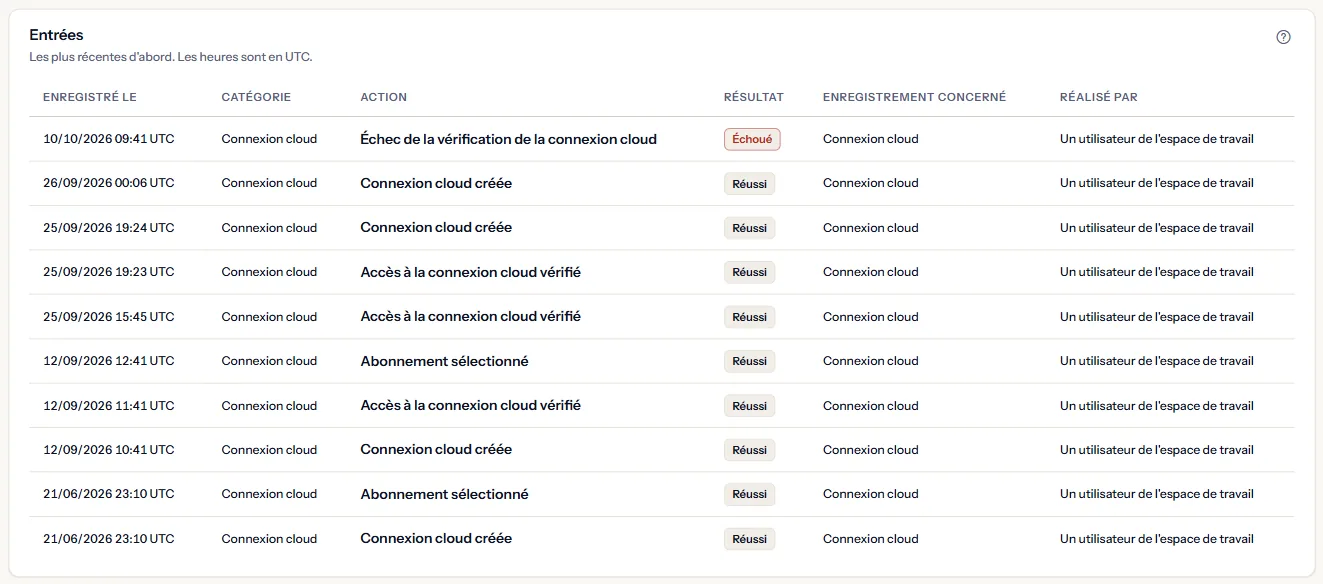
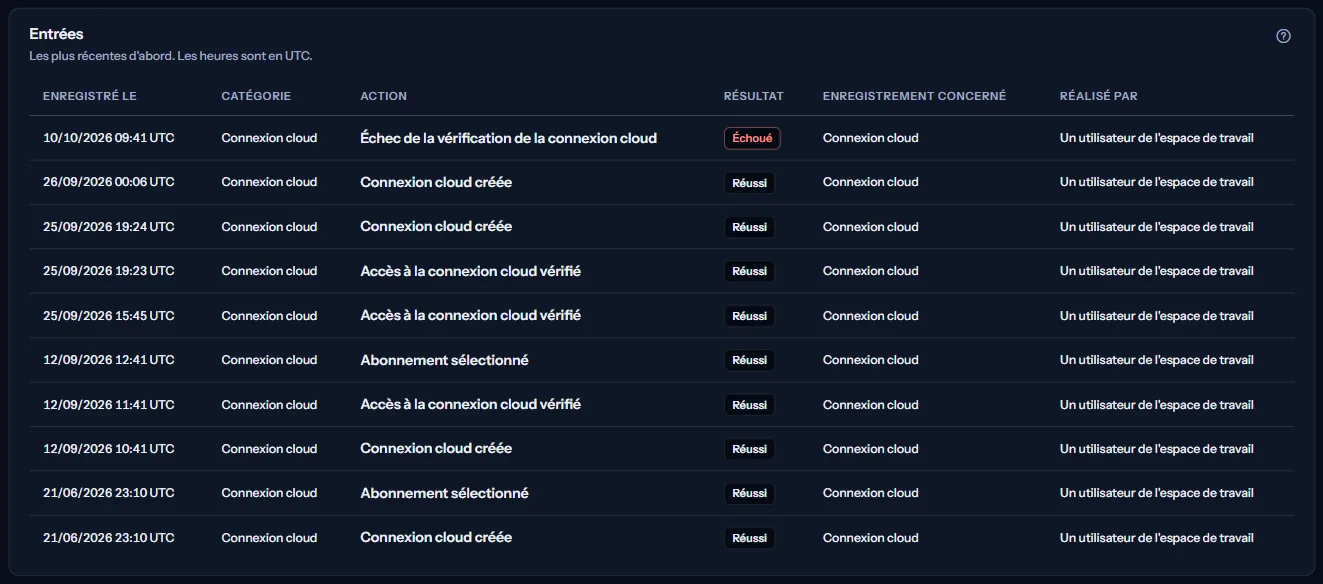
« Entrées » liste d'abord les entrées les plus récentes, une page à la fois ; « Charger plus » lit les plus anciennes. Chaque entrée comporte :
- « Enregistré le » : quand CostGuard l'a enregistrée, en UTC.
- « Catégorie » et « Action » : ce qui s'est passé, en mots.
- « Résultat » : une action échouée est signalée ; les autres sont neutres.
- « Enregistrement concerné » et « Réalisé par » : le type d'enregistrement concerné, et le type d'acteur.
La colonne Effectué par indique seulement le type d'acteur : un utilisateur de l'espace de travail, un processus d'arrière-plan CostGuard ou un opérateur de la plateforme CostGuard. Aucun nom ni aucune adresse n'est affiché.
Ce qui est enregistré, et ce qui ne l'est pas
CostGuard enregistre une entrée lorsqu'une connexion cloud est créée, vérifiée, associée à son abonnement ou supprimée ; lorsque des données de coût sont importées, selon le calendrier ou par une synchronisation manuelle ; lorsque des recommandations, des prévisions ou un rapport hebdomadaire sont préparés, ou échouent ; lorsque l'espace de travail est désactivé ou réactivé ; et lorsqu'un opérateur CostGuard commence ou termine l'aperçu d'un forfait inférieur pour lui.
Les modifications des budgets, des règles d'alerte, des paramètres de notification, des membres, des webhooks, des planifications et exports de rapports, ainsi qu'un changement de statut d'une recommandation, n'écrivent aucune entrée aujourd'hui ; elles n'apparaissent donc pas ici.
CostGuard n'applique aucune règle de conservation ni d'archivage des audits ; cette page affiche donc les entrées actuellement conservées.
Ce que vous pouvez voir à la place des chiffres
Pendant la lecture, des barres grises occupent la place des panneaux. Ensuite, la page peut afficher l'un de ces états à la place :
- « Aucune entrée enregistrée pour l'instant » : CostGuard n'a encore enregistré aucune action pour cet espace de travail. Les entrées apparaîtront ici dès que ce sera le cas, par exemple après la première importation des coûts.
- « Aucune entrée d'audit correspondante » : Aucune entrée d'audit de cet espace de travail ne correspond aux filtres sélectionnés.
- « Impossible de lire les entrées d'audit » : rien n'a été modifié ; choisissez « Réessayer ».
- Les entrées plus anciennes n'ont pas pu être lues pour le moment. Les entrées ci-dessus sont inchangées ; réessayez.
- Votre rôle dans l'espace de travail ou votre formule ne permet pas de consulter les entrées d'audit de cet espace.
Quand votre offre n'inclut pas le journal d'audit
En Free et Starter, la page affiche un exemple fixe sous l'étiquette « Données d'exemple », avec la phrase « Votre offre actuelle n'inclut pas cette fonctionnalité. Les chiffres affichés ici sont un exemple, pas vos données. »
L'exemple utilise des entrées inventées pour une entreprise fictive ; aucune entrée de votre espace de travail n'est lue ni affichée.
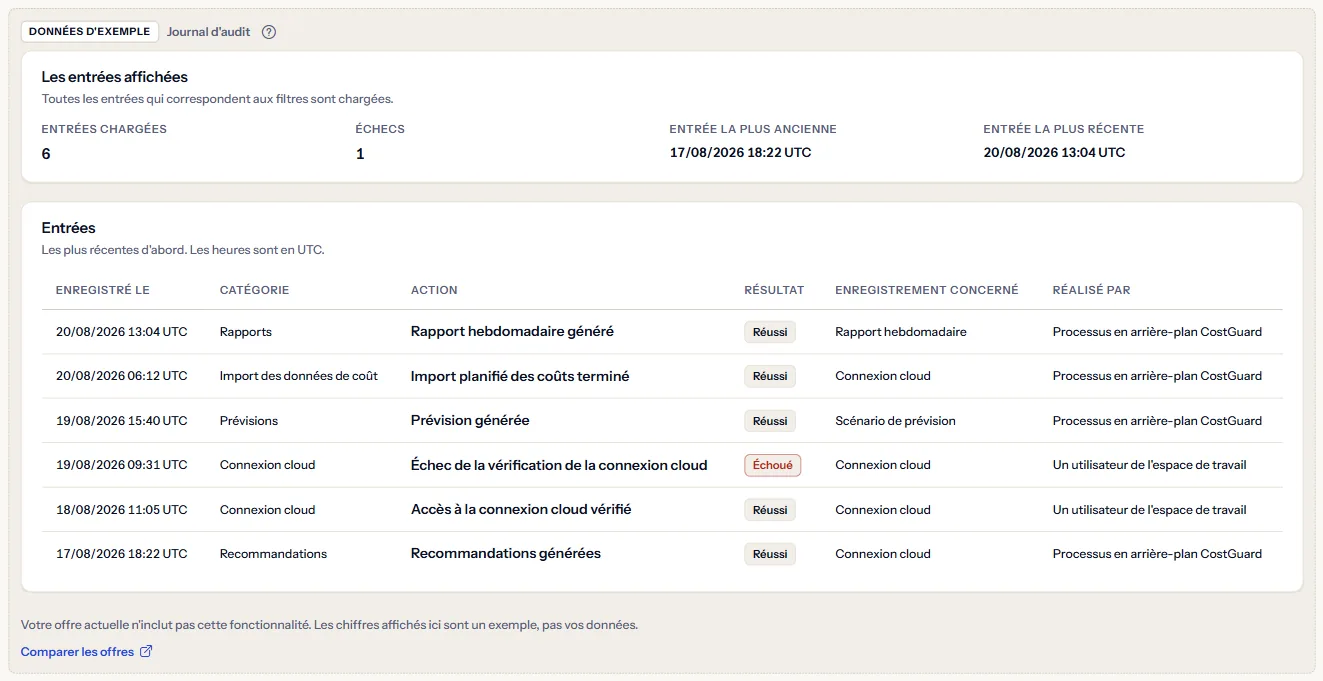
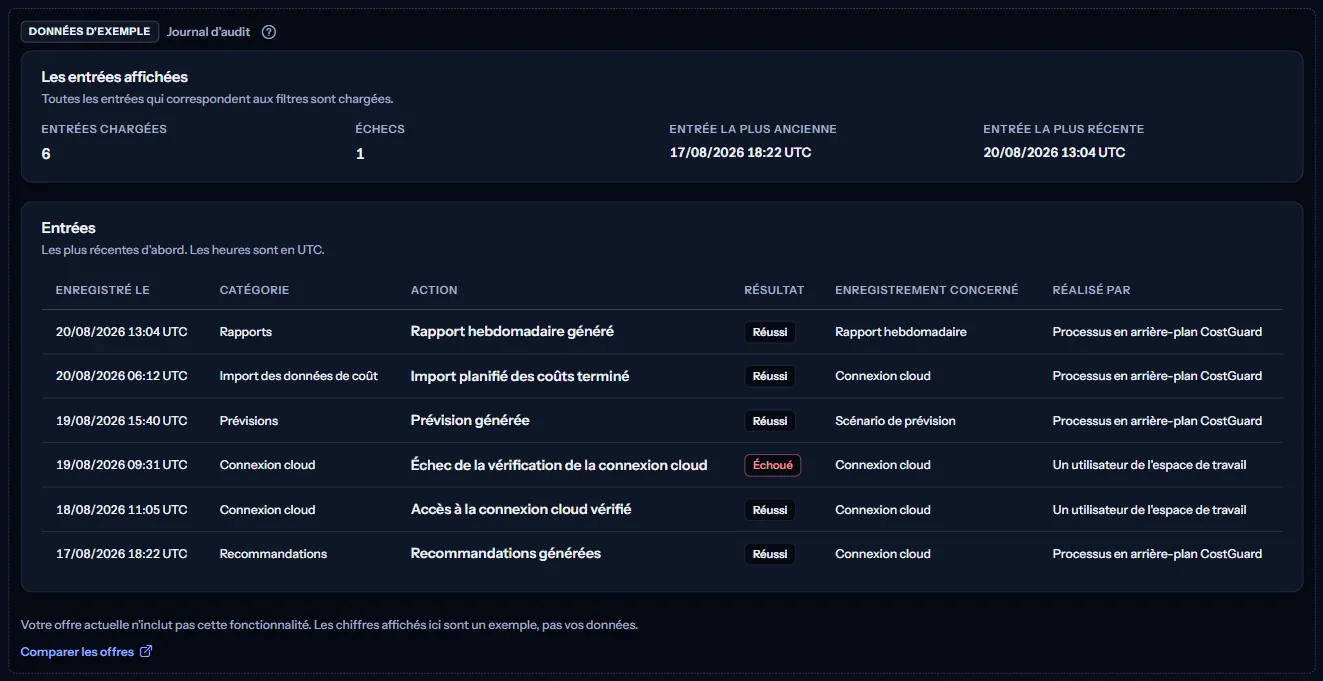
« Comparer les offres » ouvre la page des tarifs dans un nouvel onglet. CostGuard décide sur le serveur de ce que votre offre inclut ; l'exemple n'est que la façon dont la page l'affiche.
Ce que comprend chaque offre
Le tableau indique la première offre qui comprend chaque partie de la page. Toutes les offres supérieures la comprennent aussi.
| Fonctionnalité | Free | Starter | Growth | Pro | Enterprise |
|---|---|---|---|---|---|
| Un exemple de la page, signalé comme tel | Inclus | Inclus | Inclus | Inclus | Inclus |
| Les entrées d'audit de votre espace de travail | Non inclus | Non inclus | Inclus | Inclus | Inclus |
Growth, Pro et Enterprise comprennent le journal d'audit ; Free et Starter affichent l'exemple identifié. L'offre est vérifiée sur le serveur, et la page n'affiche jamais de prix.
Résolution des problèmes
Une modification que j'ai faite n'est pas dans le journal
Toutes les modifications n'écrivent pas encore d'entrée : budgets, règles d'alerte, paramètres de notification, membres, webhooks, planifications et exports de rapports, et le statut d'une recommandation n'en écrivent pas. Voyez la liste sous « Ce que couvre ce journal ».
La page demande un autre rôle ou une autre offre
Seul un propriétaire de l'espace de travail peut lire le journal d'audit, et seulement en Growth ou dans une offre supérieure. Demandez à un propriétaire, ou voyez ce que comprend votre offre sur « Forfait et utilisation ».
Les entrées les plus récentes viennent toutes de processus en arrière-plan
Les imports de coût planifiés et les rapports préparés écrivent régulièrement des entrées. Filtrez par « Catégorie » ou par dates pour trouver une action précise.
Puis-je exporter le journal ?
Non. La page lit les entrées enregistrées à cet instant ; elle n'exporte, ne modifie ni ne supprime aucune entrée.