
مرکز راهنما: هر صفحه و مقاله راهنمای آن را پیدا کنید
مرکز راهنما چگونه هر صفحهای را که CostGuard امروز باز میکند فهرست میکند، هر کارت چه میگوید، چگونه صفحهای را پیدا کنید و وقتی صفحهای به پرسش شما پاسخ نمیدهد به کجا مراجعه کنید.
این صفحه برای چیست
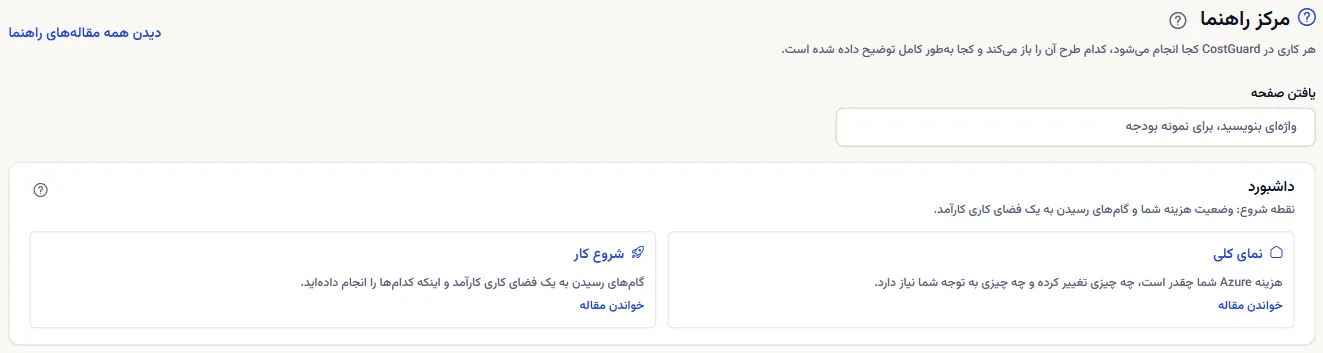
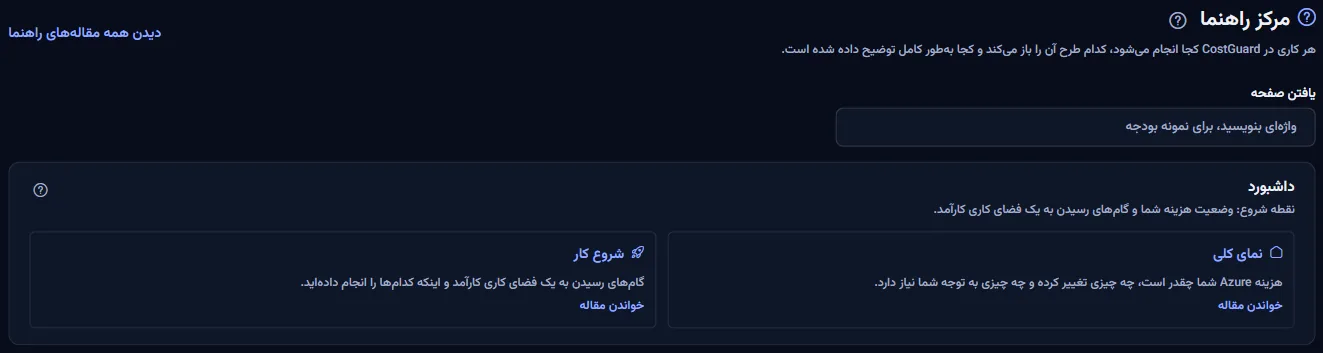
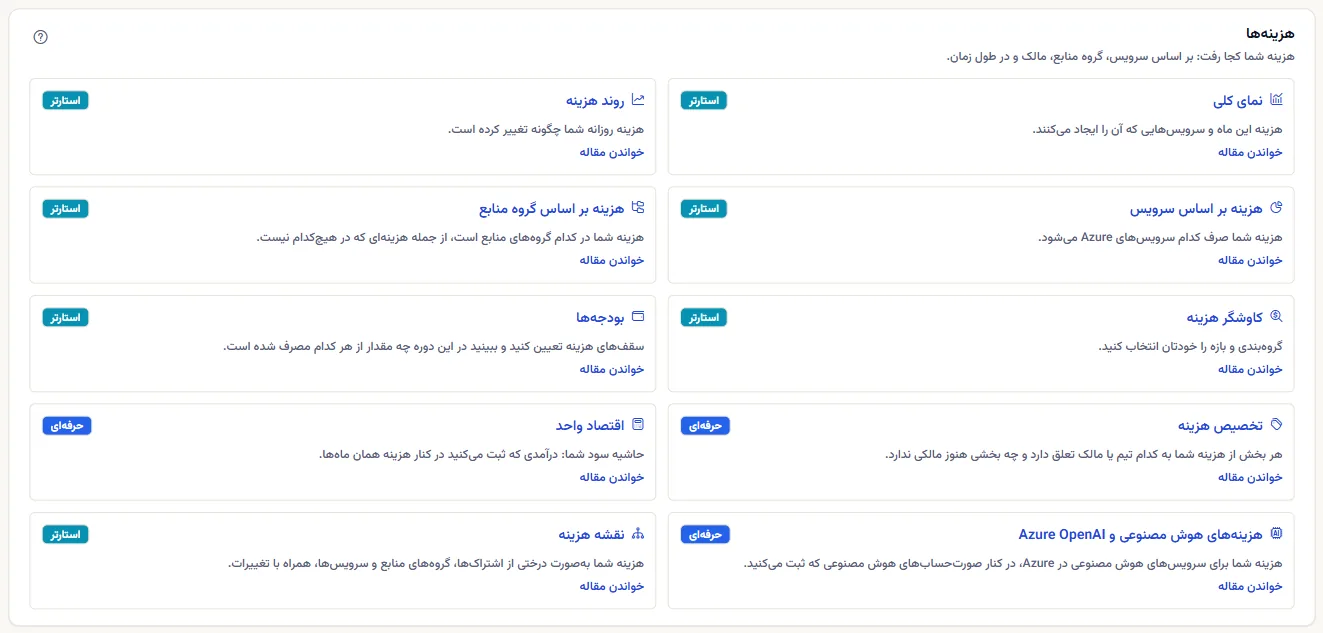
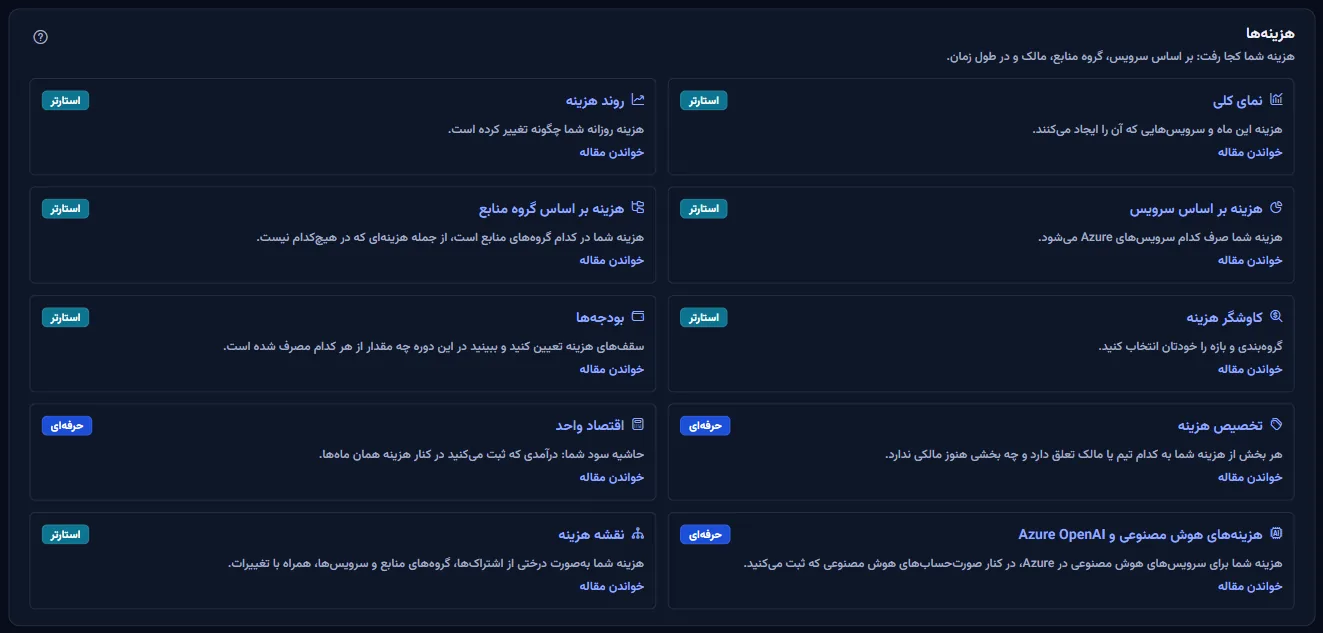
صفحه «مرکز راهنما» فهرستی از CostGuard است: یک کارت برای هر صفحهای که نوار کناری امروز باز میکند، با همان دستهبندی و همان ترتیب نوار کناری. هر کارت میگوید صفحهاش به چه پرسشی پاسخ میدهد، طرحی را که نشان آن در نوار کناری نام میبرد نام میبرد و اگر مقاله راهنمایی برای صفحه منتشر شده باشد به آن پیوند میدهد.
وقتی میدانید چه چیزی را میخواهید بدانید ولی نمیدانید کجاست، یا وقتی توضیح کامل یک صفحه را میخواهید، آن را باز کنید. هر کارت صفحهای را باز میکند که امروز کار میکند؛ صفحههایی که اعلام شدهاند ولی هنوز در دسترس نیستند فهرست نمیشوند.
پیش از شروع
نخست لازم نیست چیزی را تنظیم کنید. این صفحه برای هر عضو فضای کاری، در هر طرح و در هر دو حالت نوار کناری باز است. هر صفحه فعال را فهرست میکند، از جمله صفحههایی که نوار کناری فقط در حالت پیشرفته نشان میدهد؛ چنین صفحهای باز هم از کارت خود باز میشود.
یافتن یک صفحه
واژهای را در «یافتن صفحه» بنویسید تا فقط کارتهایی بمانند که نام صفحه یا سطرشان آن را دارد. جستوجو نامها و سطرها را به زبانی میخواند که CostGuard را با آن بهکار میبرید، حروف بزرگ و اعراب را نادیده میگیرد و گروهی که کارت مطابقی ندارد کنار گذاشته میشود.
وقتی چیزی مطابق نیست، صفحه آن را میگوید. «پاک کردن» کادر را خالی میکند و دوباره همه کارتها را نشان میدهد.
هر کارت چه نشان میدهد
هر کارت اینها را نشان میدهد:
- نام صفحه، همانطور که نوار کناری آن را مینامد. آن را انتخاب کنید تا صفحه باز شود.
- یک سطر که میگوید صفحه به چه پرسشی پاسخ میدهد.
- یک نشان طرح (Starter، Growth، Pro یا Enterprise) وقتی نوار کناری طرحی را برای صفحه نام میبرد؛ صفحه بدون نشان در هر طرحی هست. نشان، طرحی را نام میبرد که صفحه برای آن طراحی شده است. این درباره طرح فضای کاری شما چیزی نمیگوید: خود صفحه تصمیم میگیرد هنگام باز کردن چه ببینید.
- «فقط مالکان» روی صفحههایی که فقط مالکان فضای کاری میتوانند باز کنند، مانند «اعضا و نقشها».
- «خواندن مقاله» وقتی مقاله راهنمایی صفحه را توضیح میدهد. این پیوند مقاله را در زبانهای تازه و به زبان شما باز میکند.
کارتی که هنوز مقاله راهنمایی صفحهاش را توضیح نمیدهد پیوند مقاله ندارد. کارت «مرکز اعتماد» مرکز اعتماد عمومی را به زبان شما باز میکند.
همه مقالههای راهنما
«دیدن همه مقالههای راهنما» در بالای صفحه، مرکز راهنمای عمومی را در زبانهای تازه و به زبان شما باز میکند. آنجا هر مقاله بر پایه موضوع فهرست شده و جستوجوی آن کل متن هر مقاله را میخواند.
صفحهای که مقاله دارد کنار عنوانش نماد راهنما دارد و بسیاری از بخشهایش هم یکی دارند؛ هر کدام مقاله را در بخش مربوط باز میکند.
گرفتن کمک
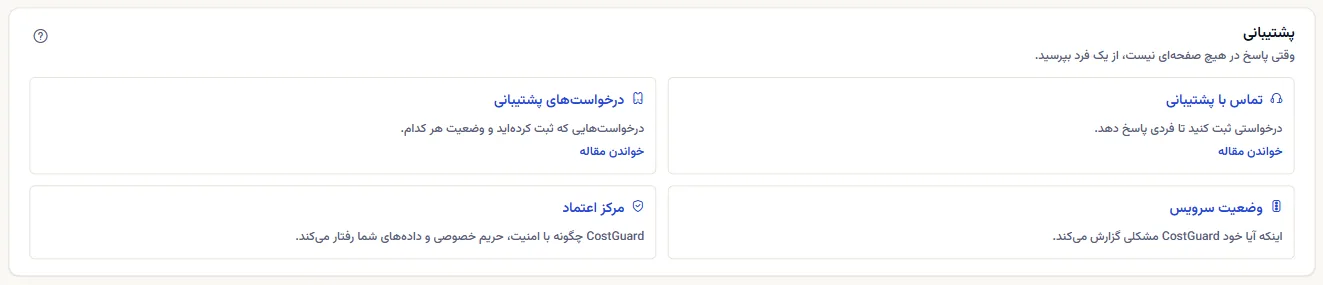
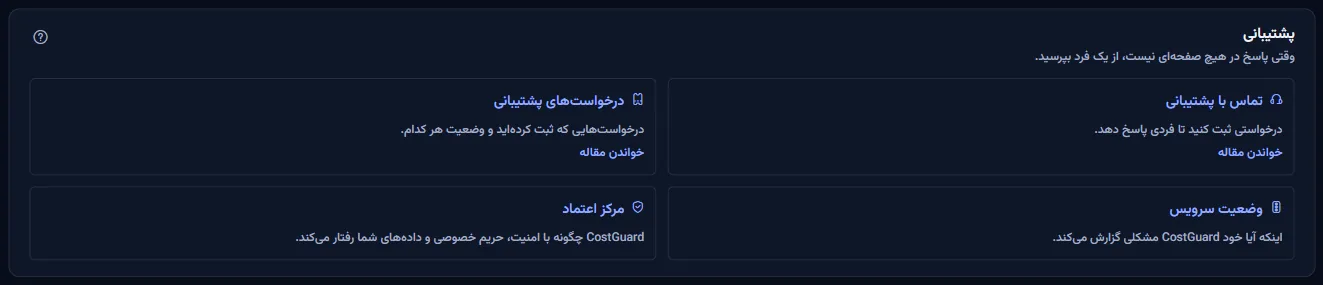
گروه آخر، «پشتیبانی»، جایی است که وقتی صفحهای به پرسش شما پاسخ نمیدهد به آن رو میکنید:
- «تماس با پشتیبانی» درخواستی برای تیم پشتیبانی CostGuard میفرستد و یک ایمیل تأیید به نشانی ورود شما فرستاده میشود.
- «درخواستهای پشتیبانی» درخواستهایی را که فرستادهاید و وضعیت هر کدام را فهرست میکند؛ پاسخهای تیم آنجا نشان داده میشوند.
- «وضعیت سرویس» صفحه وضعیت عمومی را به زبان شما باز میکند. در ادامه توضیح داده شده است.
- «مرکز اعتماد» صفحههای عمومی درباره شیوه برخورد CostGuard با امنیت، حریم خصوصی و دادههای شما را باز میکند.
صفحه وضعیت چه نشان میدهد
صفحه وضعیت برای چهار بخش CostGuard یک خوانش اندازهگیریشده نشان میدهد که از نشانههای سلامتی که سرویس درباره خودش گزارش میدهد خوانده میشود، و بالای آنها یک وضعیت کلی:
- «برنامه وب»: وبسایت CostGuard و برنامه پس از ورود.
- «API»: رابط برنامهنویسی که برنامه و یکپارچهسازیها آن را فرا میخوانند.
- «پردازش پسزمینه»: کارهای زمانبندیشده مانند واردسازی داده هزینه، پیشنهادها، پیشبینیها، هشدارها و ارسال گزارش.
- «انبار داده»: ذخیرهسازی که دادههای فضای کاری را نگه میدارد.
هر خوانش یکی از «عملیاتی»، «کاهشیافته»، «قطعی»، «نگهداری» یا «نامشخص» است، همراه با زمان آخرین بررسی به وقت UTC. صفحه هر برچسب را توضیح میدهد و هیچ عیبیابی داخلی را نشان نمیدهد.
اگر CostGuard آنطور که صفحه وضعیت گزارش میدهد رفتار نمیکند، از «تماس با پشتیبانی» درخواستی بفرستید.
آنچه ممکن است ببینید
این صفحه از آنچه CostGuard همراه خود دارد ساخته میشود، پس هیچوقت منتظر داده نمیماند و در بارگذاری شکست نمیخورد. ممکن است این را ببینید:
- هیچ صفحهای با آنچه نوشتید جور نیست. جستوجو را پاک کنید تا همه صفحهها را ببینید.
- کارتی که صفحهاش طرح دیگری لازم دارد باز هم آن صفحه را باز میکند؛ آنگاه صفحه آنچه را طرح شما اجازه میدهد نشان میدهد، مثلاً یک نمونه برچسبدار.
هر طرح چه چیزهایی دارد
جدول نخستین طرحی را نشان میدهد که هر بخش صفحه را دارد. همهٔ طرحهای بالاتر هم آن را دارند.
| قابلیت | Free | Starter | Growth | Pro | Enterprise |
|---|---|---|---|---|---|
| صفحه «مرکز راهنما» | شامل میشود | شامل میشود | شامل میشود | شامل میشود | شامل میشود |
همه طرحها این صفحه را دارند و هر عضو فضای کاری میتواند از آن استفاده کند.
رفع اشکال
صفحهای که انتظارش را داشتم در فهرست نیست
فهرست فقط صفحههایی را نشان میدهد که امروز کار میکنند. مدخلهایی که نوار کناری هنوز در دسترس نشان نمیدهد فهرست نمیشوند و مرکز راهنما خودش را فهرست نمیکند. اگر واژهای نوشتهاید، جستوجو را پاک کنید.
کارتی پیوند مقاله ندارد
هنوز هیچ مقاله راهنمایی آن صفحه را توضیح نمیدهد، یا آن صفحه جای دیگری توضیح داده شده است: صفحه وضعیت در همین مقاله توضیح داده شده و مرکز اعتماد خودش مجموعهای از صفحههای عمومی است. «دیدن همه مقالههای راهنما» متن همه مقالهها را جستوجو میکند.
کارتی طرحی را نام میبرد که فضای کاری من ندارد
نشان، طرحی را نام میبرد که صفحه برای آن طراحی شده است. صفحه را باز کنید: خود صفحه تصمیم میگیرد طرح شما چه نشان دهد، مثلاً یک نمونه برچسبدار به جای ارقام خودتان.
جستوجو برای واژهای که میشناسم چیزی پیدا نمیکند
جستوجو نام صفحهها و سطرها را به زبانی میخواند که CostGuard را با آن بهکار میبرید. واژه را به همان زبان یا بخش کوتاهتری از آن را امتحان کنید.