
Reservierungen und Sparpläne: Ihr Verzeichnis
Führen Sie ein Verzeichnis Ihrer Reservierungen und Sparpläne, sehen Sie, welche bald enden und ob jede Verlängerung entschieden ist, und prüfen Sie die Nutzung anhand Ihrer eigenen Zahlen.
Wozu diese Seite dient
Die Seite „Reservierungen und Sparpläne“ beantwortet: Welche Verpflichtungen halten wir, welche enden bald, und ist jede Verlängerung entschieden? Wer die Azure-Verpflichtungen betreut, oft die Finanzabteilung oder die technische Leitung, öffnet sie, bevor ein Enddatum verstreicht.
Jede Zeile wird von jemandem in Ihrem Arbeitsbereich eingegeben. CostGuard liest keine Reservierung, keinen Sparplan und keine Abrechnungskonfiguration; nichts hier ist gegen Azure bestätigt, und die Seite kauft, verlängert, tauscht oder kündigt nie etwas.
Bevor Sie beginnen
Das Verzeichnis gehört zu den Tarifen Pro und Enterprise; andere Tarife sehen ein gekennzeichnetes Beispiel. Es braucht keine Azure-Verbindung: Übernehmen Sie die Angaben jeder Verpflichtung aus dem Azure-Portal.
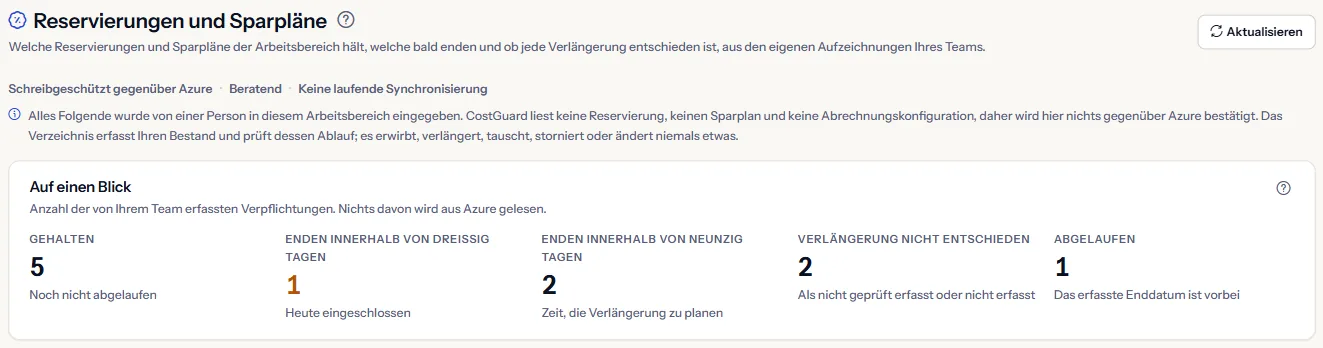
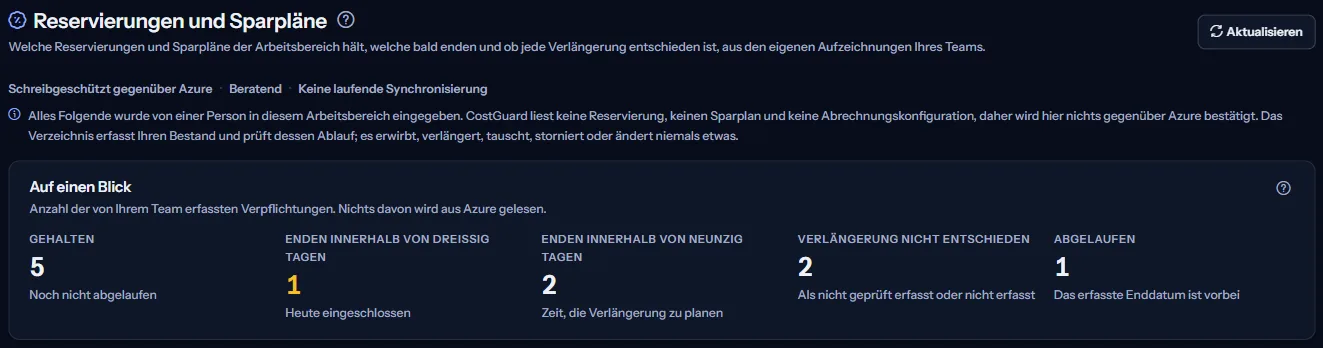
Auf einen Blick
Fünf Zählungen der Zeilen, die Ihr Team erfasst hat:
- „Gehalten“: Verpflichtungen, die noch nicht geendet haben.
- „Enden innerhalb von dreißig Tagen“: solche, die in 30 Tagen oder weniger enden, heute eingeschlossen. Gibt es welche, steht die Zahl in der Warnfarbe.
- „Enden innerhalb von neunzig Tagen“: solche, die in 90 Tagen oder weniger enden, die Zeit, die Verlängerung zu planen.
- „Verlängerung nicht entschieden“: nicht beendete Verpflichtungen, deren Verlängerung offen ist oder nie erfasst wurde.
- „Abgelaufen“: solche, deren erfasstes Enddatum verstrichen ist.
Die Zahlen erscheinen, sobald das Verzeichnis eine Zeile enthält. Nichts davon wird aus Azure gelesen.
Verzeichnis
Das Verzeichnis hat eine Zeile pro Verpflichtung, das nächste Ende zuerst und beendete Verpflichtungen zuletzt. Jede Zeile zeigt Name, Art und Laufzeit, das Ende mit den verbleibenden Tagen, die Verlängerung wie erfasst und die letzte Prüfung.
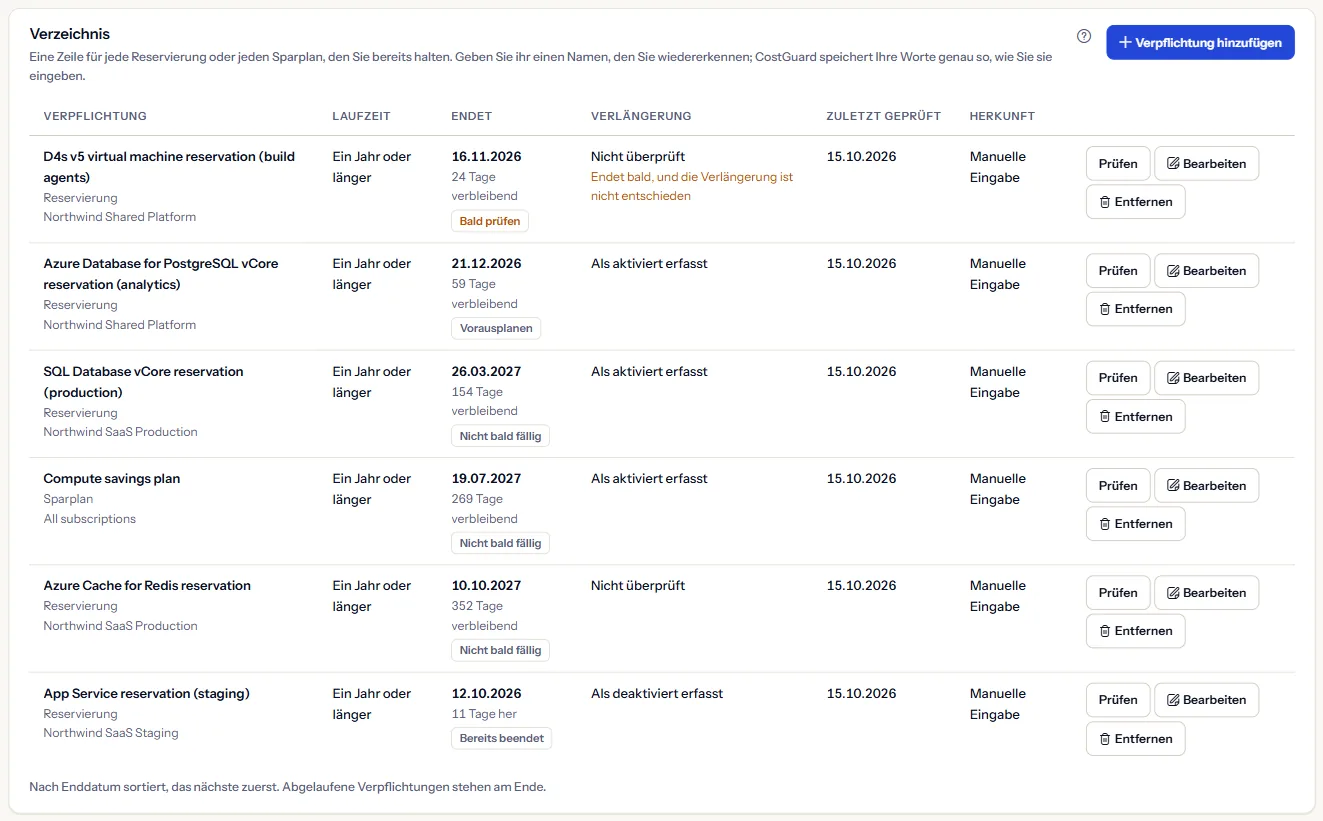
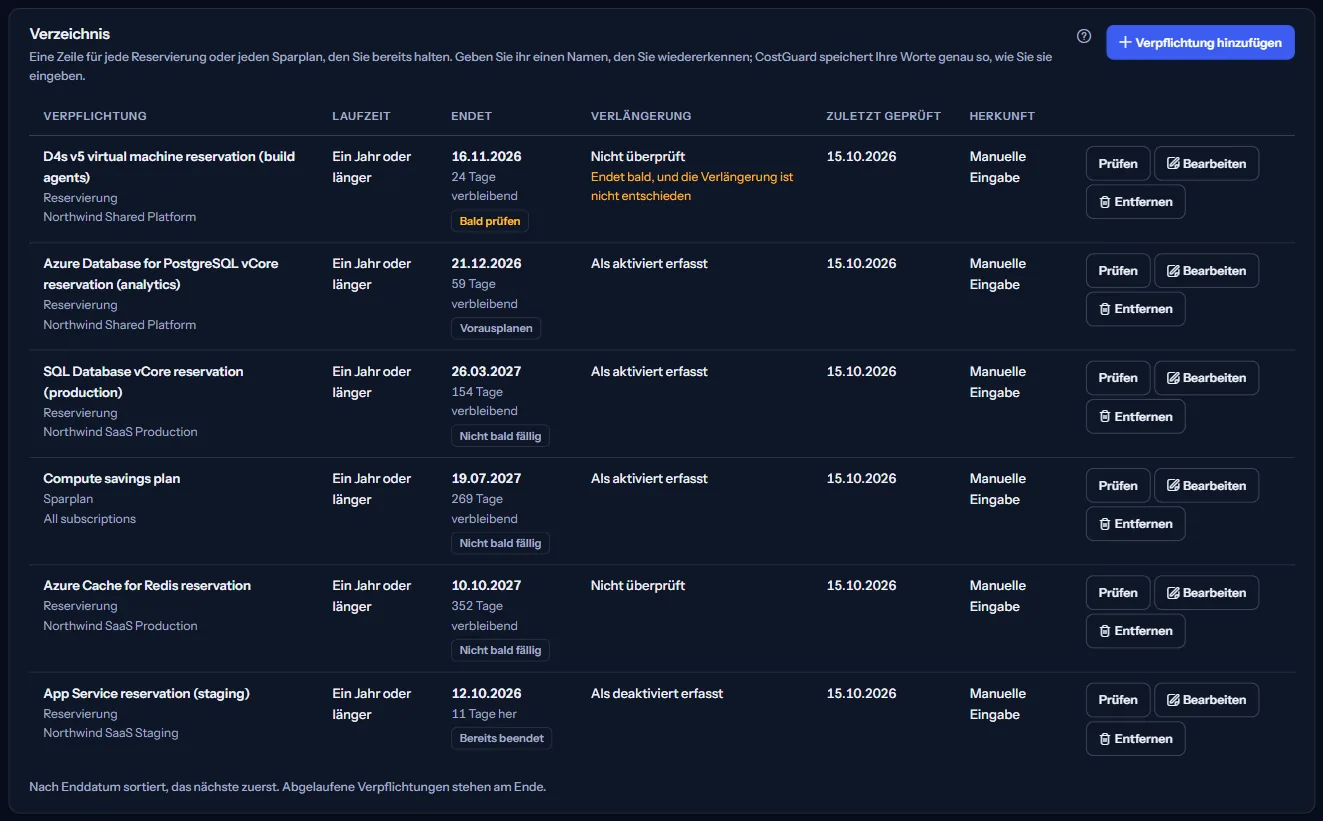
Eine Zeile, die innerhalb von 30 Tagen endet und deren Verlängerung offen ist, bekommt eine weitere Markierung: „Endet bald, und die Verlängerung ist nicht entschieden“. Das ist die einzige weitere Stelle mit der Warnfarbe; nichts ist grün.
„Prüfen“ öffnet die Prüfung einer Zeile, „Bearbeiten“ ändert sie, und „Entfernen“ nimmt sie aus dem Verzeichnis.
Verpflichtung erfassen
„Verpflichtung hinzufügen“ öffnet ein Formular mit drei Gruppen:
- „Was es ist“: die Art, ein Name, den Sie wiedererkennen, der Geltungsbereich in Ihren Worten, die Laufzeit und die Herkunft der Angaben.
- „Daten und Verlängerung“: Start- und Enddatum, die Verlängerung wie erfasst und Ihre letzte Prüfung. Ein Name und ein Enddatum sind Pflicht.
- „Gemessene Nutzung, optional“: ein Messzeitraum mit reservierten und genutzten Stunden oder einer erfassten und genutzten Menge.
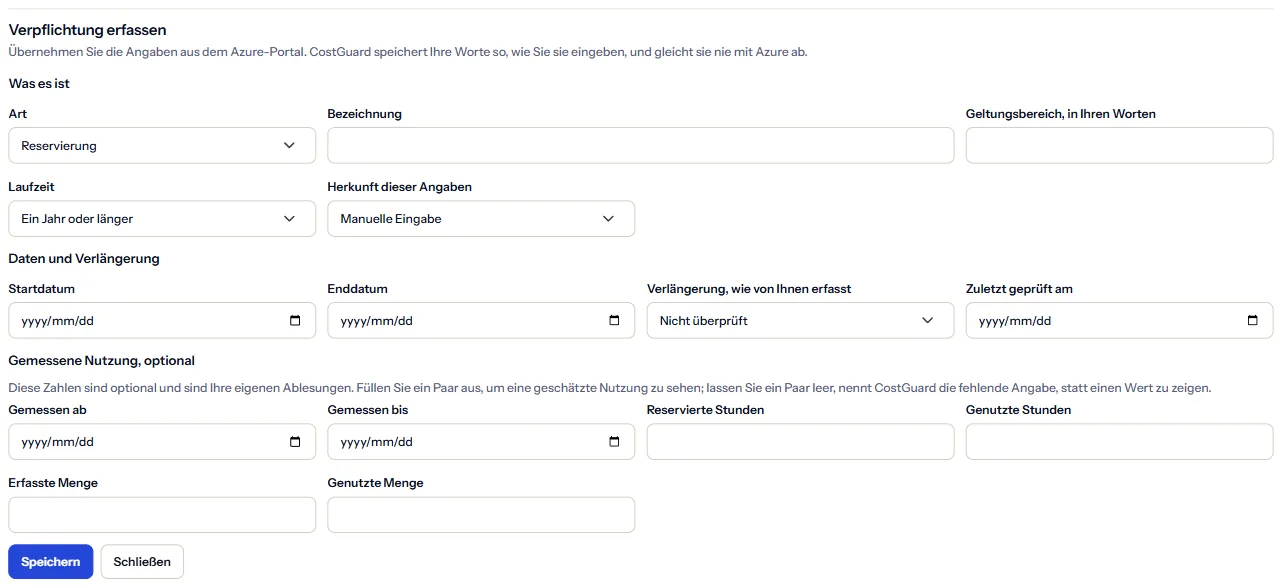
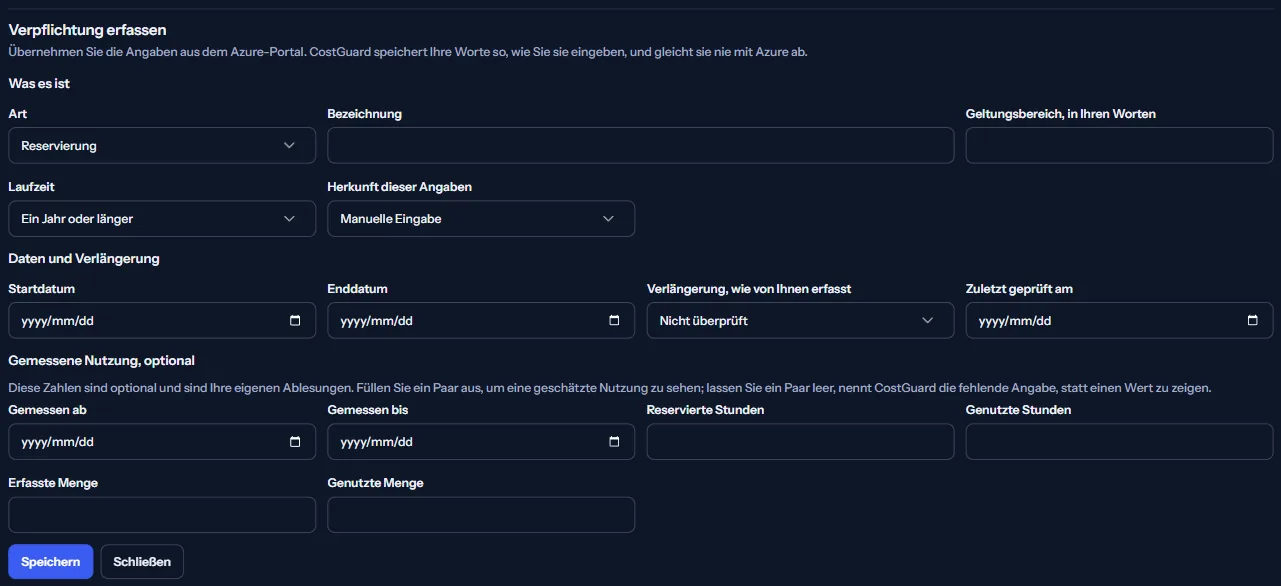
Das Formular prüft Ihre Eingaben und sagt in einfachen Worten, was nicht stimmt: Der Start liegt vor dem Ende, Messdaten kommen paarweise, und genutzte Stunden oder Mengen können nicht über dem Reservierten oder Erfassten liegen. Zwei Verpflichtungen können nicht denselben Namen tragen.
Hat jemand eine Zeile geändert, nachdem Sie sie geöffnet haben, wird nichts gespeichert und das Verzeichnis neu gelesen, damit keine Änderung überschrieben wird.
Prüfung
Die Prüfung einer Zeile zeigt ihr Ablaufdatum, den Messzeitraum und die aus Ihren erfassten Zahlen berechnete Nutzung:
- „Geschätzte Nutzung“: genutzte Stunden geteilt durch reservierte Stunden.
- „Geschätzter ungenutzter Anteil“: der Anteil der reservierten Stunden, der nicht genutzt wurde.
- „Geschätzter Anteil der genutzten Menge“: die genutzte Menge geteilt durch die erfasste Menge.
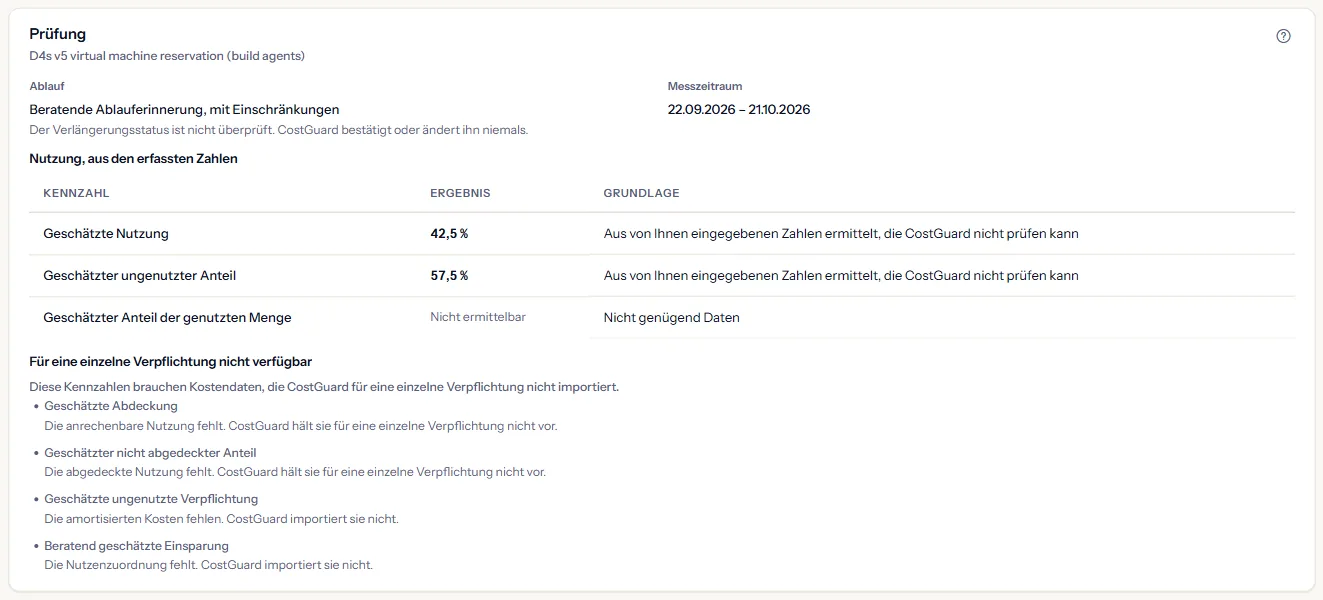
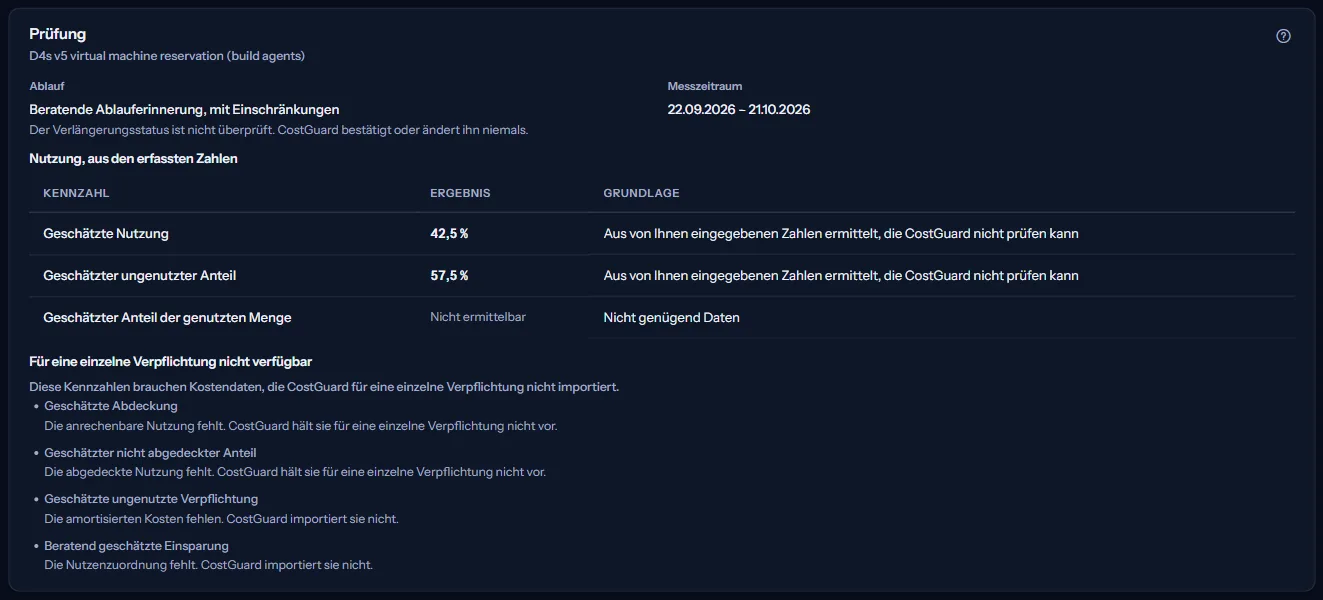
Kennzahlen, die amortisierte Kosten, berechtigte oder abgedeckte Nutzung oder die Zuordnung des Vorteils brauchen, werden einmal unter „Für eine einzelne Verpflichtung nicht verfügbar“ genannt: CostGuard importiert diese Daten nicht für eine einzelne Verpflichtung. Eine Kennzahl ohne Werte zum Teilen zeigt keine Zahl, nie eine Null.
Eine Zeile entfernen
„Entfernen“ fragt zuerst nach. „Aus dem Register entfernen“ entfernt die Zeile nur aus CostGuard; in Azure ändert sich nichts. „Behalten“ behält sie.
Was diese Seite nicht tut
Das Panel unten auf der Seite listet, was das Verzeichnis nicht tut. Kurz gesagt:
- Zeilen stammen aus manueller Eingabe oder einem von Ihnen bereitgestellten Export; CostGuard liest nichts über Verpflichtungen aus Azure.
- Es handelt nie: kein Kauf, keine Verlängerung, kein Tausch, keine Kündigung und keine Änderung des Geltungsbereichs.
- Zahlen werden nur über denselben Zeitraum verglichen, und Beträge in zwei Währungen werden nie addiert.
- CostGuard prüft die Ablaufbenachrichtigungen von Microsoft nicht; betrachten Sie die Erinnerungen hier als Ihre eigenen und prüfen Sie vor dem Handeln im Azure-Portal.
Weiterführende Seiten
Die Links unten auf der Seite führen weiter:
- „Azure-Guthaben verfolgen“: wann jedes Azure-Guthaben aufgebraucht ist.
- „Einsparpotenziale prüfen“: die Empfehlungen mit einem geschätzten Wert.
- „Kosten jedes Dienstes ansehen“: die für jeden Dienst erfassten Kosten.
- „Azure-Portal öffnen“: wo Verpflichtungen gekauft, verlängert und getauscht werden, in einem neuen Tab.
Was Sie statt der Zahlen sehen können
Während die Seite liest, stehen graue Balken an der Stelle des Verzeichnisses. Danach kann die Seite stattdessen einen dieser Zustände zeigen:
- „Kein Arbeitsbereich ausgewählt“: Wählen Sie oben in der Anwendung einen Arbeitsbereich.
- „Das Register konnte nicht gelesen werden“: Das Verzeichnis konnte nicht gelesen werden, was nicht dasselbe ist wie ein Arbeitsbereich ohne Verpflichtungen. „Erneut versuchen“ liest es erneut.
- Ein leeres Verzeichnis: „Das Verzeichnis ist leer. Fügen Sie die Verpflichtungen hinzu, die Sie bereits besitzen, um zu sehen, wann jede davon endet.“
- Eine abgelaufene Sitzung: CostGuard leitet Sie einmal zur Anmeldung, dann zeigt es statt des Verzeichnisses einen Hinweis mit einem Anmeldelink.
- Eine abgelehnte Änderung: der Grund in den Worten der Seite, und nichts gespeichert.
Beispieldaten, wenn Ihr Tarif kein Verzeichnis enthält
Bei Free, Starter und Growth zeigt die Seite ein festes Beispiel mit der Kennzeichnung „Beispieldaten“: Zahlen und Zeilen eines Beispielverzeichnisses, ohne Aktionen.
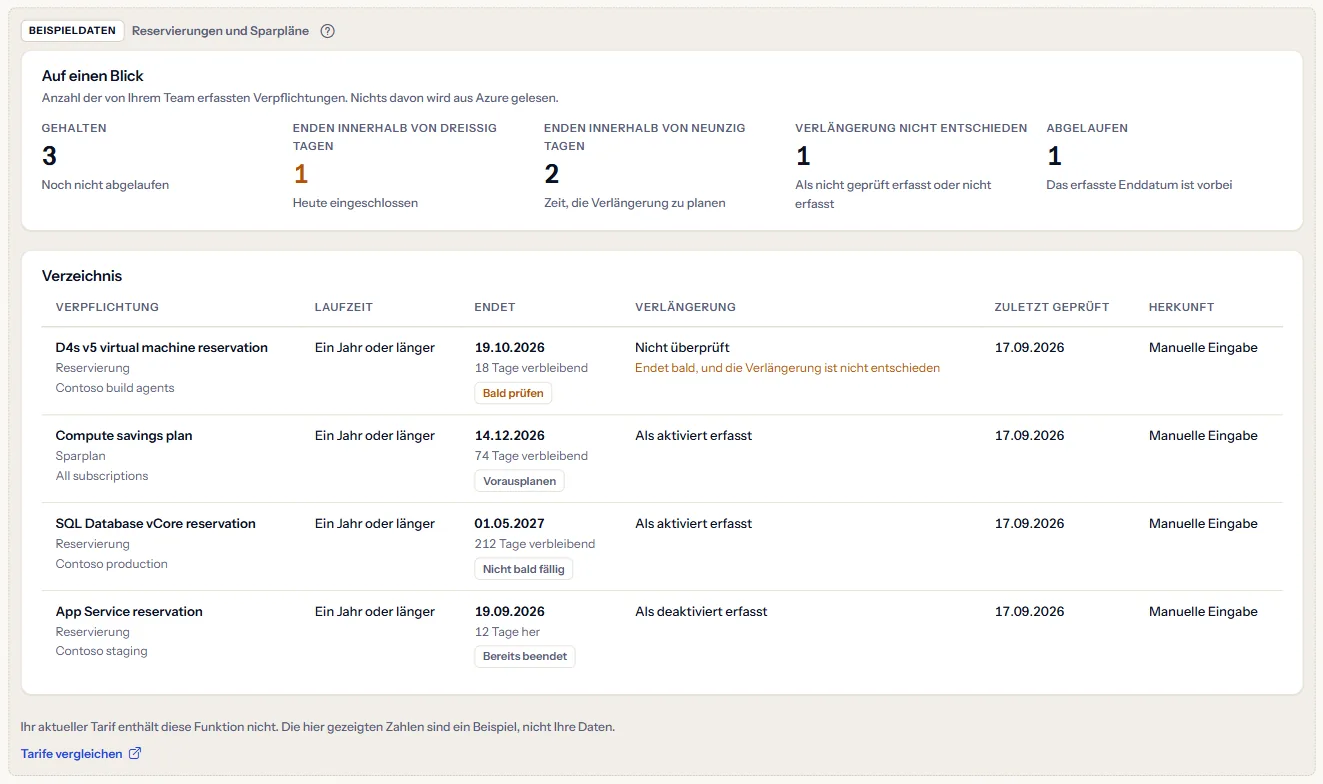
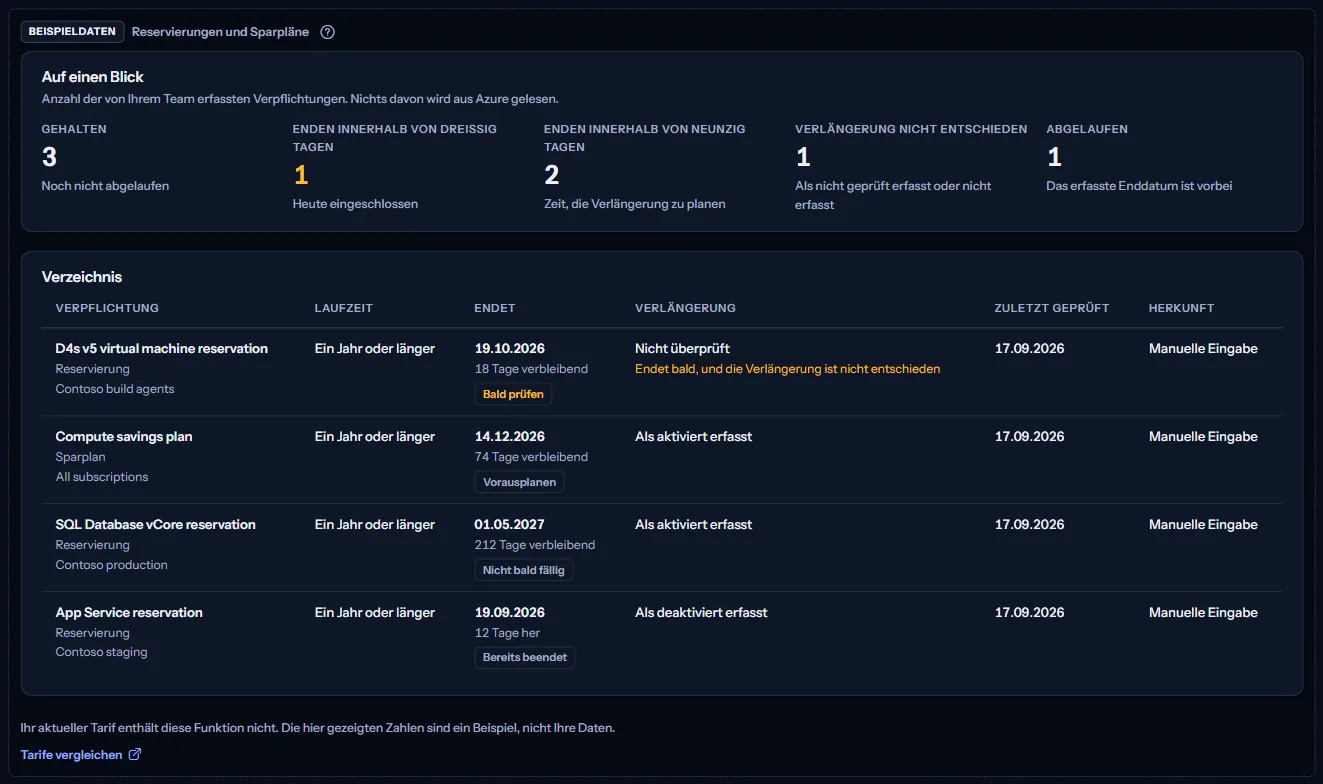
„Tarife vergleichen“ öffnet die Preisseite in einem neuen Tab. CostGuard entscheidet auf dem Server, was Ihr Tarif enthält; das Beispiel ist nur, wie die Seite es zeigt.
Was jeder Tarif enthält
Die Tabelle zeigt den ersten Tarif, der jeden Teil der Seite enthält. Jeder höhere Tarif enthält ihn ebenfalls.
| Funktion | Free | Starter | Growth | Pro | Enterprise |
|---|---|---|---|---|---|
| Ein gekennzeichnetes Beispiel der Seite | Enthalten | Enthalten | Enthalten | Enthalten | Enthalten |
| Ihr eigenes Verzeichnis der Verpflichtungen | Nicht enthalten | Nicht enthalten | Nicht enthalten | Enthalten | Enthalten |
Pro und Enterprise enthalten das Verzeichnis; Free, Starter und Growth zeigen das gekennzeichnete Beispiel. Der Tarif wird auf dem Server geprüft, und die Seite zeigt nie einen Preis.
Fehlerbehebung
Eine Verpflichtung, die wir halten, fehlt im Verzeichnis
CostGuard liest keine Verpflichtungen aus Azure. Fügen Sie sie mit „Verpflichtung hinzufügen“ hinzu und übernehmen Sie die Angaben aus dem Azure-Portal.
Eine Kennzahl zeigt keine Zahl
Sie braucht ein Zahlenpaar, das Sie nicht erfasst haben, oder Daten, die CostGuard für eine einzelne Verpflichtung nicht importiert. Die Prüfung nennt den fehlenden Wert.
Meine Änderung wurde nicht gespeichert
Jemand hat die Zeile geändert, nachdem Sie sie geöffnet haben, oder eine andere Zeile trägt den Namen schon. Öffnen Sie die Zeile erneut und wiederholen Sie Ihre Änderung.
Die Seite steht nicht in der Seitenleiste
Die Seitenleiste führt sie nur im Modus „Erweitert“. Wählen Sie oben in der Seitenleiste „Erweitert“; die Adresse der Seite öffnet sich in beiden Modi.