
工作区设置:工作区名称与其他设置
如何重命名工作区、谁可以重命名,以及适用于整个工作区的其他各项设置在哪里更改。
此页面的用途
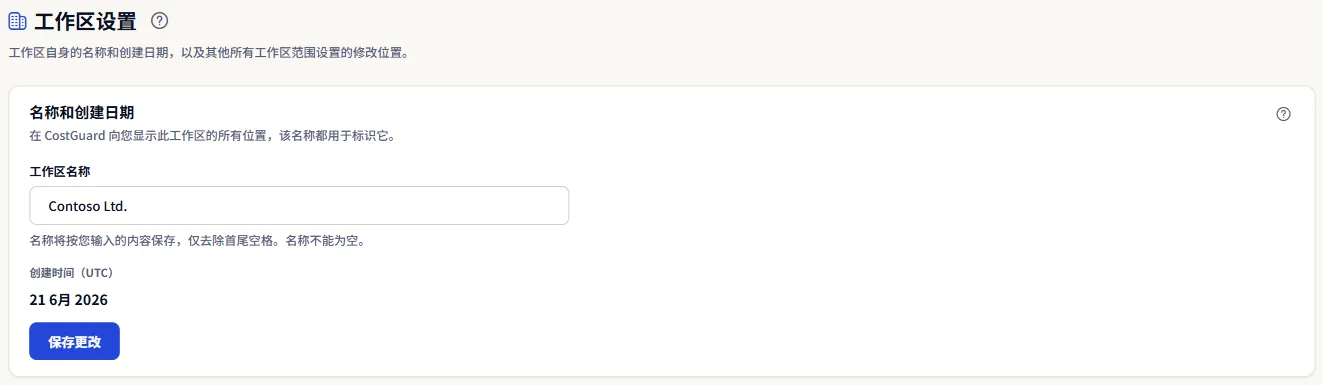
此页面保存工作区的名称及其创建日期,并列出更改工作区其他各项设置的页面。所有者和管理员打开它来重命名工作区;其他成员可以查看。
此页面不会从 Azure 读取任何内容,也不会在 Azure 中更改任何内容。
开始之前
此页面需要一个工作区,CostGuard 会在您首次登录时创建它,所有套餐都包含此页面。要重命名工作区,您在其中的角色必须是所有者或管理员。
工作区名称
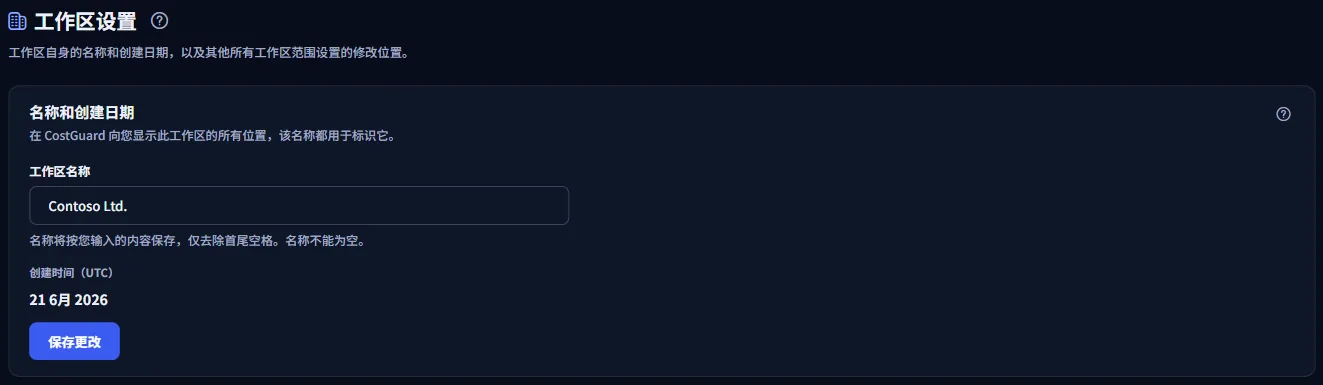
在“工作区名称”中输入新名称,然后选择“保存更改”。CostGuard 会在其服务器上再次检查名称:
- 开头和结尾的空格会被删除,其余部分按您输入的原样保存。
- 名称不能为空,最长 200 个字符。只有空格的名称视为空。
- 只有所有者或管理员可以保存。其他人看到的名称没有按钮,并附有提示“您在此工作区中的角色无权更改这些设置。”
页面会将它上次读取的名称随您的更改一起发送。如果在此期间有人在另一个标签页或浏览器中重命名了工作区,则不会保存任何内容,页面会说明这一点。选择“重新加载”查看已保存的名称,如果仍需更改,请再次保存。
新名称会显示在应用顶部的工作区菜单中。该面板还显示“创建时间(UTC)”:工作区创建的日期,以 UTC 日期表示,无法更改。
其他设置在哪里更改
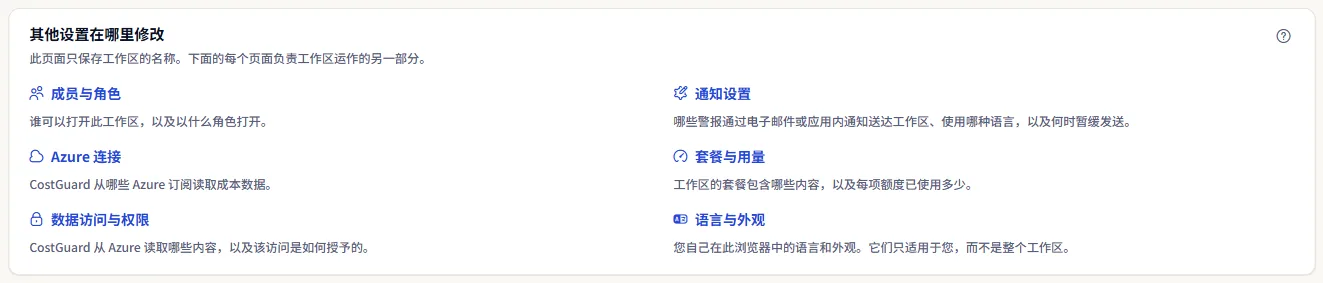
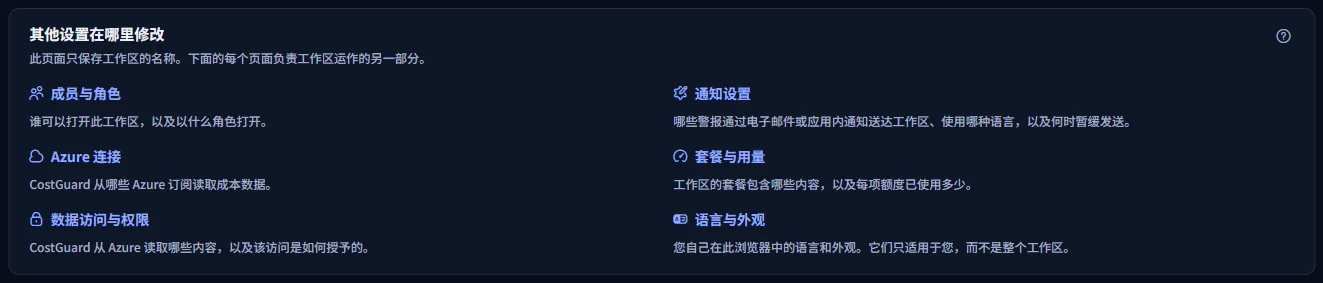
工作区在此页面上只保存其名称。“其他设置在哪里修改”链接到负责工作区其他各部分的页面:
- “成员与角色”:谁可以打开此工作区,以及以什么角色打开。
- “通知设置”:哪些警报通过电子邮件或应用内通知送达工作区、使用哪种语言,以及何时暂缓发送。
- “Azure 连接”:CostGuard 从哪些 Azure 订阅读取成本数据。
- “套餐与用量”:工作区的套餐包含哪些内容,以及每项额度已使用多少。
- “数据访问与权限”:CostGuard 从 Azure 读取哪些内容,以及该访问是如何授予的。
- “语言与外观”:您自己在此浏览器中的语言和外观。它们只适用于您,而不是整个工作区。
货币与时区
CostGuard 没有适用于整个工作区的货币。每个成本、预算和预测金额都保留其来源报告的货币,任何金额都不会在货币之间换算。
也没有适用于整个工作区的时区。您唯一可以选择的时区属于每周报告,在“报告计划”中设置。应用页面以 UTC 显示日期。
您可能看到的非数字内容
页面读取时,灰色条会占据面板的位置。之后,页面可能改为显示以下状态之一:
- “工作区设置不可用”:无法读取设置。选择“重试”;页面绝不会改为显示其他工作区的值。
- 保存后,按钮下方的一行会说明名称是否已保存、因您的角色被拒绝、未被接受,还是无法保存。被拒绝或失败的保存不会更改任何内容。
- 如果名称在页面读取后已在别处更改,则不会保存任何内容,“重新加载”会显示已保存的名称。
- 当您的会话结束时,CostGuard 会先自动为您重新登录。如果这样还不够,页面会请您重新登录,而不是显示设置。
各方案包含的内容
表格显示包含页面各部分的最低方案。所有更高的方案也都包含该部分。
| 功能 | Free | Starter | Growth | Pro | Enterprise |
|---|---|---|---|---|---|
| 工作区设置页面 | 包含 | 包含 | 包含 | 包含 | 包含 |
所有套餐都包含此页面,重命名工作区与套餐无关。
故障排除
没有保存名称的按钮
您在工作区中的角色既不是所有者也不是管理员。所有者可以在“成员与角色”中更改您的角色。
没有保存任何内容,页面要求您重新加载
在您打开页面后,有人重命名了工作区。选择“重新加载”,检查已保存的名称,如果仍需更改,请再次保存。
名称未被接受
名称为空、只有空格,或超过 200 个字符。请缩短名称或输入名称,然后再次保存。
另一个标签页仍显示旧名称
已打开的页面会保留它读取的名称。重新加载该标签页即可看到新名称。