
成本趋势:支出每天如何变化
成本趋势按天显示所选作用域的成本,并叠加在前一个期间之上,同时给出描述其走势的数字:日均及其变化、最高、最低和最近的一天、按星期几的平均值,以及按月的成本。本文说明页面的每个部分、每个数字的计算方式及其不包含的内容。
此页面的用途
成本趋势回答一个问题:本期间的支出每天如何变化,其走势与上一期间有何不同?当仪表板或成本概览显示有变化、而您想知道变化发生在何时,就打开此页面。
它面向负责云成本或领导工程团队的人,用于判断一次上涨是单日峰值、每周节律还是持续的台阶;也面向检查当月支出速度的财务负责人。成本概览显示钱花在了哪里;此页面显示花在了何时。
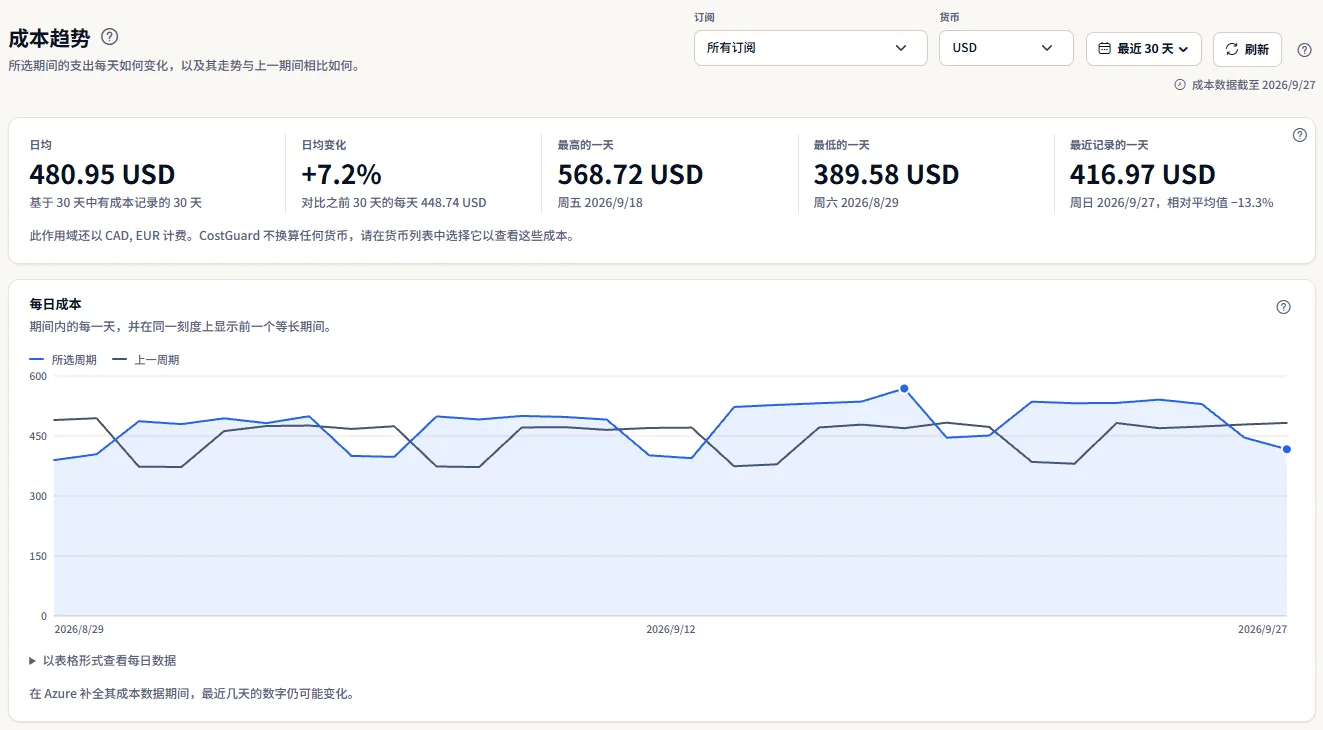
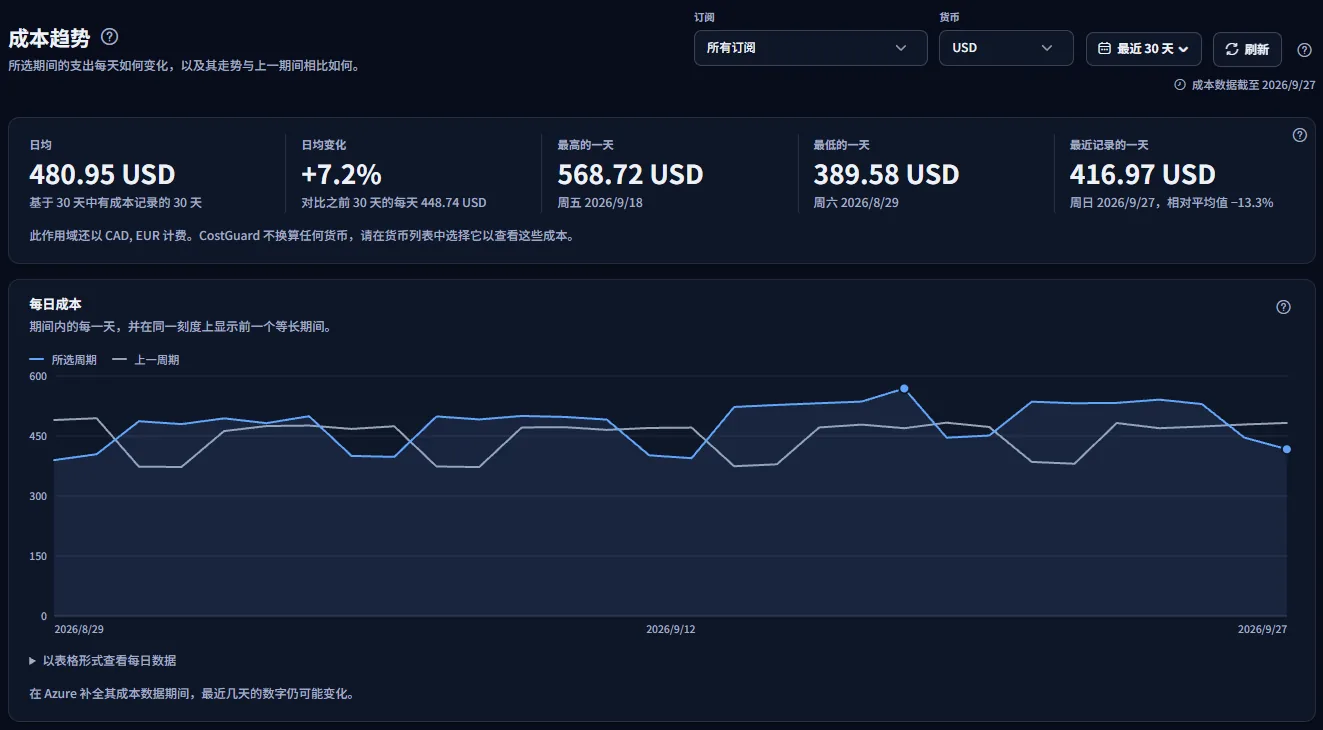
从上到下依次是:作用域栏、描述本期间的数字、带有前一期间的每日图表,以及在时间范围足够长时显示的按星期几平均值和按月成本。
开始之前
当某个 Azure 连接导入了成本数据后,页面才会显示数字。在此之前,页面显示“尚无成本数据”以及指向入门页面的链接,入门页面会引导您连接 Azure 并完成首次导入。
成本分析包含在 Starter 方案及其以上的所有方案中。在 Free 方案下,页面显示带标签的示例,而不是您的数据。
选择范围:订阅、货币和日期
页面顶部的栏用于设置范围。其下方的每个数字、表格和列表都会按您的选择重新计算。
- “订阅”:“所有订阅”或单个订阅。列表中是有成本记录的订阅。
- “货币”:仅当范围以多种货币计费时显示。CostGuard 不持有任何汇率,因此从不将两种货币相加。每个数字都以您选择的那一种货币显示。
- 日期范围:“最近 7 天”、“最近 30 天”(页面默认)、“本月至今”、“上个月”、“最近 90 天”、“最近 12 个月”或“自定义范围”。最后两个预设只在此页面提供,因为趋势往往需要更长的视角。
- “刷新”会按相同范围重新读取所有内容。


未选择货币时,页面使用与仪表板和成本概览在同一作用域下相同的货币,因此同一作用域在所有成本页面上都以同一种货币显示。“最近 12 个月”从一年前同一日期的次日到今天。
设置自定义范围
- 打开日期范围列表,选择“自定义范围”。
- 在“开始日期”下输入一个日期,在“结束日期”下输入一个日期。两天都包含在内。
- 选择“应用”。“取消”会关闭这些字段并保留原来的范围。
需要了解的限制
自定义范围最多涵盖 366 天,开始日期不得晚于结束日期,且结束日期不能晚于今天。如果某个日期不符合要求,字段旁边会显示需要更正的内容,更正之前不会重新加载任何数据。
成本数据截至何时
“成本数据截至”显示 CostGuard 持有成本数据的最后一天。Azure 报告成本会有一到两天的延迟,因此最近几天仍可能变化,截至今天的范围也还不是最终结果。
用五个数字概括期间走势
此卡片中的每个数字只统计有成本记录的天数。没有成本记录的一天并不代表那天没有成本:Azure 可能尚未提供该数据,或当时没有连接任何订阅。第一个数字下方的说明会告诉您这占范围内多少天。
- “日均”:有记录天数的成本除以天数。
- “日均变化”:该平均值与紧邻其前、长度相同的期间的日均值之差,货币相同。比较平均值可以在两个期间的记录天数不同时保持公平。
- “最高的一天”和“最低的一天”:成本最高和最低的有记录日,附星期几和日期。若两天相同,显示较早的一天。
- “最近记录的一天”:最近一个有成本记录的日期,以及它与日均值相差的百分比。


变化不带颜色:上涨或下降本身既不是节省也不是风险。如果前一期间没有成本记录或无法读取,变化处显示“不可用”,其下方的说明会给出原因。
注意
如果该作用域还以其他货币计费,数字下方会有一行列出这些货币。这些成本不包含在数字中:在作用域栏中选择该货币即可查看。
阅读每日图表
“每日成本”将本期间每个有记录的日期绘制为浅色填充上的一条线,名为“所选周期”。紧邻其前、长度相同的期间是第二条线“上一周期”,叠加在相同的天数上,使两者的第一天上下对齐。
- 两条线共用一个从零开始的数值轴,因此线的高度就是真实大小,两者可以直接比较。
- 两个圆点标出成本最高的一天和最近的有记录日。指向任意一天,即可查看其日期和成本,以及前一期间对应的那一天。
- “以表格形式查看每日数据”以表格形式展开两条线的所有数值。
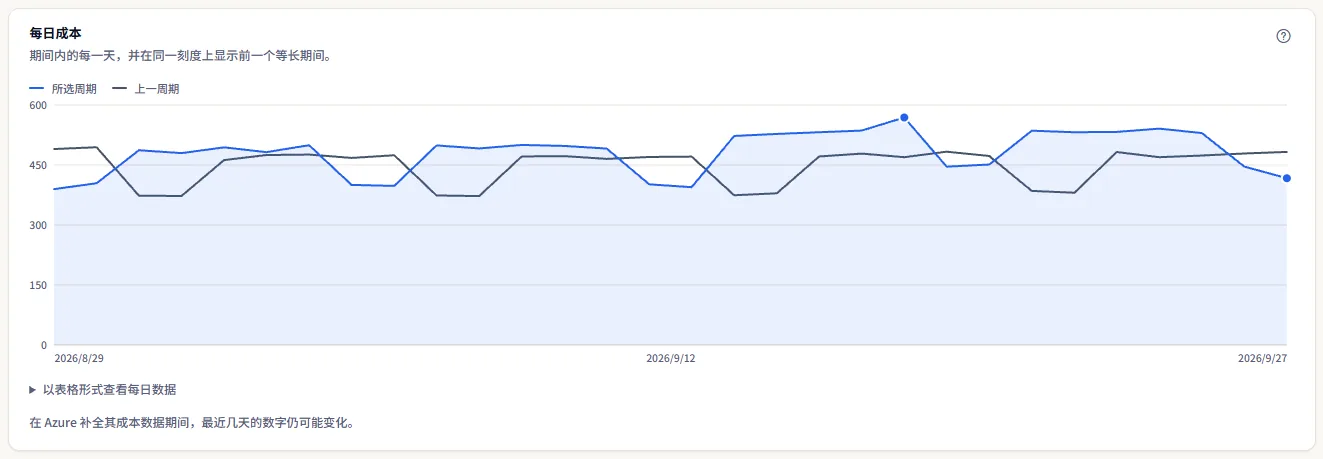
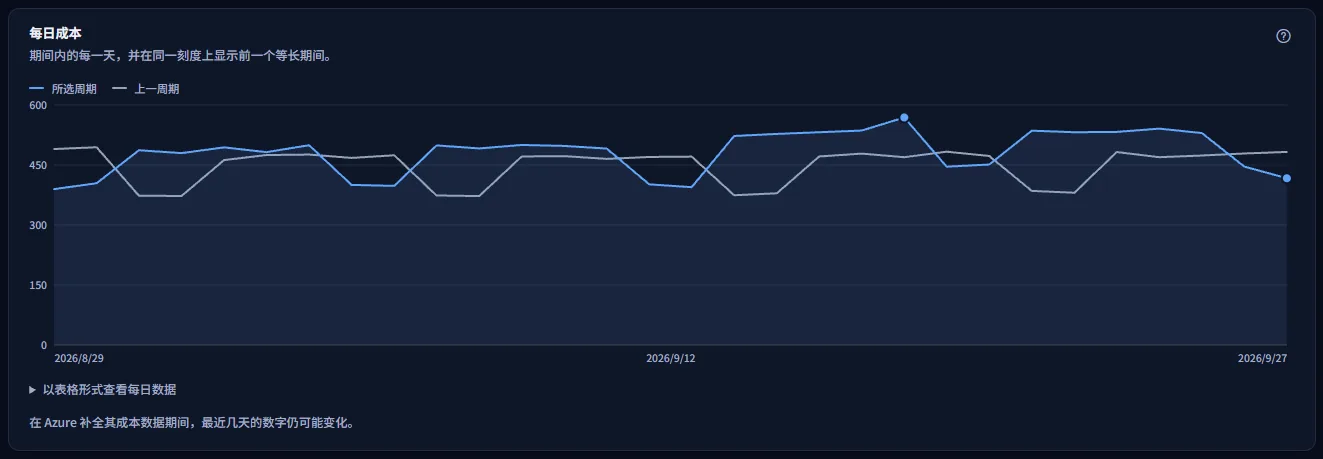
单独一天偏高通常是批处理作业或一次性事件;持续升高的台阶意味着新增或更大的基础设施;每隔几天出现的规律性低谷是每周的节律,下一节会对其求平均。如果无法读取前一期间,图表会显示“无法加载上一周期,因此仅绘制所选周期。”
需要了解的限制
曲线只显示有成本记录的天数并将其连接;没有记录的日期会被跳过,而不是画成零。“在 Azure 补全其成本数据期间,最近几天的数字仍可能变化。”
每周节律
“按星期几”按有成本记录的日期对每个星期几求平均。当范围覆盖 14 天或以上时显示,此时范围内每个星期几至少出现两次;没有成本记录的日期不计入平均值,“有成本的天数”显示每个平均值基于多少天。表格从您所用语言的一周第一天开始。
- “每日平均”是该星期几的平均值;旁边的条形将其与一周中最高的平均值比较。“有成本的天数”表示此类日期中有成本记录的天数。
- 表格上方的一句话会指出平均值最高和最低的那一天。
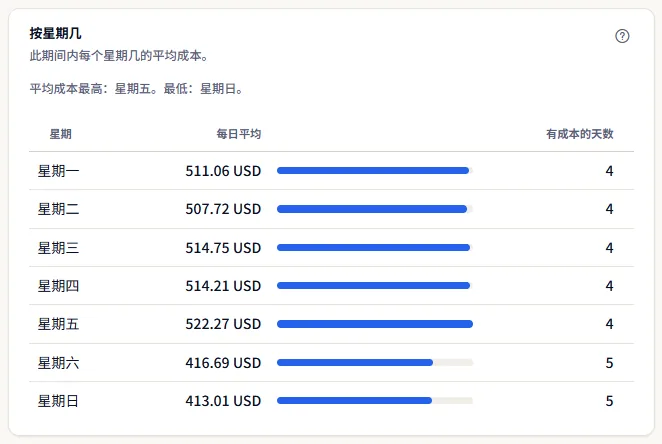
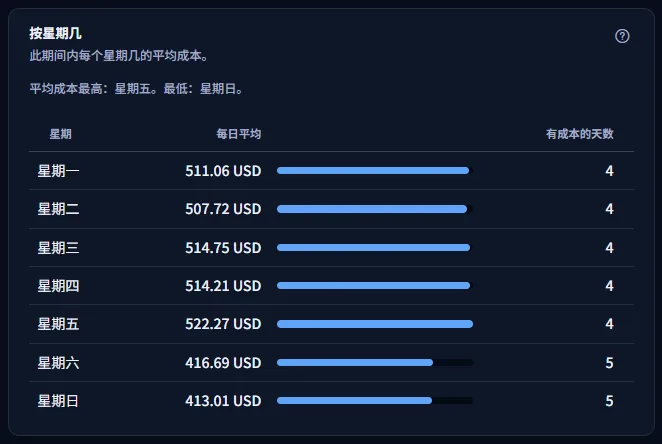
工作日与一周其余时间之间的明显差距通常来自按办公时间运行的资源;平稳的一周则来自一直运行的资源。如果开发或测试资源在清闲的日子里仍同样昂贵,或许值得在工作时间以外将其停止。页面不会把任何一天称为“周末”,因为这取决于您在哪里工作。
按月查看
当范围涉及两个或更多日历月时,会显示“按月”。每行是一个日历月,按 Azure 计费所用的日历命名:“合计”是范围所覆盖的那部分月份中记录的成本,“每日平均”则将其除以该部分的有记录天数。
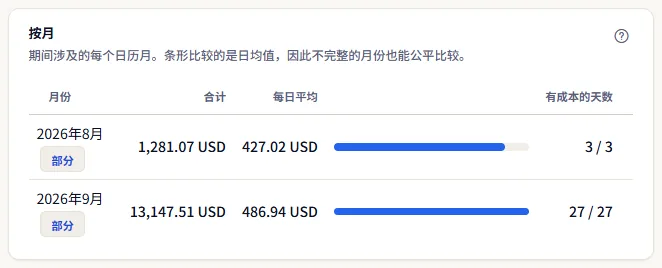

条形比较的是每日平均值而非合计,因此只被部分覆盖的月份也能与完整月份公平比较。这样的月份带有“部分”标记,“有成本的天数”显示范围内该月天数中有成本的天数,例如 12 / 15。
深入了解
页面底部有两个链接可继续查看。每个页面都以其自身的设置打开,而不是沿用此处选择的作用域。“查看钱花在了哪里”打开成本概览,它对资金去向进行排名。“按您的方式对成本分组”打开成本浏览器,它按服务、资源组、资源、计量器或订阅列出成本,并将每一项与上一期间比较。
您可能看到的非数字内容
数字加载时,灰色占位条会先显示在相应位置。之后如果没有可显示的内容,页面会显示以下状态之一:
- “尚无成本数据”并附“打开入门页面”:还没有任何连接导入过成本。
- “此范围内没有成本”:工作区有成本数据,但没有任何数据落在所选日期范围和范围内。
- “日均变化”下显示“不可用”,并附有“无法与上一期间进行比较。”:无法读取前一期间。页面其余部分仍会显示数字;作用域栏中的“刷新”会重试。
- “无法加载成本趋势。”,并附有“重试”:无法读取任何内容。没有任何内容被更改。
- 提示您的会话已过期,并附有重新登录的链接。重新登录之前,页面不显示任何数字。
方案不含成本分析时显示的示例数据
当您的方案不包含成本分析时,页面会在“示例数据”标签下显示一个固定示例,并附上这句话:“您当前的方案不包含此功能。此处显示的数字仅为示例,并非您的数据。”
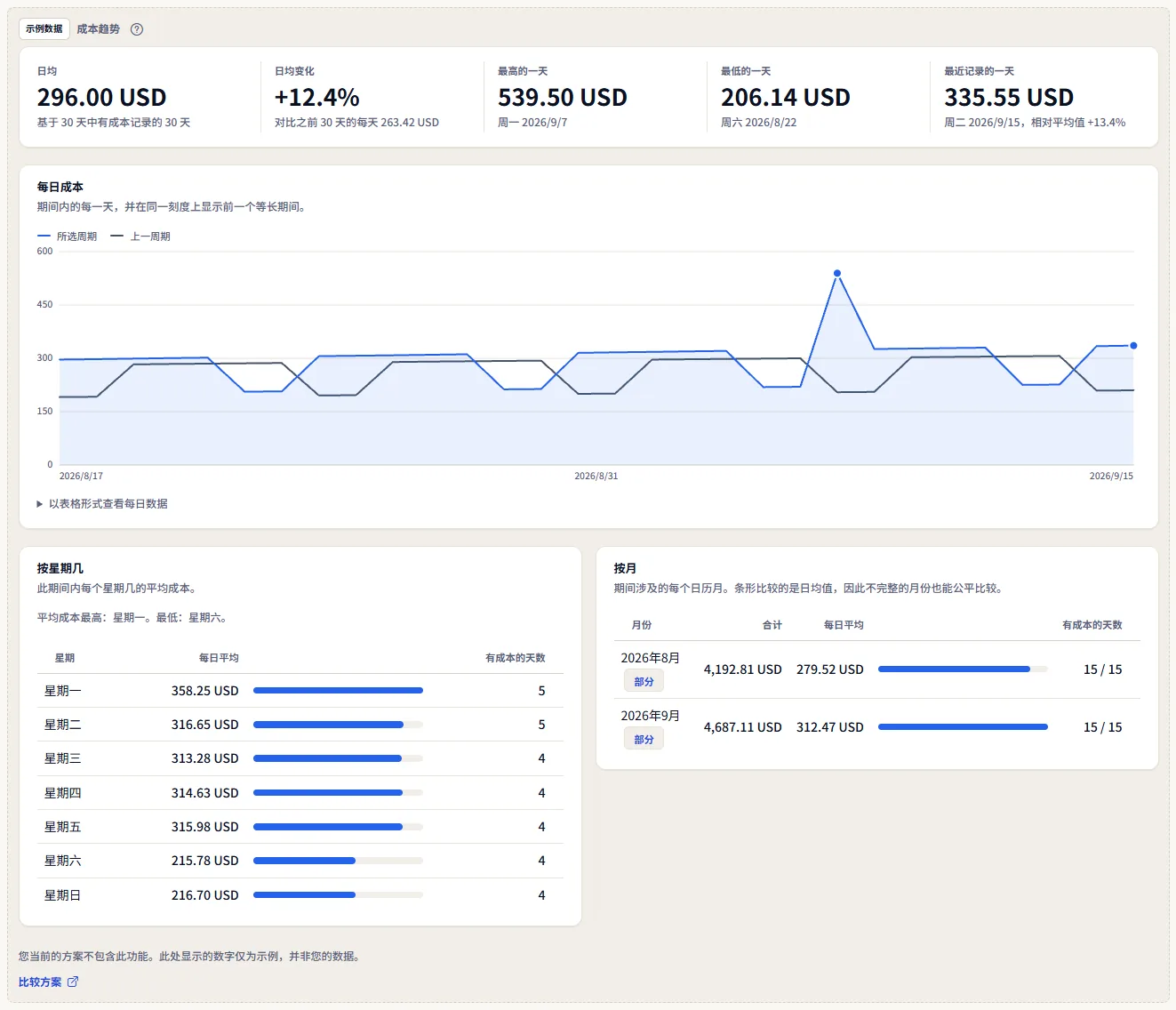
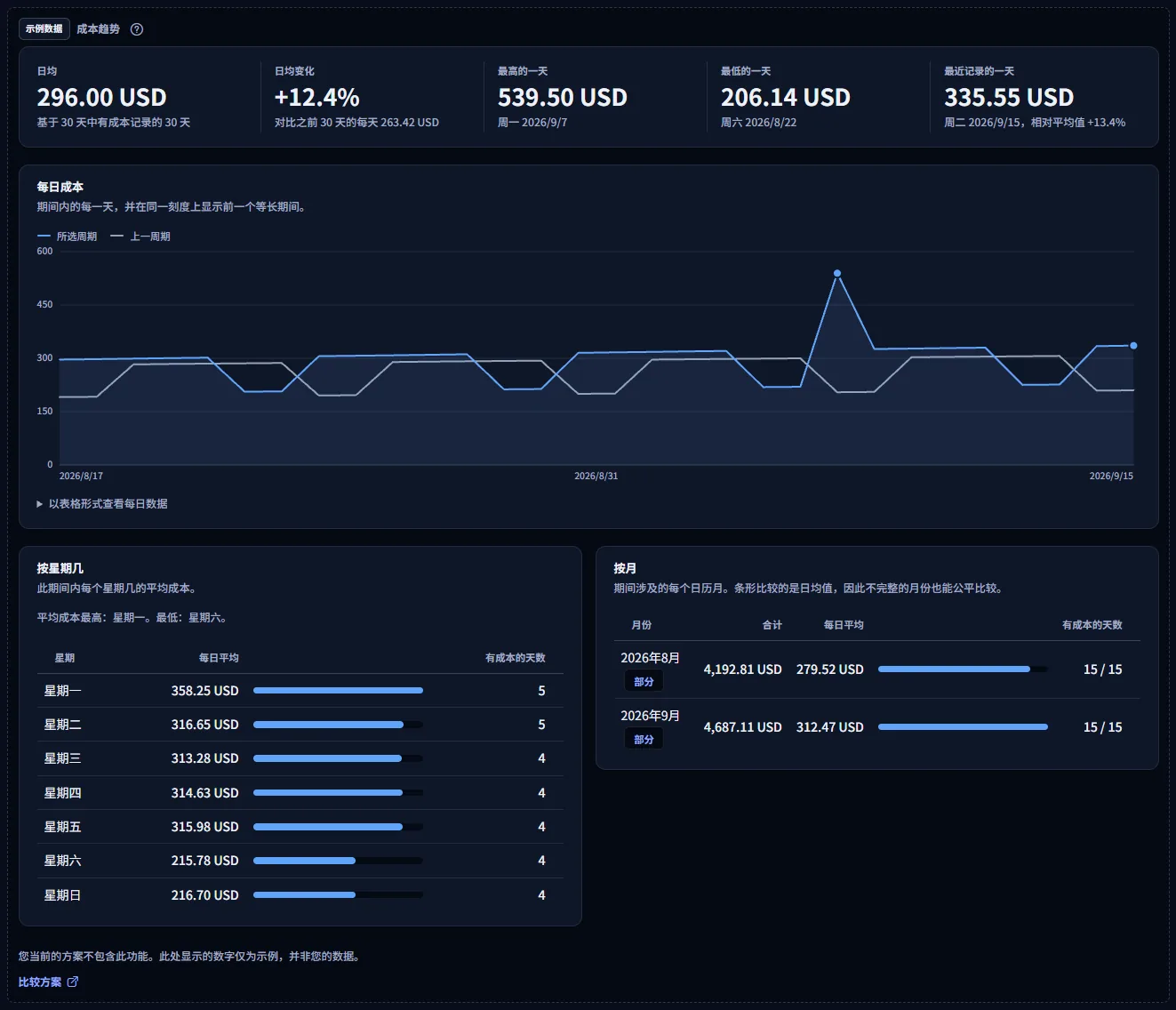
示例包含固定期间的五个数字、每日图表和两个表格,所有人看到的数字都相同。它们绝不是您的数据,没有作用域栏,示例中的内容也不会变化。
“比较方案”会在新标签页中打开定价页面。在侧边栏中,“费用”下的“成本趋势”带有 Starter 标记。CostGuard 在服务器上决定您的套餐包含哪些内容;示例只是页面的呈现方式。
各方案包含的内容
表格显示包含页面各部分的最低方案。所有更高的方案也都包含该部分。
| 功能 | Free | Starter | Growth | Pro | Enterprise |
|---|---|---|---|---|---|
| 带标签的页面示例 | 包含 | 包含 | 包含 | 包含 | 包含 |
| 使用您自己成本数据的成本趋势 | 不包含 | 包含 | 包含 | 包含 | 包含 |
故障排除
页面显示“尚无成本数据”
您还没有连接,或者连接的首次导入尚未完成。请打开入门页面并按步骤操作;首次导入完成后就会显示数字。
最近几天的数值看起来太低
Azure 报告成本会有一到两天的延迟。请查看范围栏中“成本数据截至”旁边的日期。该日期之后的日子还没有成本,因此截至今天的范围看起来会比最终数值低。
曲线看起来比变化所示更平缓
数值轴从零开始,因此几个百分点的变化只会让曲线轻微移动。这就是变化的真实大小。打开“以表格形式查看每日数据”可读取准确数值。
页面显示“此范围内没有成本”
所选订阅在所选日期内没有成本记录,或者该范围早于您的成本历史开始时间。请选择更宽的范围或所有订阅。
按星期几或按月的表格没有显示
按星期几的表格需要 14 天或以上的范围,按月表格需要涉及两个日历月的范围。选择“最近 90 天”或“最近 12 个月”即可同时看到两者。
前一期间的曲线缺失或较短
前一期间早于您的成本历史开始,因此有记录的天数较少或没有。使用“最近 12 个月”时这很常见,因为前一期间是再往前的十二个月。此时变化只按有记录的天数计算,或显示“不可用”。
页面显示示例数据
您的方案不包含成本分析。上方表格显示了哪个方案包含它,其下方的链接会打开价格页面。