
成本浏览器:按您的方式分组并比较成本
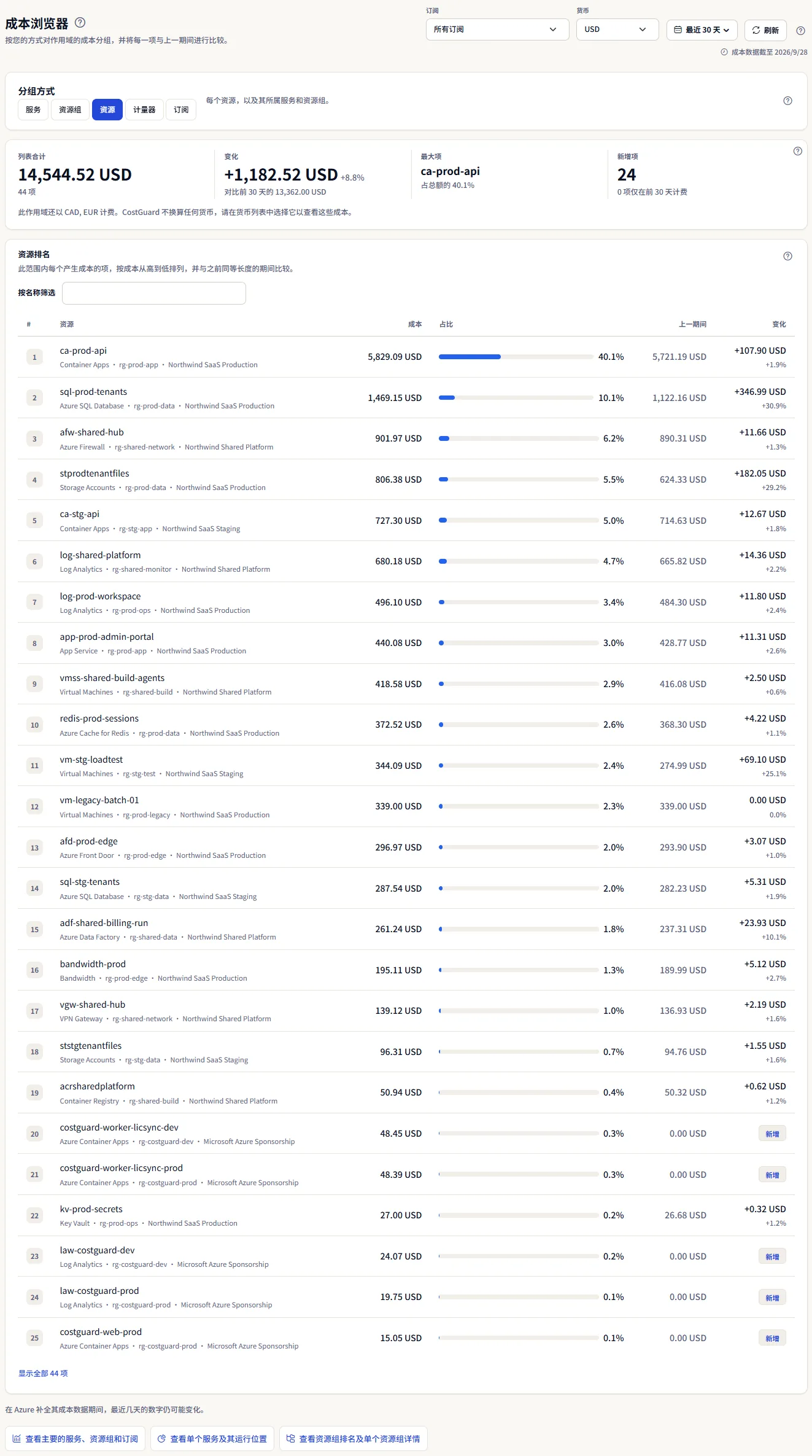
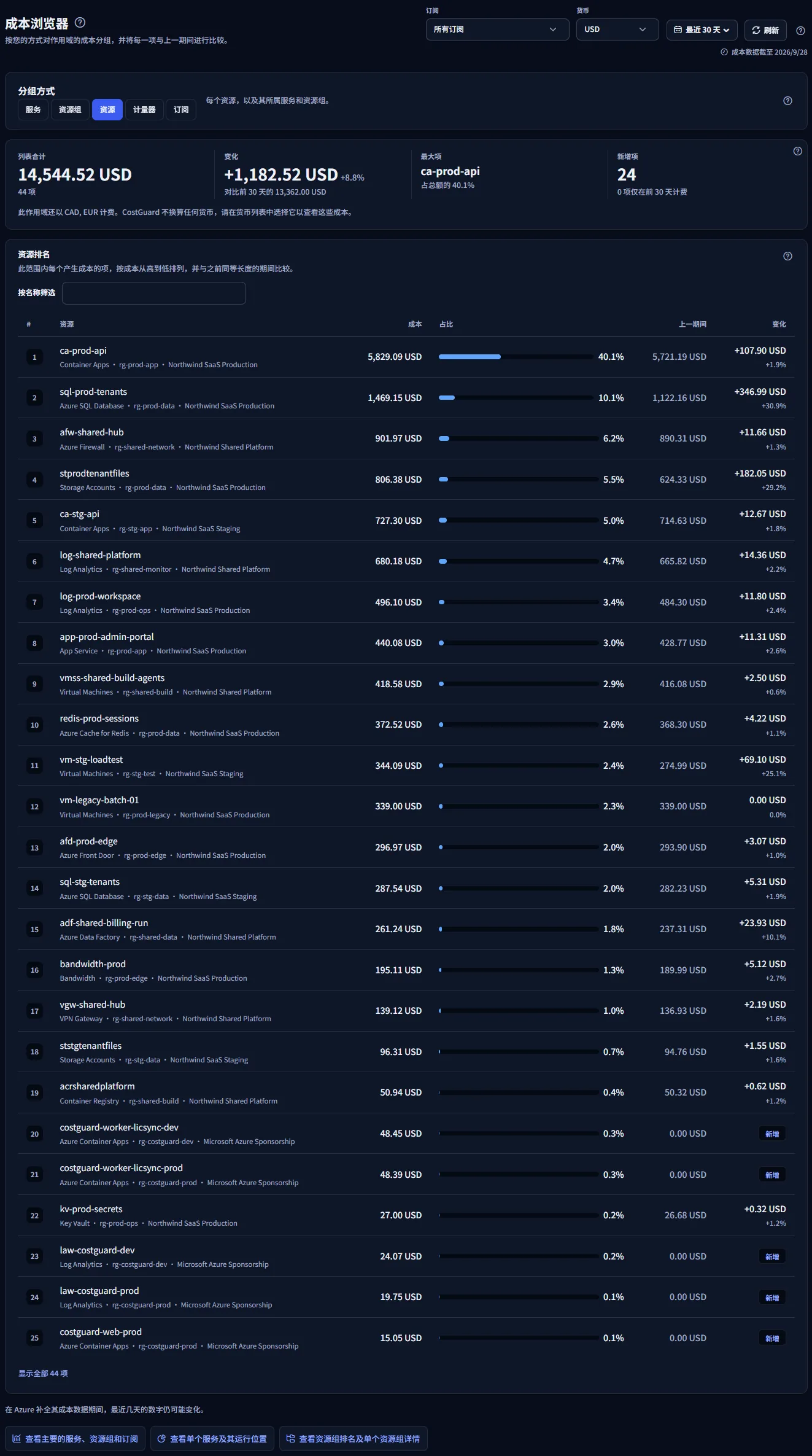
成本浏览器按您选择的分组方式列出所选作用域的成本:服务、资源组、资源、计量器或订阅。每一项都显示其占比以及与紧邻的前一期间相比的变化,筛选框可按名称找到任意一项。
此页面的用途
成本浏览器回答一个问题:按您选择的分组方式,此作用域中每一项的成本是多少,与紧邻的前一期间相比有何变化?选择服务、资源组、资源、计量器或订阅,列表、其数字及比较都会随之变化。
当固定的成本页面无法回答您的问题时,请打开此页面:查看哪些资源或计量器承担了成本、比较各订阅,或按名称查找某一项。成本概览、按服务分类成本和按资源组划分的成本保留各自的视图;此页面让您自行选择分组方式,并列出该分组的每一项。
每个数字都使用同一种货币,并覆盖相同的作用域和日期范围。页面从不将两种货币相加,也不进行任何换算。
开始之前
当某个 Azure 连接导入了成本数据后,页面才会显示数字。在此之前,页面显示“尚无成本数据”以及指向入门页面的链接,入门页面会引导您连接 Azure 并完成首次导入。
成本分析包含在 Starter 方案及其以上的所有方案中。在 Free 方案下,页面显示带标签的示例,而不是您的数据。
选择范围:订阅、货币和日期
页面顶部的栏用于设置范围。其下方的每个数字、表格和列表都会按您的选择重新计算。
- “订阅”:“所有订阅”或单个订阅。列表中是有成本记录的订阅。
- “货币”:仅当范围以多种货币计费时显示。CostGuard 不持有任何汇率,因此从不将两种货币相加。每个数字都以您选择的那一种货币显示。
- 日期范围:“最近 7 天”、“最近 30 天”(页面默认使用)、“本月至今”、“上个月”、“最近 90 天”、“最近 12 个月”或“自定义范围”。此页面提供最后两个预设,以便您比较更长的期间。
- “刷新”会按相同范围重新读取所有内容。


未选择货币时,页面使用与仪表板和成本概览在同一作用域下相同的货币,因此同一作用域在所有成本页面上都以同一种货币显示。“最近 12 个月”从一年前同一日期的次日到今天。
作用域更改后,会重新读取列表及其数字。您选择的分组方式保持不变,筛选条件会被清除。
设置自定义范围
- 打开日期范围列表,选择“自定义范围”。
- 在“开始日期”下输入一个日期,在“结束日期”下输入一个日期。两天都包含在内。
- 选择“应用”。“取消”会关闭这些字段并保留原来的范围。
需要了解的限制
自定义范围最多涵盖 366 天,开始日期不得晚于结束日期,且结束日期不能晚于今天。如果某个日期不符合要求,字段旁边会显示需要更正的内容,更正之前不会重新加载任何数据。
成本数据截至何时
“成本数据截至”显示 CostGuard 持有成本数据的最后一天。Azure 报告成本会有一到两天的延迟,因此最近几天仍可能变化,截至今天的范围也还不是最终结果。
选择分组方式
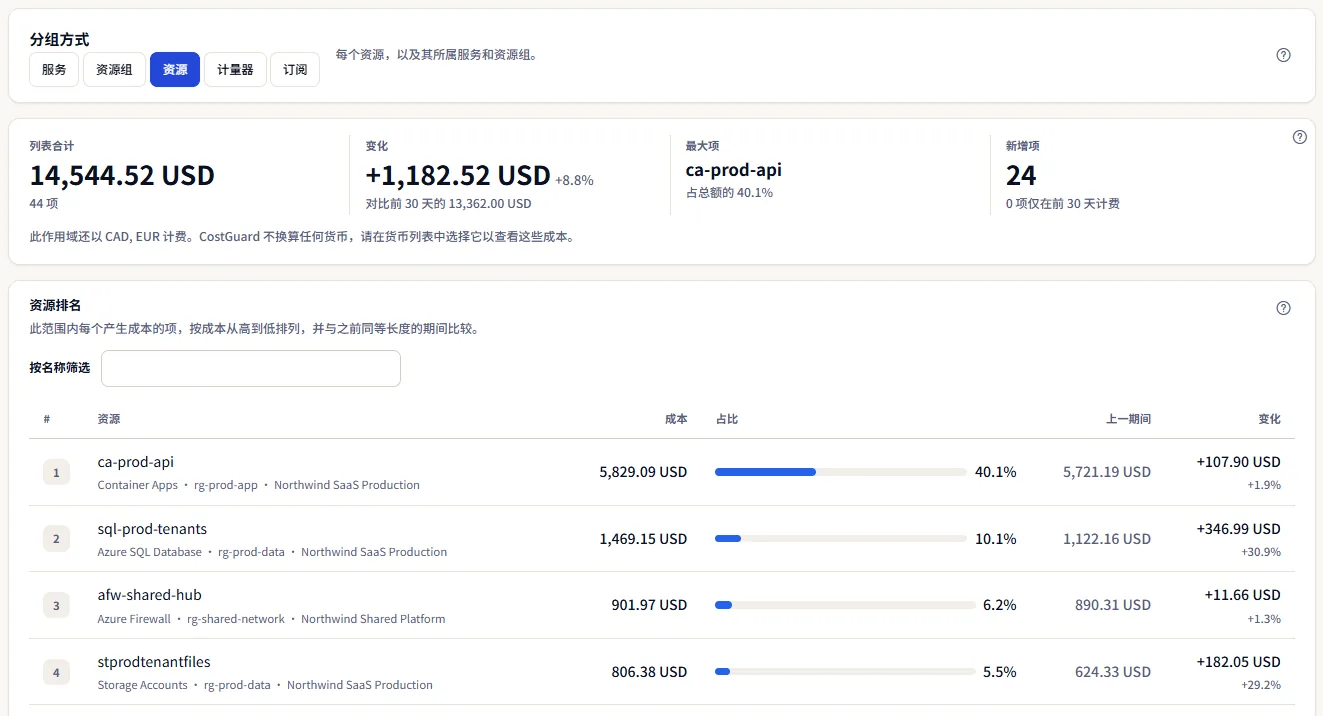
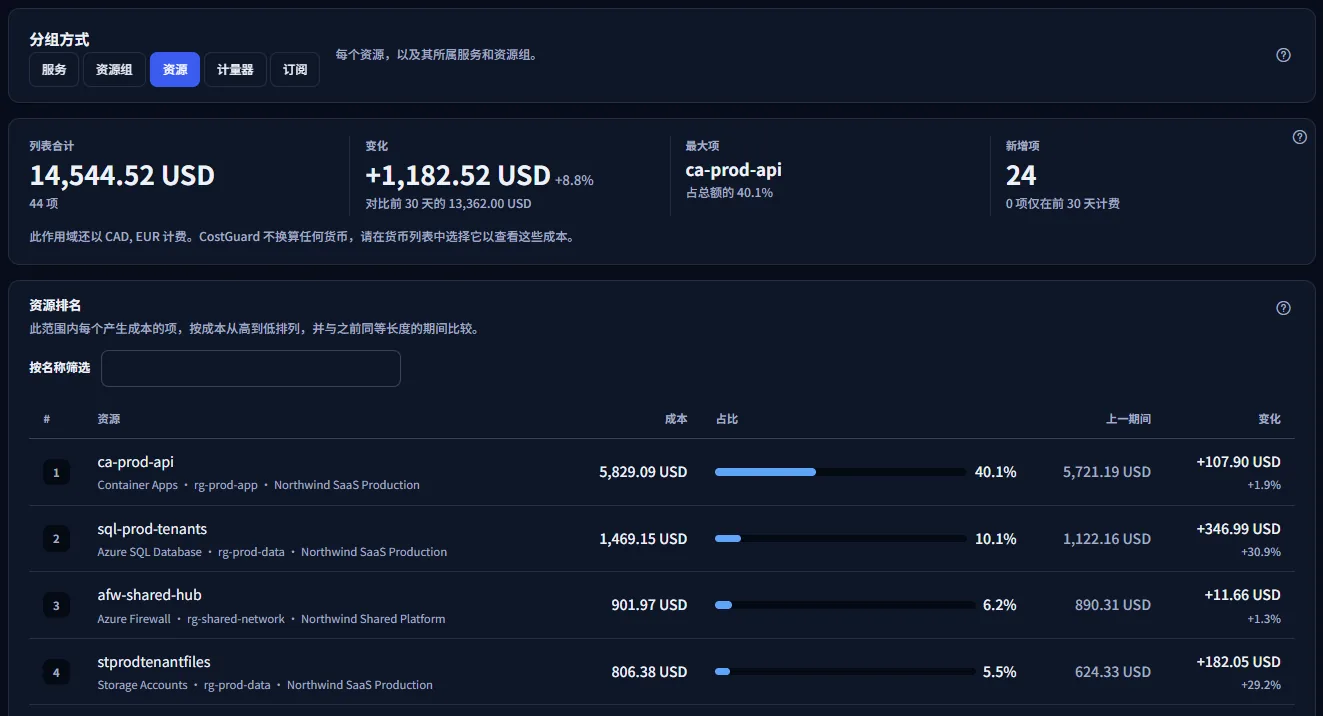
“分组方式”决定列表由什么组成。共有五种分组方式:
- “服务”:每项 Azure 服务,例如 Azure SQL Database。页面默认使用此分组方式。
- “资源组”:每个资源组。资源组按其订阅和名称识别,因此两个订阅中同名的资源组仍是两项。
- “资源”:每个资源,以其名称列出;如果 Azure 没有记录名称,则以其 Azure 标识符的最后一部分列出。标识符本身从不显示。
- “计量器”:服务据以计费的每个计量器,例如计算小时数或存储的数据量。按同一计量器计费的多个资源合为一项,即它们的总和。
- “订阅”:工作区的每个订阅。只有当作用域为“所有订阅”时才提供此分组方式,因为单个订阅只会得到只有一项的列表。
观看动态演示


选项旁的句子说明所选分组方式列出的内容。选择另一种分组方式后,会重新读取同一作用域并清除筛选条件。只有在读取期间选项才不可用。
注意
如果在列表按“订阅”分组时将作用域缩小到单个订阅,页面会切换为“服务”。
列表的数字
四个数字描述该列表,全部使用列表的同一种货币,且全部根据列表本身计算,因此不会与列表矛盾:
- “列表合计”:所列各项的总和,下方为项数。
- “变化”:总额减去该范围之前相同天数的总额,以金额和该较早总额的百分比表示,下方一行注明该较早总额。只有当较早总额大于零时才显示百分比。
- “最大项”:列表中的第一项及其占总额的比例。
- “新增项”:在之前的天数里没有成本的所列项数,下方为仅在那些天计费的项数。


注意
如果该作用域还以其他货币计费,数字下方会有一句话指出该货币。这些成本不包含在任何数字中:请在作用域栏中选择该货币来查看。
查看排名列表
列表以分组方式命名,例如“服务排名”或“资源排名”。它包含在所选范围和货币下有成本的每一项,按成本从高到低排列;成本相同的项按名称排序。每一行显示:
- 该项的排名和名称,名称下方显示其所属位置:资源组的订阅;资源的服务、资源组和订阅;计量器的服务。只有当作用域包含所有订阅时才会注明订阅。
- “成本”:该项在此范围内的成本。“占比”:它占列表总额的比例,以条形显示在百分比旁。
- “上一期间”:该项在该范围之前相同天数内的成本。“变化”:以金额和该较早成本的百分比表示的差额;只有当较早成本大于零时才显示百分比。“新增”表示该项在之前的天数里没有成本。
- 列表下方列出在之前的天数中计费、但在此范围内未计费的项,并注明每项当时的成本。
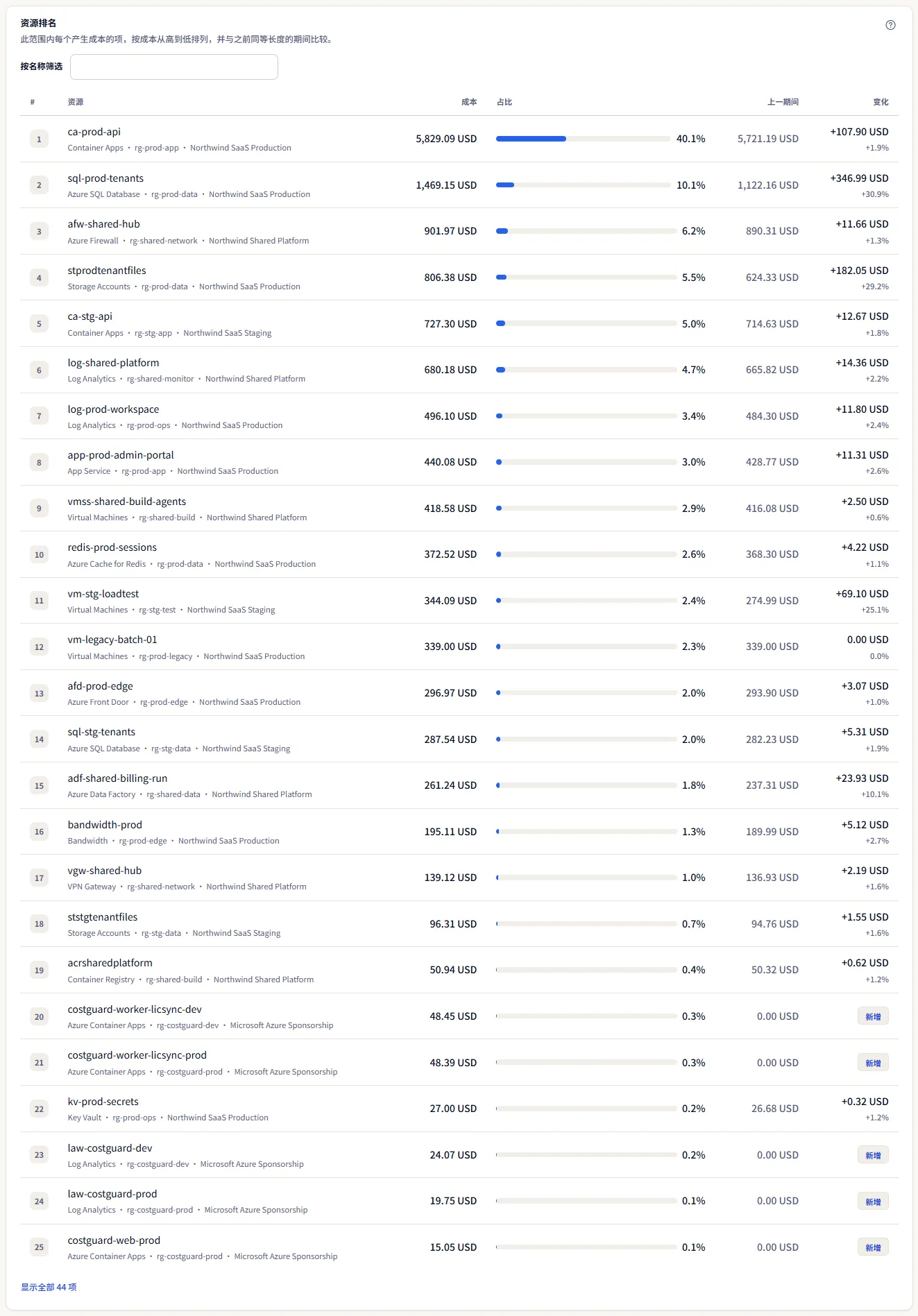
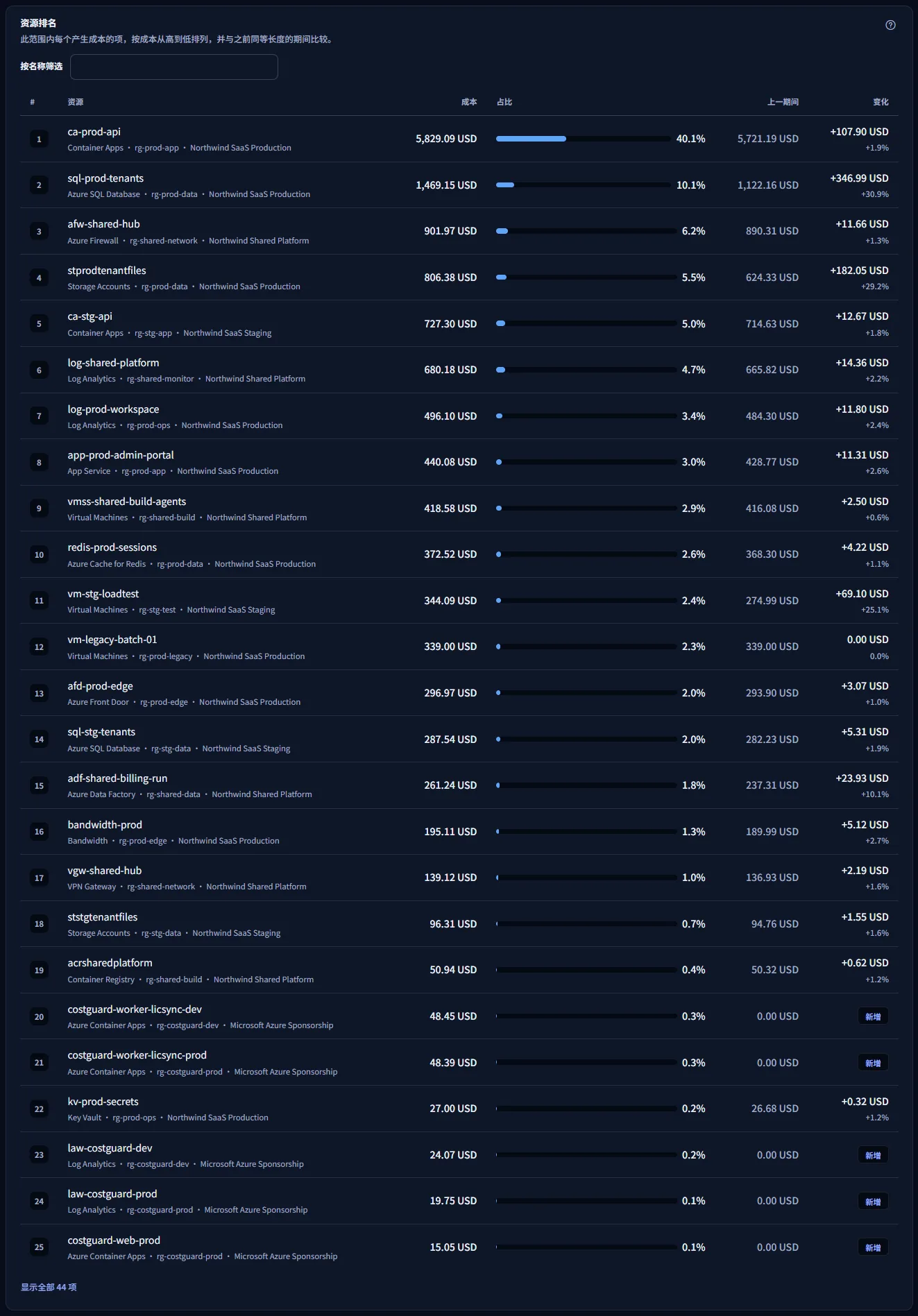
列表显示前 25 项。如果还有更多,下方的按钮可列出所有项,之后可再次只显示前 25 项。
变化不使用颜色:上升或下降本身既不代表节省的资金,也不代表风险。如果无法读取之前的天数,列表仍会显示,但没有两个比较列,并在下方加以说明。
注意
每个占比都是相对于列表总额计算的,该总额与各项本身汇总的是相同的数据,因此占比不会与成本矛盾。
筛选列表
在“按名称筛选”中输入内容,即可只保留名称或名称下方文字包含所输入内容的行,不区分大小写。例如,输入某个资源组的名称,即可保留该资源组中的资源。
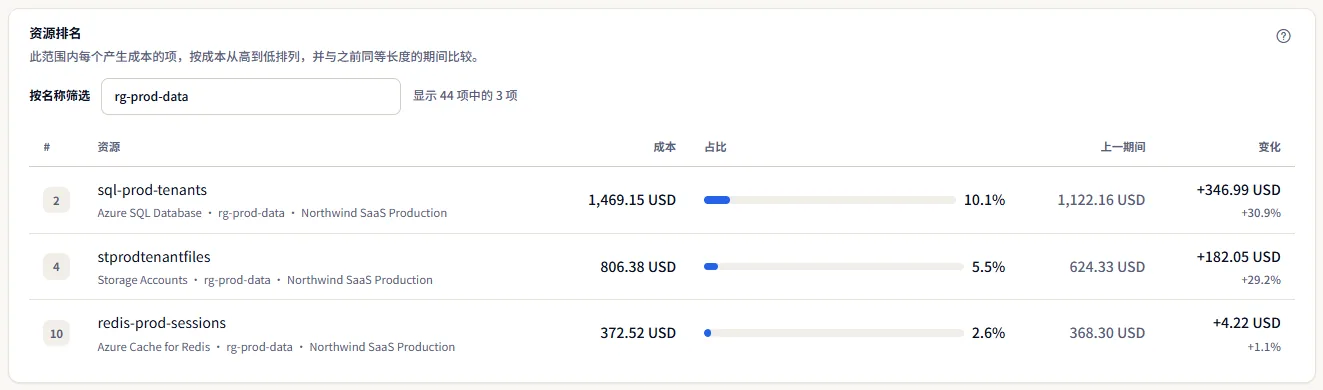
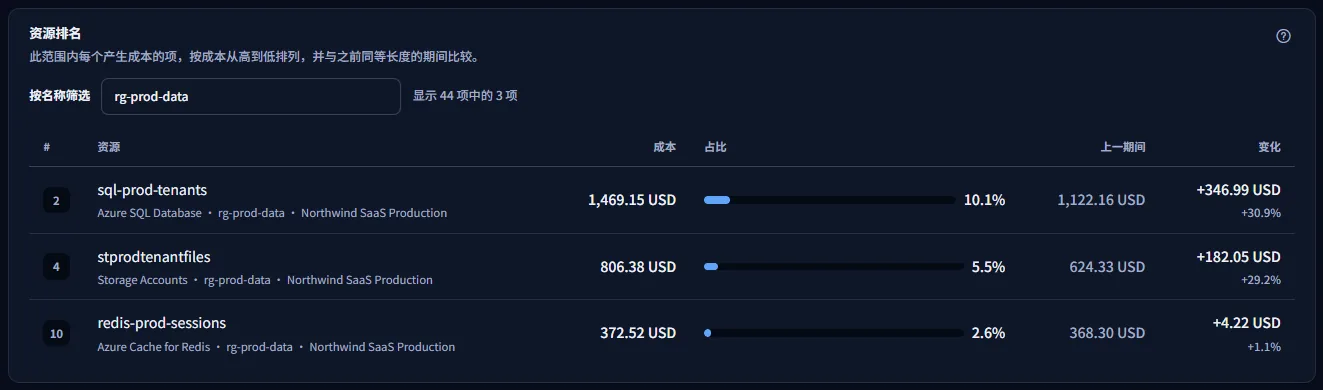
筛选只缩小显示的内容,从不改变计算的内容:每一项都保留其在整个列表中的排名和占比,上方的数字仍是整个列表的数字。输入框旁的一行说明显示了多少项、共有多少项。
输入筛选条件时,不会列出仅在之前的天数中计费的项。如果没有匹配项,页面会显示“没有与此筛选条件匹配的项。”选择其他分组方式或作用域会清除筛选条件。
没有名称的项
Azure 并不会为每笔成本记录所有值。此类成本会以一个标签作为单独的一项列出,而不会被省略:
- “无资源组”:Azure 记在订阅本身而非某个资源组下的成本,例如购买预留。每个订阅中有一个这样的项,列表下方的说明会解释它是什么。
- “无资源”:Azure 未记在任何单个资源下的成本,例如支持计划或购买预留。每个订阅中有一个这样的项,仅按其订阅定位,列表下方的说明会解释它是什么。
- “未命名计量器”、“未命名服务”和“未命名订阅”:Azure 没有记录名称的计量器、服务或订阅。
提示
筛选也会匹配这些标签:输入其中一个即可找到此类项。
深入了解
页面底部有三个链接可继续查看。每个页面都以其自身的设置打开,而不是沿用此处选择的作用域或分组方式。“查看主要的服务、资源组和订阅”打开成本概览,它按服务、订阅和资源组显示资金去向。“查看单个服务及其运行位置”打开按服务分类成本,它显示单个服务及其运行所在的订阅和资源组。“查看资源组排名及单个资源组详情”打开按资源组划分的成本,它对所有资源组进行排名并可打开其中一个。
您可能看到的非数字内容
数字加载时,灰色占位条会先显示在相应位置。之后如果没有可显示的内容,页面会显示以下状态之一:
- “尚无成本数据”并附“打开入门页面”:还没有任何连接导入过成本。
- “此范围内没有成本”:工作区有成本数据,但没有任何数据落在所选日期范围和范围内。
- “变化”和“新增项”下显示“不可用”,并附有“无法加载上一期间。”,列表中也没有两个比较列:无法读取之前的天数。列表及其总额仍会显示;作用域栏中的“刷新”会重试。
- “无法加载此作用域的成本。”,并附有“重试”:无法读取该作用域的成本。没有任何内容被更改。
- 提示您的会话已过期,并附有重新登录的链接。重新登录之前,页面不显示任何数字。
方案不含成本分析时显示的示例数据
当您的方案不包含成本分析时,页面会在“示例数据”标签下显示一个固定示例,并附上这句话:“您当前的方案不包含此功能。此处显示的数字仅为示例,并非您的数据。”
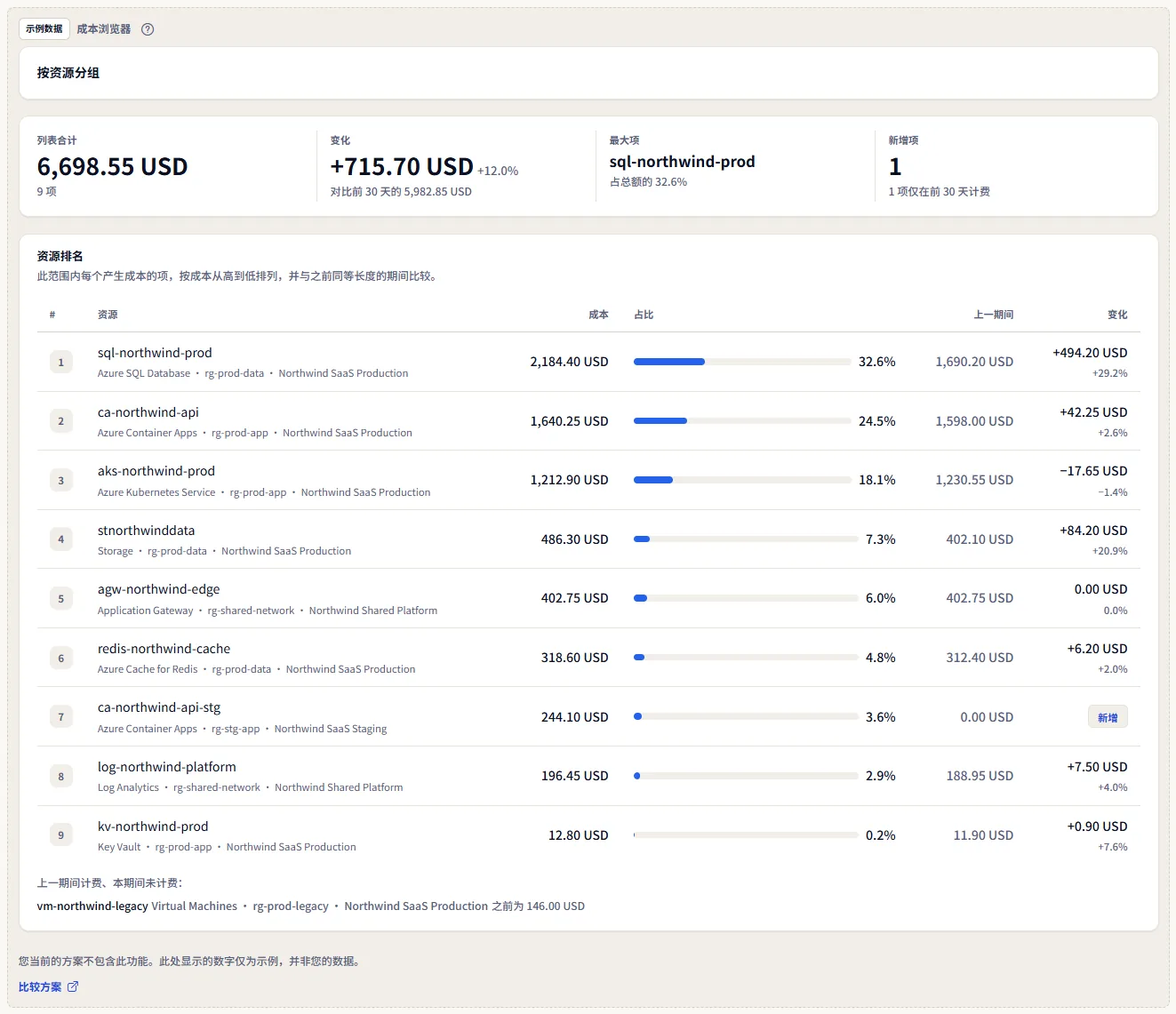
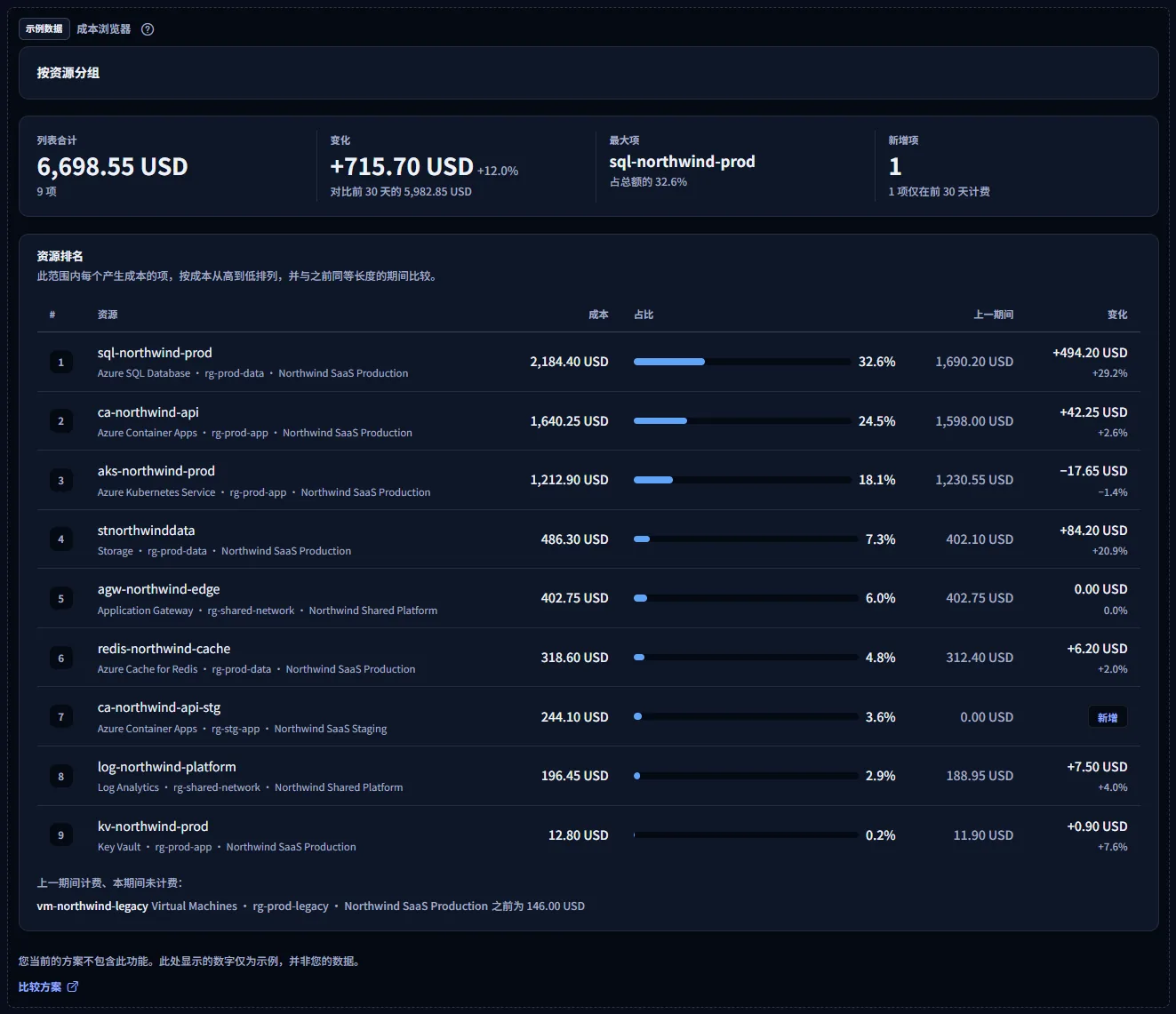
示例列出 Northwind 的九个示例资源(按资源分组),附有列表的四个数字、一个新增项和一个仅在上一期间计费的项,期间固定为 30 天,以美元计。所有人看到的数字都相同,这些从来不是您的数据;没有作用域栏、分组选项和筛选框,其中的任何内容都无法更改。
各方案包含的内容
表格显示包含页面各部分的最低方案。所有更高的方案也都包含该部分。
| 功能 | Free | Starter | Growth | Pro | Enterprise |
|---|---|---|---|---|---|
| 带标签的页面示例 | 包含 | 包含 | 包含 | 包含 | 包含 |
| 成本浏览器,使用您自己的成本数据 | 不包含 | 包含 | 包含 | 包含 | 包含 |
故障排除
页面显示“尚无成本数据”
您还没有连接,或者连接的首次导入尚未完成。请打开入门页面并按步骤操作;首次导入完成后就会显示数字。
最近几天的数值看起来太低
Azure 报告成本会有一到两天的延迟。请查看范围栏中“成本数据截至”旁边的日期。该日期之后的日子还没有成本,因此截至今天的范围看起来会比最终数值低。
列表中缺少某一项
列表包含在所选范围、订阅和货币下有成本的项。以其他货币计费的项,在作用域栏中选择该货币后会出现;在该范围内没有成本的项,在选择它有成本的范围后会出现。仅在之前的天数中计费的项会在列表下方列出,除非输入了筛选条件。
页面显示“此范围内没有成本”
所选订阅在所选日期内没有成本记录,或者该范围早于您的成本历史开始时间。请选择更宽的范围或所有订阅。
没有项与筛选条件匹配
筛选只查看当前分组方式的名称及其下方的文字。请清空输入框、输入名称中更短的一部分,或选择该名称所属的分组方式:只有当列表按“资源”分组时,才能找到资源名称。
某个资源的名称看起来很陌生
如果 Azure 在记录某个资源的成本时没有记录名称,列表会改为显示其 Azure 标识符的最后一部分,Azure 正是在这一部分中存放资源名称。标识符本身从不显示。
缺少“订阅”分组方式
只有当作用域为“所有订阅”时才提供此分组方式。在作用域栏中选择“所有订阅”,该分组方式即会重新出现。
页面显示示例数据
您的方案不包含成本分析。上方表格显示了哪个方案包含它,其下方的链接会打开价格页面。