
Réservations et plans d'économies : votre registre
Tenez un registre des réservations et plans d'économies que vous détenez, voyez ceux qui se terminent bientôt et si chaque renouvellement est décidé, et examinez l'utilisation à partir de vos propres chiffres.
À quoi sert cette page
La page « Réservations et plans d'économies » répond : quels engagements détenons-nous, lesquels se terminent bientôt, et chaque renouvellement est-il décidé ? La personne qui suit les engagements Azure, souvent la finance ou le responsable technique, l'ouvre avant qu'une date de fin ne passe.
Chaque ligne est saisie par quelqu'un de votre espace de travail. CostGuard ne lit aucune réservation, aucun plan d'économies ni aucune configuration de facturation : rien ici n'est confirmé auprès d'Azure, et la page n'achète, ne renouvelle, n'échange ni ne résilie jamais rien.
Avant de commencer
Le registre fait partie des forfaits Pro et Enterprise ; les autres forfaits voient un exemple étiqueté. Il ne demande aucune connexion Azure : recopiez les informations de chaque engagement depuis le portail Azure.
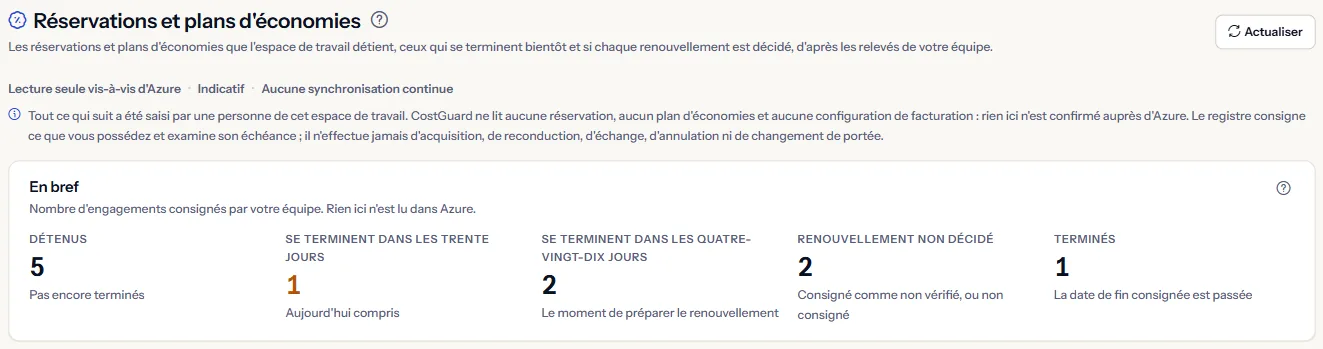
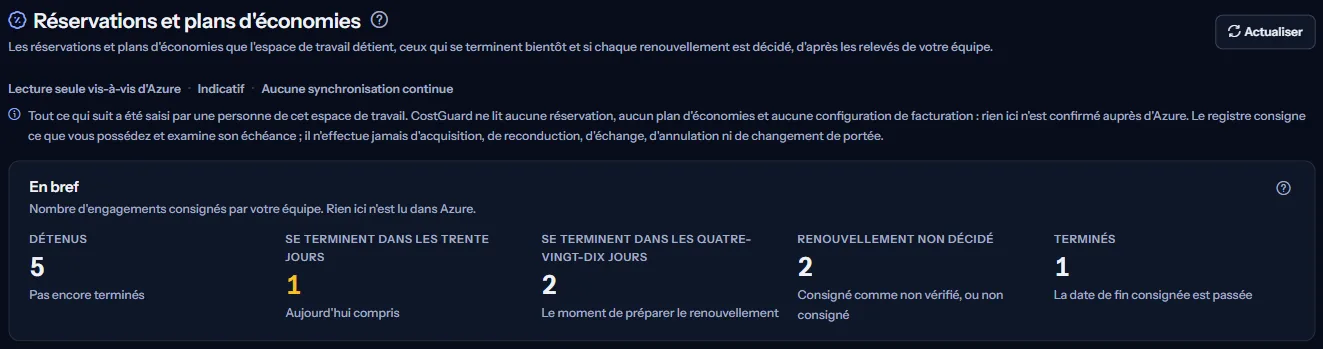
En bref
Cinq comptes des lignes enregistrées par votre équipe :
- « Détenus » : les engagements qui ne sont pas encore terminés.
- « Se terminent dans les trente jours » : ceux qui se terminent dans 30 jours ou moins, aujourd'hui compris. S'il y en a, le compte est dans la couleur d'avertissement.
- « Se terminent dans les quatre-vingt-dix jours » : ceux qui se terminent dans 90 jours ou moins, le moment de préparer le renouvellement.
- « Renouvellement non décidé » : les engagements non terminés dont le renouvellement n'est pas tranché ou n'a jamais été noté.
- « Terminés » : ceux dont la date de fin notée est passée.
Les comptes apparaissent dès que le registre contient une ligne. Rien n'y est lu depuis Azure.
Registre
Le registre a une ligne par engagement, la fin la plus proche d'abord et les engagements terminés en dernier. Chaque ligne montre son nom, son type et sa durée, sa date de fin avec les jours restants, le renouvellement tel que vous l'avez noté, et la date du dernier examen.
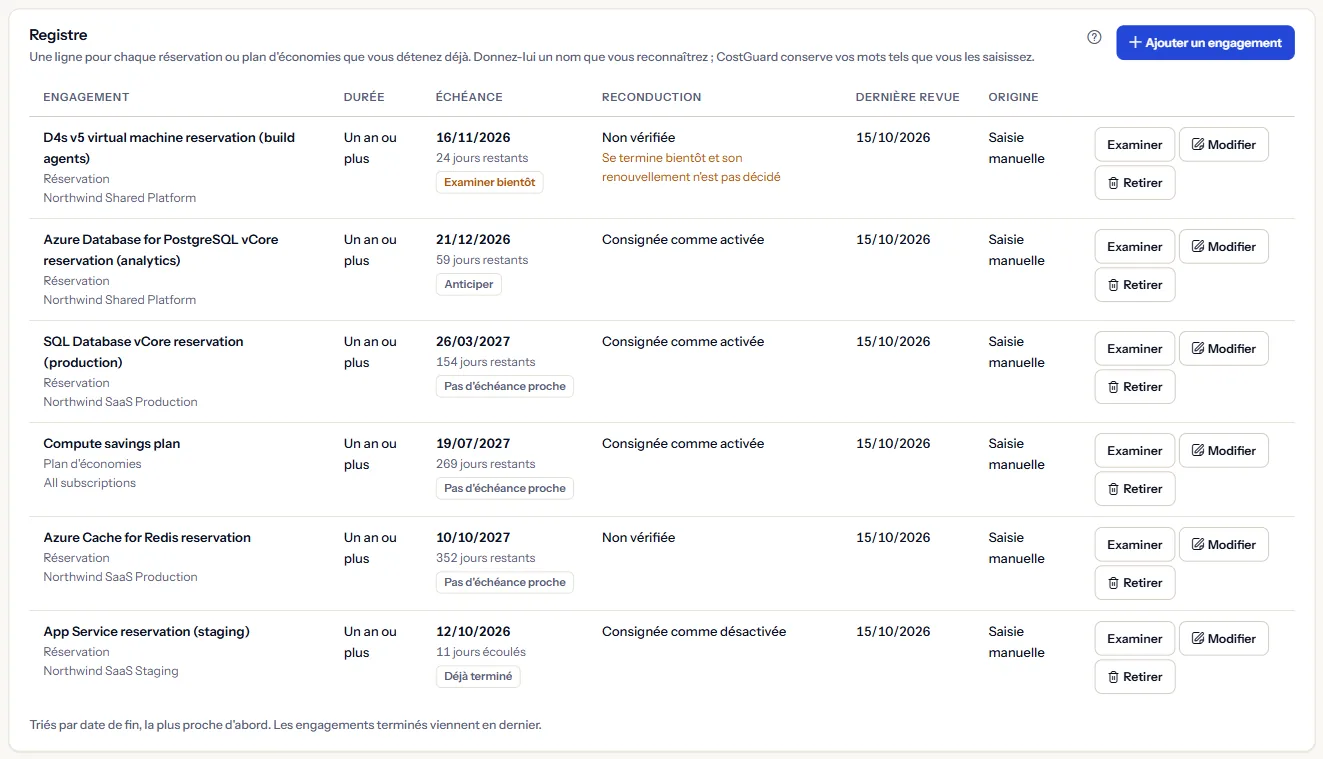
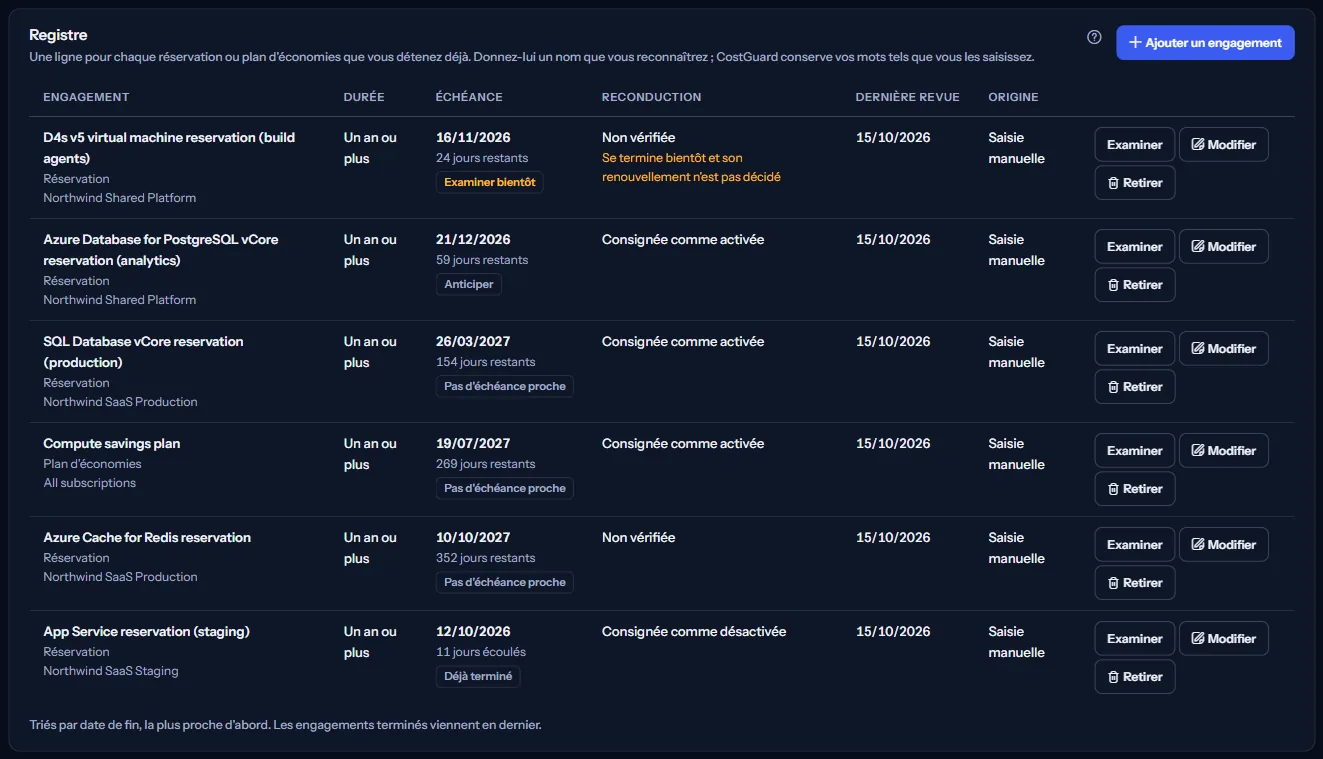
Une ligne qui se termine sous 30 jours et dont le renouvellement n'est pas décidé reçoit une marque de plus : « Se termine bientôt et son renouvellement n'est pas décidé ». C'est le seul autre endroit où la page utilise la couleur d'avertissement ; rien n'est vert.
« Examiner » ouvre l'examen d'une ligne, « Modifier » la modifie, et « Retirer » la retire du registre.
Consigner un engagement
« Ajouter un engagement » ouvre un formulaire en trois groupes :
- « De quoi il s'agit » : le type, un nom que vous reconnaîtrez, la portée dans vos mots, la durée, et l'origine des informations.
- « Dates et renouvellement » : les dates de début et de fin, le renouvellement tel que vous l'avez noté, et la date de votre dernier examen. Un nom et une date de fin sont obligatoires.
- « Utilisation mesurée, facultatif » : une période mesurée avec les heures réservées et utilisées, ou une quantité notée et utilisée.
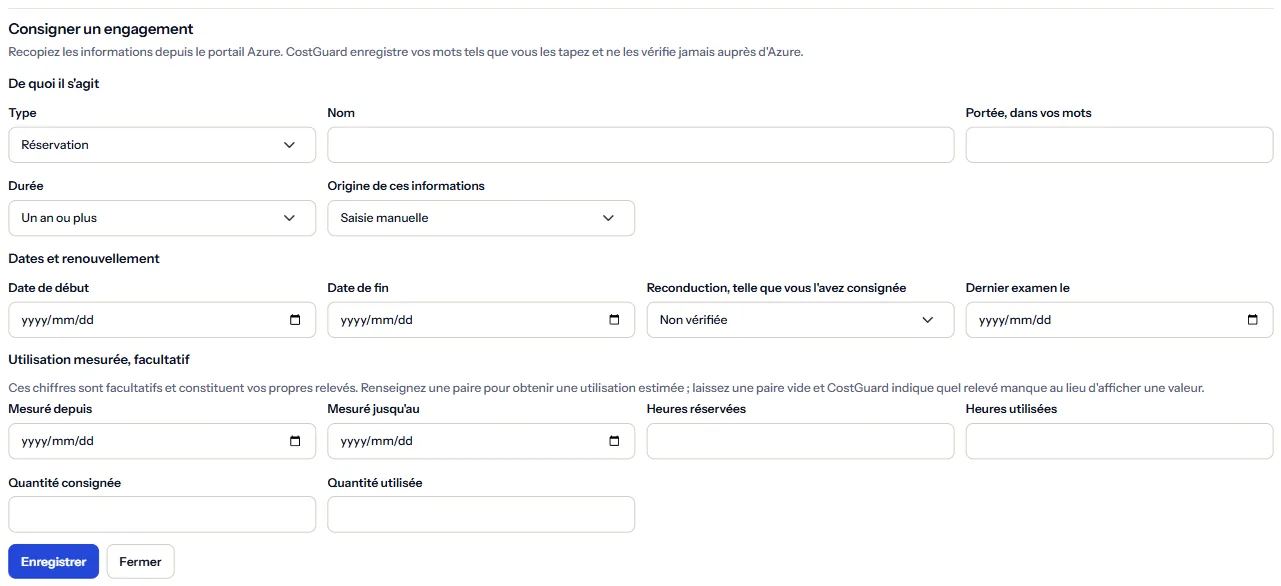
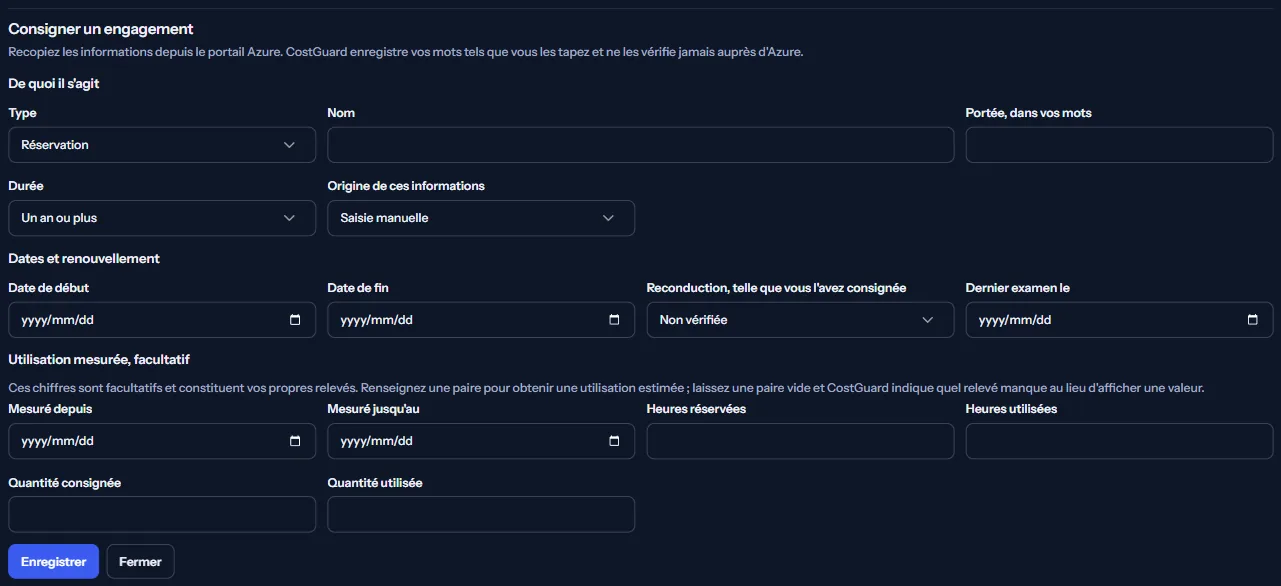
Le formulaire vérifie vos saisies et dit ce qui ne va pas en termes simples : le début précède la fin, les dates mesurées vont par paires, et les heures ou la quantité utilisées ne peuvent pas dépasser ce qui a été réservé ou noté. Deux engagements ne peuvent pas porter le même nom.
Si quelqu'un a modifié une ligne après que vous l'avez ouverte, rien n'est enregistré et le registre est relu, pour qu'aucune modification ne soit écrasée.
Examen
L'examen d'une ligne montre son échéance, la période mesurée, et l'utilisation calculée à partir des chiffres que vous avez notés :
- « Utilisation estimée » : les heures utilisées divisées par les heures réservées.
- « Part inutilisée estimée » : la part des heures réservées qui n'a pas été utilisée.
- « Part de quantité utilisée estimée » : la quantité utilisée divisée par la quantité notée.
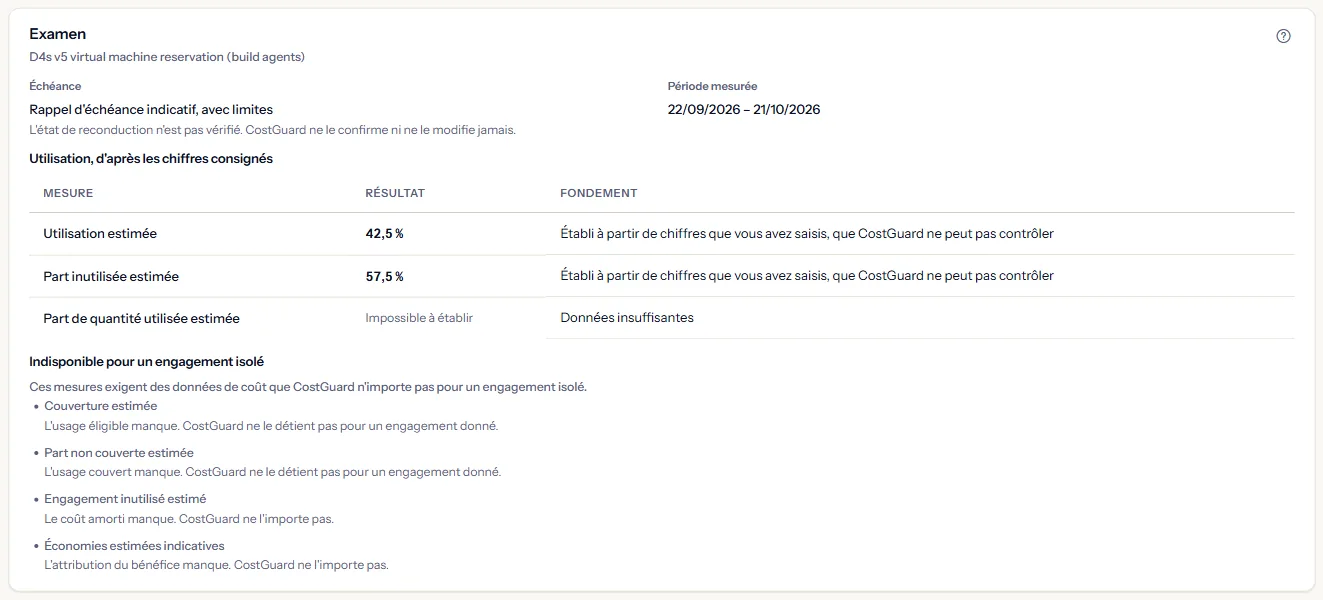
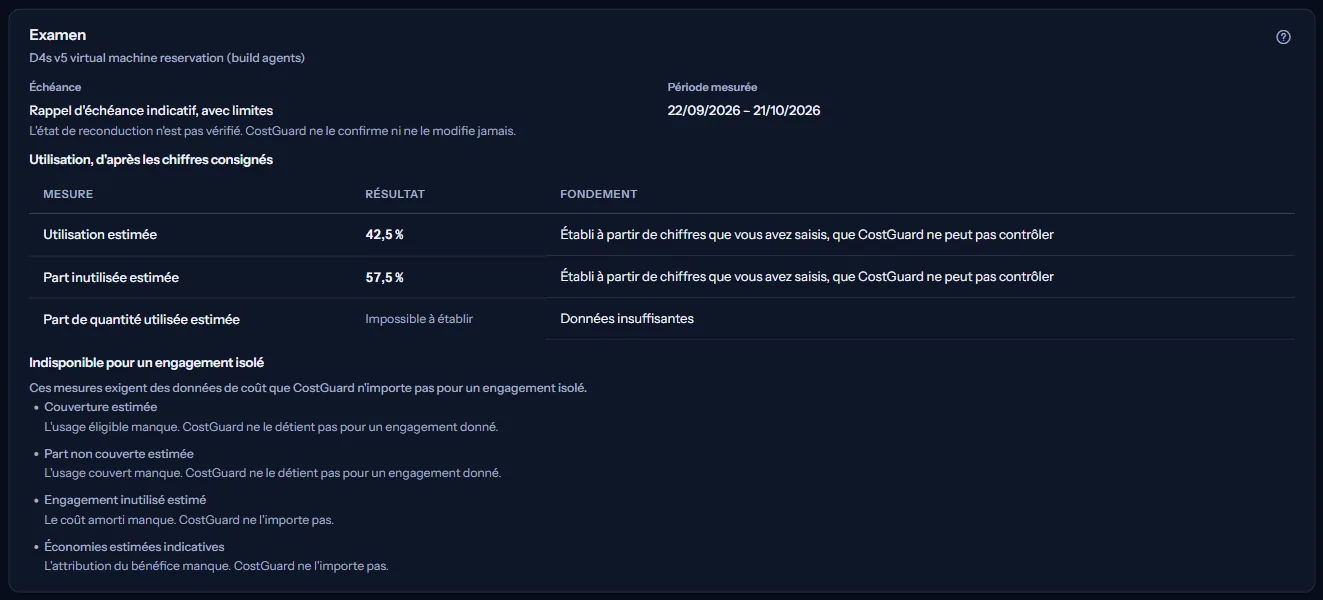
Les mesures qui demandent le coût amorti, l'utilisation éligible ou couverte, ou l'attribution des avantages sont nommées une fois sous « Indisponible pour un engagement isolé » : CostGuard n'importe pas ces données pour un engagement isolé. Une mesure sans rien à diviser n'affiche aucun chiffre, jamais un zéro.
Retirer une ligne
« Retirer » demande d'abord. « Retirer du registre » retire la ligne de CostGuard seulement ; rien ne change dans Azure. « Le garder » la garde.
Ce que cette page ne fait pas
Le panneau en bas de la page énumère ce que le registre ne fait pas. En bref :
- Les lignes viennent d'une saisie manuelle ou d'un export que vous fournissez ; CostGuard ne lit rien sur les engagements depuis Azure.
- Il n'agit jamais : aucun achat, renouvellement, échange, résiliation ni changement de portée.
- Les chiffres ne se comparent que sur la même période, et des montants en deux devises ne s'additionnent jamais.
- CostGuard ne vérifie pas les notifications d'échéance de Microsoft ; considérez les rappels d'ici comme les vôtres, et vérifiez dans le portail Azure avant d'agir.
Aller plus loin
Les liens en bas de la page mènent plus loin :
- « Suivre les crédits Azure » : quand chaque crédit Azure s'épuise.
- « Examiner les opportunités d'économies » : les recommandations qui portent une valeur estimée.
- « Lire le coût de chaque service » : le coût enregistré pour chaque service.
- « Ouvrir le portail Azure » : là où les engagements s'achètent, se renouvellent et s'échangent, dans un nouvel onglet.
Ce que vous pouvez voir à la place des chiffres
Pendant la lecture, des barres grises occupent la place du registre. Ensuite, la page peut afficher l'un de ces états à la place :
- « Aucun espace de travail sélectionné » : choisissez un espace de travail en haut de l'application.
- « Le registre n'a pas pu être lu » : le registre n'a pas pu être lu, ce qui n'est pas la même chose qu'un espace de travail sans engagement. « Réessayer » le relit.
- Un registre vide : « Le registre est vide. Ajoutez les engagements que vous possédez déjà pour voir quand chacun arrive à échéance. »
- Une session expirée : CostGuard vous envoie vous connecter une fois, puis affiche un avis avec un lien de connexion à la place du registre.
- Une modification refusée : la raison dans les mots de la page, et rien d'enregistré.
Exemple quand votre forfait n'a pas de registre
Avec Free, Starter et Growth, la page montre un exemple fixe sous l'étiquette « Données d'exemple » : les comptes et les lignes d'un registre d'exemple, sans aucune action.
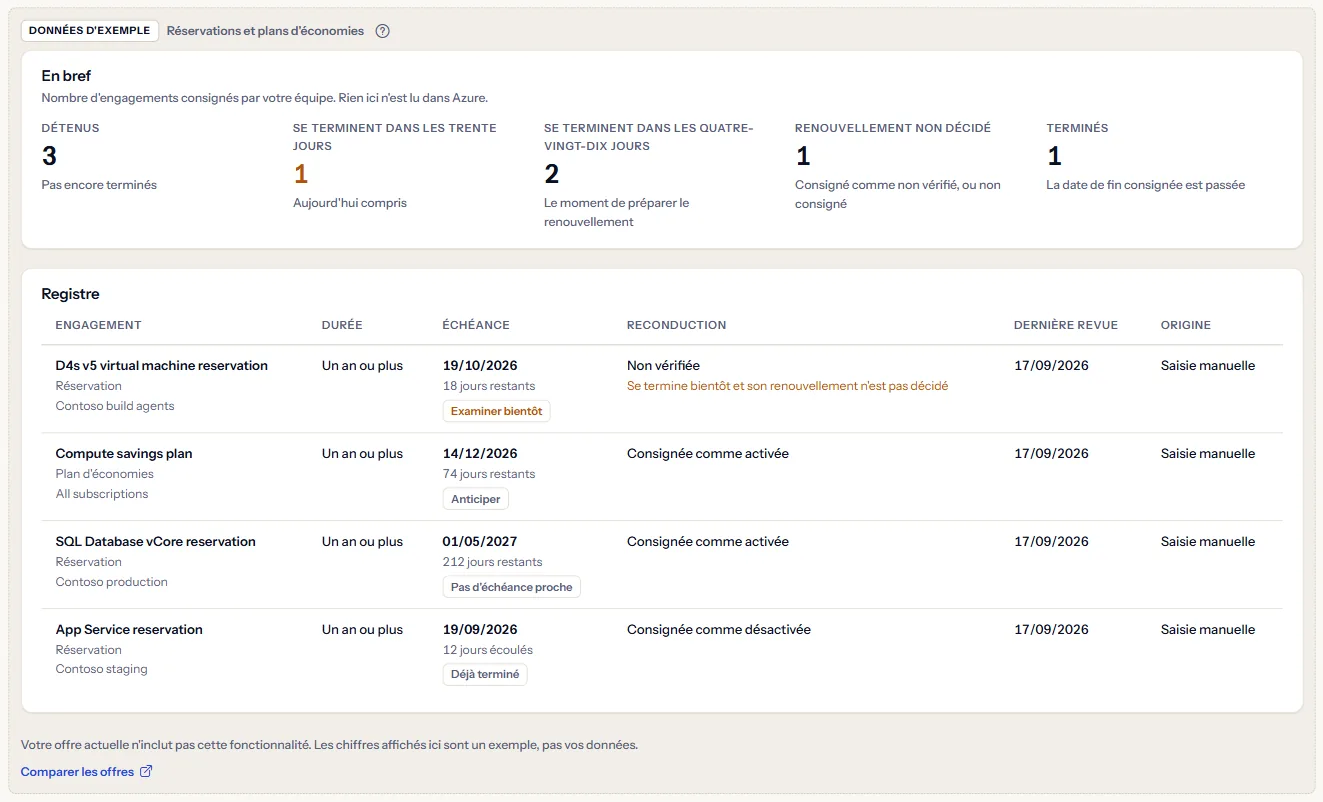
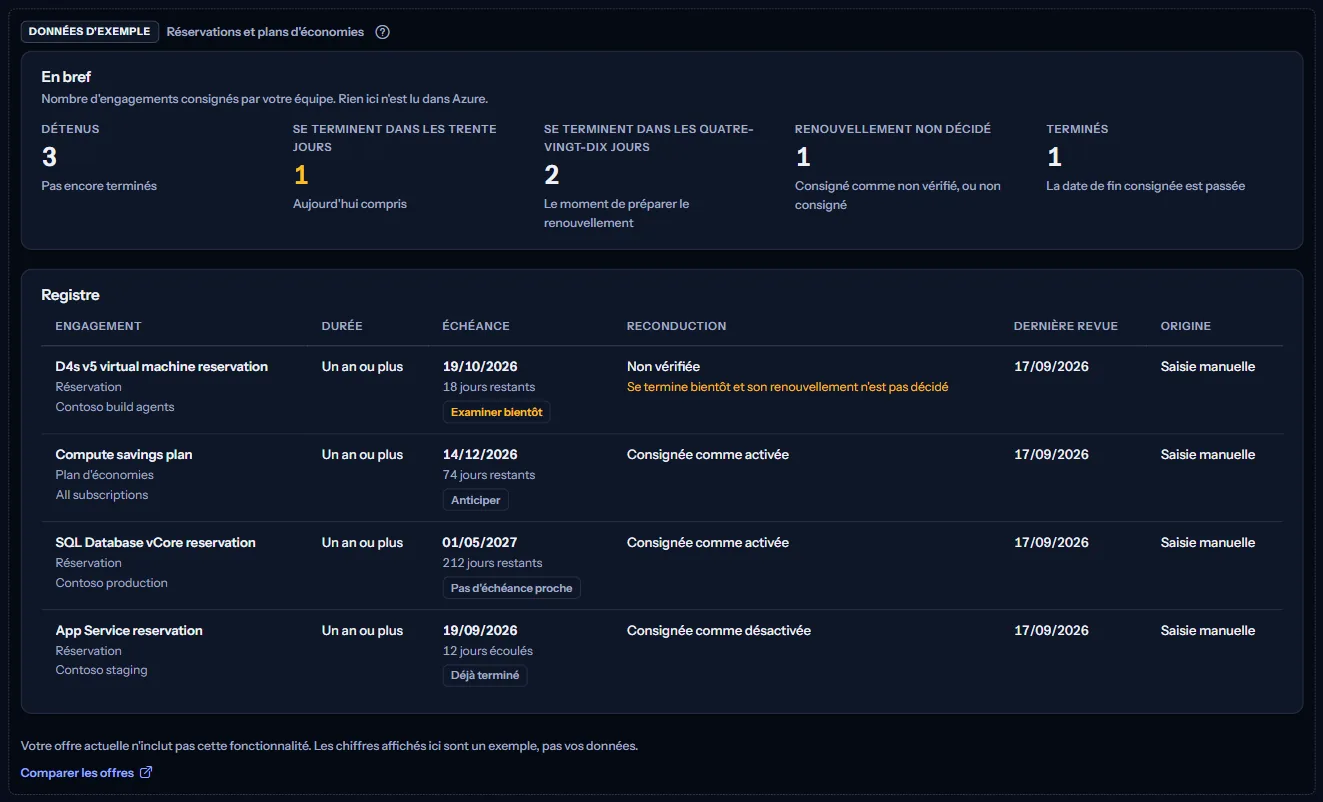
« Comparer les offres » ouvre la page des tarifs dans un nouvel onglet. CostGuard décide sur le serveur de ce que votre offre inclut ; l'exemple n'est que la façon dont la page l'affiche.
Ce que comprend chaque offre
Le tableau indique la première offre qui comprend chaque partie de la page. Toutes les offres supérieures la comprennent aussi.
| Fonctionnalité | Free | Starter | Growth | Pro | Enterprise |
|---|---|---|---|---|---|
| Un exemple de la page, signalé comme tel | Inclus | Inclus | Inclus | Inclus | Inclus |
| Votre propre registre d'engagements | Non inclus | Non inclus | Non inclus | Inclus | Inclus |
Pro et Enterprise comprennent le registre ; Free, Starter et Growth montrent l'exemple étiqueté. Le forfait est vérifié sur le serveur, et la page n'affiche jamais de prix.
Résolution des problèmes
Un engagement que nous détenons n'est pas dans le registre
CostGuard ne lit pas les engagements depuis Azure. Ajoutez-le avec « Ajouter un engagement », en recopiant les informations depuis le portail Azure.
Une mesure n'affiche aucun chiffre
Elle demande une paire de chiffres que vous n'avez pas notée, ou des données que CostGuard n'importe pas pour un engagement isolé. L'examen nomme la valeur manquante.
Ma modification n'a pas été enregistrée
Quelqu'un a modifié la ligne après que vous l'avez ouverte, ou une autre ligne porte déjà ce nom. Rouvrez la ligne et refaites votre modification.
La page n'est pas dans la barre latérale
La barre latérale ne l'affiche qu'en mode « Avancé ». Choisissez « Avancé » en haut de la barre latérale ; l'adresse de la page s'ouvre dans les deux modes.