
Opportunités d'économies : hausses des coûts par devise
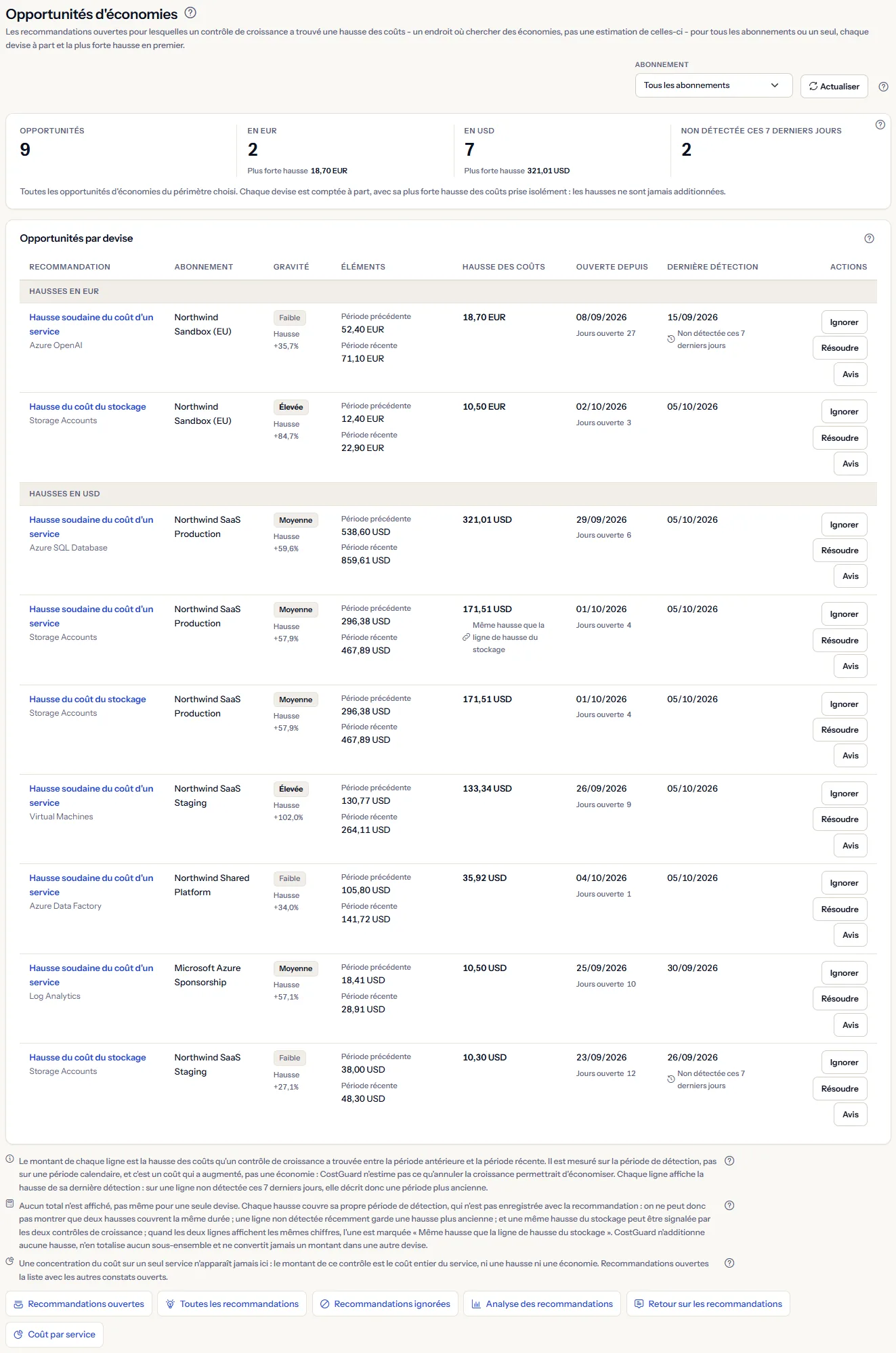
La page Opportunités d'économies liste les recommandations ouvertes pour lesquelles une des vérifications de hausse de CostGuard a trouvé une hausse des coûts, pour tous les abonnements ou un seul - un endroit où chercher des économies, pas une estimation de celles-ci. Elle les compte dans chaque devise avec la hausse unique la plus forte, les liste par hausse au sein de chaque devise, et vous permet d'en ignorer ou d'en résoudre une, ou de donner votre avis.
À quoi sert cette page
La page Opportunités d'économies répond à une question : parmi les hausses des coûts que CostGuard signale encore, où chercher une économie, quelle est l'ampleur de chaque hausse dans sa propre devise, et laquelle examiner en premier ?
Elle s'adresse à l'ingénieur ou au praticien FinOps qui choisit par quoi commencer. « Recommandations ouvertes » est la file de travail de toutes les recommandations ouvertes et « Toutes les recommandations » le registre de tous les statuts ; cette page ne liste que les recommandations ouvertes pour lesquelles une vérification de hausse a trouvé une hausse des coûts, la plus forte d'abord au sein de chaque devise, avec les deux décisions et l'avis à portée de main sur chaque ligne.
Une recommandation est un signal de coût issu de l'une des trois vérifications de CostGuard sur votre coût Azure importé. Ce n'est pas un conseil de redimensionnement ni de réservation, et elle ne vient pas d'Azure Advisor. CostGuard ne fait que lire vos données Azure : aucun bouton de cette page ne modifie quoi que ce soit dans Azure.
Pour l'ouvrir, sélectionnez « Opportunités d'économies » sous « Recommandations » dans la barre latérale. L'entrée est présente en mode « Simple » comme en mode « Avancé ». Le lien « Opportunités d'économies » en bas de « Toutes les recommandations », de « Recommandations ouvertes » et de « Recommandations ignorées » l'ouvre aussi.
Avant de commencer
Les recommandations sont émises à partir du coût Azure que CostGuard importe. Tant qu'aucune connexion n'a importé de coût, la page affiche « Aucune donnée de coût pour l'instant » avec le bouton « Ouvrir la page de démarrage », qui mène aux étapes pour connecter Azure et effectuer la première importation.
Les recommandations font partie des offres Growth, Pro et Enterprise. Avec Free et Starter, CostGuard n'en émet aucune, et la page affiche un exemple signalé comme tel à la place de vos données.
Voir ce que comprend chaque offre
Seules les deux vérifications de hausse enregistrent une hausse des coûts. Elles comparent la période récente à la période qui la précède ; la page ne liste donc rien tant que du coût n'est pas enregistré dans les deux périodes et que le coût d'un service n'a pas assez augmenté pour être signalé.
Quelles recommandations apparaissent ici
Une recommandation est listée ici lorsque toutes les conditions suivantes sont réunies. CostGuard applique cette règle sur le serveur ; une recommandation qui n'y répond pas n'atteint donc jamais la page :
- Elle est ouverte : personne ne l'a ignorée ni résolue.
- L'une des deux vérifications de hausse l'a émise : « Hausse soudaine du coût d'un service » ou « Hausse du coût du stockage ».
- Sa hausse des coûts est supérieure à zéro et enregistrée dans un code de devise à trois lettres.
Les deux vérifications de hausse signalent un service dont le coût a augmenté entre les deux périodes :
- « Hausse soudaine du coût d'un service » : un service dont le coût de la période récente dépasse d'au moins 30 % celui de la période précédente et d'au moins 10,00 dans sa devise. Les éléments montrent « Période précédente » et « Période récente ».
- « Hausse du coût du stockage » : la même comparaison pour un service dont le nom contient storage, disk, blob ou file, à partir de 25 % et d'au moins 10,00 de plus.
Un service qui n'avait aucun coût dans la période précédente n'est jamais signalé comme une hausse, car il n'y a rien à partir de quoi augmenter. Un service de stockage dont le coût a augmenté d'au moins 30 % est trouvé par les deux vérifications de hausse ; la même hausse peut donc apparaître sur deux lignes avec les mêmes chiffres.
Les trois types de recommandations, dans Toutes les recommandations
Limites à connaître
« Concentration du coût sur un service » n'apparaît jamais ici. Le montant que cette vérification enregistre est le coût entier du service sur la période récente, pas une hausse des coûts. « Recommandations ouvertes » la liste avec les autres constats ouverts.
Une recommandation que vous ignorez ou résolvez quitte aussitôt cette liste. Elle n'y revient que si elle est rouverte, ou si une vérification ultérieure émet de nouveau le même constat sous forme d'une nouvelle recommandation ouverte.
Choisir la portée : tous les abonnements ou un seul
La liste « Abonnement » en haut de la page détermine les recommandations que la page lit : « Tous les abonnements », avec lequel la page s'ouvre, ou un seul abonnement. Elle est proposée lorsqu'il y a plus d'un abonnement parmi lesquels choisir.
Elle liste les abonnements ayant du coût enregistré, sous le nom qu'Azure enregistre avec le coût, ainsi que tout autre abonnement qui porte une opportunité d'économies. Deux abonnements de même nom se distinguent par les derniers caractères de leur identifiant entre parenthèses ; un abonnement sans nom s'affiche « Abonnement sans nom », et un abonnement sans coût enregistré s'affiche « Abonnement » suivi de la fin de son identifiant. La page n'affiche jamais un identifiant d'abonnement complet.


Choisir un abonnement relit la page : les chiffres et la liste ne décrivent alors que cet abonnement. « Actualiser » relit les opportunités d'économies et les noms des abonnements.
Il n'y a ni plage de dates ni devise à choisir : la page liste toutes les opportunités d'économies de la portée, depuis quelque temps qu'elles soient ouvertes, chacune dans la devise dans laquelle Azure a enregistré son coût.
Le nombre d'opportunités et la plus forte hausse de chaque devise
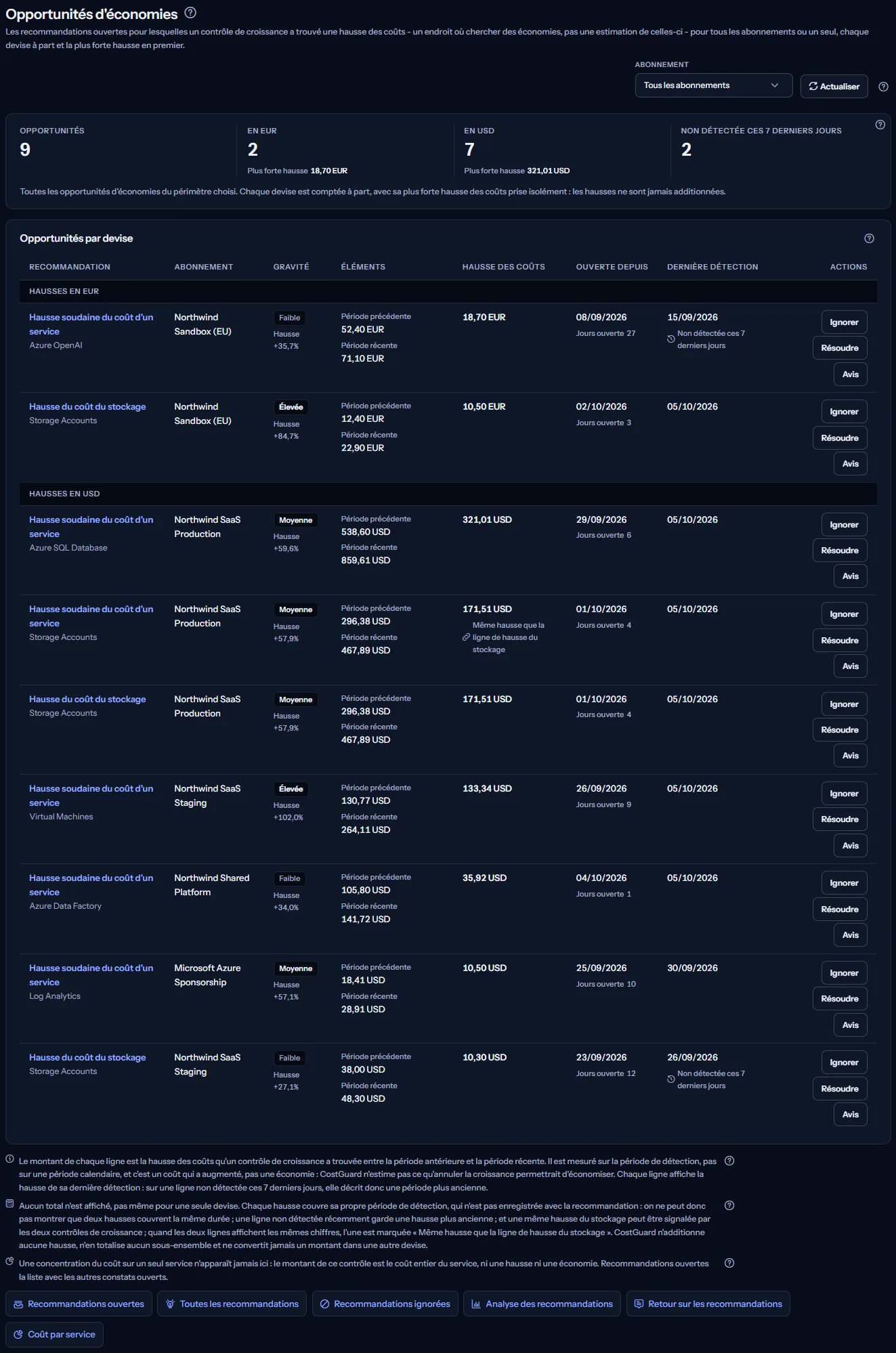
Les chiffres résument la liste : « Opportunités », le nombre d'opportunités d'économies de la portée ; puis un chiffre par devise, par exemple « En USD », avec le nombre d'opportunités enregistrées dans cette devise et, en dessous, « Plus forte hausse » ; et « Non détectée ces 7 derniers jours », le nombre d'opportunités qu'aucune vérification n'a trouvées depuis une semaine.


« Plus forte hausse » est la hausse des coûts d'une seule ligne - la plus forte dans cette devise - et jamais une somme. Les devises suivent l'ordre alphabétique de leurs codes, comme la liste en dessous, et aucun chiffre ne compare ni ne combine deux devises.
La page lit en une fois toutes les opportunités d'économies de la portée ; les chiffres sont donc complets et ne se limitent pas aux lignes que la liste affiche d'abord.
Lire la liste
Le panneau « Opportunités par devise » liste les opportunités d'économies de la portée en groupes, un par devise, chacun intitulé par le code de sa devise. Il n'a pas de filtre : toutes les opportunités d'économies de la portée sont listées.
Chaque ligne comporte ces colonnes :
- « Recommandation » : le type de recommandation et le service, sous forme de lien vers la page de la recommandation.
- « Abonnement » : le nom de l'abonnement, tel que la liste de portée l'affiche.
- « Gravité » : « Élevée » à partir de 75 % de hausse, « Moyenne » à partir de 50 %, « Faible » en dessous, avec la hausse à côté sous « Hausse ». Elle dit l'ampleur de la hausse, pas l'urgence de la modification.
- « Éléments » : « Période précédente » et « Période récente », le coût du service sur les deux périodes que la vérification a comparées, dans la devise dans laquelle Azure les a enregistrés.
- « Hausse des coûts » : la hausse entre les deux périodes, expliquée plus bas. La ligne de hausse soudaine qui répète une ligne de hausse du stockage porte la mention « Même hausse que la ligne de hausse du stockage ».
- « Ouverte depuis » : la date à laquelle CostGuard a détecté le constat pour la première fois, et en dessous « Jours ouverte », le nombre de jours calendaires en UTC entre cette date et le jour où la page a été lue.
- « Dernière détection » : la dernière fois qu'une vérification a trouvé la hausse, avec la mention « Non détectée ces 7 derniers jours » lorsque c'était sept jours ou plus avant la lecture de la page.
- « Actions » : « Ignorer » et « Résoudre », ainsi que « Avis », qui ouvre l'avis de la ligne juste en dessous.
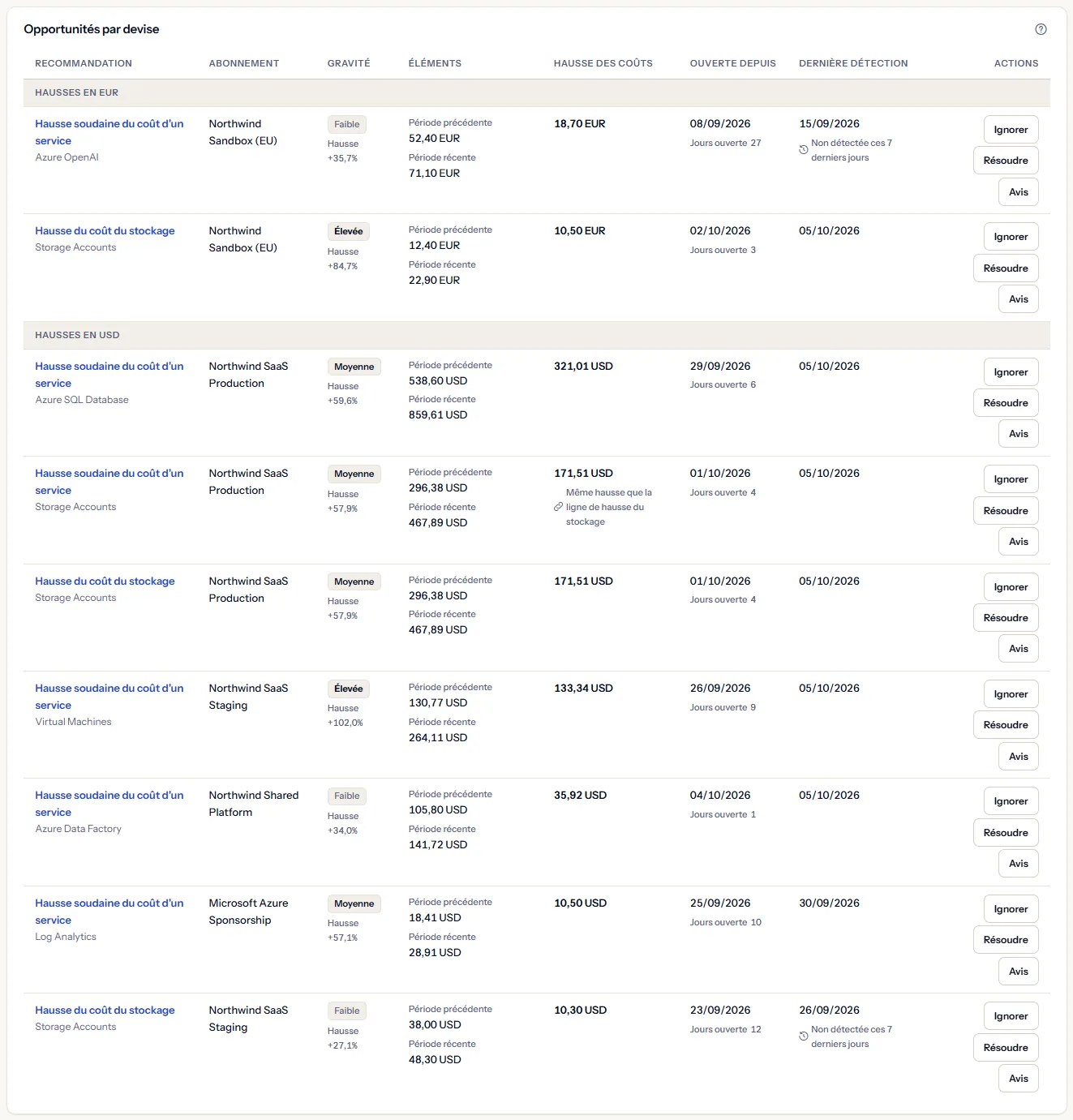
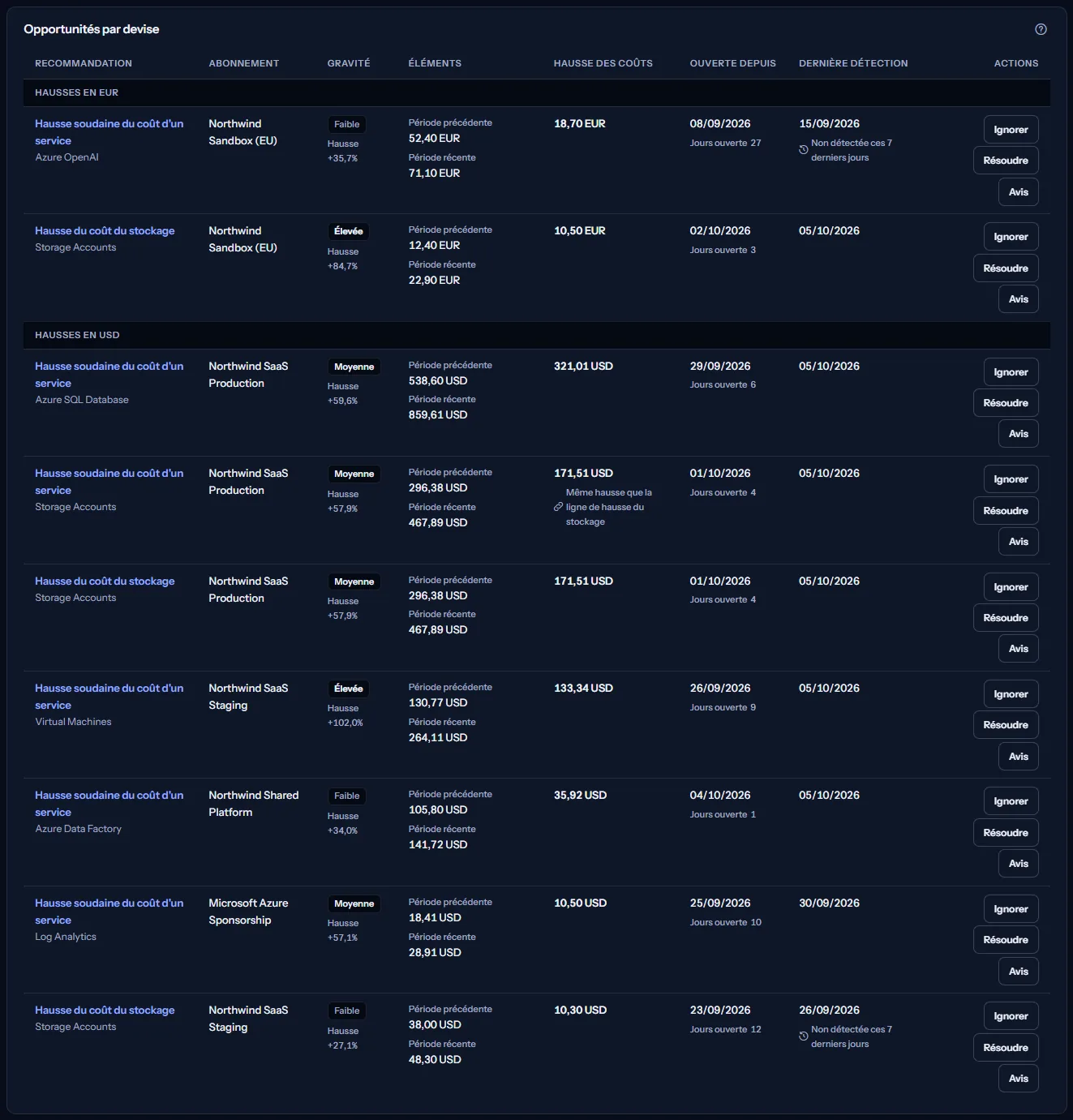
Au sein de chaque devise, les lignes sont classées par hausse des coûts, la plus forte d'abord ; les lignes de même hausse suivent par gravité, d'élevée à faible, puis de la plus récemment détectée à la plus ancienne, puis par nom de service. Les devises suivent l'ordre alphabétique de leurs codes.
La liste affiche ses 25 premières lignes ; « Tout afficher » affiche le reste et « Afficher moins » revient aux 25 premières. Les dates sont affichées comme la date en UTC.
Remarque
Les mots de chaque ligne sont construits à partir du type de vérification et du service ; ils s'affichent donc dans votre langue. Les noms des services et des abonnements restent tels qu'Azure les enregistre.
La hausse des coûts
« Hausse des coûts » n'apparaît que sur une recommandation ouverte issue de l'une des deux vérifications de hausse. C'est ce que le service a coûté en plus sur la période récente par rapport à la période précédente. Elle est mesurée sur les périodes que la vérification a comparées, pas sur une période calendaire, et elle dit où le coût a augmenté, pas combien vous pourriez économiser.
La période récente se termine le jour de la vérification, et la période précédente est celle qui la précède immédiatement ; par défaut, chacune dure 14 jours. Chaque vérification qui trouve encore la hausse remplace les chiffres de la recommandation ouverte, hausse des coûts comprise, par les plus récents.
La hausse des coûts est un coût qui a augmenté, pas de l'argent économisé, et elle n'est pas affichée en vert : CostGuard n'estime aucune économie nulle part. Une recommandation ignorée ou résolue n'affiche aucune hausse des coûts, et résoudre une recommandation ne signifie pas qu'un montant a été économisé : CostGuard enregistre votre décision et ne la contrôle pas.
Limites à connaître
Une hausse des coûts n'est à jour que jusqu'à sa dernière détection. Sur une ligne qui porte la mention « Non détectée ces 7 derniers jours », elle décrit les périodes de cette détection plus ancienne, pas le coût d'aujourd'hui.
Pourquoi il n'y a pas de total
La page n'affiche aucun total des hausses, pas même pour une seule devise. Une somme serait un chiffre que les données ne peuvent pas étayer :
- Chaque hausse couvre les périodes de sa propre détection, et ces périodes ne sont pas enregistrées avec la recommandation ; on ne peut donc pas montrer que deux hausses couvrent la même durée.
- Une ligne non détectée récemment garde la hausse d'une détection plus ancienne.
- Une même hausse du stockage peut être émise par les deux vérifications de hausse ; une somme la compterait donc deux fois.
- Les montants dans des devises différentes ne sont jamais convertis : CostGuard ne dispose d'aucun taux de change.
C'est pourquoi chaque devise affiche plutôt un décompte et sa hausse unique la plus forte. Pour juger une opportunité, lisez sa ligne : ses chiffres décrivent un service dans un abonnement, dans une devise.
La même hausse sur deux lignes
Un service de stockage dont le coût a augmenté d'au moins 30 % est trouvé par les deux vérifications de hausse : « Hausse du coût du stockage », qui commence à 25 % pour un service de stockage, et « Hausse soudaine du coût d'un service », qui commence à 30 % pour tout service. Lorsque la même vérification trouve les deux, elles montrent le même coût précédent et récent et la même hausse des coûts : elles décrivent une seule hausse.
La page marque la ligne « Hausse soudaine du coût d'un service » d'une telle paire de la mention « Même hausse que la ligne de hausse du stockage » lorsque les deux lignes ont le même abonnement, la même devise et le même service et montrent le même coût précédent et récent. Lisez la paire comme une seule opportunité, et n'additionnez pas leurs hausses.
Les deux lignes sont deux recommandations : décider de l'une ne décide pas de l'autre ; ignorez ou résolvez donc chacune d'elles.
Non détectée ces 7 derniers jours
« Non détectée ces 7 derniers jours » apparaît sous « Dernière détection » lorsque la dernière détection date de sept jours ou plus avant la lecture de la page, et le chiffre du même nom compte ces lignes. CostGuard ne ferme jamais de lui-même une recommandation ouverte ; une telle ligne reste donc listée avec la hausse de sa dernière détection jusqu'à ce que vous l'ignoriez ou la résolviez.
Une ligne marquée est souvent celle dont la croissance s'est arrêtée : examinez le service, puis résolvez la recommandation si la modification apportée a fonctionné, ou ignorez-la si la croissance était attendue. CostGuard ne la ferme jamais à votre place.
Limites à connaître
La mention dit seulement qu'aucune vérification n'a trouvé le motif depuis une semaine. Elle ne dit pas que le coût a baissé : une vérification cesse aussi de le trouver quand la connexion n'est plus active, quand le forfait n'inclut plus les recommandations ou quand une règle de suppression le couvre.
Ignorer ou résoudre
Ce que vous décidez pour une recommandation, c'est son statut. Les boutons le modifient dans CostGuard uniquement ; rien ne change dans Azure.
- « Ignorer » : la recommandation est attendue ou sans objet. Elle devient « Ignorée », avec la date.
- « Résoudre » : vous avez agi, par exemple après avoir examiné le service dans Azure. Elle devient « Résolue », avec la date.
Une recommandation décidée quitte aussitôt cette liste : la page l'indique, par exemple « Recommandation ignorée. Elle a quitté cette liste ; Toutes les recommandations la conserve comme ignorée. », et relit la liste, si bien que les chiffres suivent. « Toutes les recommandations » la conserve avec son nouveau statut, et « Recommandations ignorées » liste celles qui ont été ignorées. Chaque changement est enregistré, avec son auteur et sa date, dans l'activité de la recommandation.
Si une modification ne peut pas être effectuée, la page indique « Action échouée. Veuillez réessayer. » et garde la liste telle quelle.
Rouvrir une recommandation décidée, dans Toutes les recommandations
Remarque
Résoudre enregistre votre décision ; cela ne mesure aucune économie. Si le coût a baissé, cela se voit dans le coût du service les jours suivants, sur « Coût par service ».
Donner votre avis sur une recommandation
« Avis » sur une ligne ouvre « Cette recommandation vous a-t-elle été utile ? » juste en dessous, et le sélectionner à nouveau le referme. Chaque réponse est enregistrée pour cette recommandation :
- « Utile » ou « Pas utile » : si le signal vous a aidé.
- « Attendu » : le changement était prévu, par exemple un lancement ou une migration.
- « Faux positif » : la vérification a mal interprété le coût dans votre cas.
- « Pas maintenant » : vous ne pouvez pas encore en juger. La réponse est enregistrée ; aucun rappel n'est envoyé.
- « Ignorer » : demande « Ignorer les recommandations pour » - « Ce type de recommandation », « Ce service » ou « Cet abonnement » - et enregistre votre choix.
- Aucune réponse ne change le statut de la recommandation : elle reste dans cette liste jusqu'à ce que vous l'ignoriez ou la résolviez.


Après votre choix de ce qu'il faut ignorer, la ligne propose une seconde décision, distincte : empêcher ou non l'émission de nouvelles recommandations pour cette portée. Rien n'est supprimé sauf si vous choisissez « Bloquer » ; « Non merci » ne garde que la réponse.
Une règle de suppression s'applique à tout l'espace de travail pendant 90 jours : les vérifications n'émettent jusque-là aucune nouvelle recommandation de ce type, pour ce service ou dans cet abonnement. La ligne indique jusqu'à quand, et « Gérer les règles de masquage » ouvre « Retour sur les recommandations », où vous pouvez voir les règles et en arrêter une avant terme.
Remarque
Une suppression ne ferme rien : une recommandation ouverte qu'elle couvre reste dans cette liste jusqu'à ce que vous l'ignoriez ou la résolviez. Ses chiffres et sa dernière détection ne sont plus mis à jour ; après sept jours, elle porte donc la mention « Non détectée ces 7 derniers jours ».
Ouvrir une recommandation
Le type et le service de chaque ligne renvoient à la page de la recommandation. Vous y trouvez « Ce que CostGuard a observé » ; « Votre évaluation », où vous indiquez ce que CostGuard ne peut pas savoir, par exemple à quel point un changement serait difficile ou risqué ; la section « Activité » de la recommandation ; et « Ajouter un commentaire ».
Un score de priorité n'y apparaît qu'une fois toutes les parties de votre évaluation renseignées. CostGuard n'en calcule jamais un à partir du seul coût ; c'est pourquoi cette page n'affiche aucune priorité.
Aller plus loin
Les liens en bas de la page mènent plus loin :
- « Recommandations ouvertes » : la file de travail de toutes les recommandations ouvertes, y compris celles sans hausse des coûts.
- « Toutes les recommandations » : toutes les recommandations, dans tous les statuts, y compris celles déjà décidées, où une recommandation fermée peut être rouverte.
- « Recommandations ignorées » : le registre des recommandations ignorées, où une recommandation ignorée peut être rouverte.
- « Analyse des recommandations » : la répartition des recommandations de l'espace de travail.
- « Retour sur les recommandations » : le fonctionnement des retours, et les règles de suppression qui empêchent un motif connu de revenir.
- « Coût par service » : le coût de chaque service, pour replacer le service d'une recommandation dans son contexte.
Ce que vous pouvez voir à la place de la liste
Pendant que la page lit, des barres grises se tiennent là où apparaîtront les chiffres et la liste. Ensuite, la page peut afficher l'un de ces éléments à la place :
- « Aucune donnée de coût pour l'instant », avec « Ouvrir la page de démarrage » : aucune connexion n'a encore importé de coût.
- « Aucune opportunité d'économies pour le moment », avec « Aller aux recommandations ouvertes » : aucune recommandation ouverte de l'espace de travail ne porte de hausse des coûts pour l'instant. Cela ne dit rien de l'efficacité de votre coût ; les recommandations ouvertes sans hausse des coûts, comme une concentration du coût sur un service, sont dans Recommandations ouvertes.
- « Aucune opportunité d'économies pour cet abonnement » : aucune des recommandations ouvertes de l'abonnement choisi ne porte de hausse des coûts. Choisissez « Tous les abonnements » pour voir le reste de l'espace de travail.
- « Impossible de charger les recommandations. Veuillez réessayer. », avec « Réessayer » : les opportunités d'économies n'ont pas pu être lues. La page n'affiche alors ni liste ni chiffre, car une lecture échouée ne signifie pas qu'il n'y a aucune opportunité.
- Un avis indiquant que votre session a expiré, avec un lien pour vous reconnecter. La page n'affiche aucun chiffre tant que ce n'est pas fait.
- Une note indiquant que les noms des abonnements n'ont pas pu être lus : chaque abonnement est alors affiché par la fin de son identifiant. Les recommandations sont toujours listées, et « Actualiser » réessaie.
Données d'exemple lorsque votre offre n'inclut pas les recommandations
Lorsque votre offre n'inclut pas les recommandations, la page affiche un exemple fixe sous l'étiquette « Données d'exemple », avec la phrase « Votre offre actuelle n'inclut pas cette fonctionnalité. Les chiffres affichés ici sont un exemple, pas vos données. »
L'exemple montre trois opportunités d'économies de trois abonnements Contoso de juin 2026 - deux en dollars américains et une en euros - avec les chiffres de chaque devise, leurs hausses des coûts et leur âge. Les lignes sont les mêmes pour tout le monde et ne sont jamais vos données, et l'exemple ne propose ni lien ni action.
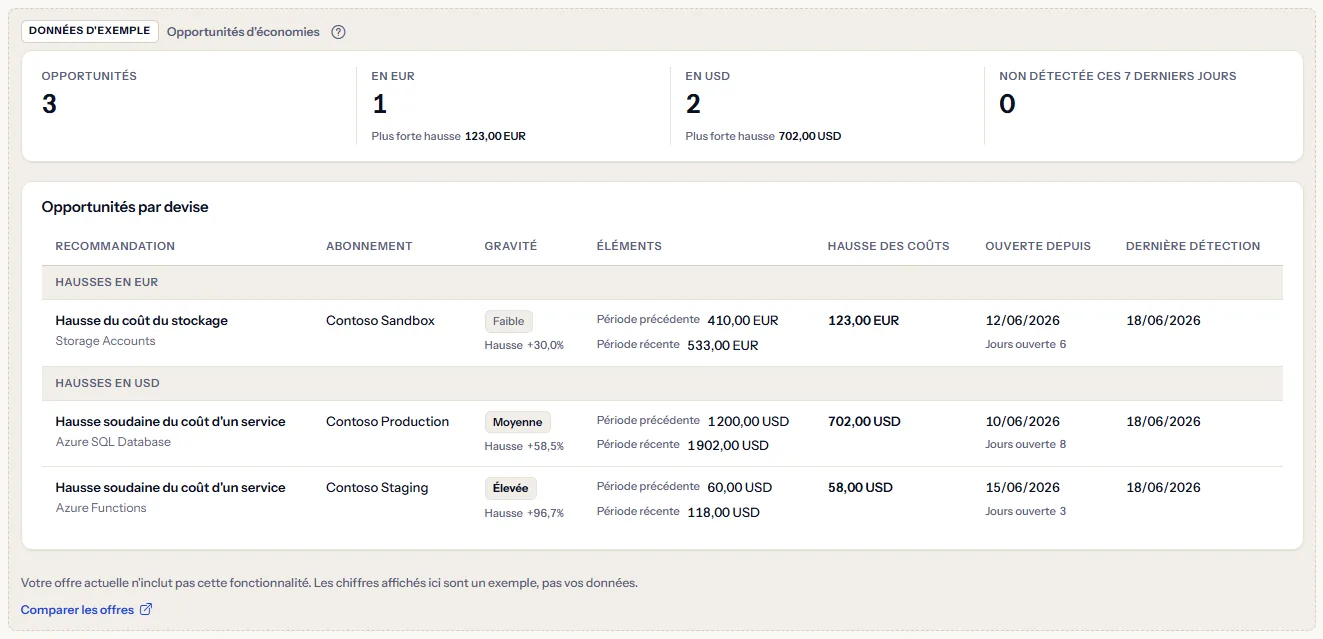
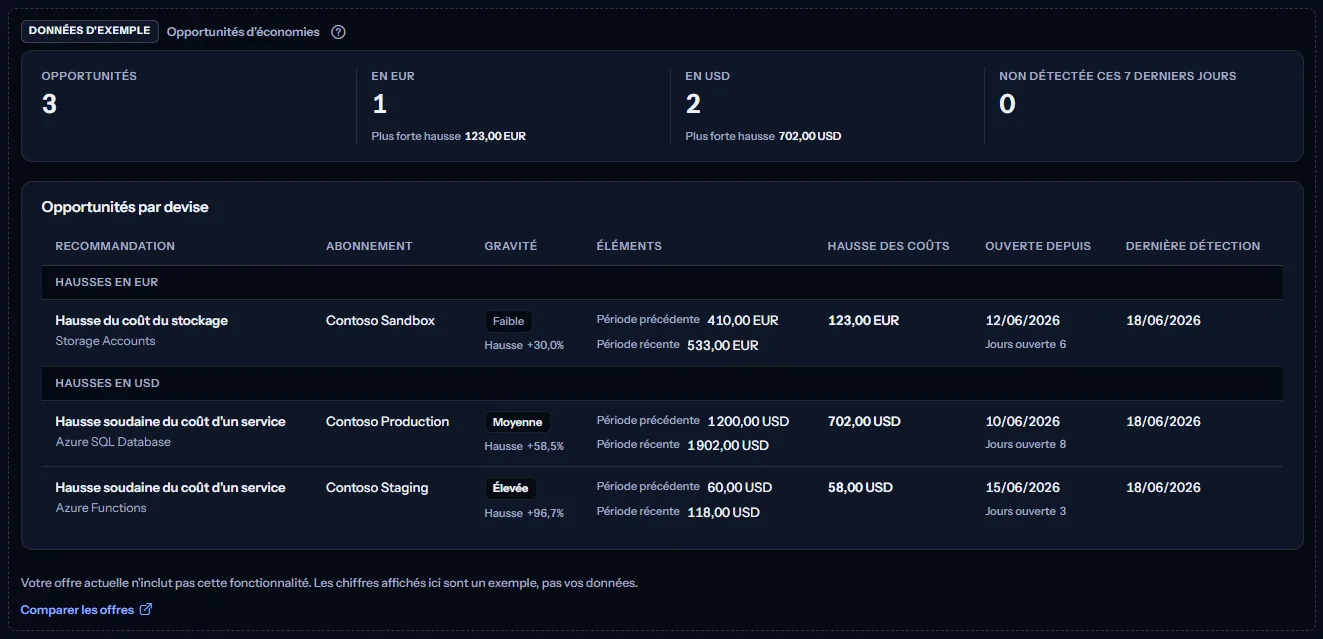
« Comparer les offres » ouvre la page des tarifs dans un nouvel onglet. CostGuard décide sur le serveur de ce que votre offre inclut ; l'exemple n'est que la façon dont la page l'affiche.
Ce que comprend chaque offre
Le tableau indique la première offre qui comprend chaque partie de la page. Toutes les offres supérieures la comprennent aussi.
| Fonctionnalité | Free | Starter | Growth | Pro | Enterprise |
|---|---|---|---|---|---|
| Un exemple de la page, signalé comme tel | Inclus | Inclus | Inclus | Inclus | Inclus |
| Les hausses des coûts ouvertes de votre espace de travail, par devise, avec ignorer, résoudre et avis | Non inclus | Non inclus | Inclus | Inclus | Inclus |
Growth, Pro et Enterprise incluent les recommandations : les vérifications de CostGuard s'exécutent pour l'espace de travail, et la page liste ce qu'elles émettent. Free et Starter affichent l'exemple signalé comme tel, et aucune recommandation n'est émise pour elles. L'offre est vérifiée sur le serveur, et la page n'affiche jamais de prix.
Résolution des problèmes
La page indique « Aucune donnée de coût pour l'instant »
Aucune connexion n'a encore importé de coût, ou sa première importation n'est pas terminée. Ouvrez la page de démarrage et suivez les étapes ; les vérifications s'exécutent dès que du coût est enregistré.
Une recommandation ouverte manque dans cette liste
Seules les deux vérifications de hausse enregistrent une hausse des coûts ; une concentration du coût sur un service n'est donc jamais listée ici. « Recommandations ouvertes » liste toutes les recommandations ouvertes.
La page indique « Aucune opportunité d'économies pour le moment »
Aucune recommandation de hausse ouverte ne porte de hausse des coûts pour l'instant : chacune a été décidée, ou les vérifications n'ont trouvé aucune hausse. Les vérifications de hausse ont besoin de coût dans les deux périodes, et une hausse inférieure à 30 % (25 % pour le stockage) ou à 10,00 dans sa devise n'est pas signalée.
Une hausse des coûts semble ancienne
Une ligne affiche la hausse de sa dernière détection. Lorsqu'elle porte la mention « Non détectée ces 7 derniers jours », aucune vérification n'a trouvé la hausse depuis une semaine ; la hausse décrit donc les périodes de cette détection plus ancienne. Examinez le service, puis résolvez ou ignorez la recommandation.
La même hausse apparaît sur deux lignes
Un service de stockage qui a augmenté d'au moins 30 % est trouvé par les deux vérifications de hausse. Les deux lignes décrivent une seule hausse ; n'additionnez pas leurs hausses.
Une devise manque dans les chiffres
Les chiffres ne listent que les devises dans lesquelles les opportunités d'économies de la portée sont enregistrées. Un abonnement facturé dans une autre devise y apparaît dès qu'un de ses services est signalé par une vérification de hausse avec une hausse des coûts.
Une recommandation que j'ai ignorée ou résolue est revenue
Une vérification ultérieure a trouvé le même motif et émis une nouvelle recommandation ouverte, avec une nouvelle date « Ouverte depuis ». Pour empêcher le motif de revenir, choisissez « Ignorer » dans son avis et confirmez la suppression.
Une hausse apparaît plus tard qu'elle ne s'est produite
Azure communique le coût avec un délai d'un ou deux jours ; les derniers jours de la période récente contiennent donc moins de coût qu'ils n'en contiendront. Une hausse peut ainsi être trouvée un peu après son début.
La page affiche des données d'exemple
Votre offre n'inclut pas les recommandations. Le tableau ci-dessus indique quelle offre les inclut, et le lien en dessous ouvre la page des tarifs.