
خروجی و اشتراکگذاری: گزارش هفتگی به شکل فایل
صفحهٔ خروجی و اشتراکگذاری گزارش هفتگی هزینه را به شکل فایل PDF، Excel، CSV یا صفحهٔ وب از CostGuard بیرون میبرد که در لحظهٔ ساخت ثابت میماند، و فایل را با پیوندی خصوصی به اشتراک میگذارد که فقط برای اعضای همین فضای کاری باز میشود، تا زمانی که منقضی یا لغو شود.
این صفحه برای چیست
«خروجی و اشتراکگذاری» به یک پرسش پاسخ میدهد: گزارش این هفته را چگونه از CostGuard بیرون ببرم و خصوصی به اشتراک بگذارم؟ گزارش هفتگی را به فایل تبدیل میکند، هر فایلی را که ساخته نگه میدارد و برای هر فایل پیوندهای خصوصی میسازد.
این صفحه را کسی باز میکند که گزارش را بیرون از CostGuard لازم دارد: برای یک جلسه، برای بخش مالی یا برای یک صفحهگسترده. تصمیم این است که کدام قالب ساخته شود و چه کسی تا چه مدت بتواند پیوند آن را باز کند.
پیش از شروع
هر خروجی هزینهای را دارد که CostGuard ثبت کرده است؛ پس یک اشتراک Azure را متصل کنید و بگذارید نخستین ورود هزینهاش تمام شود. مالکان و مدیران فضای کاری خروجی و پیوند میسازند؛ هر عضو فضای کاری میتواند فایل را دانلود کند.
خروجی گرفتن از گزارش بخشی از طرحهای Pro و Enterprise است. این صفحه در نوار کناری زیر «گزارشها» است و در حالت «پیشرفته» نمایش داده میشود.
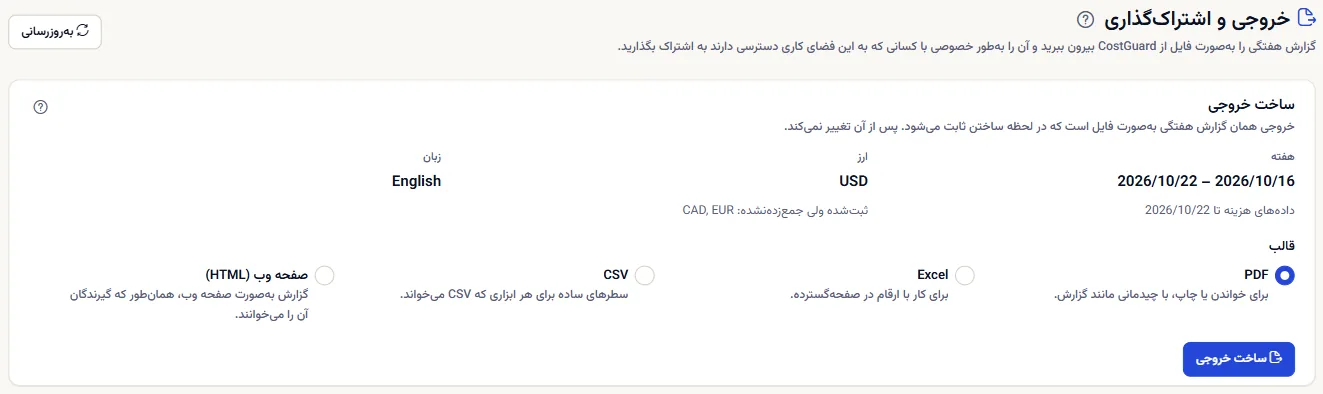
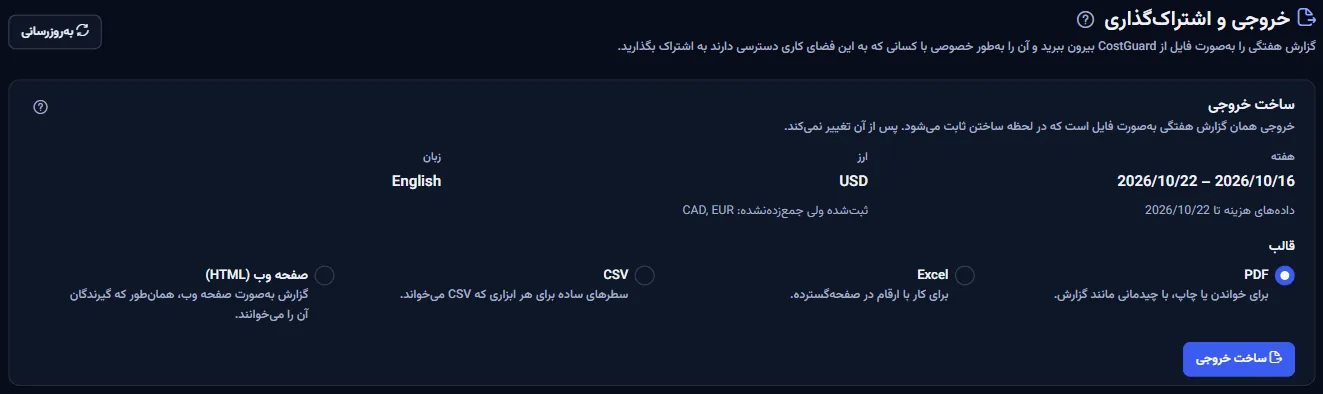
ساخت خروجی
پیش از ساختن هر چیز، پنل میگوید خروجی بعدی چه چیزی را پوشش میدهد:
- «هفته»: هفت روز گزارش هفتگی تا آخرین روز دارای هزینهٔ ثبتشده، همراه با تاریخی که دادههای هزینه تا آن رسیده است.
- «ارز»: تنها ارز گزارش؛ ارزهای دیگری که فضای کاری با آنها صورتحساب میشود نام برده میشوند و جمع زده نمیشوند.
- «زبان»: زبان زمانبندی گزارش ذخیرهشده، یا زبان پیشفرض تا وقتی چیزی ذخیره نشده است.
سپس یک «قالب» برگزینید:
- «PDF»: برای خواندن یا چاپ، با چیدمانی مانند گزارش.
- «Excel»: برای کار با ارقام در صفحهگسترده.
- «CSV»: سطرهای ساده برای هر ابزاری که CSV میخواند.
- «صفحه وب (HTML)»: گزارش بهصورت صفحه وب، همانطور که گیرندگان آن را میخوانند.
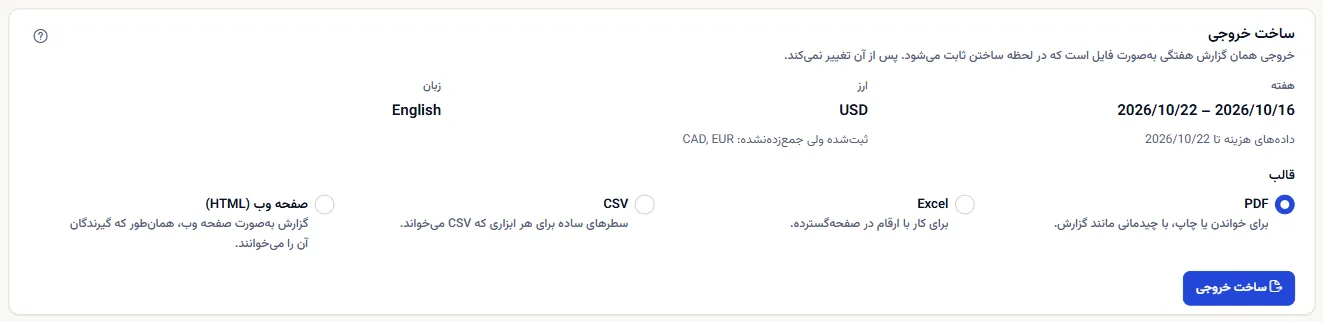
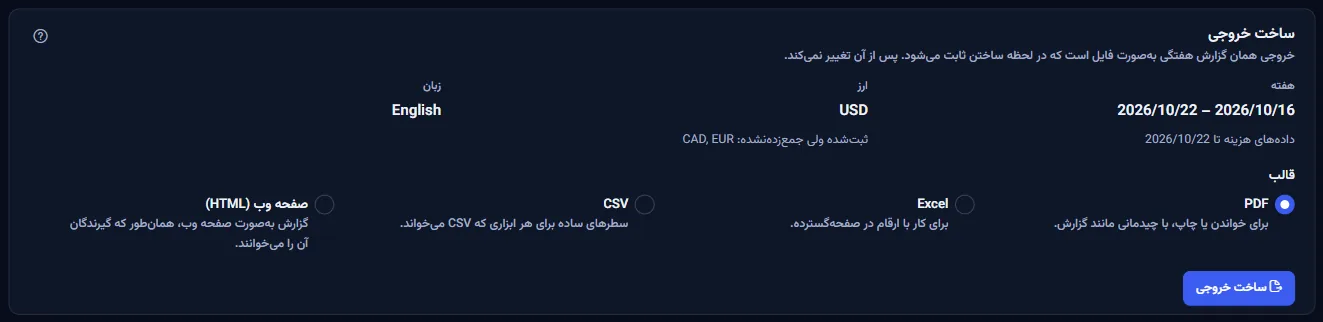
«ساخت خروجی» فایل را میسازد. وقتی آماده شد، پنل میگوید «خروجی آماده است. آن را از فهرست خروجیهای پایین دانلود کنید.» خروجیای که ساخته نشود دلیلش را میگوید: هزینهٔ هفته خوانده نشد، یا فایل از ۵ مگابایت بزرگتر میشد. اعضایی که مالک یا مدیر نیستند این را میخوانند: «تنها مالکان و مدیران فضای کاری میتوانند خروجی بسازند. شما میتوانید خروجیهای کاملشده را از پایین دانلود کنید.»
خروجیها
فهرست همهٔ خروجیها را از تازهترین نشان میدهد. هر ردیف اینها را دارد:
- «قالب»، «هفته» و «زبان»: آنچه فایل در خود دارد، همانگونه که ساخته شد.
- «ایجادشده (UTC)»: کی ساخته شد.
- «وضعیت»: «کاملشده»، یا «ناموفق» همراه با دلیل.
- «اندازه» و «پیوندهای فعال»: اندازهٔ فایل و شمار پیوندهای آن که هنوز باز میشوند.
- «اقدامها»: «دانلود» برای هر عضو، و «اشتراکگذاری» برای مالکان و مدیران.
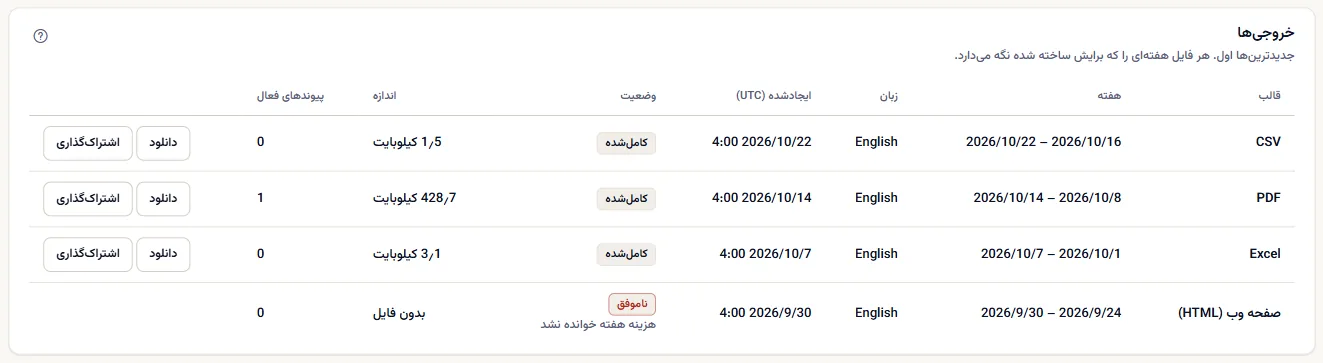
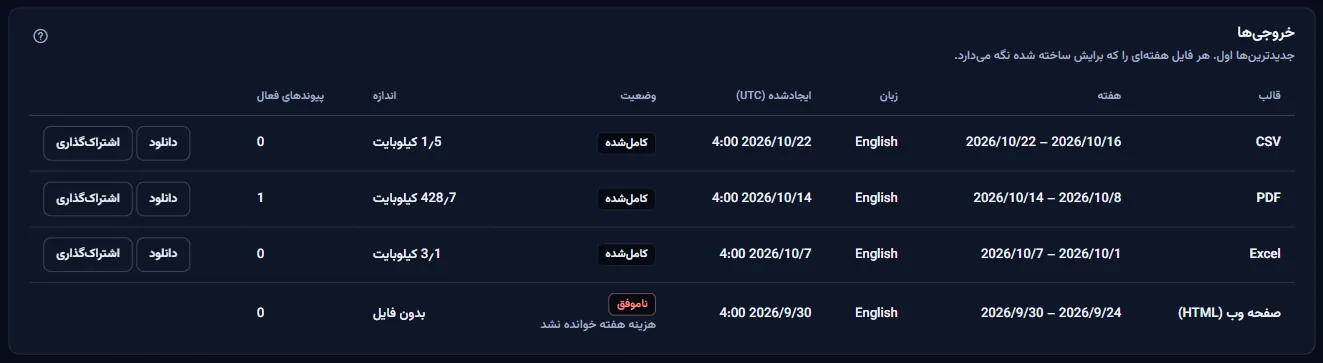
«بارگذاری بیشتر» خروجیهای قدیمیتر را میخواند. اگر خوانده نشوند، خروجیهای بالا همانطور میمانند و صفحه این را میگوید.
اشتراکگذاری خصوصی
«اشتراکگذاری» روی یک خروجی کاملشده پیوندهای آن را باز میکند. پنل نخست میگوید پیوند برای چه کسی باز میشود: «تنها اعضای واردشده این فضای کاری که به گزارشها دسترسی دارند میتوانند این پیوند را باز کنند.» CostGuard هنوز دعوتنامه ندارد، بنابراین امروز یک پیوند فقط برای کسانی باز میشود که از قبل به این فضای کاری دسترسی دارند.
زمان انقضای پیوند را برگزینید، پس از «۱ روز»، «۷ روز» یا «۳۰ روز»، سپس «ساخت پیوند خصوصی». پیوند تازه با «رونوشت» نمایان میشود تا آن را در حافظهٔ موقت بگذارید.
«پیوندهای این فایل» هر پیوند فایل را با «وضعیت» («فعال»، «منقضیشده» یا «ابطالشده»)، زمان ساخت و زمان انقضا، به وقت UTC، فهرست میکند.
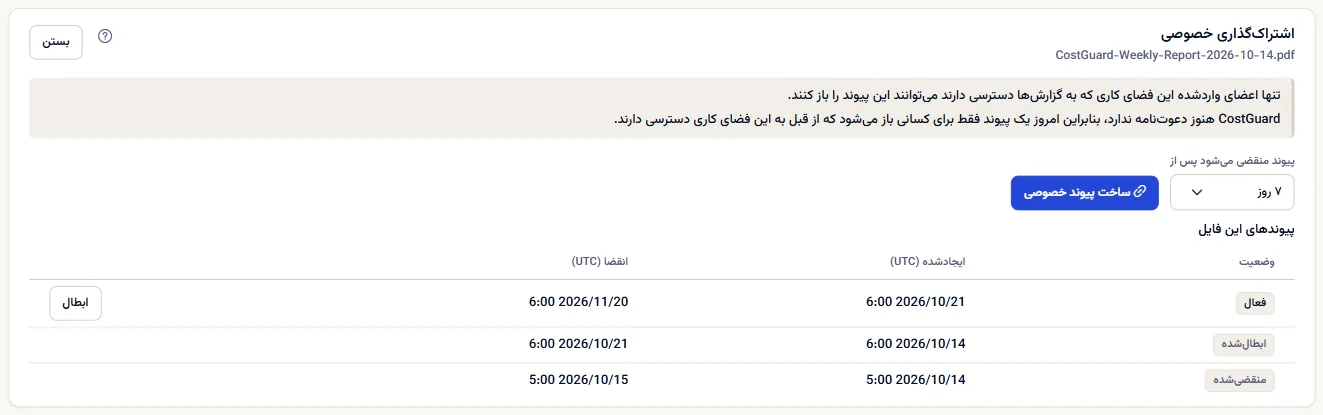
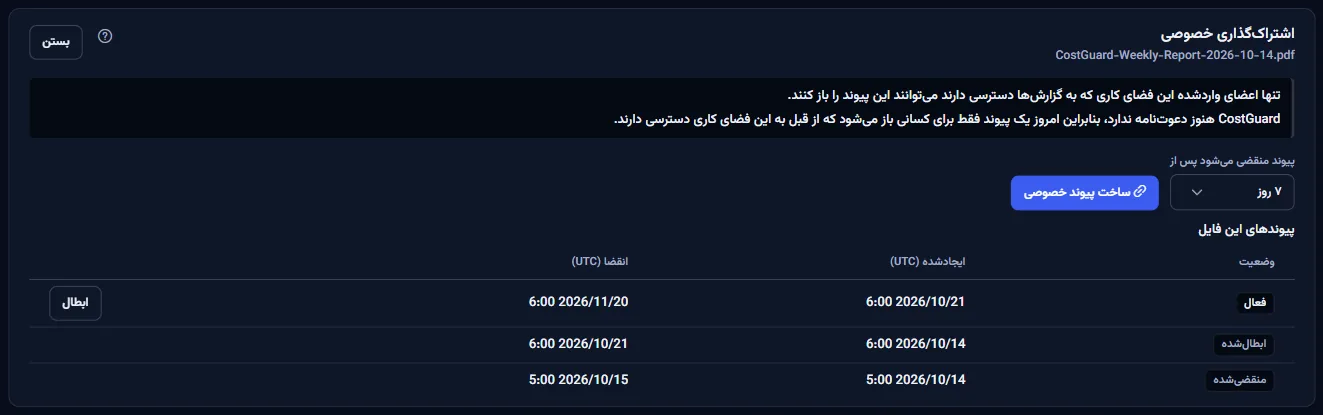
«ابطال» نخست میپرسد «این پیوند لغو شود؟». پیوند لغوشده بیدرنگ دیگر باز نمیشود و دوباره روشن نمیشود؛ خود فایل نگه داشته میشود. «نگهداشتن پیوند» چیزی را تغییر نمیدهد.
باز کردن پیوند اشتراکی
پیوند پس از ورود، صفحهٔ «خروجی اشتراکگذاشته» را در CostGuard باز میکند. این صفحه «قالب»، «هفته»، «تاریخ ساخت فایل (UTC)»، «انقضای پیوند (UTC)» و «اندازه» فایل را با «دانلود» نشان میدهد.
پیوند منقضی یا لغوشده این را میگوید و دانلودی پیشنهاد نمیکند. پیوندی که وجود ندارد، به فضای کاری دیگری تعلق دارد یا به دست کسی بدون دسترسی باز میشود، «این پیوند در دسترس نیست» را نشان میدهد، با راه بازگشت به «خروجی و اشتراکگذاری».
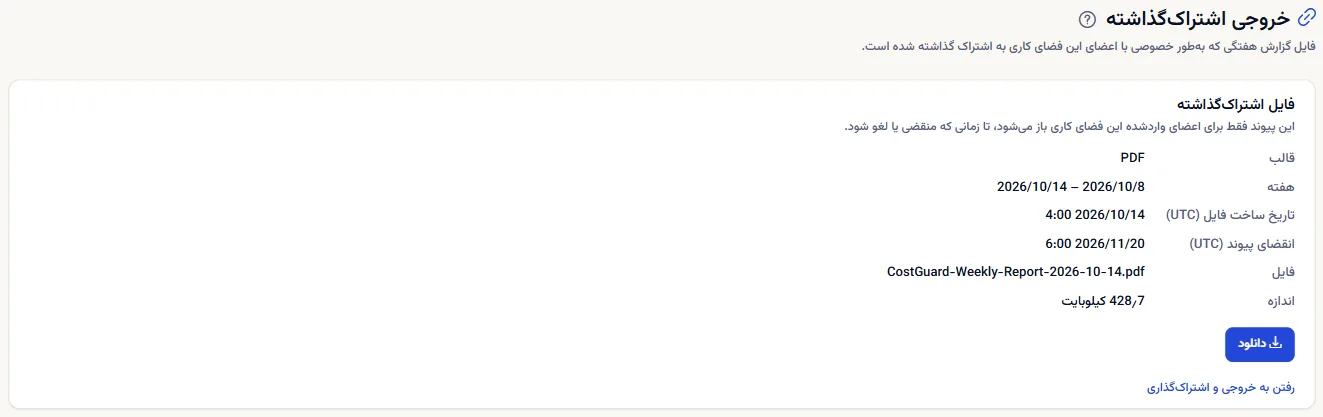
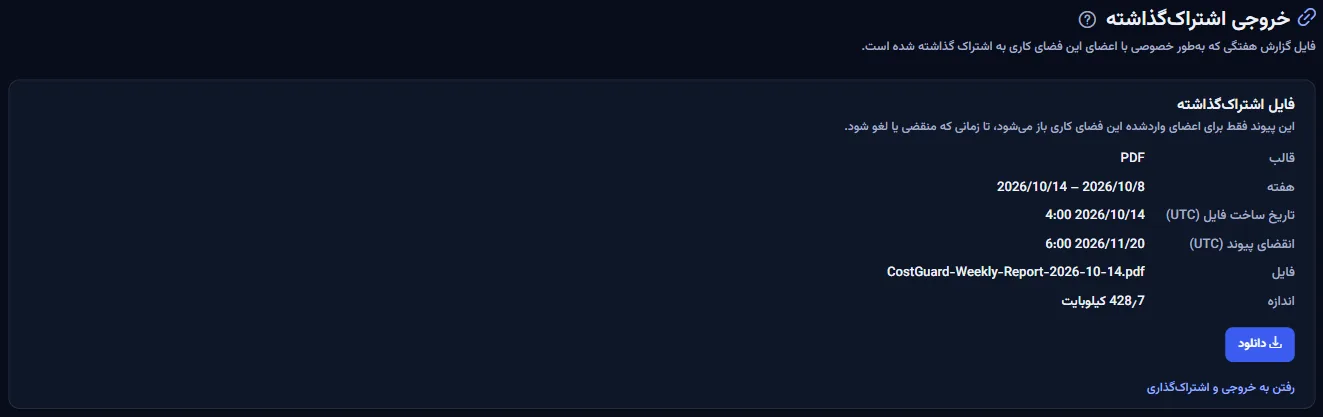
CostGuard هنوز دعوتنامه ندارد، پس امروز پیوند فقط برای کسانی باز میشود که از پیش به این فضای کاری دسترسی دارند. راهی خصوصی برای نشان دادن یک فایل به همکار است، نه پیوندی عمومی.
خروجیها چگونه کار میکنند
یادداشتهای پایین صفحه به کوتاهی میگویند خروجیها چگونه کار میکنند:
- هر فایل گزارش هفتگی هفته خودش را دارد: همان ارقام، همان یک ارز و همان زبان گزارش هفتگی.
- فایل پس از ساخته شدن تغییر نمیکند؛ برای در بر گرفتن هزینههای جدیدتر، خروجی تازهای بسازید.
- مالکان و مدیران فضای کاری خروجی و پیوند میسازند؛ هر عضو فضای کاری میتواند فایل را دانلود کند.
- پیوند فقط برای اعضای واردشده این فضای کاری باز میشود، تا زمانی که پس از ۱، ۷ یا ۳۰ روز منقضی یا لغو شود. CostGuard این را هر بار که پیوند باز میشود بررسی میکند.
- خروجیها در فهرست میمانند؛ CostGuard خودش آنها را حذف نمیکند. فایل بزرگتر از ۵ مگابایت نگه داشته نمیشود.
- خروجی همیشه هفته گزارش هفتگی را پوشش میدهد. برای بازه زمانی دیگر، از کاوشگر هزینه استفاده کنید.
ادامهٔ بررسی
پیوندهای پایین صفحه شما را به ادامهٔ کار میبرند:
- «گزارش هفتگی»: هر گزارش آمادهشده همراه با محتوایش.
- «پیشنمایش گزارش»: گزارش این هفته پیش از خروجی گرفتن چه میگوید.
- «کاوشگر هزینه»: هزینه در هر بازهٔ زمانی دیگر.
آنچه ممکن است بهجای ارقام ببینید
صفحه ممکن است به جای خروجیها اینها را نشان دهد:
- بلوکهای خاکستری هنگام خواندن خروجیها.
- «هنوز خروجیای نیست»، با جملهای دربارهٔ جایی که خروجی تازه نمایان میشود.
- «خروجیها خوانده نشدند»، با «تلاش دوباره». چیزی تغییر نکرد.
- «محدوده خروجی بعدی خوانده نشد. همچنان میتوانید یکی بسازید.»
- «خروجی دانلود نشد. دوباره تلاش کنید.»
- اعلانی که میگوید نشست شما پایان یافته، با پیوندی برای ورود دوباره.
وقتی طرح شما خروجی گرفتن را در بر ندارد
وقتی طرح شما خروجی گرفتن از گزارش را در بر ندارد، صفحه نمونهای ثابت با برچسب «دادههای نمونه» و این جمله نشان میدهد: «طرح فعلی شما این قابلیت را شامل نمیشود. ارقام نمایشدادهشده در اینجا نمونه هستند، نه دادههای شما.»
نمونه نشان میدهد یک خروجی Contoso چه چیزی را پوشش میداد و چهار خروجی Contoso از اوت ۲۰۲۶: یک PDF با یک پیوند فعال، یک CSV، یک فایل Excel، و یک صفحهٔ وب ناموفق. هیچ دانلود و پیوندی ندارد و برای همه یکسان است، هرگز دادههای شما نیست.
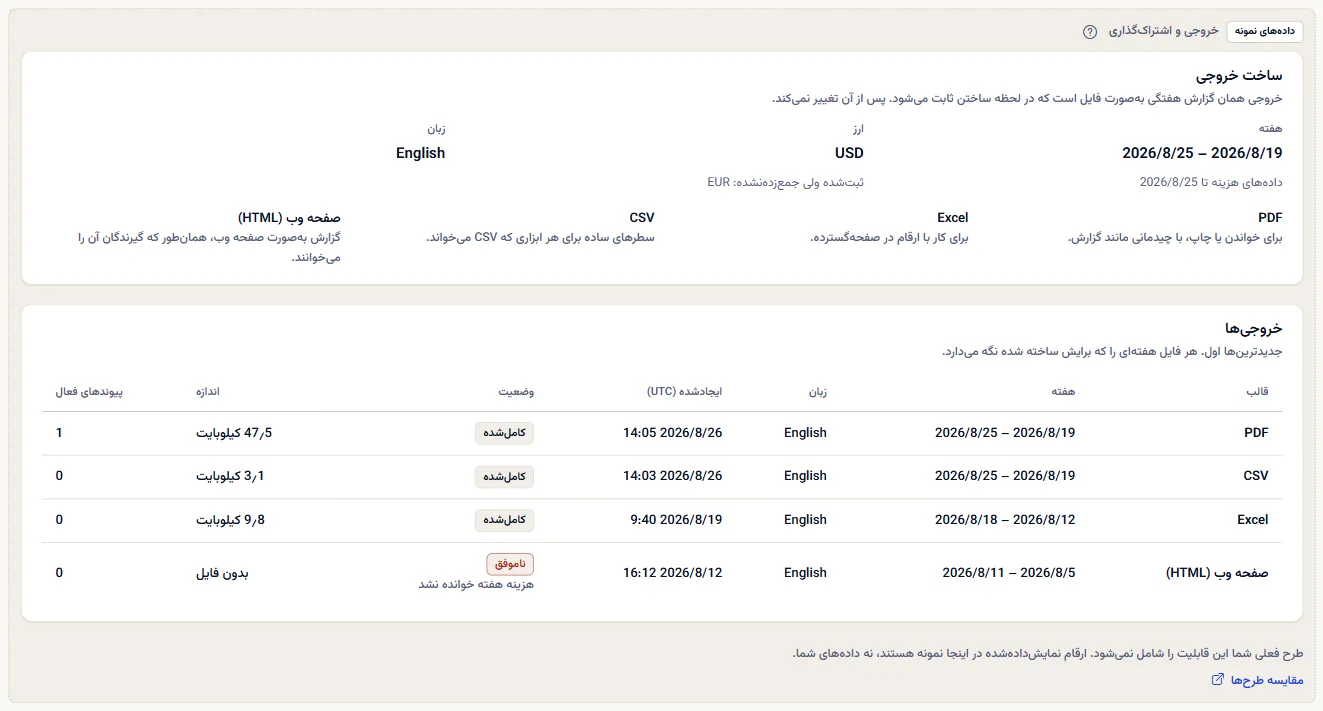
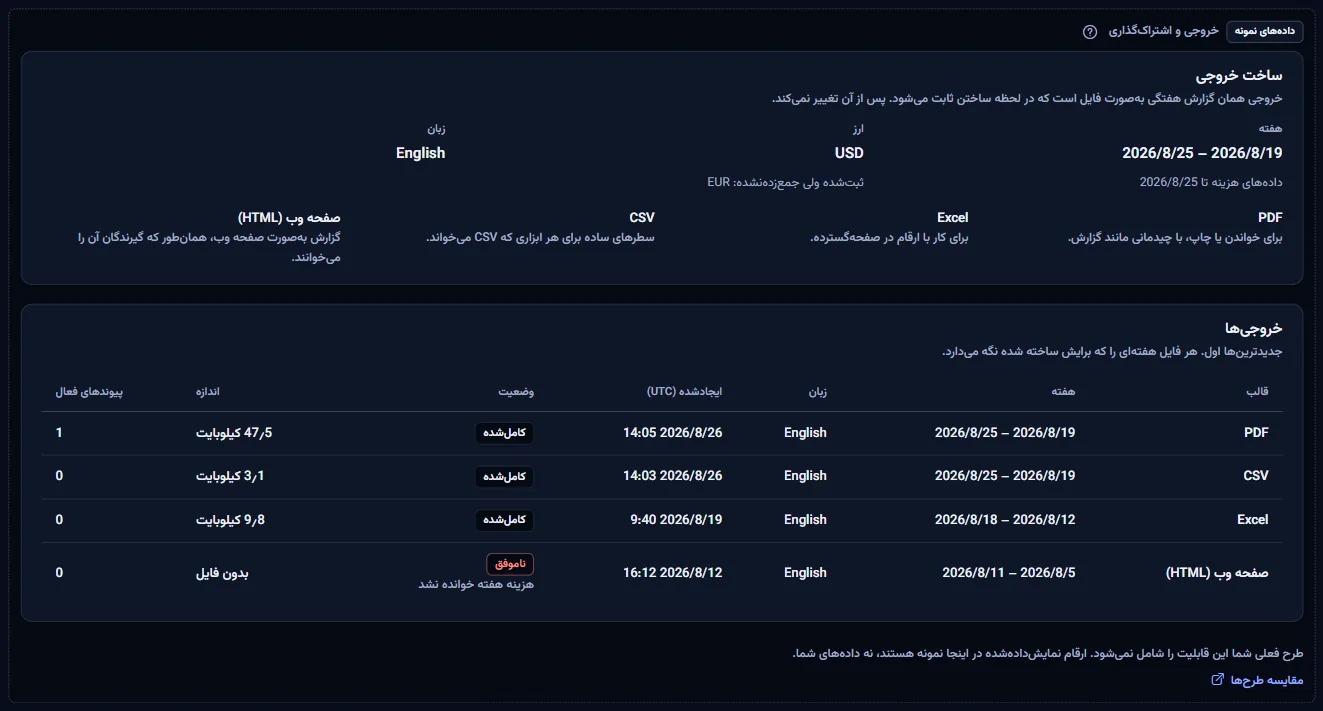
«مقایسه طرحها» صفحهٔ قیمتها را در زبانهٔ تازه باز میکند. CostGuard روی سرور تصمیم میگیرد طرح شما چه چیزهایی را شامل میشود؛ نمونه فقط شیوهٔ نمایش آن در صفحه است.
هر طرح چه چیزهایی دارد
جدول نخستین طرحی را نشان میدهد که هر بخش صفحه را دارد. همهٔ طرحهای بالاتر هم آن را دارند.
| قابلیت | Free | Starter | Growth | Pro | Enterprise |
|---|---|---|---|---|---|
| نمونهٔ برچسبدار از صفحه | شامل میشود | شامل میشود | شامل میشود | شامل میشود | شامل میشود |
| خروجیهای گزارش و پیوندهای خصوصی فضای کاری شما | شامل نمیشود | شامل نمیشود | شامل نمیشود | شامل میشود | شامل میشود |
Pro و Enterprise خروجی گرفتن از گزارش را دارند؛ Free، Starter و Growth نمونهٔ برچسبدار را نشان میدهند. طرح روی سرور بررسی میشود و صفحه هرگز قیمتی نشان نمیدهد.
رفع اشکال
همکاری نمیتواند پیوندی را باز کند
پیوند فقط برای اعضای واردشدهٔ این فضای کاری که به گزارشها دسترسی دارند باز میشود، تا وقتی منقضی یا لغو شود. وضعیت پیوند را در پیوندهای فایل بررسی کنید، از همکار بخواهید به این فضای کاری وارد شود، و اگر پیوند قبلی منقضی شده، پیوند تازهای بسازید.
یک خروجی ناموفق بود
ردیف دلیلش را میگوید. اگر هزینهٔ هفته خوانده نشد، کمی بعد دوباره تلاش کنید. فایلی بزرگتر از ۵ مگابایت نگه داشته نمیشود؛ فایل CSV یا Excel همان هفته معمولاً کوچکتر است.
به بازهٔ زمانی دیگری نیاز دارم
خروجی همیشه هفتهٔ گزارش هفتگی را پوشش میدهد. برای هر بازهٔ دیگر از «کاوشگر هزینه» استفاده کنید.
این صفحه در نوار کناری نیست
نوار کناری آن را تنها در حالت «پیشرفته» فهرست میکند. «پیشرفته» را در بالای نوار کناری برگزینید؛ نشانی صفحه در هر دو حالت باز میشود.