
دسترسی و مجوزهای داده: CostGuard چه میخواند
CostGuard برای فضای کاری شما چه چیزی را از Azure میخواند، این دسترسی چگونه داده شد، چگونه آن را پس بگیرید و چه کسی در فضای کاری آن را میبیند.
این صفحه برای چیست
این صفحه برای فضای کاری که در آن کار میکنید نشان میدهد CostGuard چه چیزی را از Azure میخواند، این دسترسی چگونه داده شد و چگونه پس گرفته میشود. هر کسی که باید به پرسشی امنیتی یا حریم خصوصی درباره CostGuard پاسخ دهد آن را باز میکند.
این صفحه یک خلاصه است و چیزی را تغییر نمیدهد. اتصالها در «اتصالات Azure» افزوده و قطع میشوند.
پیش از شروع
این صفحه به یک فضای کاری انتخابشده نیاز دارد. هر عضوی در هر طرحی میتواند آن را باز کند؛ تا وقتی اشتراکی وصل نشده، صفحه میگوید CostGuard هیچ داده Azure برای فضای کاری وارد نمیکند.
CostGuard چه چیزی را میخواند
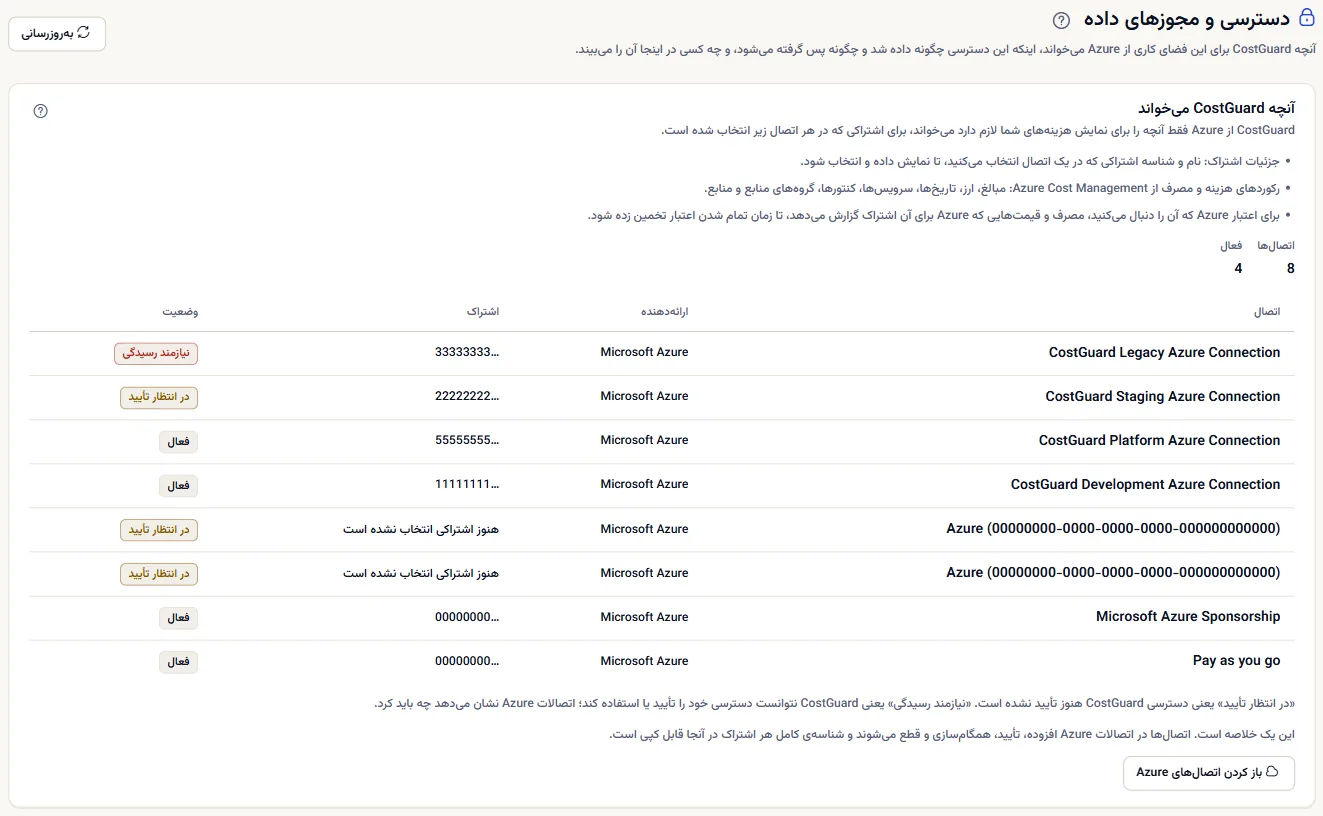
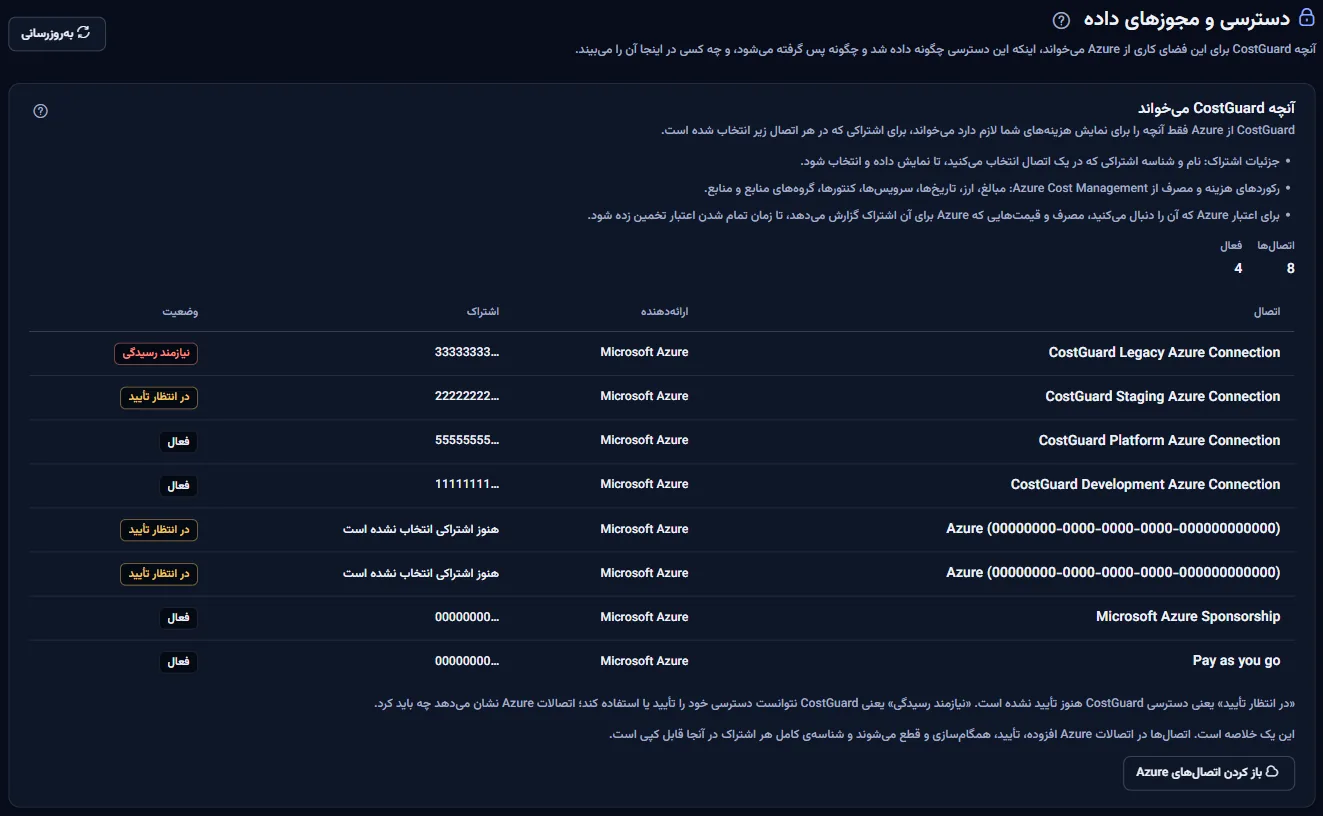
CostGuard از Azure فقط آنچه را برای نمایش هزینههای شما لازم دارد میخواند، برای اشتراکی که در هر اتصال زیر انتخاب شده است. بخش «آنچه CostGuard میخواند» سه نوع داده را نام میبرد:
- جزئیات اشتراک: نام و شناسه اشتراکی که در یک اتصال انتخاب میکنید، تا نمایش داده و انتخاب شود.
- رکوردهای هزینه و مصرف از Azure Cost Management: مبالغ، ارز، تاریخها، سرویسها، کنتورها، گروههای منابع و منابع.
- برای اعتبار Azure که آن را دنبال میکنید، مصرف و قیمتهایی که Azure برای آن اشتراک گزارش میدهد، تا زمان تمام شدن اعتبار تخمین زده شود.
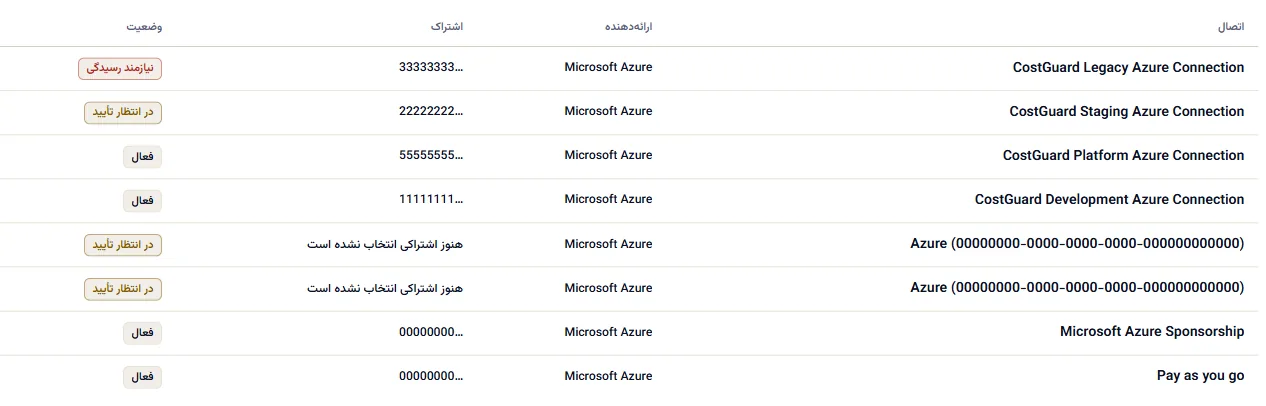
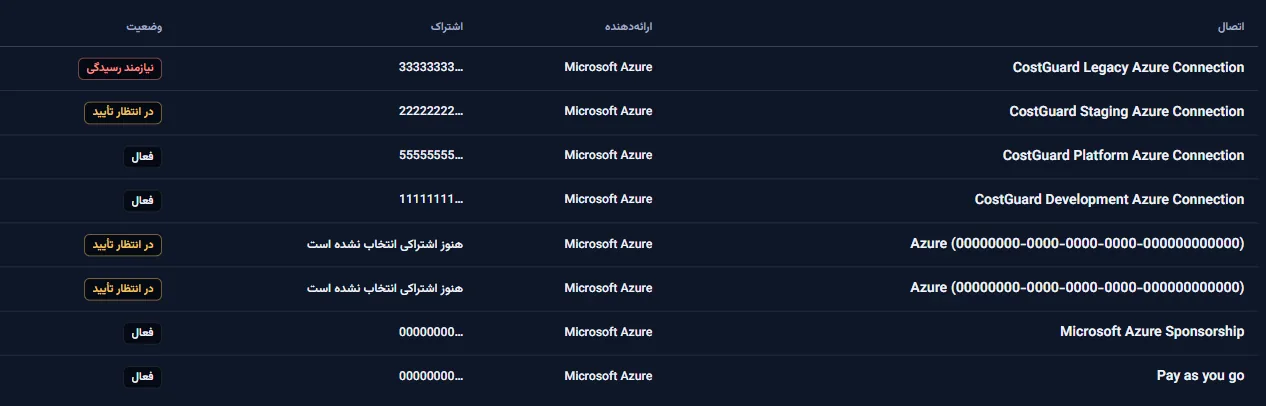
زیر آنها صفحه اتصالهای فضای کاری را میشمارد و هر کدام را با «اتصال»، «اشتراک» و «وضعیت» فهرست میکند. اشتراک اینجا فقط نویسههای آغازینش را نشان میدهد؛ شناسه کامل آن در «اتصالات Azure» قابل کپی است.
«در انتظار تأیید» یعنی دسترسی CostGuard هنوز تأیید نشده است. «نیازمند رسیدگی» یعنی CostGuard نتوانست دسترسی خود را تأیید یا استفاده کند؛ اتصالات Azure نشان میدهد چه باید کرد.
دسترسی چگونه داده شد
اتصال در مستأجر Microsoft Entra خودتان برقرار میشود: یک مدیر به برنامه یکپارچهسازی Azure متعلق به CostGuard رضایت میدهد، یا اتصال با اطلاعات اعتباری که شما فراهم میکنید پیکربندی میشود. این اعطا در Azure انجام میشود و در همانجا نیز قابل لغو است.
رضایت Microsoft Entra بهتنهایی دسترسی به منابع Azure را نمیدهد. پیش از آنکه CostGuard بتواند داده هزینه را بخواند، اختصاص یک نقش Azure روی اشتراک نیز لازم است، و این اختصاص در اشتراک Azure شما انجام و نگهداری میشود.
CostGuard سابقهای از اینکه چه نقش Azure به آن اختصاص یافته دریافت یا ذخیره نمیکند، بنابراین این صفحه نمیتواند مجوزهای Azure شما را فهرست کند. اختصاص نقشهای برنامه CostGuard روی اشتراک را در پورتال Azure بررسی کنید.
چگونه دسترسی را پس بگیرید
دسترسی را میتوان در دو جا پس گرفت و هر کدام کافی است تا خواندن آن اشتراک متوقف شود:
- در CostGuard اتصال را قطع کنید: CostGuard دیگر دادههای هزینه آن را وارد نمیکند و اشتراک Azure و منابع آن همانطور که هستند میمانند.
- در Azure، انتساب نقشی را که برای CostGuard روی اشتراک ایجاد کردهاید حذف کنید، یا برنامه CostGuard را از مستأجر Microsoft Entra خود حذف کنید: در این صورت CostGuard دیگر نمیتواند آن اشتراک را بخواند.
آنچه CostGuard هرگز انجام نمیدهد
CostGuard هرگز منابع Azure را ایجاد، تغییر یا حذف نمیکند و هیچ تنظیمی از اشتراک Azure شما را تغییر نمیدهد.
CostGuard کد برنامههای شما، محتوای پایگاههای داده شما، رازهای موجود در بارهای کاری شما و پیکربندی منابع Azure شما را نمیخواند.
نحوه پردازش دادهها، مدت نگهداری آنها و پردازشگرهای فرعی دخیل، بهجای تکرار در اینجا منتشر شدهاند تا تنها یک نسخه از آنها برای خواندن وجود داشته باشد. این بخش به «دسترسی به داده و مجوزهای Azure» و «مرکز اعتماد» در وبسایت عمومی پیوند میدهد.
چه کسی این را میبیند
هر عضو این فضای کاری، با هر نقشی، میتواند این صفحه را باز کند. فقط مالک میتواند در اعضا و نقشها تغییر دهد که چه کسی دسترسی دارد.
بخش «چه کسی در اینجا این را میبیند» «نقش شما» را هم در این فضای کاری نشان میدهد و مالک «باز کردن اعضا و نقشها» را میبیند.
ادامهٔ بررسی
پیوندهای پایین صفحه شما را به ادامهٔ کار میبرند:
- «اتصالات Azure»: افزودن، تأیید، همگامسازی یا قطع یک اتصال و کپی شناسهی کامل هر اشتراک.
- «تاریخچه همگامسازی»: اینکه هر ورود دادههای هزینه چه زمانی اجرا شد و چگونه پایان یافت.
- «امنیت»: حساب شما، نقش شما و نحوه ورود شما.
- «گزارش حسابرسی»، برای مالکان: چه کسی چه چیزی را در این فضای کاری و چه زمانی تغییر داده است.
آنچه ممکن است بهجای ارقام ببینید
تا وقتی صفحه میخواند، نوارهای خاکستری جای پنلها را میگیرند. پس از آن، صفحه ممکن است به جای آنها یکی از این حالتها را نشان دهد:
- برای دیدن آنچه CostGuard میخواند، یک فضای کاری انتخاب کنید.
- این فضای کاری هیچ اتصال ابری ندارد، بنابراین CostGuard هیچ داده Azure برای آن وارد نمیکند.
- اتصالهای این فضای کاری در این لحظه خوانده نشد. این به معنای نبود هیچ اتصالی نیست - کمی بعد دوباره تلاش کنید.
- اتصالها نمایش داده نمیشوند، زیرا ورود شما تمدید نشد. برای دیدن آنها دوباره وارد شوید.
هر طرح چه چیزهایی دارد
جدول نخستین طرحی را نشان میدهد که هر بخش صفحه را دارد. همهٔ طرحهای بالاتر هم آن را دارند.
| قابلیت | Free | Starter | Growth | Pro | Enterprise |
|---|---|---|---|---|---|
| صفحه دسترسی و مجوزهای داده | شامل میشود | شامل میشود | شامل میشود | شامل میشود | شامل میشود |
همه طرحها این صفحه را دارند و این صفحه هرگز قیمتی نشان نمیدهد.
رفع اشکال
اشتراکی که انتظارش را دارم نیست
CostGuard فقط اشتراکی را میخواند که روی هر اتصال انتخاب شده است. آن را در «اتصال به Azure» وصل کنید، یا برای اتصالی که هنوز اشتراکی ندارد انتخابش کنید.
یک اتصال «نیازمند رسیدگی» نشان میدهد
CostGuard نتوانسته دسترسی خود را تأیید یا استفاده کند، برای نمونه پس از حذف نقش در Azure. «اتصالات Azure» میگوید برای آن اتصال چه باید کرد.
CostGuard چه نقشی در Azure دارد؟
به CostGuard گفته نمیشود چه نقشی به آن واگذار شده، پس صفحه نمیتواند آن را فهرست کند. واگذاریهای نقش برنامه CostGuard روی اشتراک را در پرتال Azure بررسی کنید.