
اتصالات Azure: اشتراکهایی که CostGuard میخواند
چگونه فهرست اشتراکهای متصل Azure را بخوانید، هر وضعیت چه معنایی دارد، با اتصالی که نیاز به توجه دارد چه کنید و قطع اتصال چه میکند.
این صفحه برای چیست
«اتصالات Azure» همه اشتراکهای Azure را که این فضای کاری به CostGuard متصل کرده فهرست میکند. برای هر کدام نشان میدهد اتصال کار میکند یا نه، هزینهاش آخرین بار کی وارد شده و وقتی نیاز به توجه دارد چه باید کرد.
وقتی رقمی ناقص به نظر میرسد، پس از اتصال یک اشتراک، یا وقتی CostGuard میگوید اتصالی نیاز به توجه دارد، این صفحه را باز کنید. CostGuard فقط از Azure میخواند؛ هیچ چیز در این صفحه چیزی را آنجا تغییر نمیدهد.


پیش از شروع
این صفحه آنچه را در «اتصال به Azure» متصل کردهاید فهرست میکند. تا وقتی اشتراکی متصل نشده، فقط «اتصال یک اشتراک» را نشان میدهد. همه طرحها این صفحه را دارند؛ تعداد اتصالهای مجاز طرح شما در «طرح و مصرف» آمده است.
رقمهای بالای صفحه
«در یک نگاه» اتصالهای این فضای کاری را میشمارد:
- «اتصالات»: هر اشتراک متصل. وقتی طرح شما تعداد را محدود میکند، سقف کنار آن نمایش داده میشود.
- «سالم»: اتصالهای فعالی که آخرین ورود موفقشان تازه است یا همین حالا در حال ورود هزینهاند.
- «نیازمند بررسی»: اتصالهایی که منتظر بررسیاند، بررسی دسترسیشان ناموفق بوده یا ورود هزینهشان دیر شده یا تمام نشده است.
- «دادهی هزینه تا»: آخرین روزی که در کل فضای کاری هزینه ثبت شده، به وقت UTC.
Azure هزینه را یک یا دو روز دیرتر گزارش میکند؛ پس روزهای آخر حتی وقتی همه اتصالها کار میکنند نهایی نیستند.
اشتراکهای متصل
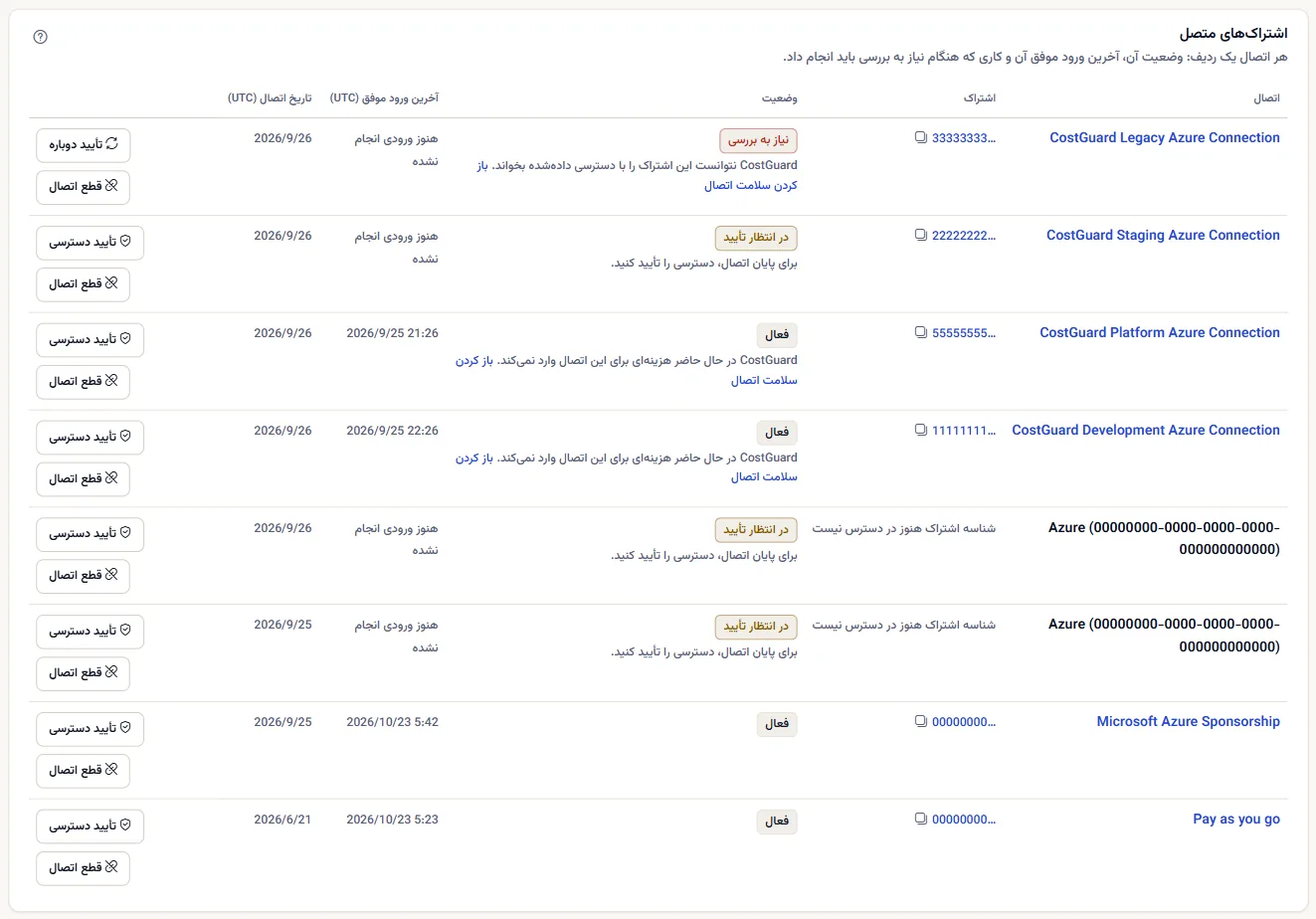
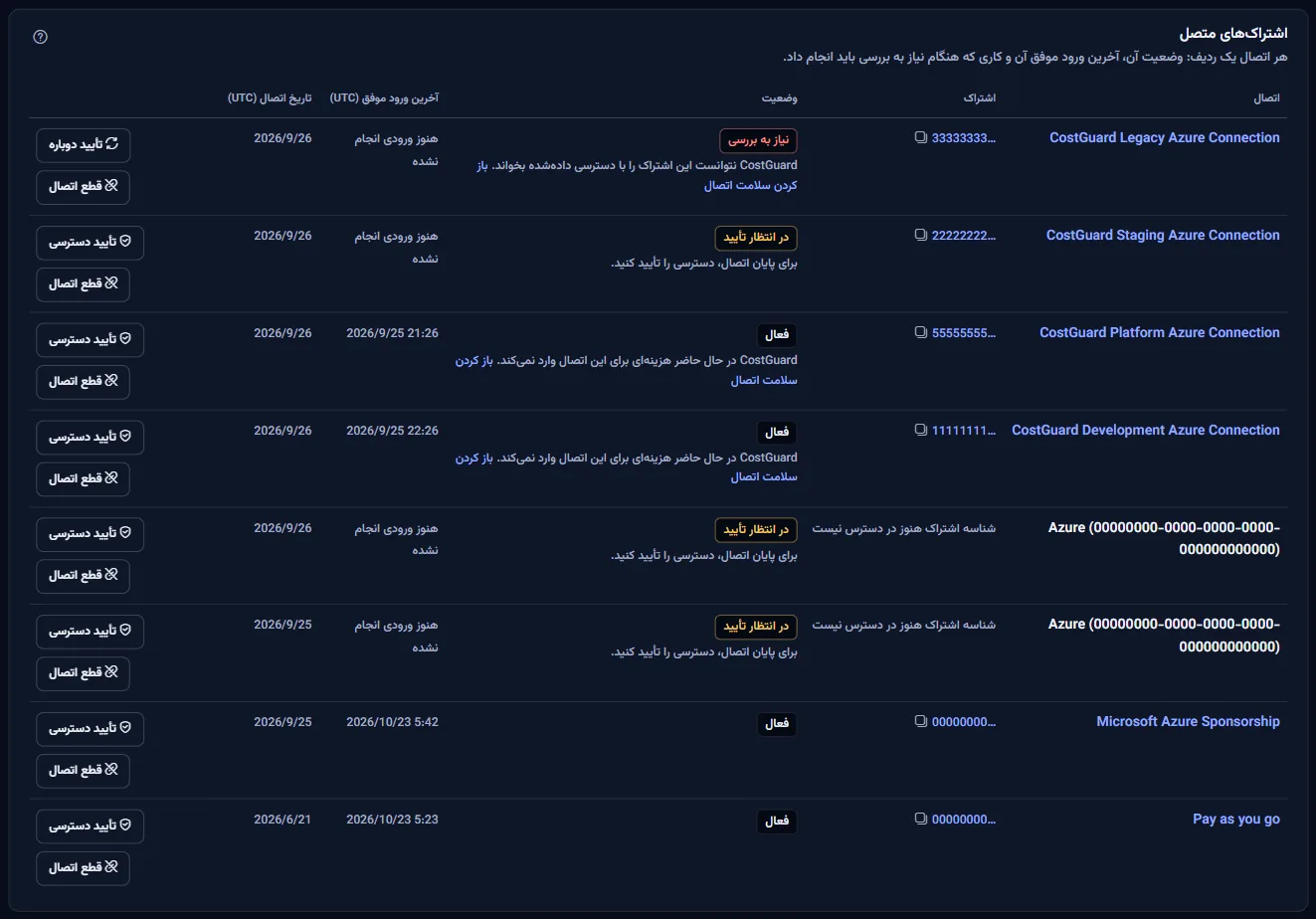
«اشتراکهای متصل» برای هر اتصال یک ردیف دارد:
- «اتصال»: نام اتصال؛ اشتراک را در درگاه Azure در زبانهای تازه باز میکند.
- «اشتراک»: نویسههای اول شناسه اشتراک. «کپی شناسه اشتراک» کل شناسه را کپی میکند؛ تنها این صفحه چنین امکانی دارد.
- «وضعیت»: «فعال»، «در انتظار تأیید»، «نیاز به بررسی» یا «ناشناخته»، همراه با جملهای که میگوید وقتی اتصال نیاز به توجه دارد چه باید کرد.
- «آخرین ورود موفق (UTC)» و «تاریخ اتصال (UTC)»: آخرین باری که هزینه اشتراک با موفقیت وارد شد و زمانی که متصل شد.
- «اقدامها»: «تأیید دسترسی» یا «تأیید دوباره»، و «قطع اتصال».
وقتی اتصالی نیاز به توجه دارد
جمله ردیف میگوید CostGuard چه میداند و کجا باید اقدام کرد:
- «برای پایان اتصال، دسترسی را تأیید کنید.» از «تأیید دسترسی» در همان ردیف استفاده کنید.
- «CostGuard نتوانست این اشتراک را با دسترسی دادهشده بخواند.» «باز کردن سلامت اتصال» دلیل و کار بعدی را میگوید.
- «آخرین ورود موفق بیش از دو روز پیش بوده است.» «باز کردن تاریخچه همگامسازی» همه ورودهای این اتصال را نشان میدهد.
- «آخرین ورود داده کامل نشد.» «باز کردن تاریخچه همگامسازی» اجرای ناموفق را نشان میدهد.
اتصالی که آخرین ورود موفقش بیش از دو روز پیش بوده، دیرکرد دارد. اتصالی که هنوز نخستین ورودش تمام نشده، جزو اتصالهای نیازمند توجه شمرده نمیشود.
بررسی دسترسی
«تأیید دسترسی» از CostGuard میخواهد با دسترسیای که در Azure دادهاید دوباره بررسی کند که میتواند اشتراک را بخواند. پس از بررسی ناموفق، دکمه «تأیید دوباره» میشود.
سپس ردیف یکی از اینها را میگوید: «دسترسی تأیید شد.»، «دسترسی همچنان نیاز به بررسی دارد.» یا «بررسی دسترسی ناموفق بود. لطفاً دوباره تلاش کنید.» هیچ چیز در Azure تغییر نمیکند.
قطع اتصال یک اشتراک
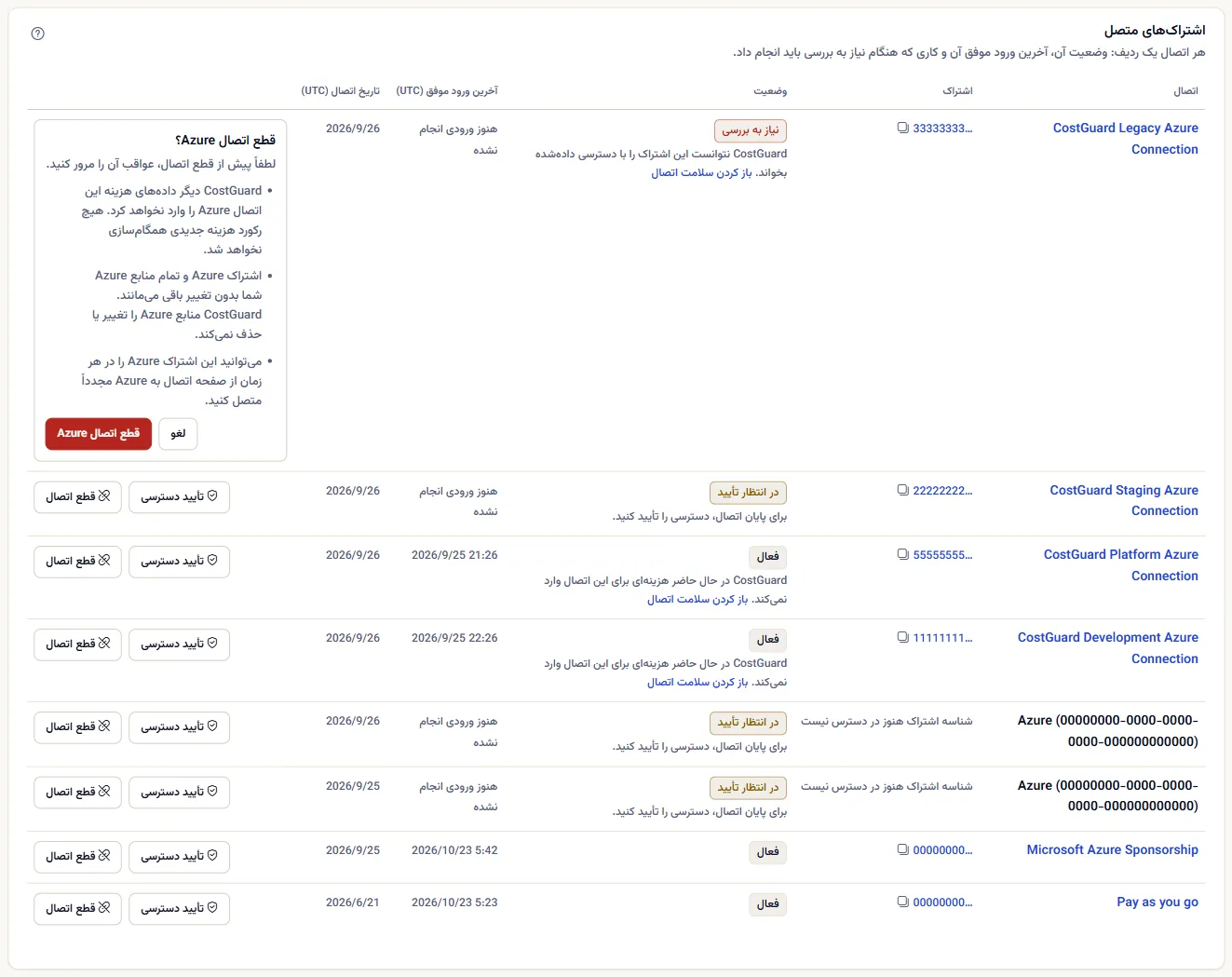
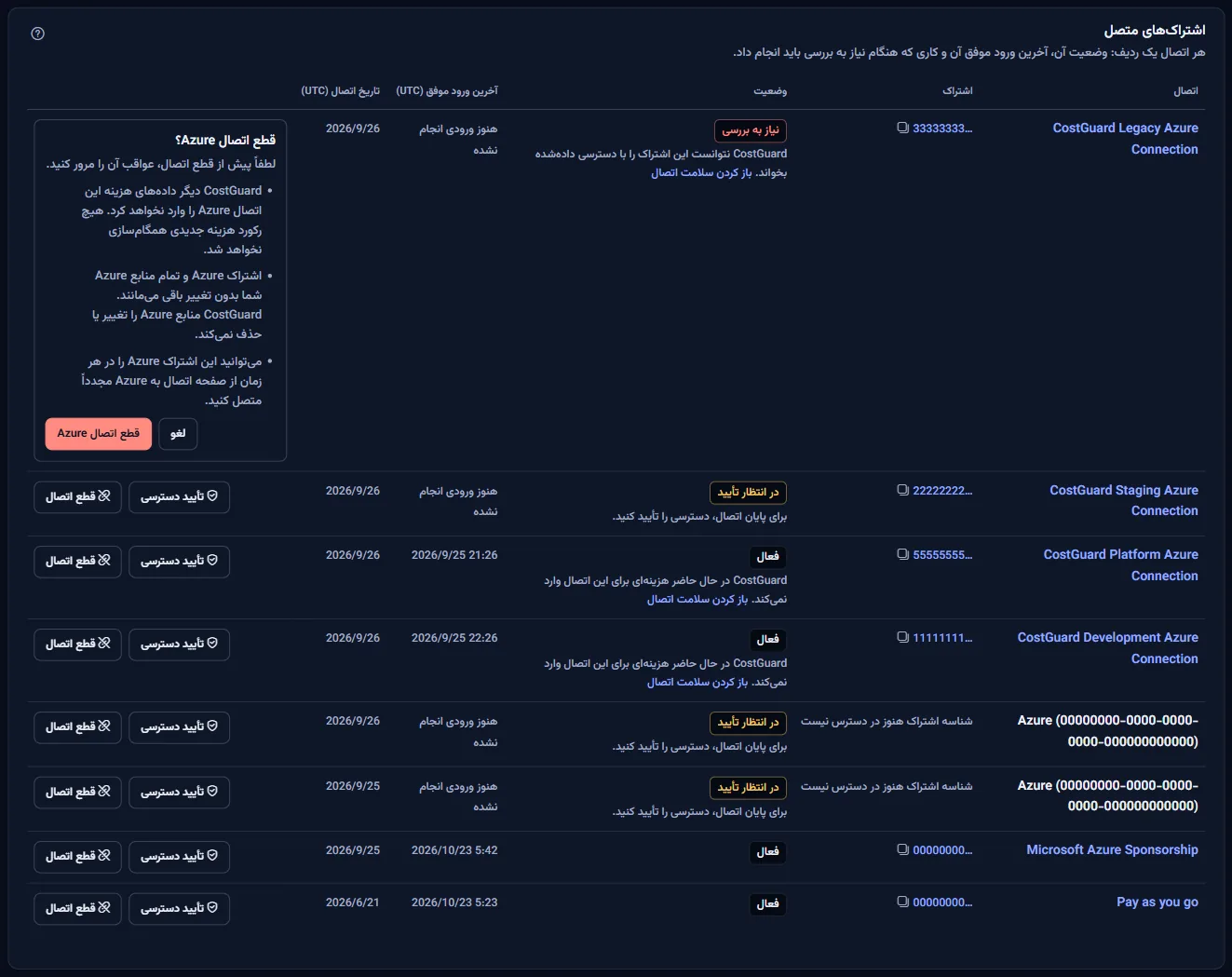
«قطع اتصال» ابتدا تأیید میخواهد. پس از «قطع اتصال Azure»:
- اتصال از این فهرست حذف میشود و CostGuard دیگر هزینه آن اشتراک را وارد نمیکند.
- هزینهای که CostGuard پیشتر وارد کرده با قطع اتصال پاک نمیشود.
- هیچ چیز در Azure تغییر نمیکند. برای برداشتن دسترسی CostGuard در آنجا هم، انتساب نقش آن را در درگاه Azure حذف کنید.
هر زمان بخواهید میتوانید اشتراک را دوباره در «اتصال به Azure» متصل کنید. «لغو» پرسش را بدون هیچ تغییری میبندد.
دسترسی فقطخواندنی
هر اتصال یک اشتراک Azure را با نقش Reader میخواند: دادههای هزینه و جزئیات اشتراک. CostGuard هرگز چیزی را در Azure ایجاد، تغییر یا حذف نمیکند.
برای بازبینی یا تغییر این دسترسی، اشتراک را در درگاه Azure باز کنید؛ نام اتصال به آن پیوند دارد.
ادامهٔ بررسی
پیوندهای پایین صفحه شما را به ادامهٔ کار میبرند:
- «اتصال به Azure»: یک اشتراک دیگر را با دسترسی فقطخواندنی متصل کنید.
- «تاریخچه همگامسازی»: هر اجرای ورود دادهی هر اتصال و نتیجهی آن را ببینید.
- «سلامت اتصالها»: ببینید چرا یک اتصال نیازمند بررسی است و چه باید کرد.
- «طرح و مصرف»: ببینید طرح شما چند اتصال را شامل میشود.
آنچه ممکن است ببینید
به جای فهرست ممکن است اینها را ببینید:
- «در حال بارگذاری اتصالات...» هنگام خواندن اتصالها.
- «هنوز هیچ اشتراک Azure متصل نشده است» همراه با «اتصال یک اشتراک» وقتی چیزی متصل نیست.
- «اتصالات خوانده نشد. دوباره تلاش کنید.» همراه با «تلاش دوباره» وقتی فهرست خوانده نشد.
- «در دسترس نیست» در یک رقم یا ردیف، وقتی فقط همان بخش خوانده نشد؛ بقیه صفحه همچنان نمایش داده میشود.
- اعلانی مبنی بر پایان نشست شما، پس از آنکه CostGuard یک بار کوشید دوباره شما را وارد کند.
هر طرح چه چیزهایی دارد
جدول نخستین طرحی را نشان میدهد که هر بخش صفحه را دارد. همهٔ طرحهای بالاتر هم آن را دارند.
| قابلیت | Free | Starter | Growth | Pro | Enterprise |
|---|---|---|---|---|---|
| صفحه «اتصالات Azure» | شامل میشود | شامل میشود | شامل میشود | شامل میشود | شامل میشود |
همه طرحها این صفحه را دارند. تعداد اشتراکهایی که میتوانید متصل کنید به طرح شما بستگی دارد؛ «طرح و مصرف» سهمیه شما را نشان میدهد.
رفع اشکال
اتصالی در وضعیت «در انتظار تأیید» میماند
اتصال ساخته شده اما دسترسیاش هنوز بررسی نشده است. مطمئن شوید نقش Reader روی اشتراک در Azure داده شده، سپس از «تأیید دسترسی» استفاده کنید. اعمال انتساب نقش ممکن است چند دقیقه طول بکشد.
اتصالی «نیاز به بررسی» را نشان میدهد
CostGuard نتوانست اشتراک را با دسترسی دادهشده بخواند؛ برای نمونه چون انتساب نقش حذف شده است. نقش را در Azure بررسی کنید، سپس از «تأیید دوباره» استفاده کنید. «باز کردن سلامت اتصال» دلیل ثبتشده را میگوید.
هزینه بهروز به نظر نمیرسد
Azure هزینه را یک یا دو روز دیرتر گزارش میکند، پس ممکن است دیروز هنوز نباشد. اگر ردیفی میگوید ورودش دیر شده یا تمام نشده، «باز کردن تاریخچه همگامسازی» را برای آن اتصال باز کنید.
نمیتوانید اشتراک دیگری متصل کنید
به سقف اتصال طرح خود رسیدهاید. «طرح و مصرف» سقف را نشان میدهد؛ قطع اتصال اشتراکی که دیگر لازم ندارید یک جا آزاد میکند.