
اتصال Azure: دسترسی فقطخواندنی برای CostGuard
چگونه یک اشتراک Azure را در چهار گام وصل کنید: رضایت مدیر، نقش Reader، بررسی دسترسی و انتخاب اشتراک.
این صفحه برای چیست
در صفحه اتصال Azure، CostGuard دسترسی فقطخواندنی به یک اشتراک Azure میگیرد تا هزینه آن اشتراک را وارد کند. هر بخش دیگر CostGuard هزینهای را میخواند که یک اتصال وارد میکند.
برای اتصال دو نفر لازم است، یا یک نفر با هر دو حق: یک مدیر tenant مایکروسافت Entra شما که برنامه CostGuard را تأیید میکند، و کسی که میتواند روی اشتراک یک نقش Azure واگذار کند. شما هیچ ثبت برنامه و هیچ رمز کلاینتی نمیسازید.
پیش از شروع
پیش از زدن «اتصال Azure» اینها را آماده کنید:
- حسابی که بتواند در tenant مایکروسافت Entra شما رضایت مدیر را بدهد، مانند Global Administrator یا Cloud Application Administrator.
- نقش Owner، User Access Administrator یا Role Based Access Control Administrator روی اشتراک، برای واگذاری نقش Reader.
- جا در طرح شما: هر طرح شمار معینی اشتراک وصلشده دارد و صفحه اتصال Azure میگوید چه وقت فضای کاری به آن رسیده است.
CostGuard چه چیزی را میخواند
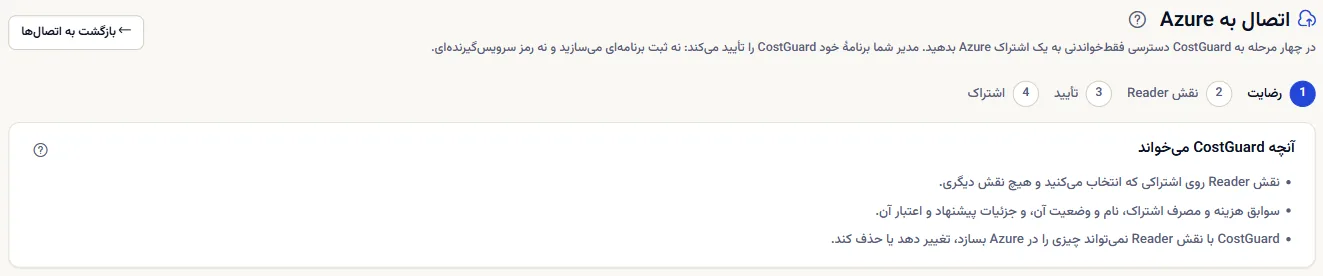
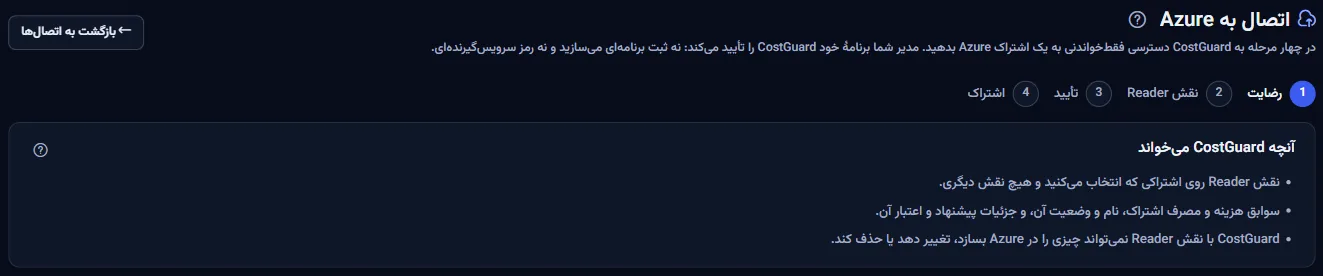
بخش «آنچه CostGuard میخواند» پیش از شروع، همه دسترسی CostGuard را فهرست میکند:
- نقش Reader روی اشتراکی که انتخاب میکنید و هیچ نقش دیگری.
- سوابق هزینه و مصرف اشتراک، نام و وضعیت آن، و جزئیات پیشنهاد و اعتبار آن.
- CostGuard با نقش Reader نمیتواند چیزی را در Azure بسازد، تغییر دهد یا حذف کند.
زیر فهرست، یک خط شمار اشتراکهای وصلشده در این فضای کاری را در برابر شماری که طرح شما در بر دارد نشان میدهد.
چهار گام
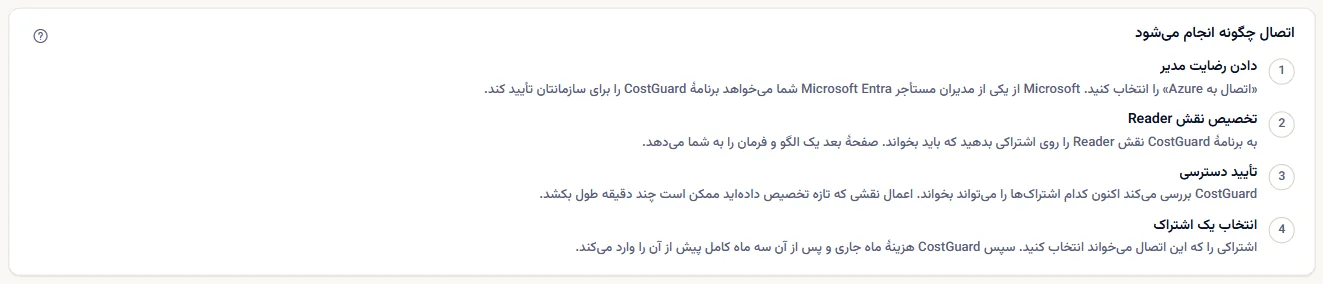
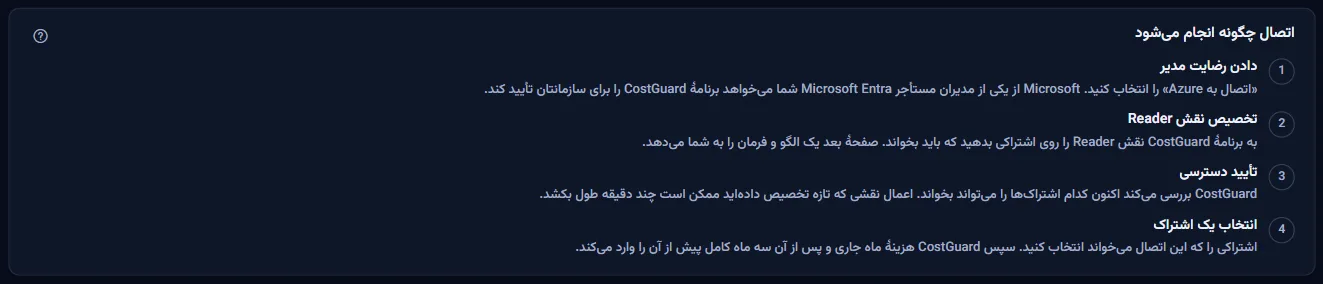
بخش «اتصال چگونه انجام میشود» و نشانگر گامها در بالای هر صفحه از این مسیر نشان میدهند کجا هستید: رضایت، نقش Reader، بررسی، اشتراک. هر گام در ادامه توضیح داده شده است. اتصال پس از رضایت ساخته میشود، ولی فقط وقتی هزینه را میخواند که اشتراکی انتخاب شده باشد.
گام ۱: دادن رضایت مدیر
«اتصال Azure» را بزنید. مایکروسافت در همین زبانه باز میشود و از یک مدیر tenant شما میخواهد برنامه CostGuard را برای سازمان شما تأیید کند. این درخواست 30 دقیقه و فقط یک بار معتبر است.
رضایت فقط اجازه میدهد برنامه در tenant شما وجود داشته باشد و به هیچ منبع Azure دسترسی نمیدهد. این کار را نقش Reader در گام ۲ انجام میدهد.
سپس مایکروسافت شما را به صفحه نتیجه رضایت برمیگرداند. اگر رضایت داده شده باشد، این صفحه به گام نقش Reader میرود؛ وگرنه علت را میگوید: «تأیید Azure ناموفق بود»، «درخواست نامعتبر یا منقضی شده» برای درخواستی که بیش از 30 دقیقه گذشته یا قبلاً به کار رفته، یا «اتصال ایجاد نشد» وقتی CostGuard نتوانسته اتصال تازه را تأیید کند.
گام ۲: واگذاری نقش Reader
صفحه بررسی دسترسی هویتی را که نقش باید به آن داده شود نشان میدهد. سادهترین راه «استقرار در Azure» است: یک الگوی آماده را در پرتال Azure باز میکند که نقش Reader را روی اشتراکی که آنجا انتخاب میکنید به برنامه CostGuard میدهد.
یا شناسه اشتراک را بچسبانید و با «کپی دستور» یا «کپی و باز کردن Cloud Shell» فرمان Azure CLI را در Azure Cloud Shell اجرا کنید؛ یک فرمان Azure PowerShell هم پیشنهاد میشود.
واگذاری نقش به Owner، User Access Administrator یا Role Based Access Control Administrator روی اشتراک نیاز دارد. اگر هیچکدام را ندارید، الگو یا فرمان را برای کسی بفرستید که دارد.
گام ۳: بررسی دسترسی
«تأیید دسترسی» را بزنید. CostGuard از Azure میپرسد برنامهاش اکنون کدام اشتراکها را میتواند بخواند و آنها را فهرست میکند. نقشی که تازه واگذار کردهاید ممکن است چند دقیقه طول بکشد تا اثر کند.
اگر فهرست خالی بماند، صفحه میگوید «اشتراکی یافت نشد»: واگذاری نقش را بررسی کنید، چند دقیقه صبر کنید و دوباره بررسی کنید. CostGuard هرگز متن خطای خود Azure را نشان نمیدهد.
گام ۴: انتخاب اشتراک
هر اشتراک فهرستشده نام، شناسه و وضعیتش در Azure را نشان میدهد. روی اشتراکی که این اتصال باید بخواند «انتخاب» را بزنید. هر اتصال یک اشتراک را میخواند؛ اشتراکی که اتصال دیگری از فضای کاری آن را میخواند «قبلاً متصل شده» را نشان میدهد.
وقتی اشتراک انتخاب شد، صفحه «اتصال کامل شد» را با پیوند به «اتصالات Azure» و «تاریخچه همگامسازی» نشان میدهد.
نخستین واردسازی
سپس CostGuard هزینه این ماه و پس از آن، سه ماه کامل پیش از آن را وارد میکند. Azure هزینه را یک یا دو روز پس از ایجاد منتشر میکند، پس تازهترین روزها در واردسازیهای بعدی کامل میشوند.
واردسازی را در «تاریخچه همگامسازی» دنبال کنید؛ اتصال در «اتصالات Azure» فهرست شده است.
آنچه ممکن است بهجای ارقام ببینید
تا وقتی صفحه میخواند، نوارهای خاکستری جای پنلها را میگیرند. پس از آن، صفحه ممکن است به جای آنها یکی از این حالتها را نشان دهد:
- «به سقف اتصالهای طرح شما رسیدهاید»: فضای کاری به اندازهای که طرحش در بر دارد اتصال دارد. یکی را که دیگر لازم ندارید حذف کنید یا «مشاهده طرح و مصرف» را باز کنید.
- «درخواست نامعتبر یا منقضی شده»: پاسخ مایکروسافت با هیچ درخواستی از شما جور نبود یا درخواست بیش از 30 دقیقه پیش ساخته شده بود. از «اتصال به Azure» دوباره شروع کنید.
- «تأیید Azure ناموفق بود»: مدیر رد کرده یا صفحه مایکروسافت را بسته است. «تلاش مجدد» را بزنید، یا از مدیر Azure خود بخواهید برنامه CostGuard را تأیید کند.
- «اشتراکی یافت نشد»: CostGuard هنوز نمیتواند از راه این اتصال هیچ اشتراکی را بخواند. نقش Reader را بررسی کنید و «تأیید دوبارهٔ دسترسی» را بزنید.
- وقتی ورود شما تمدید نشود، صفحه یک بار از شما میخواهد دوباره وارد شوید و سپس به جای نشان دادن بررسی ناموفق میگوید نشست شما پایان یافته است.
هر طرح چه چیزهایی دارد
جدول نخستین طرحی را نشان میدهد که هر بخش صفحه را دارد. همهٔ طرحهای بالاتر هم آن را دارند.
| قابلیت | Free | Starter | Growth | Pro | Enterprise |
|---|---|---|---|---|---|
| اتصال اشتراکهای Azure | شامل میشود | شامل میشود | شامل میشود | شامل میشود | شامل میشود |
همه طرحها میتوانند Azure را وصل کنند؛ تفاوت آنها در شمار اشتراکهایی است که یک فضای کاری میتواند وصل کند: یکی در Free، سه در Starter، ده در Growth و بدون عدد ثابت در Pro و Enterprise. سهمیه روی سرور بررسی میشود و صفحه هرگز قیمتی نشان نمیدهد.
رفع اشکال
مدیر تأیید کرد، ولی بررسی دسترسی چیزی پیدا نمیکند
رضایت به تنهایی دسترسی نمیدهد. نقش Reader را روی اشتراک واگذار کنید (گام ۲)، چند دقیقه صبر کنید تا Azure آن را اعمال کند و سپس دوباره بررسی کنید.
اشتراکی که لازم دارم در فهرست نیست
نقش روی اشتراک دیگری داده شده، یا در tenantی جز آن که رضایت داده است. بررسی کنید واگذاری نقش کجا انجام شده و سپس دوباره بررسی کنید.
صفحه میگوید سقف اتصالها پر شده است
فضای کاری به اندازه طرحش اتصال دارد. اتصالی را که دیگر لازم ندارید در «اتصالات Azure» قطع کنید، یا از «طرح و مصرف» طرحها را مقایسه کنید.
اتصال برقرار شد، ولی هنوز هزینهای دیده نمیشود
نخستین واردسازی هنوز در جریان است یا شروع نشده است. آن را در «تاریخچه همگامسازی» دنبال کنید؛ Azure هم هزینه را یک یا دو روز دیرتر منتشر میکند، پس تازهترین روزها با واردسازیهای بعدی میرسند.