
تخصیص هزینه: ببینید هزینهٔ Azure شما از آنِ کیست
صفحهٔ تخصیص هزینه نشان میدهد تعیینهای مالکیت شما چه بخشی از هزینهٔ ثبتشدهٔ هر ارز را پوشش میدهند، این هزینه از آنِ کیست و کدام هزینه هنوز مالکی ندارد. تعیینهای مالکیت را در همین صفحه اضافه و ویرایش میکنید.
این صفحه برای چیست
صفحهٔ تخصیص هزینه به یک پرسش پاسخ میدهد: هزینهٔ این بازه از آنِ کیست و کدام هزینه هنوز مالکی ندارد؟
این صفحه برای مسئول مالی یا راهبر FinOps و برای مدیران فنی است که مالک اشتراکها و گروههای منابع هستند. نتیجهٔ آن سه تصمیم است: برای بزرگترین هزینههای بیمالک مالک تعیین کنید، تعیین مالکیتی را که اعمال نشده اصلاح کنید و سهم هر مالک را برایش بفرستید.
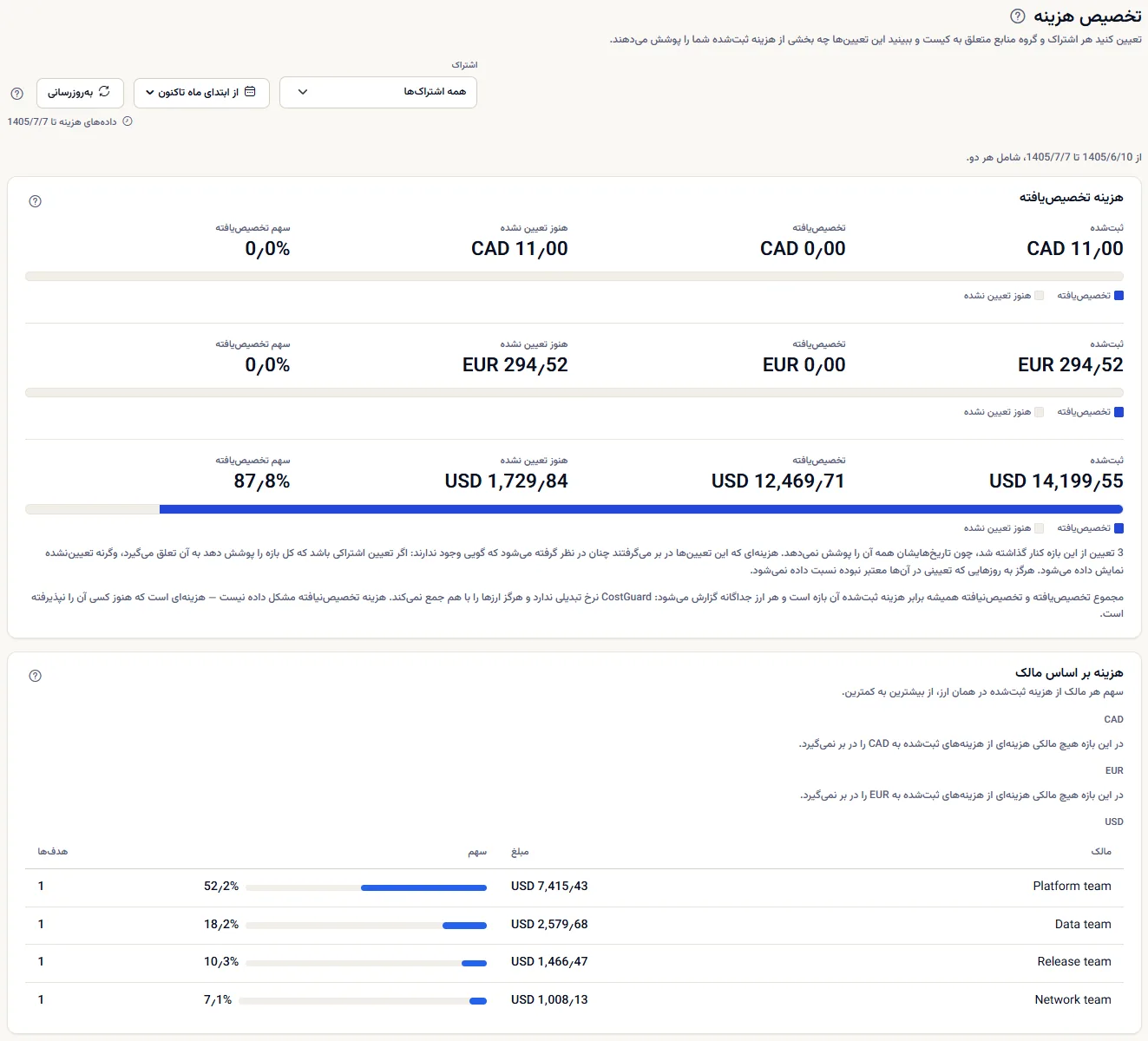
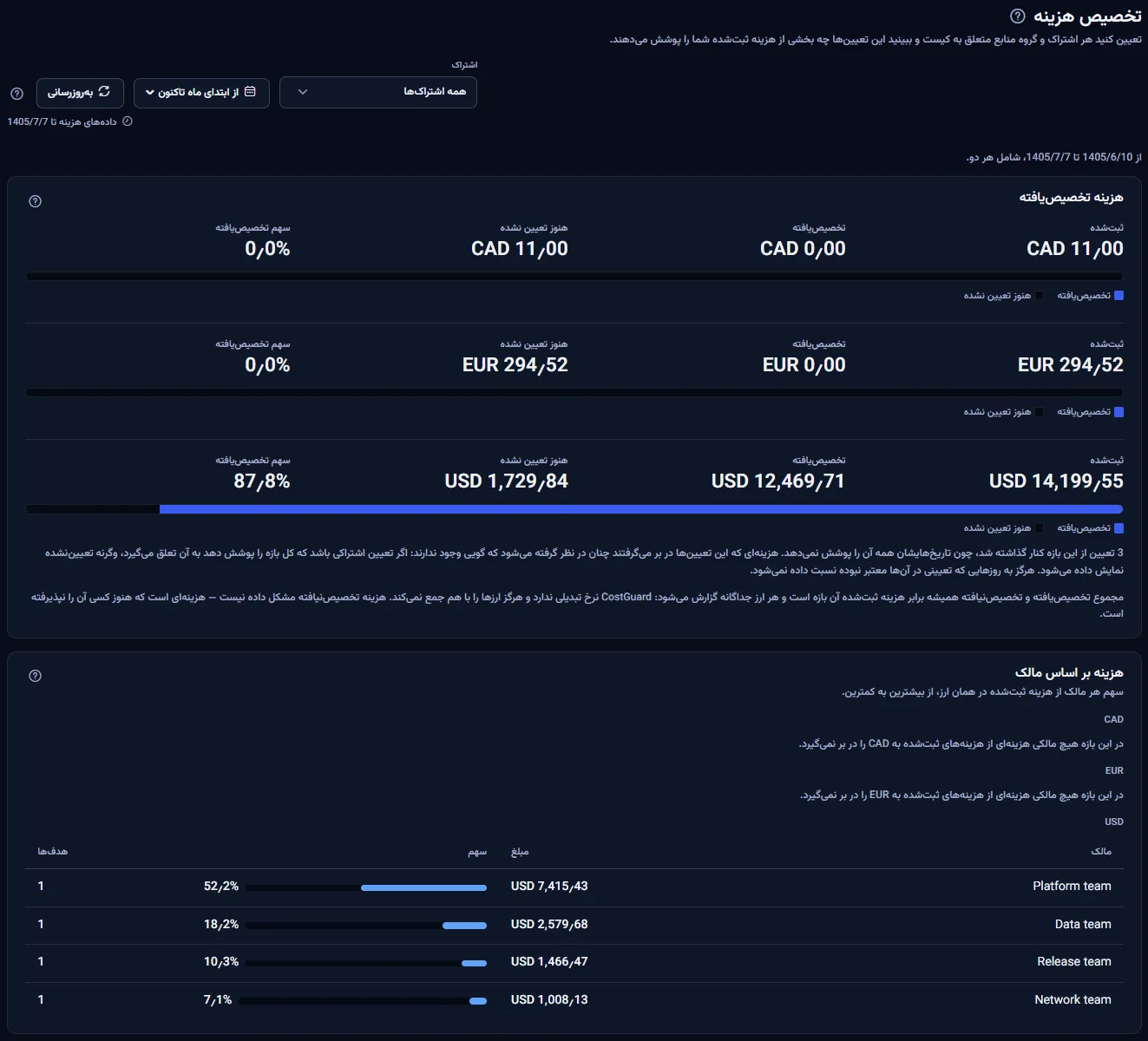
صفحه از بالا به پایین اینها را نشان میدهد: نوار محدوده، نخستین و آخرین روزی که ارقام پوشش میدهند، چهار پنل («هزینه تخصیصیافته»، «هزینه بر اساس مالک»، «هزینه بدون مالک» و «تعیین مالکیت») و دو یادداشت: تعیین مالکیت یک گروه منابع چگونه گروهش را مییابد و چرا تخصیص بر اساس برچسب وجود ندارد.
پیش از شروع
این صفحه هزینهای را تخصیص میدهد که CostGuard از Azure وارد کرده است. تا وقتی یک اتصال یک بار وارد کردن هزینه را کامل نکرده باشد، هزینهای برای تخصیص وجود ندارد.
تخصیص هزینه بخشی از طرحهای Pro و Enterprise است. در طرحهای Free، Starter و Growth صفحه بهجای هزینهٔ شما یک نمونهٔ برچسبدار نشان میدهد.
Azure گزارش نمیدهد یک اشتراک یا گروه منابع از آنِ کیست. هر مالکی در این صفحه از یک تعیین مالکیت میآید که کسی در فضای کاری شما وارد کرده است، و هزینه تا وقتی تعیین مالکیتی آن را دربرنگیرد تعییننشده میماند.
انتخاب محدوده: اشتراک و تاریخها
نوار بالای صفحه محدوده را تعیین میکند. پنلهای «هزینه تخصیصیافته»، «هزینه بر اساس مالک» و «هزینه بدون مالک» برای انتخاب شما دوباره محاسبه میشوند. پنل «تعیین مالکیت» برای هر محدوده همان تعیینها را نشان میدهد، چون از آنِ فضای کاری هستند؛ فقط ستون «این بازه» آن از تاریخها پیروی میکند.
- «اشتراک»: «همه اشتراکها» یا یک اشتراک. با انتخاب یک اشتراک، هزینه به همان اشتراک محدود میشود. تعیینها همچنان برای کل فضای کاری به حساب میآیند: تعیین مالکیت یک گروه منابع همچنان گروهی را که در اشتراک انتخابشده همان نام را دارد دربرمیگیرد، و یادداشت تعیینهای کنارگذاشته همچنان تعیینهای کل فضای کاری را میشمارد.
- بازهٔ تاریخ: «۷ روز گذشته»، «۳۰ روز گذشته»، «از ابتدای ماه تاکنون» (صفحه با آن باز میشود)، «ماه گذشته»، «۹۰ روز گذشته»، «۱۲ ماه گذشته» یا «بازه سفارشی».
- «بهروزرسانی» ارقام و تعیینهای مالکیت را دوباره میخواند.
این صفحه فهرست ارز ندارد. هر ارزی که هزینهٔ شما با آن ثبت شده کنار بقیه نشان داده میشود، چون انتخاب یک ارز هزینهٔ بیمالک ارزهای دیگر را پنهان میکرد.
تعیین بازهٔ سفارشی
- فهرست بازهٔ زمانی را باز کنید و «بازه سفارشی» را انتخاب کنید.
- یک تاریخ زیر «از» و یک تاریخ زیر «تا» وارد کنید. هر دو روز در بازه هستند.
- «اعمال» را انتخاب کنید. «انصراف» فیلدها را میبندد و بازهٔ قبلی را نگه میدارد.
محدودیتهایی که باید بدانید
بازهٔ سفارشی حداکثر ۳۶۶ روز را در بر میگیرد، تاریخ شروعش پیش از تاریخ پایان یا برابر با آن است و نمیتواند بعد از امروز تمام شود. اگر تاریخی درست نباشد، پیامی کنار فیلدها میگوید چه چیزی را اصلاح کنید و تا آن را اصلاح نکنید چیزی دوباره بارگذاری نمیشود.
دادههای هزینه تا کجا میرسند
«دادههای هزینه تا» آخرین روزی را نشان میدهد که CostGuard برای آن هزینه دارد. Azure هزینه را با یک یا دو روز تأخیر گزارش میکند، پس روزهای آخر هنوز ممکن است تغییر کنند و بازهای که امروز تمام میشود هنوز نهایی نیست.
هزینه تخصیصیافته
کارت «هزینه تخصیصیافته» برای هر ارزی که هزینهٔ شما با آن ثبت شده یک بخش دارد، به ترتیب کد ارزها. هر بخش اینها را نشان میدهد:
- «ثبتشده»: همهٔ هزینهٔ ثبتشده با آن ارز برای محدوده و تاریخها.
- «تخصیصیافته»: بخشی که یک تعیین مالکیت آن را دربرمیگیرد.
- «هنوز تعیین نشده»: بخشی که هیچ تعیین مالکیتی آن را دربرنمیگیرد.
- «سهم تخصیصیافته»: بخش تخصیصیافته به صورت درصدی از هزینهٔ ثبتشده، با یک رقم اعشار، که به شکل یک نوار هم رسم میشود.
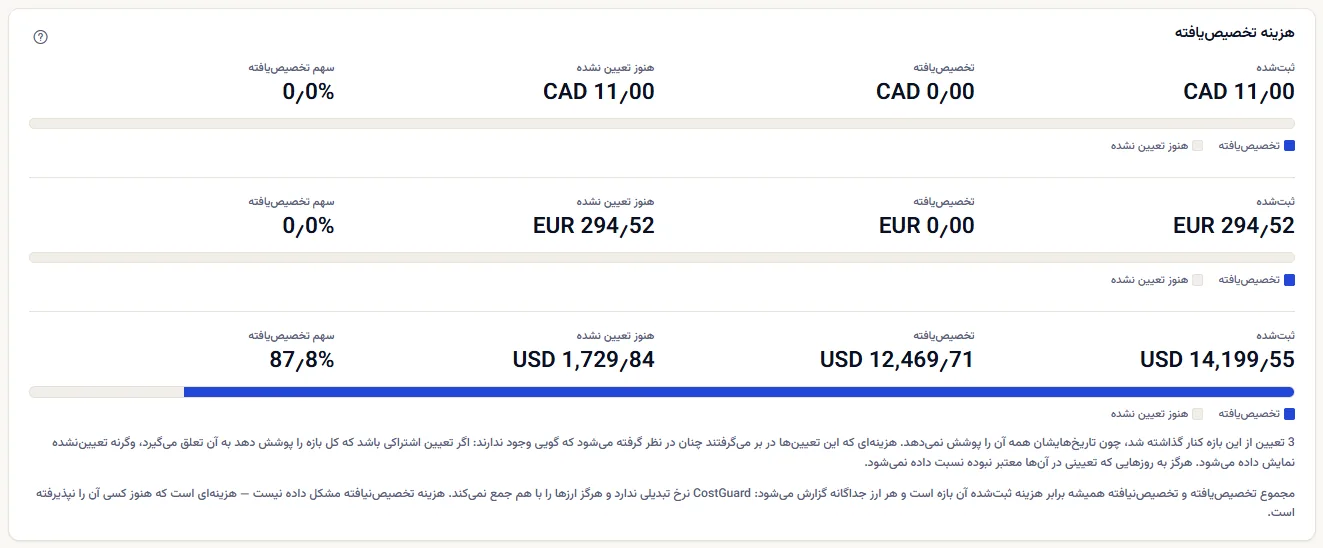
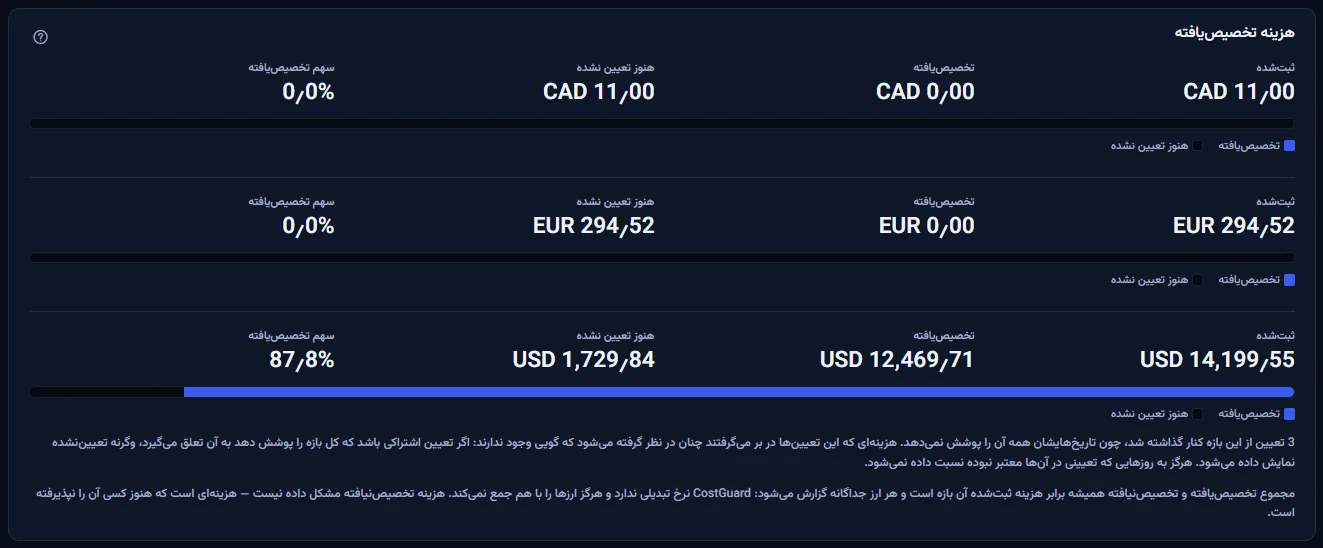
«تخصیصیافته» بهعلاوهٔ «هنوز تعیین نشده» همیشه برابر «ثبتشده» است. این صفحه همان هزینهٔ ثبتشدهای را میخواند که صفحههای دیگر هزینه میخوانند، پس هرگز در مبلغ خرجشده با آنها اختلاف ندارد؛ فقط مشخص میکند از آنِ کیست.
وقتی تعیینهای فعالی کل بازه را پوشش ندهند، یادداشتی زیر بخشها میگوید چند تعیین کنار گذاشته شده است. بخش «تعیین مالکیت چگونه اعمال میشود» در پایینتر توضیح میدهد هزینهٔ آنها به کجا میرود.
نکته
هزینهٔ تعییننشده خطایی در دادههای شما نیست. هزینهای است که هنوز کسی آن را بر عهده نگرفته است.
هزینه بر اساس مالک
«هزینه بر اساس مالک» برای هر ارز همهٔ مالکانی را که در این بازه هزینهای را دربرمیگیرند فهرست میکند، از بیشترین مبلغ به کمترین. وقتی هزینهٔ شما با بیش از یک ارز است، هر ارز جدول خودش را زیر کد خودش دارد، و ارزی که هیچ مالکی ندارد این را در یک سطر میگوید.
- «مالک»: نام مالک همانطور که در تعیین مالکیت نوشته شده است.
- «مبلغ»: هزینهای که مالک با آن ارز دربرمیگیرد.
- «سهم»: همین مبلغ به صورت سهمی از هزینهٔ ثبتشده با همان ارز، همراه با یک نوار.
- «هدفها»: چند تعیین مالکیتِ این مالک در این بازه هزینهای را دربرگرفتهاند.
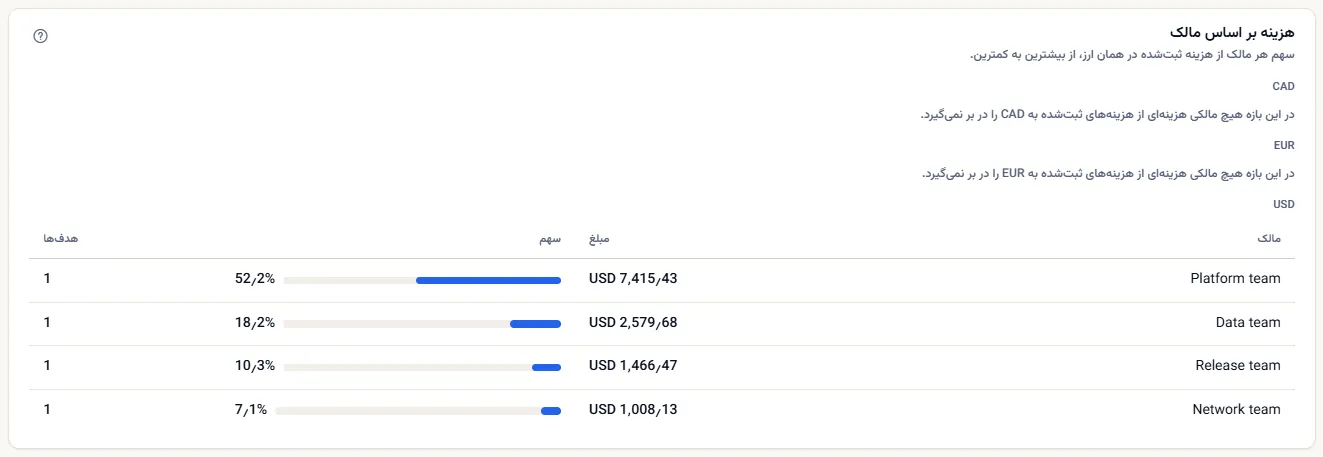
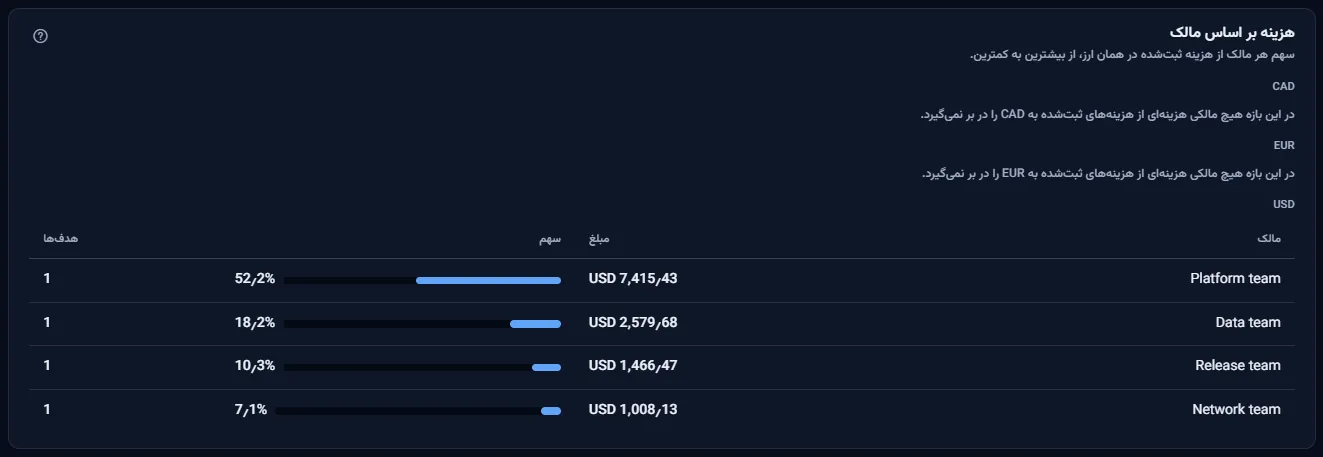
مالکان بر اساس نام گروهبندی میشوند. دو تعیین مالکیت که نام یک مالک را دارند در یک سطر جمع میشوند و عدد «هدفها» آن ۲ است. نام باید دقیقاً یکسان باشد: حرف بزرگ یا املای متفاوت سطر دومی میسازد.
هزینه بدون مالک
«هزینه بدون مالک» هزینهای را که هیچ تعیین مالکیتی دربرنمیگیرد نام میبرد تا ببینید بعد از این چه چیزی را تعیین کنید. برای هر ارز بزرگترین محدودهها را اول میآورد، حداکثر ده مورد. یک محدوده یک گروه منابع در یک اشتراک است، یا هزینهای که در یک اشتراک بدون گروه منابع ثبت شده است.
- «محدوده»: گروه منابع، یا «بدون گروه منابع»، با اشتراکش زیر آن، به نام اگر CostGuard نامش را بداند.
- «مبلغ»: هزینهٔ آن محدوده در این بازه.
- «سهم»: همین هزینه به صورت سهمی از هزینهٔ ثبتشده با همان ارز.
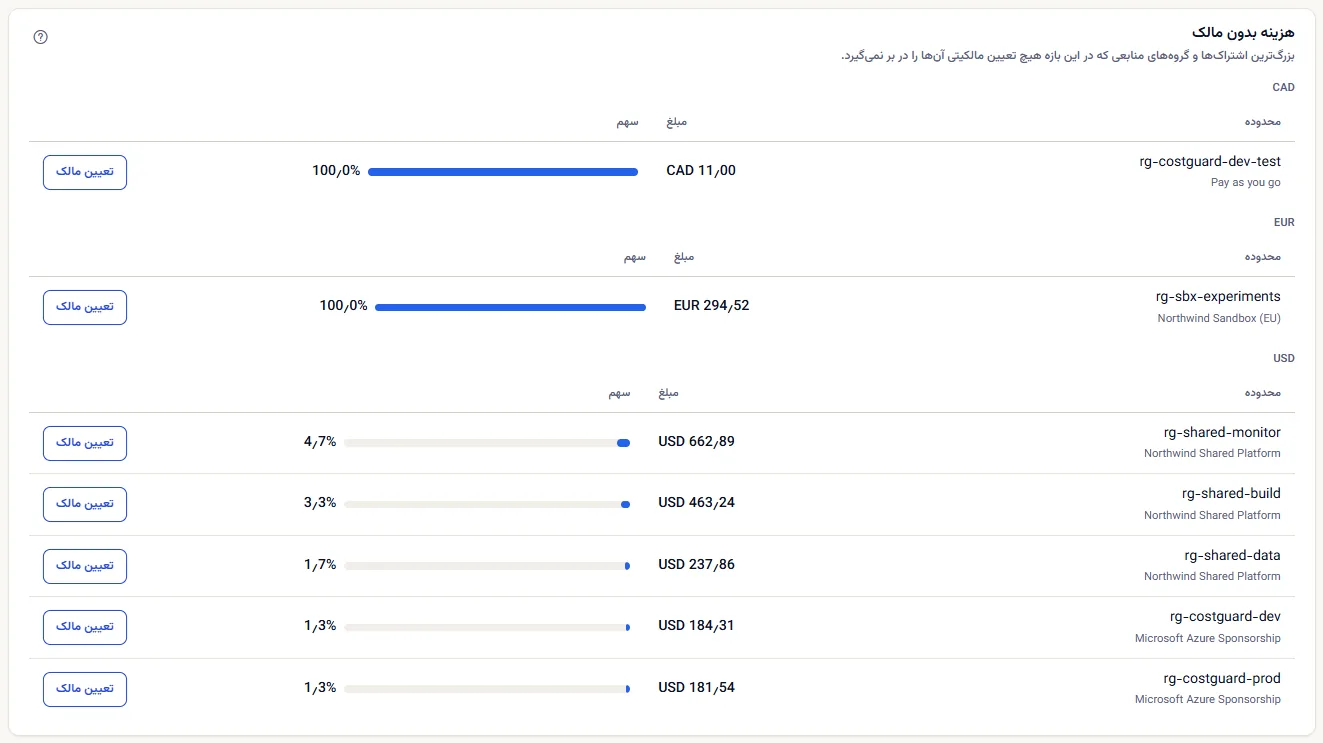
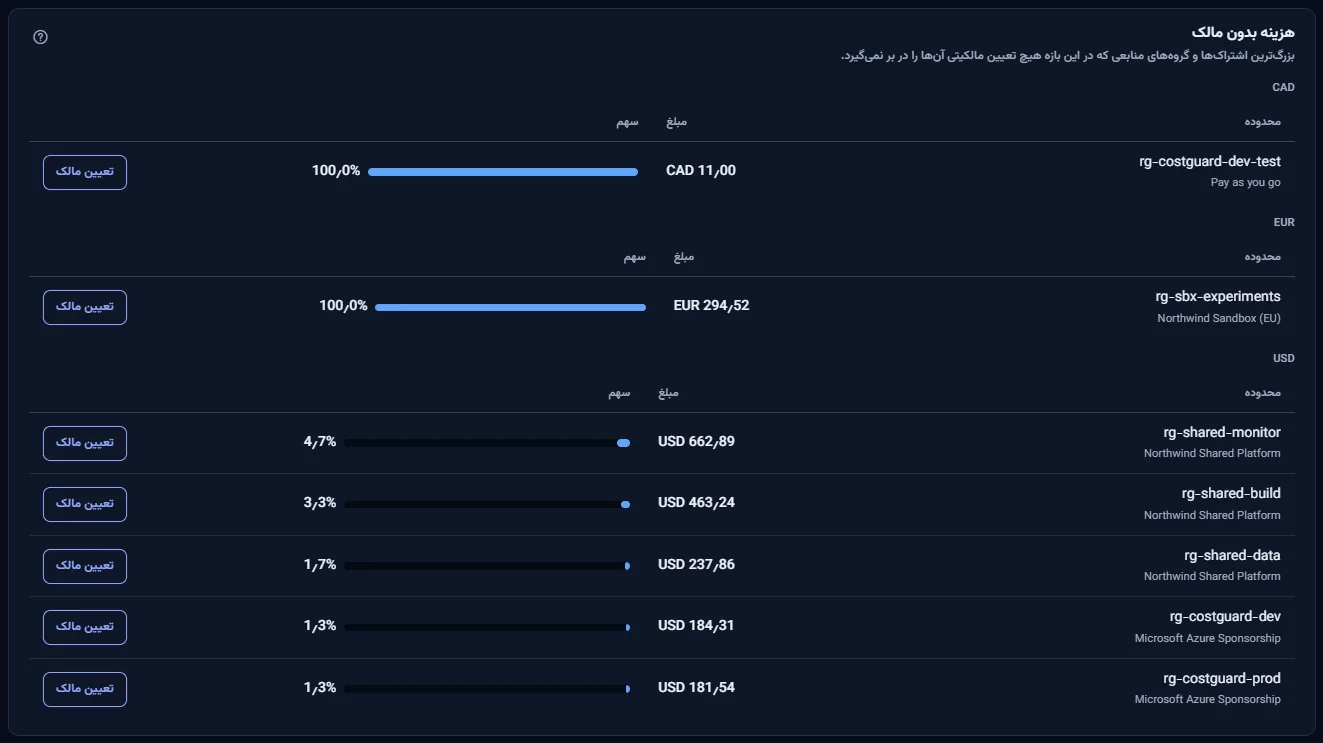
وقتی محدودههای بیمالک بیشتر از آن باشند که جدول نشان میدهد، سطری زیر آن میگوید چند مورد دیگر هست. وقتی همهٔ هزینهٔ یک ارز مالک داشته باشد، یک سطر همین را میگوید.
«تعیین مالک» فرم تعیین مالکیت را با هدفِ پرشده باز میکند: گروه منابع اگر محدوده گروهی داشته باشد، وگرنه اشتراک. مالک را انتخاب کنید و ذخیره کنید.
محدودیتهایی که باید بدانید
تعیین مالکیتی که از سطر یک گروه منابع ساخته شود نام آن گروه را در همهٔ اشتراکهای فضای کاری دربرمیگیرد، نه فقط در اشتراکی که در آن سطر آمده است.
تعیین مالکیت
«تعیین مالکیت» همهٔ تعیینهای مالکیت فضای کاری را، هر محدودهای که انتخاب شده باشد، فهرست میکند: اول اشتراکها، سپس گروههای منابع. «تعیین مالک» در بالای پنل یک فرم خالی باز میکند.
- «نوع»: «اشتراک» یا «گروه منابع».
- «هدف»: اشتراک به نامش اگر CostGuard آن را بداند، وگرنه با شناسهاش؛ یا نام گروه منابع همانطور که نوشته شده است.
- «مالک»: نام مالک، با نوع مالک زیر آن.
- «وضعیت»: «فعال» یا «غیرفعال»، همانطور که ذخیره شده؛ «منقضی» وقتی آخرین روزش گذشته باشد؛ «هنوز آغاز نشده» تا وقتی نخستین روزش هنوز نرسیده باشد. دو مورد آخر از تاریخها نتیجه میشوند و شما هرگز آنها را انتخاب نمیکنید.
- «اعتبار»: «همیشه» وقتی تعیین مالکیت تاریخی ندارد، وگرنه نخستین روزش، آخرین روزش یا هر دو.
- «این بازه»: اینکه تعیین مالکیت در بازهٔ انتخابشده به حساب آمده یا نه: «اعمال شد»، «غیرفعال»، «منقضی» (پیش از آغاز بازه تمام شده)، «هنوز آغاز نشده» (پس از پایان بازه آغاز میشود) یا «فقط بخشی از این بازه را پوشش میدهد». این ستون فقط وقتی نمایش داده میشود که ارقام خوانده شده باشند.
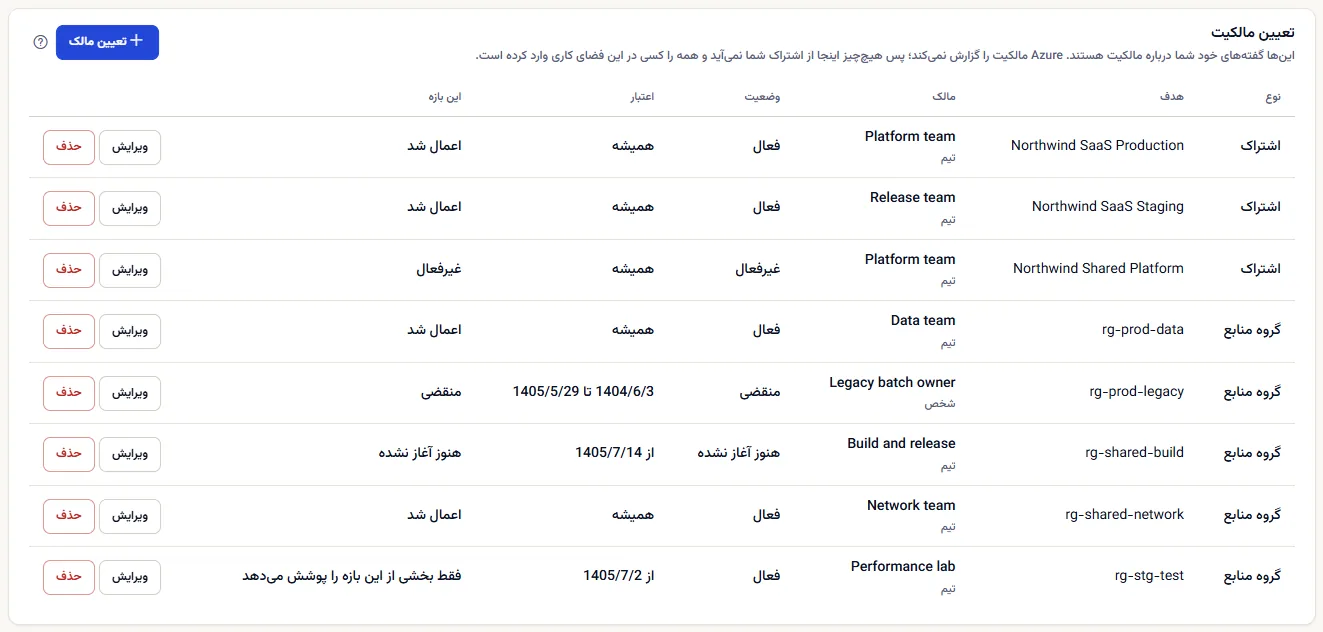
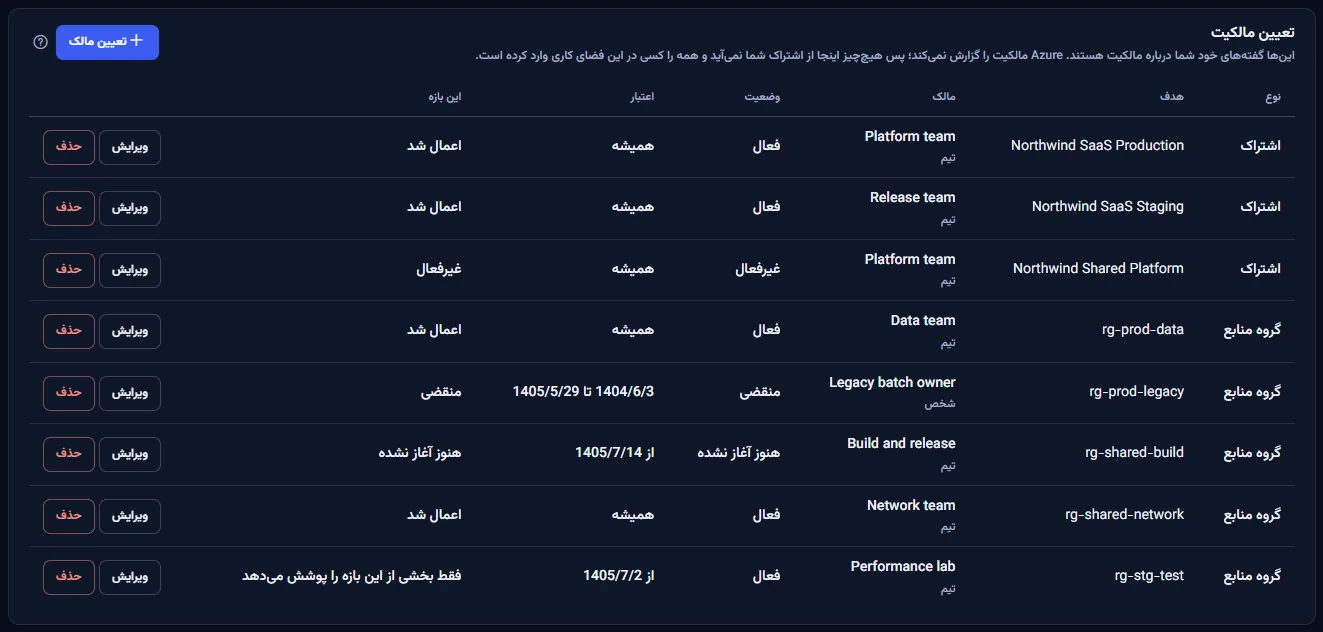
«ویرایش» فرم را با همان تعیین مالکیت باز میکند. «حذف» در همان سطر میپرسد «این تعیین مالکیت حذف شود؟»: «حذف» تعیین مالکیت را حذف میکند و «نگه داشتن» آن را نگه میدارد.
پس از ذخیره یا حذف، صفحه ارقام و فهرست را دوباره میخواند تا همهٔ پنلها تغییر را نشان دهند.
افزودن یا ویرایش تعیین مالکیت
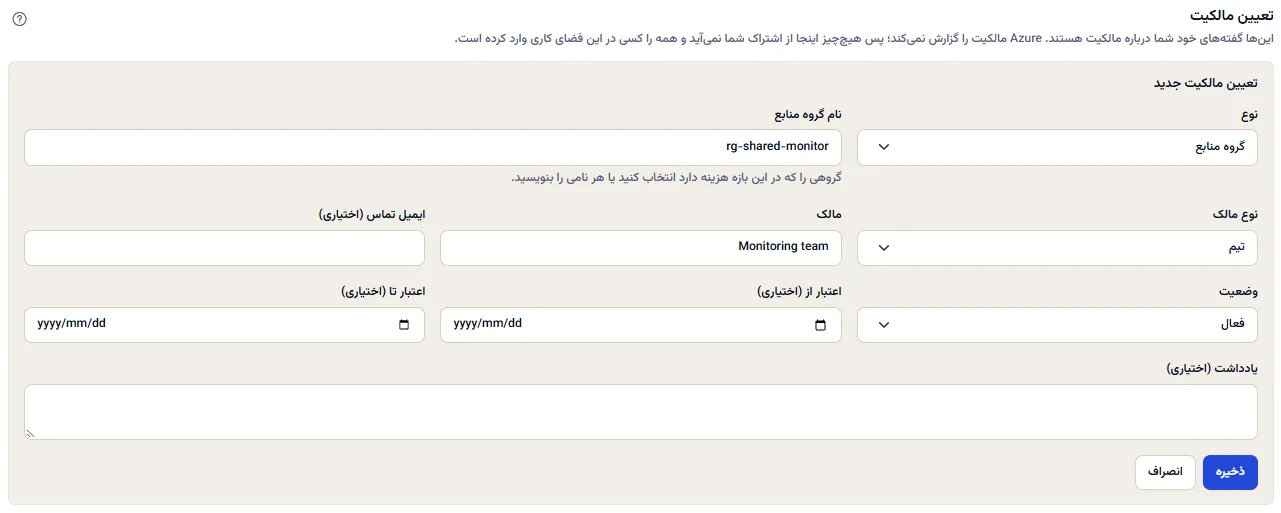
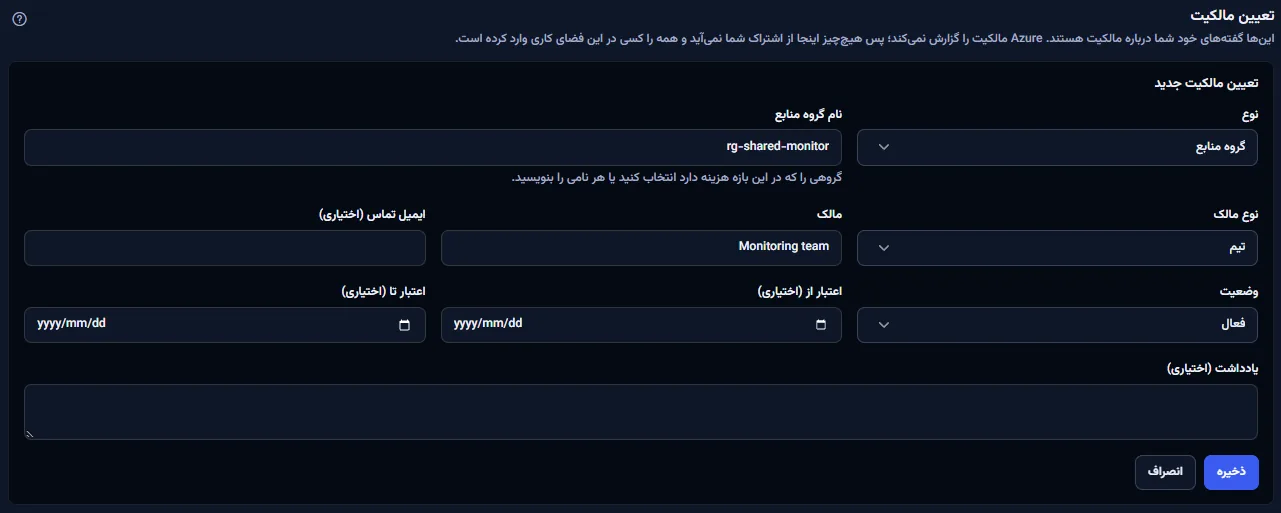
فرم برای تعیین مالکیت تازه با عنوان «تعیین مالکیت جدید» و برای تعیین موجود با عنوان «ویرایش تعیین مالکیت» باز میشود.
- زیر «نوع»، «اشتراک» یا «گروه منابع» را انتخاب کنید. تغییر نوع، هدف را پاک میکند.
- برای اشتراک، آن را به نام زیر «اشتراک» انتخاب کنید. برای گروه منابع، نامش را زیر «نام گروه منابع» بنویسید: فهرست گروههایی را پیشنهاد میدهد که در بازهٔ انتخابشده هزینه دارند، و هر نام دیگری هم پذیرفته میشود تا بتوانید گروهی را پیش از آنکه هزینه داشته باشد تعیین کنید.
- زیر «نوع مالک»، «تیم»، «شخص»، «نقش» یا «مسئول سرویس» را انتخاب کنید، سپس نام را زیر «مالک» بنویسید. ایمیل تماس اختیاری است.
- زیر «وضعیت»، «فعال» یا «غیرفعال» را انتخاب کنید. تعیین مالکیت غیرفعال نگه داشته میشود اما هرگز اعمال نمیشود.
- «اعتبار از (اختیاری)» و «اعتبار تا (اختیاری)» را فقط وقتی پر کنید که مالکیت از نظر زمانی محدود است. هر دو روز جزو بازه هستند. بدون تاریخ، تعیین مالکیت همیشه اعمال میشود.
- اگر یادداشتی کمک میکند اضافه کنید، سپس «ذخیره» را انتخاب کنید. «انصراف» فرم را بدون ذخیره میبندد.
محدودیتهایی که باید بدانید
نام مالک حداکثر ۱۲۸ نویسه، نام گروه منابع ۲۵۶، یادداشت ۵۱۲ و ایمیل تماس ۳۲۰ نویسه دارد. نام مالک، هدف و یادداشت نمیتوانند پیوند داشته باشند، ایمیل باید نشانی معتبری باشد و آخرین روز نمیتواند پیش از نخستین روز باشد.
هر هدف یک تعیین مالکیت دارد. ذخیرهٔ تعیین دوم برای همان اشتراک یا گروه منابع پذیرفته نمیشود، حتی اگر فقط حروف بزرگ و کوچک فرق کنند: بهجای آن، تعیین موجود را ویرایش کنید.
وقتی ذخیره پذیرفته نشود، فرم با دلیل آن در بالا باز میماند تا بتوانید آنچه را نوشتهاید اصلاح کنید. اگر کسی پس از باز کردن فرم، تعیین مالکیت را تغییر داده یا حذف کرده باشد، ذخیره باز هم پذیرفته نمیشود: «بارگذاری دوباره» را انتخاب کنید تا آنچه اکنون ذخیره شده را ببینید، سپس تغییرتان را دوباره انجام دهید.
تعیین مالکیت چگونه اعمال میشود
هر هزینه برای یک اشتراک، معمولاً یک گروه منابع، و یک ارز ثبت میشود. CostGuard به این ترتیب برایش مالک تعیین میکند:
- یک تعیین مالکیت فعال برای نام گروه منابع. این تعیین بر تعیین اشتراک مقدم است، چون دقیقتر است.
- در غیر این صورت، یک تعیین مالکیت فعال برای اشتراک.
- در غیر این صورت، هزینه تعییننشده میماند.
تعیین مالکیت گروه منابع فقط نام گروه را نگه میدارد، نه اشتراکش را. پس هر گروه منابعی را که این نام را دارد در همهٔ اشتراکهای فضای کاری دربرمیگیرد، پیش از تعیینِ خودِ هر اشتراک. نامها بدون توجه به حروف بزرگ و کوچک مقایسه میشوند. یادداشت پایین صفحه هم همین را میگوید.
تعیین مالکیت فقط وقتی برای یک بازه اعمال میشود که تاریخهایش همهٔ روزهای آن را پوشش دهند. تعیینی که فقط بخشی از بازه یا هیچ بخشی از آن را پوشش دهد چیزی را دربرنمیگیرد و با هزینهاش طوری رفتار میشود که گویی وجود ندارد: هزینهٔ یک گروه منابع به تعیینِ اشتراکش میرسد اگر آن تعیین کل بازه را پوشش دهد، وگرنه تعییننشده میماند. یک هفته مالکیت هرگز یک ماه حساب نمیشود.
تعیین مالکیت غیرفعال هرگز اعمال نمیشود.
محدودیتهایی که باید بدانید
تعیینهای مالکیت تاریخچه ندارند. صفحه تعیینها را به همان شکلی که اکنون هستند بر هر بازهای که انتخاب کنید اعمال میکند؛ پس پس از تغییر مالک، بازههای پیشین هم مالک تازه را نشان میدهند.
آنچه تخصیص داده نمیشود
مالکیت فقط بر اساس اشتراک و گروه منابع تعیین میشود، چون CostGuard همین دو چیز را همراه هزینهٔ شما ثبت میکند.
تخصیص بر اساس برچسب، مانند تیم، محصول، محیط یا مرکز هزینه، وجود ندارد. CostGuard برچسبهای منابع را از Azure نمیخواهد و هیچ برچسبی ذخیره نمیکند، پس مقداری برای تخصیص بر اساس برچسب ندارد.
تخصیص بر اساس منطقه، سرویس یا یک منبع تکی هم وجود ندارد. هر تعیین مالکیت یک اشتراک یا یک گروه منابع را نام میبرد و چیز دیگری را نه.
هزینه میان مالکان تقسیم نمیشود. هر محدودهٔ هزینه از آنِ یک مالک است یا هیچ مالکی ندارد.
ارزها
هر ارز جداگانه گزارش میشود. CostGuard هیچ نرخ تبدیلی ندارد، پس هرگز مبلغی را تبدیل نمیکند و هرگز دو ارز را با هم جمع نمیکند.
هر سهمی در این صفحه درون یک ارز محاسبه میشود: سهم یک مالک، مبلغ او تقسیم بر هزینهٔ ثبتشده با همان ارز است. مالکی که در دو ارز هزینه دارد در جدول هر دو ارز دیده میشود.
ارزی که هیچ تعیین مالکیتی آن را دربرنمیگیرد همهٔ هزینهاش را تعییننشده نشان میدهد و بزرگترین محدودههایش را زیر «هزینه بدون مالک».
ادامهٔ بررسی
این مقالهها صفحههایی را توضیح میدهند که همین هزینه را از جنبههای دیگر نشان میدهند:
آنچه ممکن است بهجای ارقام ببینید
تا وقتی ارقام بارگذاری میشوند، نوارهای خاکستری جای آنها را نگه میدارند. پس از آن، اگر چیزی برای نمایش نباشد، صفحه به جای ارقام یکی از اینها را نشان میدهد:
- «تخصیص در دسترس نیست» همراه با «تلاش دوباره»: ارقام خوانده نشدند. اگر تعیینهای مالکیت خوانده شده باشند، فهرستشان همچنان پایینتر نمایش داده میشود. در هزینه یا تعیینهای شما چیزی تغییر نکرده است.
- «در حال حاضر امکان خواندن تعیینهای مالکیت شما نبود. چیزی در آنها تغییر نکرده است.» همراه با «تلاش دوباره»: فقط خواندن فهرست تعیینها ناموفق بود و ارقام بالای آن درست هستند.
- «برای این بازه هیچ هزینهای ثبت نشده است.» محدوده برای تاریخهایی که انتخاب کردهاید هزینهای ندارد: بازهٔ طولانیتر یا همهٔ اشتراکها را امتحان کنید.
- «هنوز هیچ مالکیتی تعیین نشده است، بنابراین همه هزینه ثبتشده بهصورت تعییننشده نمایش داده میشود.» از بزرگترین سطرهای زیر «هزینه بدون مالک» شروع کنید.
- اعلانی که میگوید نشست شما منقضی شده، با پیوندی برای ورود دوباره. تا دوباره وارد نشوید صفحه رقمی نشان نمیدهد.
وقتی تغییری پذیرفته نمیشود
ذخیره یا حذفی که پذیرفته نشود دلیلش را در بالای پنل «تعیین مالکیت» نشان میدهد، همراه با «بارگذاری دوباره» که فرم را میبندد و همهچیز را دوباره میخواند.
دادههای نمونه وقتی طرح شما تخصیص هزینه ندارد
وقتی طرح شما تخصیص هزینه را شامل نمیشود، صفحه نمونهای ثابت را با برچسب «دادههای نمونه» و این جمله نشان میدهد: «طرح فعلی شما این قابلیت را شامل نمیشود. ارقام نمایشدادهشده در اینجا نمونه هستند، نه دادههای شما.»
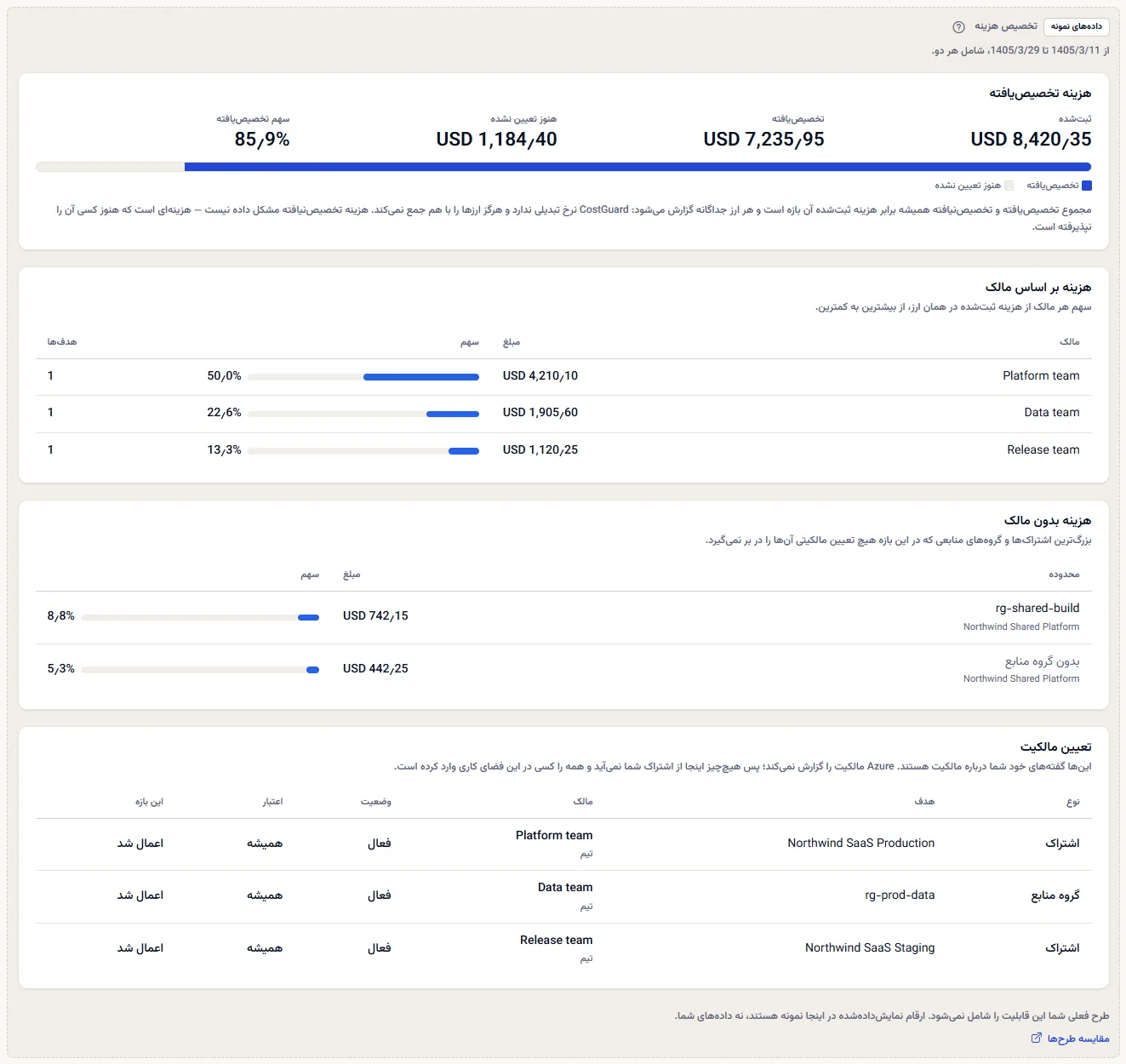
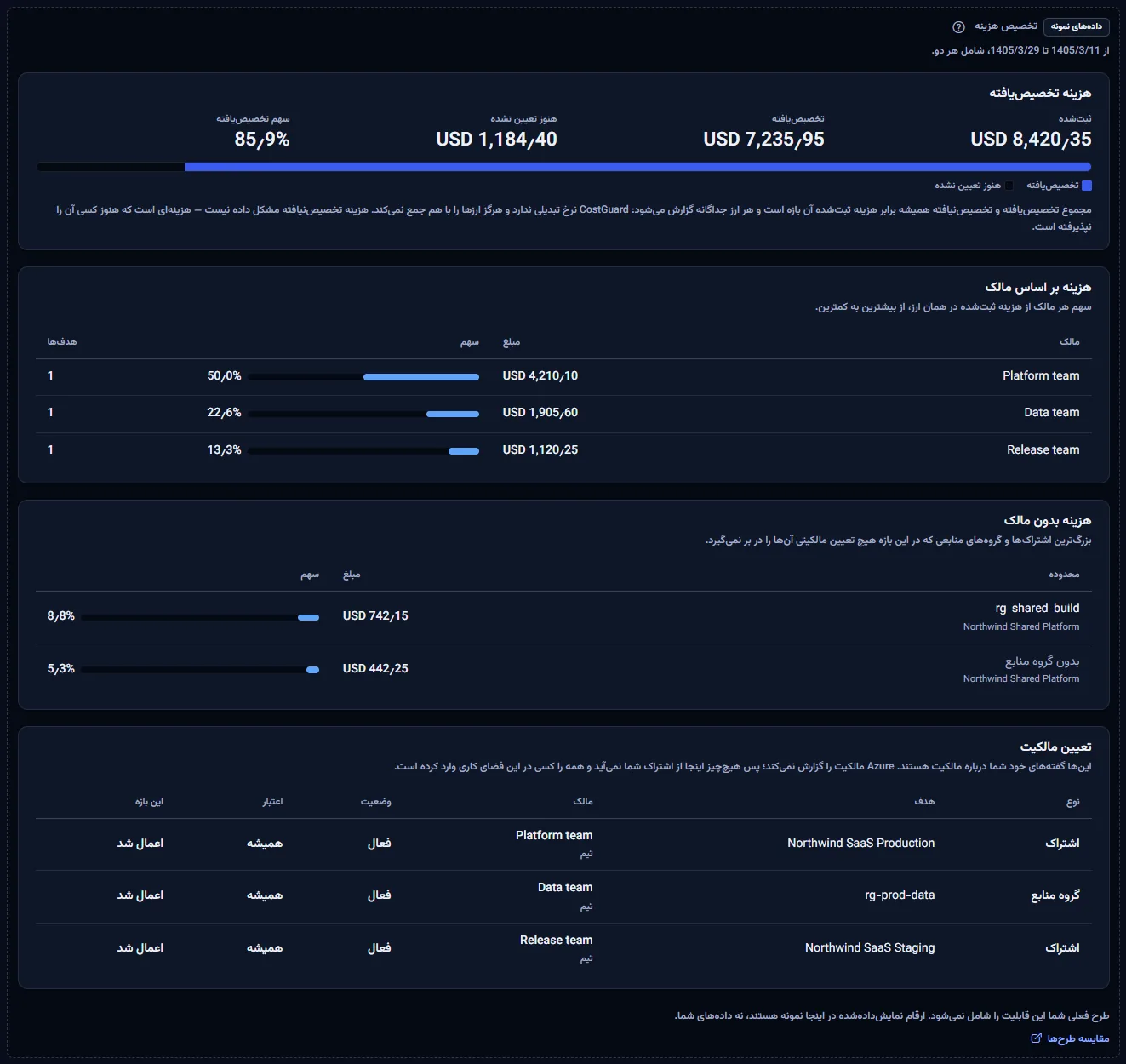
نمونه یک شرکت فرضی به نام Northwind را به دلار آمریکا نشان میدهد: سه مالک، دو محدودهٔ بیمالک و سه تعیین مالکیت. نوار محدوده و هیچ اقدامی ندارد و چیزی در آن تغییر نمیکند. «مقایسه طرحها» صفحهٔ قیمتها را در زبانهٔ تازه باز میکند.
هر طرح چه چیزهایی دارد
جدول نخستین طرحی را نشان میدهد که هر بخش صفحه را دارد. همهٔ طرحهای بالاتر هم آن را دارند.
| قابلیت | Free | Starter | Growth | Pro | Enterprise |
|---|---|---|---|---|---|
| نمونهٔ برچسبدار از صفحه | شامل میشود | شامل میشود | شامل میشود | شامل میشود | شامل میشود |
| تخصیص هزینه با هزینه و تعیینهای مالکیت خودتان | شامل نمیشود | شامل نمیشود | شامل نمیشود | شامل میشود | شامل میشود |
تخصیص هزینه در Pro و Enterprise وجود دارد. Free، Starter و Growth نمونهٔ برچسبدار را نشان میدهند.
رفع اشکال
یک تعیین مالکیت «فقط بخشی از این بازه را پوشش میدهد» را نشان میدهد
نخستین روزش پس از آغاز بازه یا آخرین روزش پیش از پایان آن است، پس در آن بازه چیزی را دربرنمیگیرد. تاریخهایی درون بازهٔ اعتبارش انتخاب کنید یا تاریخهایش را تغییر دهید.
یک گروه منابع در اشتراکی که تعیین نکردهام مالک دارد
تعیین مالکیت گروه منابع هر گروهی را که این نام را دارد در همهٔ اشتراکها دربرمیگیرد. اگر گروههای همنام مالکان متفاوتی دارند، تعیین گروه را حذف کنید و بهجای آن برای هر اشتراک مالک تعیین کنید.
همهٔ هزینهٔ یک ارز هنوز تعیین نشده است
هیچ تعیین مالکیتی که برای این بازه اعمال شود محدودهای را که با آن ارز صورتحساب شده دربرنمیگیرد. برای اشتراکها یا گروههای منابعی که زیر «هزینه بدون مالک» برای آن ارز آمدهاند مالک تعیین کنید.
صفحه هیچ هزینهای نشان نمیدهد
هنوز هیچ واردکردن هزینهای کامل نشده، یا محدوده برای این تاریخها هزینهای ندارد. Azure هزینه را با یک یا دو روز تأخیر گزارش میکند، پس ممکن است روزهای آخر نباشند: «دادههای هزینه تا» را در نوار محدوده بررسی کنید.
تعیین مالکیتی که اضافه کردم چیزی را تغییر نداد
به ستون «این بازه» آن نگاه کنید. تعیین غیرفعال، تعیینی که تاریخهایش بازه را پوشش نمیدهند، یا تعیینی که هدفش در این محدوده هزینه ندارد، چیزی را دربرنمیگیرد. تعیینِ اشتراک هم برای همان هزینه جای خود را به تعیینِ گروه منابع میدهد.
ذخیرهٔ من پذیرفته نشد
دلیل بالای فرم نشان داده میشود: هدف از قبل تعیین مالکیت دارد (همان را ویرایش کنید)، آخرین روز پیش از نخستین روز است، مقداری بیش از حد بلند است یا پیوند دارد، یا تعیین پس از باز کردن فرم در جای دیگری تغییر کرده است. در حالت آخر «بارگذاری دوباره» را انتخاب کنید و تغییرتان را دوباره انجام دهید.
صفحه دادههای نمونه نشان میدهد
طرح شما تخصیص هزینه را شامل نمیشود. جدول بالا نشان میدهد کدام طرح شامل آن است و پیوند زیر آن صفحهٔ قیمتها را باز میکند.